Dokumente und Daten
Von Formularantworten zur Tabelle, ohne das Original zu verlieren
Praxisleitfaden, um einen Roh-Export aufzubewahren, mit ONLYOFFICE an einer bearbeitbaren Kopie zu arbeiten, Daten mit Augenmaß zu bereinigen und Ergebnisse nachvollziehbar zu übergeben.
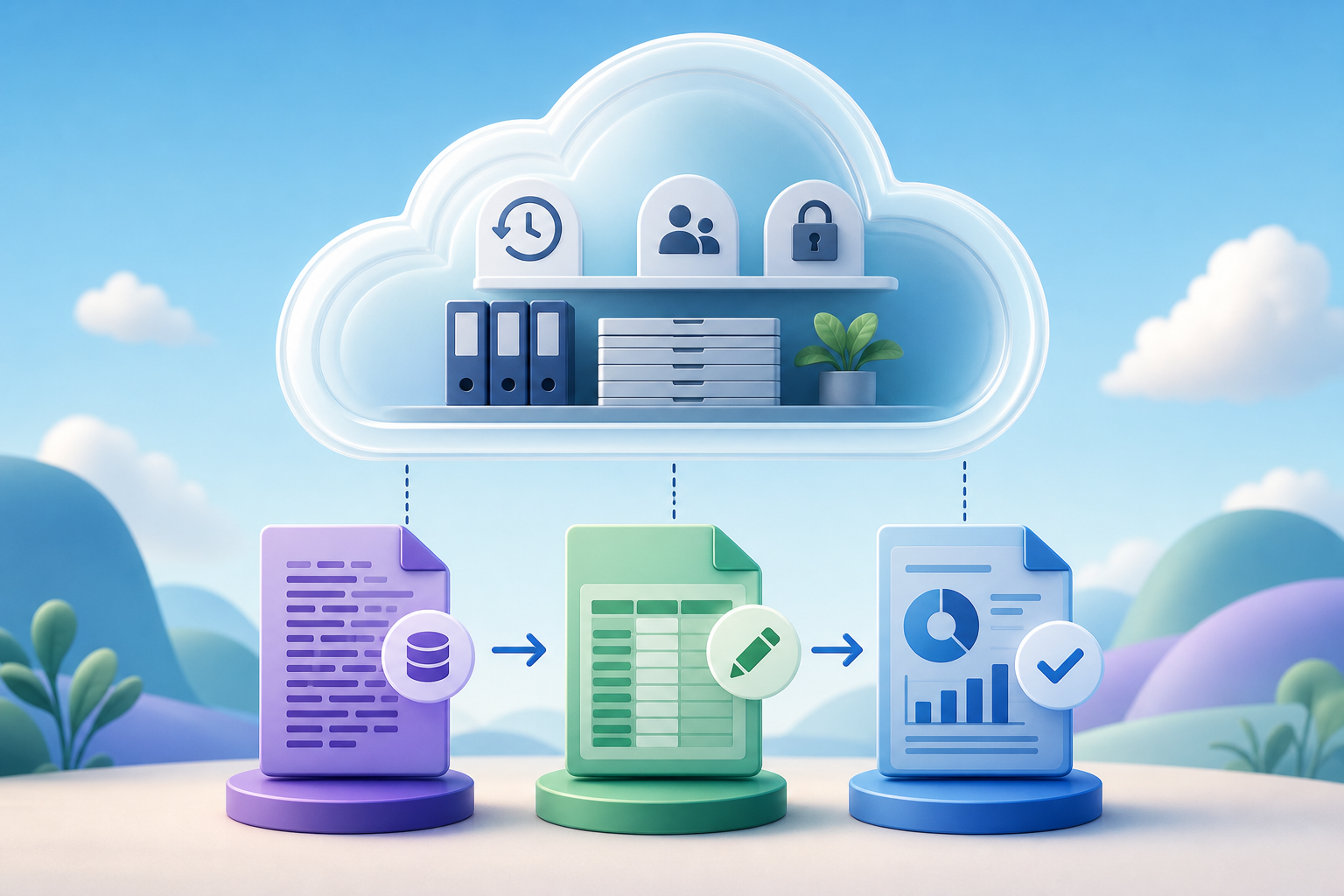
Das Problem: Das Bearbeiten des direkten Exports erzeugt schwer erkennbare Fehler
Formularantworten passen ganz natürlich in eine Tabelle: Jede Zeile steht für eine Antwort und jede Spalte enthält eine Eigenschaft, etwa E-Mail, Datum, Punktzahl oder Kommentar. Diese Struktur wirkt einfach, doch genau deshalb passieren Fehler: Eine Zelle wird ohne Protokoll korrigiert, eine Zeile wegen eines scheinbaren Duplikats gelöscht oder ein Ersetzen-Vorgang auf die gesamte Arbeitsmappe angewendet. All das kann das Ergebnis verändern, ohne dass klar bleibt, was passiert ist. Wenn der ursprüngliche Export verschwindet, verliert das Team den Vergleichspunkt.
Das Risiko steigt, wenn mehrere Personen dieselbe Tabelle mit unterschiedlichen Zielen prüfen. Operations kann Formate korrigieren, Training kann offene Antworten klassifizieren und Marketing kann Kontakte segmentieren. All diese Aktionen sind legitim, sollten aber nicht mit dem Rohdatensatz vermischt werden. In Google Forms ist es zum Beispiel möglich, Antworten als CSV herunterzuladen; in Microsoft Forms erzeugt das Öffnen der Ergebnisse in Excel eine bearbeitbare Tabelle, in der die Fragen Spalten und die Antworten Zeilen sind. Die operative Regel ist einfach: Exportieren ist nicht gleich Bereinigen.
- Typischer Fehler: Nur eine Spalte sortieren und dadurch vollständige Antworten gegeneinander verschieben.
- Typischer Fehler: Eine Antwort löschen, weil sie für ein Duplikat gehalten wird, ohne Belege aufzubewahren.
- Typischer Fehler: „Alle ersetzen“ verwenden, ohne Bereich, Blatt oder Arbeitsmappe einzugrenzen.
- Typischer Fehler: Die Arbeitstabelle teilen, als wäre sie die finale Version.
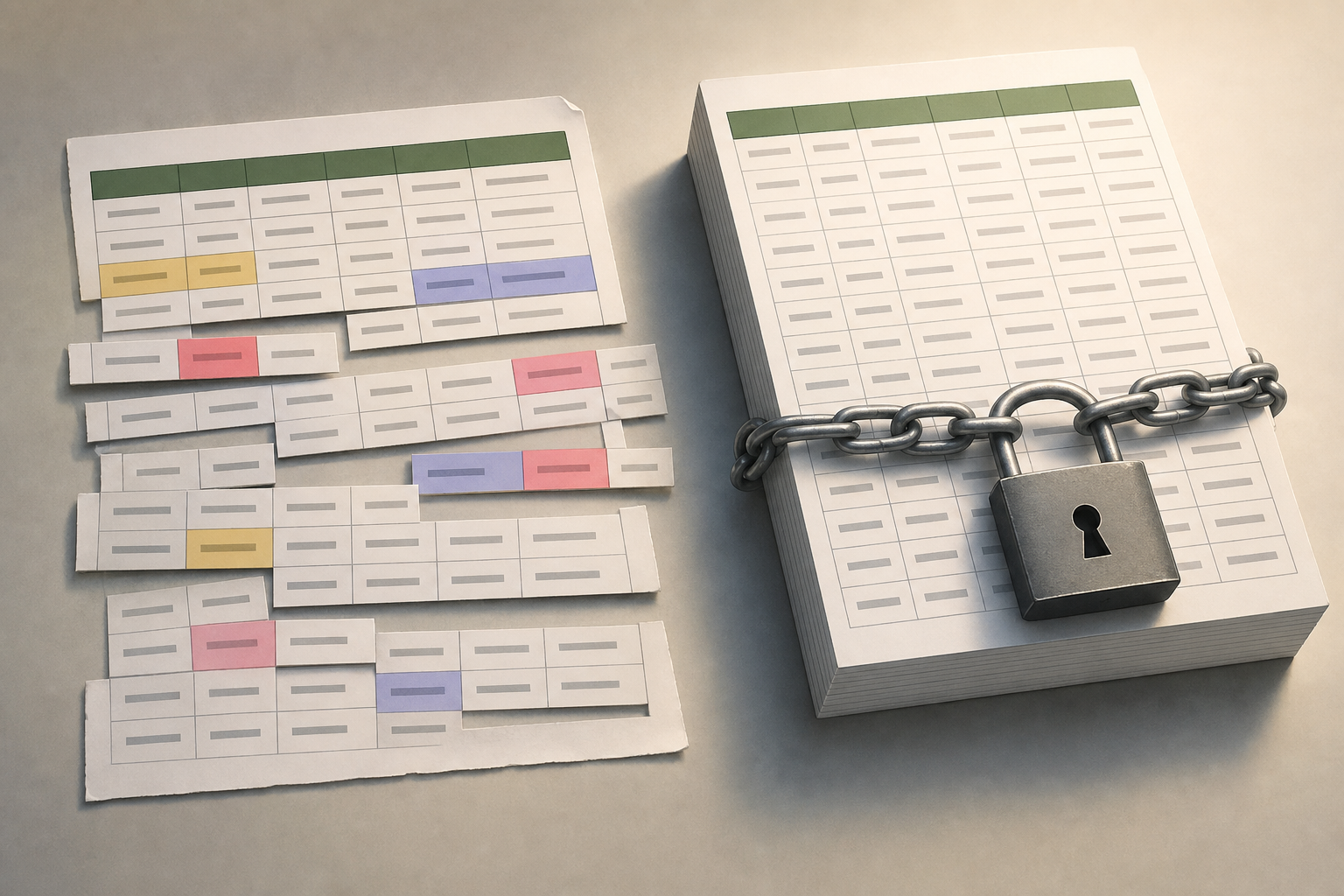
Drei Dateien definieren: Rohdaten, Analyse und Abgabe
Bevor Formularantworten in einer Tabelle geprüft werden, sollten drei Objekte getrennt werden. Das erste ist die Rohdatei: der Export genau so, wie er aus dem Formular kam, ohne manuelle Bearbeitungen. Das zweite ist die Analyse-Tabelle: eine bearbeitbare Kopie, in der Daten normalisiert, Prüfungsspalten ergänzt und Entscheidungen dokumentiert werden. Das dritte ist die finale Abgabe: eine kontrollierte Kopie, vorbereitet für die Weitergabe an die Geschäftsleitung, interne Kunden oder externe Teams.
Diese Trennung verhindert spätere Diskussionen. Wenn jemand fragt, warum eine Antwort verworfen wurde, kann das Team die Originalzeile, die geprüfte Zeile und die endgültige Entscheidung vergleichen. Apification Cloud passt zu diesem Muster, weil sich Dateien, Dienste und digitale Projekte in einem organisierten, versionierten und auf Teilen ausgelegten Bereich verwalten lassen. Praktisch empfiehlt es sich, pro Kampagne, Kurs, Untersuchung oder Zeitraum einen Ordner anzulegen und darin Unterordner oder klare Namen für jede Phase zu verwenden.
- Rohdatei: Wird nicht bearbeitet und dient als operativer Nachweis.
- Analyse-Tabelle: Wird mit ONLYOFFICE innerhalb der Cloud bearbeitet.
- Finale Abgabe: Wird mit Berechtigungen oder kontrolliertem Link geteilt.
- Nützliche Benennung: 2026-kundenumfrage-rohdaten, 2026-kundenumfrage-analyse, 2026-kundenumfrage-abgabe.
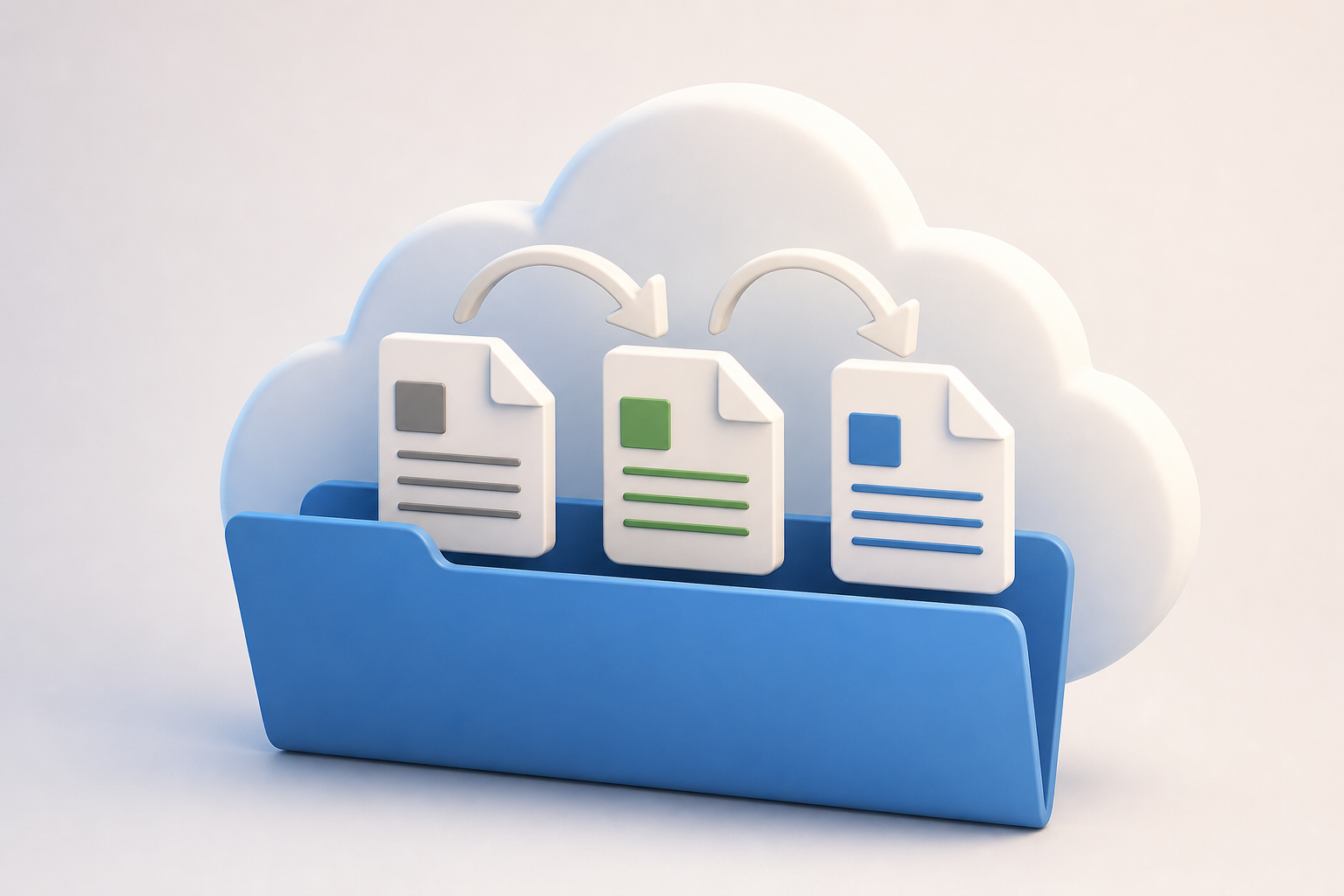
Antworten exportieren und in einer organisierten Cloud speichern
Der erste Schritt besteht darin, den Export aus dem Formular-Tool zu beziehen. Google Forms erlaubt es, Antworten in einer verknüpften Tabelle anzusehen und außerdem alle Antworten über den Antworten-Tab als CSV herunterzuladen. Microsoft Forms ermöglicht es, die Ergebnisse in Excel zu öffnen, um eine bearbeitbare Tabelle zu prüfen. In beiden Fällen sollte das Ziel nicht sein, möglichst schnell mit Korrekturen zu beginnen, sondern eine stabile Momentaufnahme der zu prüfenden Antwortmenge zu erfassen.
Wenn diese Datei in Apification Cloud hochgeladen wird, übernimmt das Team sie in einen Arbeitsbereich, in dem sie zusammen mit Dokumenten, Diensten und anderem Projektmaterial organisiert werden kann. Liegt die Datei nicht in einem modernen, bearbeitbaren Tabellenformat vor, kann ONLYOFFICE sie zur Bearbeitung in .xlsx konvertieren und, sofern passend, sowohl die Originaldatei als auch die konvertierte Datei erhalten. Das ist bei CSV-Dateien nützlich: Das W3C empfiehlt, dass die erste Zeile Spaltennamen enthält und jede Zeile dieselbe Anzahl von Werten beibehält. Trotzdem sollte der Import geprüft werden, bevor daran gearbeitet wird.
- Prüfen Sie, ob die erste Zeile klare Überschriften enthält.
- Verifizieren Sie, dass nach dem Import einer CSV keine Zeilen mit verschobenen Spalten vorhanden sind.
- Speichern Sie den Roh-Export, bevor Sie konvertieren, filtern oder ersetzen.
- Dokumentieren Sie das Extraktionsdatum, falls das Formular weiterhin Antworten erhält.
Eine bearbeitbare Kopie mit ONLYOFFICE erstellen, ohne den Originaldatensatz zu verschieben
Die Analyse-Tabelle sollte als Kopie entstehen, nicht als Fortsetzung der Rohdatei. In Apification können Office-Dateien mit ONLYOFFICE erstellt und bearbeitet werden, während sie im Cloud-Speicher verbleiben. ONLYOFFICE Documents ermöglicht es, Tabellen und Ordner zu erstellen, Dateien hochzuladen und Kopien anzulegen. Die sichere Vorgehensweise besteht darin, den Export nur zu öffnen, um zu prüfen, ob er korrekt gelesen wird, und anschließend die Arbeitskopie am Projektort zu erzeugen.
Mit dieser bearbeitbaren Kopie kann das Team Filter anwenden, sortieren, Daten validieren, Werte suchen und Klassifizierungen vorbereiten, ohne den Ursprung anzutasten. Sie reduziert auch die Sorge, Fehler zu machen: Wenn eine Bereinigung schiefgeht, bleibt die Rohdatei intakt, und der Cloud-Verlauf ermöglicht es, Änderungen zu prüfen, frühere Versionen herunterzuladen oder Inhalte wiederherzustellen. Entscheidend ist, wer die Analyse-Tabelle bearbeiten darf. Nicht jede Person, die Ergebnisse liest, benötigt Bearbeitungsrechte; die Trennung von Lesen, Kommentieren und Bearbeiten verhindert versehentliche Schäden.
- Erstellen Sie die Analyse-Tabelle aus einer Kopie, niemals aus der einzigen exportierten Datei.
- Weisen Sie Bearbeitungsrechte nur den Personen zu, die Daten bereinigen oder klassifizieren.
- Bewahren Sie die Rohdaten in einem Ordner mit eingeschränktem Zugriff auf.
- Bestätigen Sie vor Massenänderungen, dass eine wiederherstellbare Version vorhanden ist.
Prüfungsspalten, die ergänzt werden sollten
Eine Antworttabelle enthält meist Spalten für Fragen, Zeitstempel und Kontaktdaten, erklärt aber nicht, was das Team während der Prüfung getan hat. Deshalb ist es sinnvoll, operative Spalten am Ende hinzuzufügen, ohne Daten zwischen die ursprünglichen Antworten einzufügen. Das Minimum sind Prüfstatus, Bemerkungen, verantwortliche Person und getroffene Entscheidung. In internen Studien oder Support-Prozessen können außerdem Ablehnungsgrund, Priorität oder normalisierte Kategorie nützlich sein.
Diese Spalten machen die Bereinigung zu einem auditierbaren Prozess. „Prüfstatus“ kann Werte wie ausstehend, geprüft, unklar oder verworfen verwenden. „Bemerkungen“ sollte nicht offensichtliche Änderungen erklären, zum Beispiel: „E-Mail wegen Leerzeichen am Ende korrigiert“ oder „Antwort doppelt gegenüber Zeile 128“. „Verantwortliche Person“ hilft, Rückfragen zu klären, ohne in externen Gesprächen suchen zu müssen. „Getroffene Entscheidung“ trennt die ursprüngliche Tatsache von der Interpretation: akzeptieren, konsolidieren, ausschließen oder eskalieren.
- Fügen Sie neue Spalten am Ende hinzu, um Nachweis und Prüfung nicht zu vermischen.
- Verwenden Sie nach Möglichkeit Wertelisten, um uneinheitliche Labels zu vermeiden.
- Überschreiben Sie eine offene Antwort nicht, wenn Sie eine normalisierte Version in einer anderen Spalte ergänzen können.
- Dokumentieren Sie das Ausschlusskriterium, bevor Sie es auf viele Zeilen anwenden.
Sichere Bereinigungsregeln: normalisieren, erkennen und korrigieren, ohne Nachweise zu löschen
ONLYOFFICE Spreadsheet Editor enthält Datenwerkzeuge zum Sortieren, Filtern, Entfernen von Duplikaten, Validieren von Daten und Abrufen von Daten aus TXT- oder CSV-Dateien. Außerdem können einzelne oder alle Treffer gesucht und ersetzt werden, wobei die Aktion auf ein Blatt, eine gesamte Arbeitsmappe oder einen bestimmten Bereich begrenzt werden kann. Diese Funktionen sind leistungsstark, sollten aber nach einer Regel eingesetzt werden: zuerst identifizieren, dann markieren und erst am Ende ändern. Bei entscheidungsrelevanten Daten ist Markieren oft besser als Löschen.
Eine sichere Bereinigung beginnt damit, offensichtliche Textprobleme zu normalisieren: überflüssige Leerzeichen, uneinheitliche Groß- und Kleinschreibung oder Varianten derselben Kategorie. Danach werden Duplikate mit Bedacht geprüft: Zwei Zeilen können dieselbe E-Mail-Adresse enthalten und trotzdem gültige Antworten sein, wenn das Formular mehrere Teilnahmen erlaubte; oder sie können echte Duplikate sein, wenn der Prozess nur eine Teilnahme vorsah. Bei Formaten empfiehlt es sich, Hilfsspalten für normalisierte Daten, Telefonnummern oder Codes anzulegen, damit die ursprüngliche Antwort weiterhin zum Abgleich verfügbar bleibt.
- Definieren Sie vor dem Entfernen von Duplikaten, welche Spaltenkombination eine Dublette belegt.
- Verwenden Sie Suchen und Ersetzen auf konkreten Bereichen, nicht standardmäßig auf der gesamten Arbeitsmappe.
- Filtern Sie leere oder auffällige Werte und klassifizieren Sie sie, bevor Sie sie korrigieren.
- Bewahren Sie eine Originalspalte und eine normalisierte Spalte auf, wenn die Angabe diskutierbar sein kann.
Kontrolle von Zusammenarbeit und Abgabe: Benutzer, Gruppen oder Links
Das Teilen nach Benutzer oder Gruppe ist während der kollaborativen Prüfung die passende Option. ONLYOFFICE erlaubt es, Dateien und Ordner mit einzelnen Benutzern oder Gruppen zu teilen und Berechtigungen je nach Aufgabe zu vergeben. In Apification können Elemente ebenfalls über Links, Benutzer oder Gruppen geteilt werden, und es können originale oder transformierte Downloads bereitgestellt werden. Die Entscheidung hängt vom erforderlichen Kontrollniveau ab: Wenn Sie wissen müssen, wer bearbeitet, und interne Aktionen begrenzen möchten, verwenden Sie Benutzer oder Gruppen; wenn Sie nur eine abgeschlossene Kopie übergeben, kann ein Link ausreichen.
Externe Links sind nützlich für Dritte, die den Arbeitsbereich nicht betreten müssen. ONLYOFFICE ermöglicht es, unterschiedliche Zugriffsrechte und Optionen wie Passwort, zeitliche Begrenzung sowie Einschränkungen für Drucken, Herunterladen oder Kopieren bei schreibgeschützten oder kommentierenden Zugriffen zu konfigurieren. Für die finale Abgabe sollten Sie vermeiden, die Analyse-Tabelle zu teilen, wenn sie interne Bemerkungen enthält. Erstellen Sie eine eigene Kopie, prüfen Sie die sichtbaren Spalten und teilen Sie nur das, was für den Empfänger erforderlich ist.
- Verwenden Sie Gruppen für feste Teams mit wiederkehrenden Aufgaben.
- Verwenden Sie einzelne Benutzer für punktuelle Prüfungen oder Daten mit eingeschränktem Zugriff.
- Verwenden Sie einen externen Link für eine kontrollierte Abgabe an Dritte ohne kollaborative Bearbeitung.
- Prüfen Sie vor dem Teilen die Berechtigungen der Datei und des Ordners, der sie enthält.
Den Verlauf nutzen: Wiederherstellen, wenn eine Bereinigung schiefgeht
Der Verlauf ersetzt keine Disziplin, verringert aber die Auswirkungen von Fehlern. Apification Cloud ermöglicht es, den Verlauf eines Elements zu prüfen, frühere Versionen herunterzuladen und Inhalte sicher wiederherzustellen. ONLYOFFICE zeigt ebenfalls Versionen und Revisionen mit Autor, Datum und Erstellungszeit an. Das ist besonders wichtig vor Massenaktionen: Duplikate entfernen, Texte in vielen Zellen ersetzen, eine weitere CSV importieren oder Daten zur Vorbereitung einer Abgabe neu sortieren.
Wenn etwas fehlschlägt, improvisieren Sie nicht in derselben Tabelle weiter. Ermitteln Sie zuerst den ungefähren Zeitpunkt der Änderung: Wer hat gearbeitet, welche Aufgabe wurde erledigt und welche Spalten waren betroffen? Vergleichen Sie anschließend mit einer früheren Version oder laden Sie eine vorherige Kopie zur Prüfung herunter. Wenn der Fehler viele Zeilen betrifft, kann eine Wiederherstellung besser sein als manuelles Korrigieren. Wenn nur wenige Zellen betroffen sind, dokumentieren Sie die Korrektur in den Bemerkungen und behalten Sie die geprüfte Version bei.
- Informieren Sie das Team vor Massenänderungen und vermeiden Sie unnötige gleichzeitige Bearbeitungen.
- Wenn eine Bereinigung fehlschlägt, stoppen Sie weitere Bearbeitungen, bis der Umfang bewertet ist.
- Laden Sie eine frühere Version herunter, wenn Sie vergleichen möchten, ohne zu überschreiben.
- Stellen Sie nur dann wieder her, wenn der Nutzen größer ist als der Verlust späterer Änderungen.
Häufige Fragen
Warum sollte ich den ursprünglichen Formular-Export nicht direkt bearbeiten?
Weil der ursprüngliche Export als Referenz dient. Wenn Informationen darin korrigiert, gefiltert oder gelöscht werden, lässt sich später schwerer nachweisen, was tatsächlich aus dem Formular kam und was während der Prüfung geändert wurde.
Welche Datei sollte ich am Ende des Prozesses teilen?
Am sichersten ist es, eine für die Abgabe vorbereitete finale Kopie zu teilen, nicht die Rohdatei und nicht die interne Analyse-Tabelle. So können Sie Bemerkungen, Hilfsspalten oder Entscheidungen entfernen, die nicht für den Empfänger bestimmt sind.
Kann ich ONLYOFFICE verwenden, um eine exportierte CSV zu bereinigen?
Ja. Sie können die Datei in die Cloud hochladen, sie bei Bedarf zur Bearbeitung in .xlsx konvertieren und mit Tabellenwerkzeugen wie Filtern, Validierung, Entfernen von Duplikaten und bereichsbezogener Suche arbeiten.
Wann sollte eine frühere Version wiederhergestellt werden?
Eine Wiederherstellung ist sinnvoll, wenn eine Massenänderung viele Zeilen oder Spalten betroffen hat und eine manuelle Korrektur mehr Risiko erzeugen würde. Ist der Fehler klein, kann es genügen, ihn zu korrigieren und in der Analyse-Tabelle zu dokumentieren.
Welche Berechtigungen eignen sich am besten für eine kollaborative Prüfung?
Während der Prüfung ist es meist besser, mit Benutzern oder Gruppen zu teilen und Berechtigungen je nach Aufgabe zu vergeben. Für eine abgeschlossene externe Abgabe kann ein Link mit eingeschränkten Rechten und Sicherheitsoptionen ausreichen.
Quellen und weitere Informationen
Für diesen Artikel herangezogene Dokumentation.
- W3C Recommendation: Model for Tabular Data and Metadata on the Web — World Wide Web Consortium (W3C)
- Google Forms: View & manage form responses — Google Help
- Google Forms: Choose where to save form responses — Google Help
- Microsoft Forms: Check and share your form results — Microsoft Support
- Microsoft Forms: View results of your form — Microsoft Support
- ONLYOFFICE Workspace: Getting Started with Documents — ONLYOFFICE Help Center
- ONLYOFFICE Workspace: Managing versions and revisions — ONLYOFFICE Help Center
- ONLYOFFICE Workspace: Sharing files and folders — ONLYOFFICE Help Center
- ONLYOFFICE Spreadsheet Editor: Data tab — ONLYOFFICE Help Center
- ONLYOFFICE Spreadsheet Editor: Search and Replace functions — ONLYOFFICE Help Center
Apification entdecken
Ähnliche Artikel

Dokumente und Daten
Eine Präsentation ohne Überraschungen in PDF umwandeln
Praxisleitfaden, um eine editierbare Präsentation zu prüfen, sie als kanonische Quelle zu erhalten und ein stabiles PDF auszuliefern, ohne die Nachverfolgbarkeit zu verlieren.
Dokumente und Daten
Tabellen für Integrationen als CSV exportieren: Trennzeichen, Datumswerte und Felder, die nicht brechen dürfen
Praktischer Leitfaden, um eine bearbeitbare Tabelle vorzubereiten, sie in ein für externe Systeme nutzbares CSV umzuwandeln und die Kontrolle über Versionen, Tests und Übergaben zu behalten.
Dokumente und Daten
Office-Dokumente in der Cloud ohne Duplikate bearbeiten: Workflow mit Verlauf und kontrollierten Übergaben
Praxisleitfaden für Teams, die bearbeitbare Dokumente prüfen, ohne Kopien zu vervielfachen, mit Cloud-Arbeit, Berechtigungen, Verlauf und kontrollierten Übergaben.