Dokumente und Daten
Wiederverwendbare Dokumentvorlagen: Original schützen und jede Kopie kontrollieren
Eine praktische Methode, um eine verlässliche Masterversion zu erhalten, mit projektbezogenen Kopien zu arbeiten und Änderungen vor der Übergabe zu prüfen.
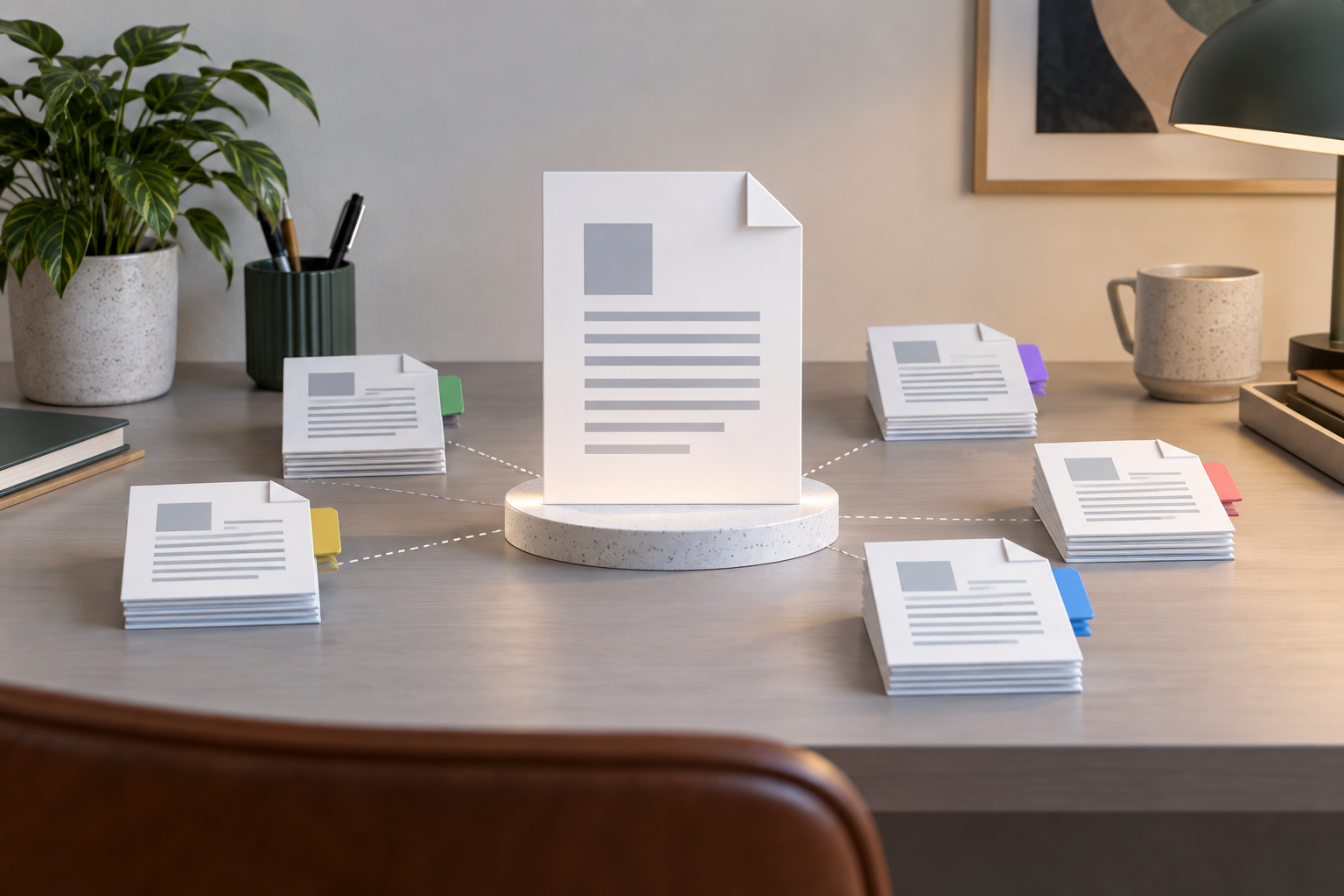
Welches Problem eine Mastervorlage löst
Wenn ein Team regelmäßig Angebote, Berichte, Briefings oder Verfahren erstellt, kann es zeitaufwendig sein, jedes Dokument von Grund auf neu zu beginnen. Eine Vorlage bündelt eine wiederverwendbare Struktur und grundlegende Inhalte; jede Kopie wird an das jeweilige Projekt angepasst. Dies ist eine allgemeine organisatorische Vorgehensweise: Die konkreten Inhalte und ihre Prüfung hängen vom jeweiligen Team ab.
Prüfen Sie vor der Wiederverwendung eines Dokuments, ob es Kundendaten, Termine, Zahlen oder Anweisungen aus einem früheren Projekt enthält. Wenn sich die grundlegenden Inhalte von Fall zu Fall wesentlich ändern, müssen sie möglicherweise geprüft werden, bevor Sie das Dokument als Vorlage behandeln.
- Ermitteln Sie die wiederkehrenden Abschnitte.
- Prüfen Sie die grundlegenden Inhalte vor der Wiederverwendung.
- Suchen Sie nach projektspezifischen Daten aus früheren Vorhaben.

Trennen Sie feste Inhalte von variablen Feldern
Ordnen Sie die Dokumentbestandteile bei der Vorbereitung drei Gruppen zu: wiederverwendbare Inhalte, Inhalte, die bei jeder Verwendung geprüft werden müssen, und Felder, die für das Projekt auszufüllen sind. Bei einem Angebot könnte beispielsweise die Reihenfolge der Abschnitte gleich bleiben, während Umfang, Zeitplan und Verantwortliche für jeden Kunden überprüft werden. Dies ist ein Beispiel, keine vorgeschriebene Struktur.
Kennzeichnen Sie variable Felder deutlich und einheitlich, etwa mit „Projektname“ oder „Abgabetermin“. Entfernen Sie Beispiele, die mit echten Angaben verwechselt werden könnten, und unterscheiden Sie interne Anweisungen vom Text, der für die Übergabe bestimmt ist. Wenn ein Abschnitt nicht immer zutrifft, prüfen Sie ihn, bevor Sie entscheiden, was damit geschehen soll.
- Notieren Sie die auszufüllenden Felder.
- Unterscheiden Sie interne Anweisungen von den endgültigen Inhalten.
- Prüfen Sie Beispiele, Namen und übernommene Daten.

Bewahren Sie eine freigegebene Referenz auf und erstellen Sie Arbeitskopien
Bewahren Sie als organisatorische Maßnahme eine eindeutig erkennbare Masterversion auf und verwenden Sie für Aufträge Kopien. Eine Namenskonvention kann Dokumenttyp, Projekt und Datum kombinieren, zum Beispiel „Angebot_ProjektNord_2025-03“. Das konkrete Muster legt das Team fest; wichtig ist, dass sich Referenz, Arbeitsdateien und Übergaben unterscheiden lassen.
Legen Sie fest, wer die grundlegenden Inhalte prüft und aktualisiert. Wenn eine Verbesserung in einer Kopie auch für andere Projekte nützlich sein könnte, prüfen Sie sie, bevor Sie sie in die Masterversion übernehmen. So wird vermieden, dass eine projektspezifische Änderung ohne Prüfung zur allgemeinen Regel wird.
- Verwenden Sie einheitliche Dateinamen, um Dateien zu kennzeichnen.
- Halten Sie fest, wer die grundlegenden Inhalte wann geprüft hat.
- Prüfen Sie Änderungen, bevor Sie sie in die Referenz übernehmen.
Weisen Sie Zugriffsrechte entsprechend der Aufgabe zu
Unterscheiden Sie als organisatorisches Prinzip zwischen dem Anzeigen, Bearbeiten und Verteilen von Dateien. Sie können eine Person oder Gruppe mit der Pflege der Referenz betrauen und diejenigen, die Projekte vorbereiten, an ihren jeweiligen Kopien arbeiten lassen. Diese Organisation kann helfen, Fehler zu reduzieren, ersetzt aber weder die Prüfung der Inhalte noch garantiert sie, dass die richtige Datei verwendet wird.
Apification Cloud ermöglicht das Teilen von Elementen über Links, Nutzer oder Gruppen und bietet Berechtigungs- und Zugriffskontrollen. Passen Sie die Optionen an die jeweilige Aufgabe und die Konfiguration des verwendeten Bereichs an. Gehen Sie nicht davon aus, dass ein Link denselben Zugriff gewährt wie die Bearbeitungsberechtigung für eine Datei.
- Legen Sie fest, wer Inhalte anzeigen, bearbeiten oder teilen muss.
- Prüfen Sie, wer nach Abschluss eines Projekts weiterhin Zugriff haben soll.
- Bestätigen Sie vor dem Teilen die Zielgruppe und die Art des Zugriffs.
Bearbeiten Sie Office-Dateien im gemeinsam genutzten Speicher
Mit Apification Cloud können Sie Office-Dateien mithilfe von ONLYOFFICE erstellen und bearbeiten und sie dabei im Cloud-Speicher belassen. So können die Dateien während der Bearbeitung in diesem Speicherbereich bleiben. Diese Möglichkeit bezieht sich auf die Bearbeitung von Office-Dateien; gehen Sie nicht von zusätzlichen Funktionen aus, die für Ihre Konfiguration nicht bestätigt sind.
Vergewissern Sie sich im Team, dass Sie die vorgesehene Kopie geöffnet haben, und vereinbaren Sie, wer sie wann bearbeitet und prüft. Dass sich eine Datei in einem gemeinsam genutzten Bereich befindet, löst die Abstimmung zwischen den Beteiligten nicht von selbst.
- Prüfen Sie vor der Bearbeitung Dateiname und Speicherort.
- Vereinbaren Sie, wer die Kopie bearbeitet und wann sie geprüft wird.
- Bearbeiten Sie Office-Dateien mit ONLYOFFICE in Cloud, während sie im Cloud-Speicher bleiben.
Prüfen Sie jede Kopie vor der Übergabe
Planen Sie eine abschließende Prüfung ein, die getrennt von der Bearbeitung stattfindet. Kontrollieren Sie Namen, Termine und Verantwortliche und suchen Sie nach Platzhaltern wie „ausfüllen“, internen Anweisungen oder Beispielen, die entfernt werden müssen. Prüfen Sie außerdem Verweise auf Kunden, Orte, Zahlen, Fristen und Anhänge aus früheren Verwendungen. Diese Liste ist eine Arbeitsempfehlung und keine automatische Funktion von Cloud.
Vergewissern Sie sich vor dem Teilen, dass alle erforderlichen Felder ausgefüllt und optionale Abschnitte berücksichtigt wurden und dass die vorgesehene Datei an die richtige Zielgruppe verteilt wird. Ein Dateiname wie „final“ bestätigt für sich genommen nicht, dass das Dokument fertig ist.
- Prüfen Sie Namen, Termine, Zahlen und Verantwortliche.
- Entfernen Sie unpassende Anweisungen und übernommene Daten.
- Bestätigen Sie die Datei und die Zielgruppe für die Übergabe.
Untersuchen Sie versehentliche Änderungen mithilfe des Versionsverlaufs
Mit Apification Cloud können Sie den Verlauf von Cloud-Elementen prüfen, frühere Versionen herunterladen oder Inhalte wiederherstellen. Wenn Sie vermuten, dass eine Datei versehentlich geändert wurde, ermitteln Sie das betroffene Element und laden Sie die entsprechenden Versionen herunter, um sie manuell zu prüfen. Eine automatische Vergleichsfunktion zwischen Versionen wird hier nicht vorausgesetzt.
Klären Sie vor der Wiederherstellung, ob spätere Änderungen separat erhalten bleiben müssen. Prüfen Sie nach dem Wiederherstellen von Inhalten das Ergebnis und vergewissern Sie sich, dass es sich um die Datei handelt, die Sie korrigieren wollten. Der Verlauf bietet eine Möglichkeit zur Wiederherstellung, ersetzt aber nicht die Prüfung des Dokuments.
- Ermitteln Sie die Datei und die Versionen, die Sie prüfen möchten.
- Laden Sie die relevanten Versionen herunter und prüfen Sie sie manuell.
- Kontrollieren Sie nach dem Wiederherstellen von Inhalten das Ergebnis.
Vermeiden Sie drei häufige Missverständnisse
Eine Änderung, die für ein Projekt nützlich ist, eignet sich nicht unbedingt für alle Projekte. Prüfen Sie sie, bevor Sie sie in die grundlegenden Inhalte übernehmen. Ebenso stellt die Wiederherstellung einer früheren Version Inhalte wieder her, bestätigt aber nicht, dass das Dokument vollständig oder zur Übergabe bereit ist.
Halten Sie zum Abschluss Änderungen fest, die bei künftigen Überarbeitungen geprüft werden sollten, und arbeiten Sie die vereinbarte Übergabe-Checkliste ab. Apification Cloud bietet Dateiorganisation, die Bearbeitung von Office-Dateien mit ONLYOFFICE und einen Versionsverlauf. Die Kriterien für Prüfung und Abstimmung hängen weiterhin vom Arbeitsablauf des Teams ab.
- Prüfen Sie projektspezifische Änderungen, bevor Sie sie auf die grundlegenden Inhalte übertragen.
- Verwechseln Sie die Wiederherstellung von Inhalten nicht mit der Freigabe einer Übergabe.
- Notieren Sie Verbesserungen, die Sie bei künftigen Verwendungen prüfen möchten.
Häufige Fragen
Was ist der Unterschied zwischen einer Vorlage und einer Arbeitskopie?
Die Mastervorlage dient als Referenz für künftige Verwendungen. Die Arbeitskopie wird an ein konkretes Projekt angepasst und sollte gekennzeichnet werden, damit sie sich vom Original unterscheiden lässt.
Kann man Office-Dateien in Apification Cloud bearbeiten?
Ja. Mit Apification Cloud können Sie Office-Dateien mithilfe von ONLYOFFICE erstellen und bearbeiten und sie dabei im Cloud-Speicher belassen.
Was kann ich mit dem Versionsverlauf von Cloud tun?
Sie können den Verlauf eines Elements prüfen, frühere Versionen herunterladen oder Inhalte wiederherstellen. Prüfen Sie vor der Wiederherstellung, welche späteren Änderungen möglicherweise erhalten bleiben müssen.
Garantiert ein Passwort, dass niemand eine Vorlage ändert?
Microsoft weist darauf hin, dass ein Abschnitt einer Word-Vorlage geschützt oder ein Passwort verwendet werden kann, um den Inhalt besser zu schützen. Dies sollte nicht als Ersatz für eine gute Organisation und Prüfung betrachtet werden.
Quellen und weitere Informationen
Für diesen Artikel herangezogene Dokumentation.
- Crear una plantilla — Microsoft Support
- Ahorra tiempo con una plantilla reutilizable (nueva experiencia) — PandaDoc Support
Apification entdecken
Ähnliche Artikel
Dokumente und Daten
Dokumentübersetzungen verwalten, ohne Dateien zu überschreiben
Legen Sie eine maßgebliche Quelldatei fest, organisieren Sie Kopien nach Sprache und richten Sie einen Prüfprozess ein, mit dem sich jede Übersetzung dem richtigen Original zuordnen lässt.
Dokumente und Daten
Von Formularantworten zur Tabelle, ohne das Original zu verlieren
Praxisleitfaden, um einen Roh-Export aufzubewahren, mit ONLYOFFICE an einer bearbeitbaren Kopie zu arbeiten, Daten mit Augenmaß zu bereinigen und Ergebnisse nachvollziehbar zu übergeben.

Dokumente und Daten
Eine Präsentation ohne Überraschungen in PDF umwandeln
Praxisleitfaden, um eine editierbare Präsentation zu prüfen, sie als kanonische Quelle zu erhalten und ein stabiles PDF auszuliefern, ohne die Nachverfolgbarkeit zu verlieren.