Multimedia
Audiodateien mit verschiedenen Abtastraten kombinieren und prüfen
Ermitteln Sie die Abtastraten der Quellen, legen Sie die Ziel-Abtastrate fest, bereiten Sie Arbeitskopien mit einem dokumentierten Verfahren vor und überprüfen Sie den Schnitt vor der Abgabe.
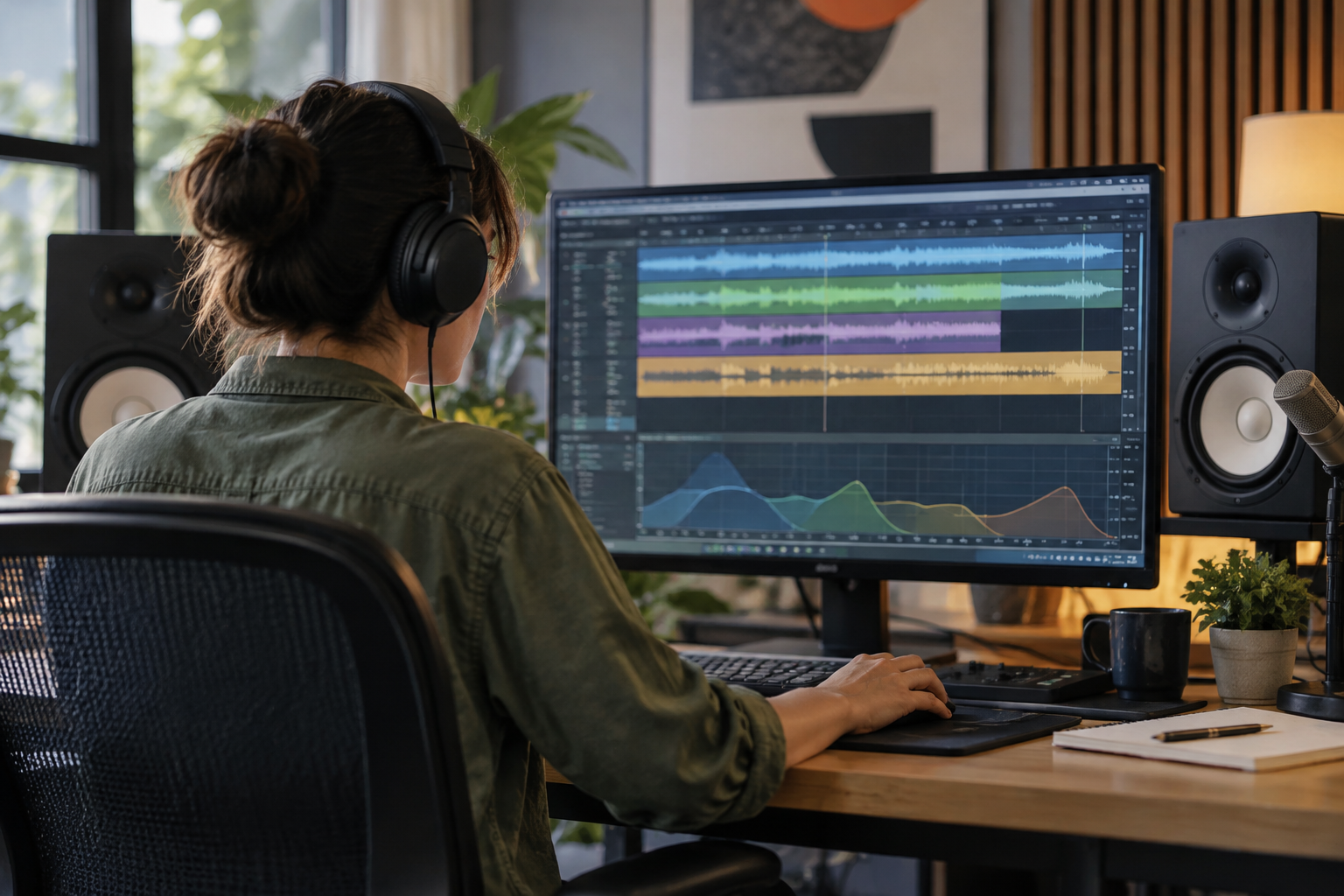
Was die Abtastrate bedeutet
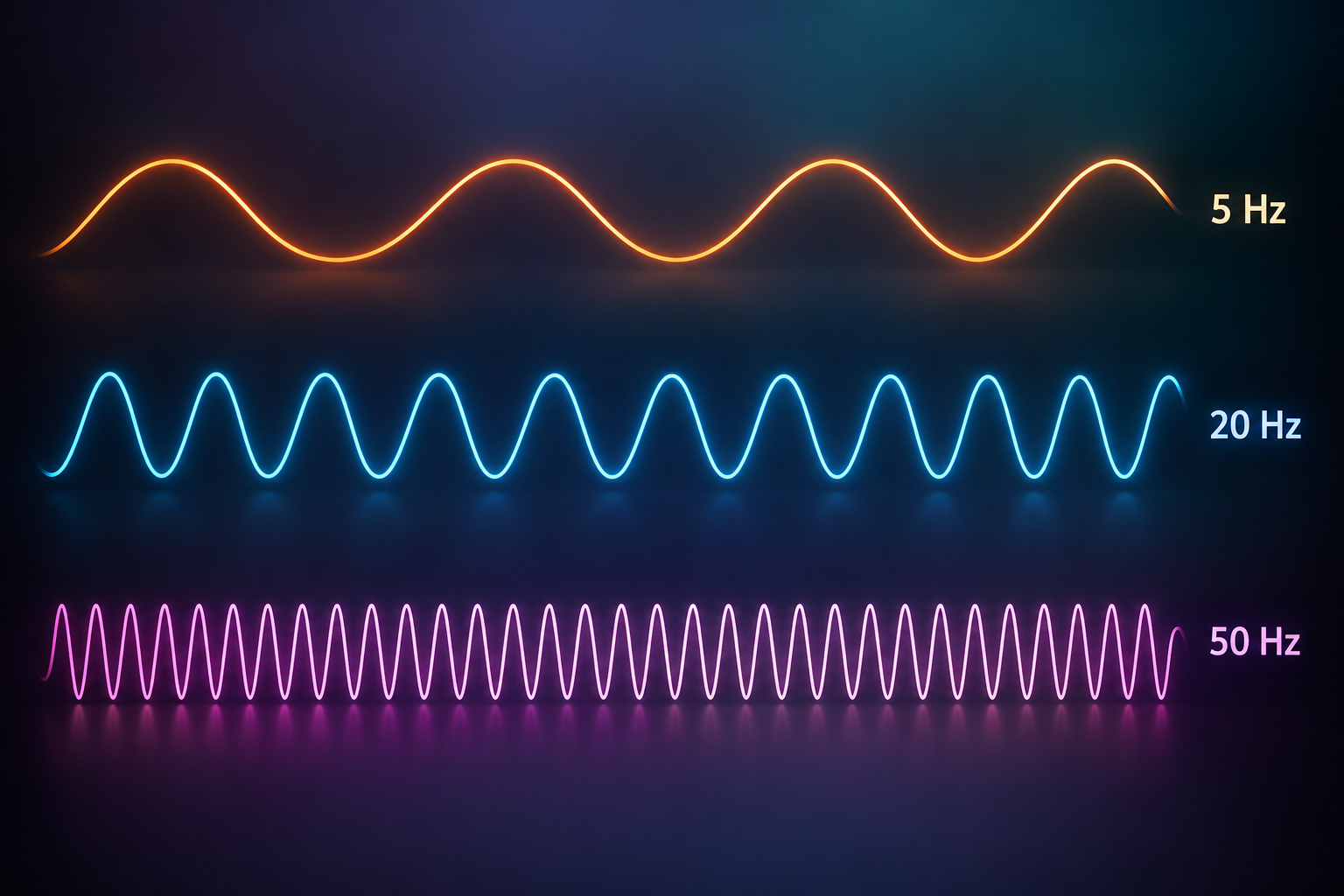
Die Abtastrate gibt an, wie oft pro Sekunde ein Audiosignal gemessen wird. Zwei Dateien können unterschiedliche Abtastraten aufweisen, weil sie mit verschiedenen Einstellungen erstellt oder vorbereitet wurden. Dieser Wert allein bestimmt weder, welche Quelle die beste ist, noch, welche Einstellung für die Ausgabe verwendet werden sollte.
Um Material zu kombinieren, ermitteln Sie zunächst die für jede Datei angegebene Abtastrate und die Anforderungen an das Endergebnis. Die Adobe-Dokumentation bestätigt, dass unterstützte Abtastraten und die Anpassung von Audio zum Bearbeitungsablauf gehören. Die verfügbaren Informationen legen jedoch weder eine allgemeingültige Liste von Werten noch das Verhalten jeder Anwendung fest.
- Notieren Sie den Namen jeder Datei und die Abtastrate, die in der Datei oder im verwendeten Prüfwerkzeug angezeigt wird.
- Halten Sie Angaben zur Abtastrate getrennt von anderen Audioeinstellungen fest.
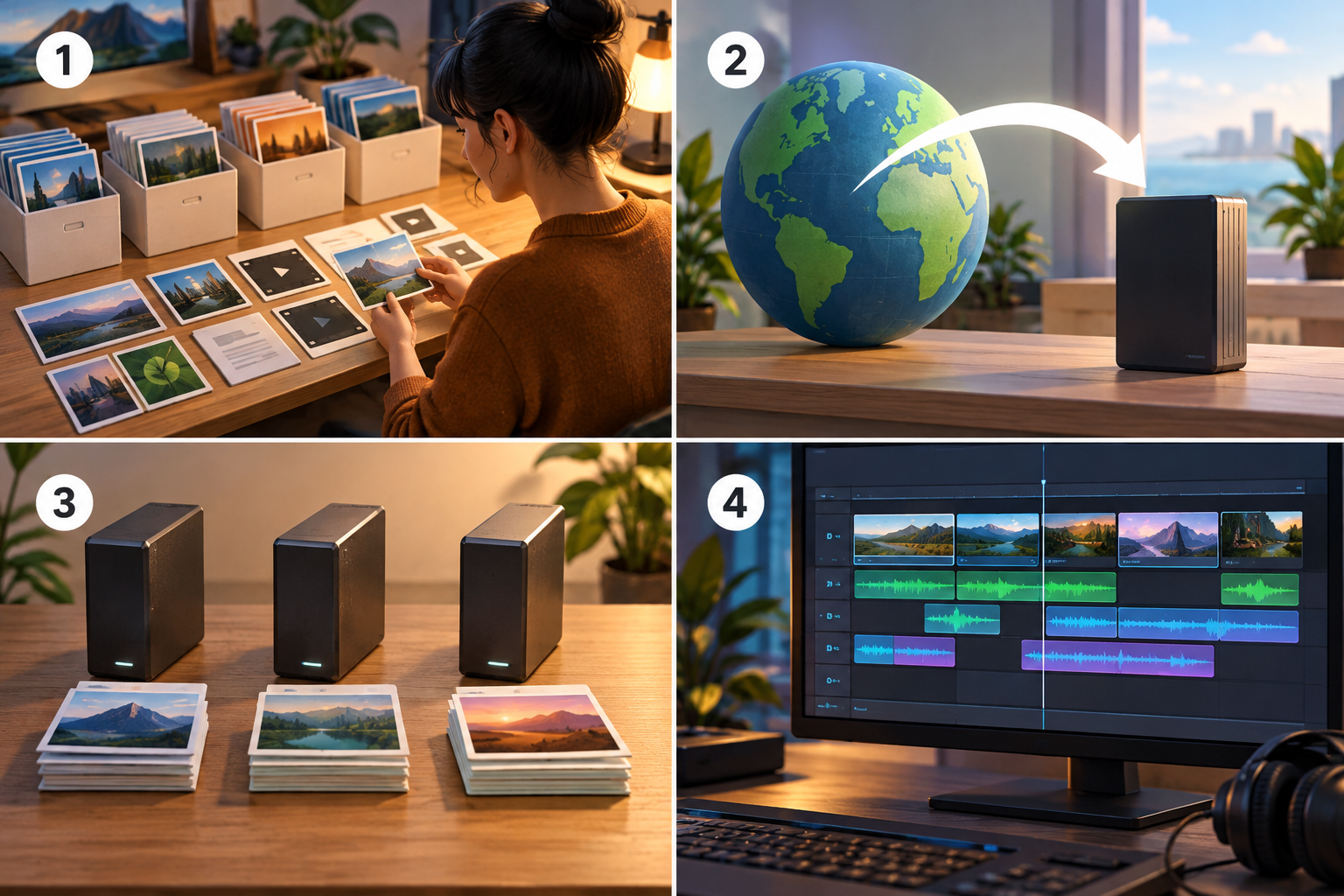
Vorgehen zur Vorbereitung der Spuren
1. Erfassen Sie die Quellen. Notieren Sie für jede Datei den Namen, die angegebene Abtastrate und ihre Funktion, etwa Hauptstimme, Interview oder Musik. Bewahren Sie die Originale unverändert auf und arbeiten Sie mit Kopien.
2. Bestätigen Sie die Ziel-Abtastrate vor dem Bearbeiten. Gibt der Kunde, der Kurs oder der Veröffentlichungskanal eine Abtastrate vor, verwenden Sie diese als Anforderung. Gibt es keine Vorgabe, fragen Sie danach, statt automatisch den höchsten Wert auszuwählen.
3. Entscheiden Sie, welche Quellen vorbereitet werden müssen. Vergleichen Sie die angegebene Abtastrate jeder Datei mit der Ziel-Abtastrate. Verwenden Sie bei abweichenden Werten ausschließlich einen Vorgang, den die Dokumentation des Werkzeugs als Umwandlung oder Resampling der Abtastrate beschreibt. Ändern Sie nicht nur den zugewiesenen Wert oder die Metadaten, um diesen Vorgang vorzutäuschen.
4. Bewahren Sie eine Kopie jeder Quelle auf und halten Sie fest, welche Schritte Sie ausgeführt haben. Führen Sie im Projekt die Originalquellen zusammen, deren Abtastrate bereits dem Ziel entspricht, sowie die mit dem dokumentierten Verfahren vorbereiteten Kopien. Wenn die Anwendung nicht erkennen lässt, was der Vorgang bewirkt, nehmen Sie nicht an, dass das Audio umgewandelt wird: Halten Sie inne und prüfen Sie die Dokumentation.
- Die Ziel-Abtastrate wurde vor der Vorbereitung der Quellen bestätigt.
- Originale sind erhalten geblieben und Änderungen wurden dokumentiert.
- Für jede Quelle, die angepasst werden muss, ist eine dokumentierte Umwandlung vorgesehen; das Ändern einer Kennzeichnung allein genügt nicht.
Resampling und das Ändern einer Kennzeichnung sind nicht dasselbe
Beim Resampling wird die Audiodarstellung umgewandelt, damit Daten mit einer anderen Abtastrate vorliegen. Wenn lediglich die angegebene Abtastrate geändert wird, ist damit nicht nachgewiesen, dass diese Umwandlung stattgefunden hat. Prüfen Sie deshalb vor einer Einstellung in der Dokumentation des Werkzeugs, ob der Vorgang das Audio umwandelt oder nur ändert, wie es interpretiert wird.
Steinberg weist auf einen Konflikt hin, der beim Kopieren oder Verschieben von Audio zwischen Fenstern mit Dateien unterschiedlicher Abtastraten auftreten kann. Der bereitgestellte Ausschnitt sagt, dass das kopierte oder verschobene Audio «mit der Tonhöhe» wiedergegeben werde, bricht aber vor der vollständigen Erklärung ab. Diese Informationen reichen nicht aus, um dem Konflikt eine bestimmte Ursache zuzuschreiben oder das Verhalten einzelner Audioprogramme zu beschreiben.
- Ändern Sie Abtastraten nicht blind, nur um die Spuren aneinander anzugleichen.
- Wenn Tonhöhe oder Dauer nach einem Vorgang nicht den Erwartungen entsprechen, verwenden Sie wieder die Originalkopie und prüfen Sie, was das Werkzeug tatsächlich getan hat.
Projekt montieren und überprüfen
Ordnen Sie die Spuren nach Funktion und kennzeichnen Sie Aufnahmen, die überprüft werden müssen. Hören Sie sich Einstiege, Enden, Pausen und Übergänge zwischen Sprache und Musik an. Die Mehrspuransicht hilft bei der Organisation des Materials; beim Anhören lassen sich Änderungen oder Schnitte erkennen, die genauer untersucht werden sollten.
Mit Apification Audio Studio können Sie Aufnahmen und Spuren auf einer Mehrspur-Zeitleiste bearbeiten, Effekte und Ein- und Ausblendungen anwenden, eine Vorschau anhören und einen professionellen Export rendern. Aus dem Produktkatalog geht nicht hervor, dass Audio Studio Quellen neu abtasten, ihre Abtastraten anzeigen oder eine Export-Abtastrate festlegen kann. Stellen Sie es daher nicht als Werkzeug zum Umwandeln der Spuren dar: Verwenden Sie die beschriebenen Funktionen für die Bearbeitung und prüfen Sie benötigte technische Einstellungen separat.
- Sammeln Sie die Quellen, ohne die Originale zu überschreiben.
- Hören Sie sich die Montage in der Vorschau an und überprüfen Sie Schnitte, Übergänge sowie mögliche Änderungen von Tonhöhe oder Dauer.
- Wenn das Bearbeitungswerkzeug einen Umwandlungsvorgang nicht dokumentiert, nehmen Sie nicht an, dass das Projekt ihn automatisch ausführt.
Datei exportieren und Endergebnis überprüfen
Vergleichen Sie vor dem Export die verfügbaren Einstellungen mit der bestätigten Anforderung. Finden Sie die benötigte Einstellung nicht oder ist ihre Wirkung unklar, schlagen Sie in der Dokumentation der Anwendung nach, statt davon auszugehen, dass beim Export die richtige Einstellung übernommen wird.
Spielen Sie anschließend die gesamte exportierte Datei als unabhängige Kontrolle ab. Vergleichen Sie ihre Dauer und die Tonhöhe von Stimmen und Musik mit dem, was beim Schnitt vorgesehen war. Prüfen Sie auch Anfang, Ende, Schnitte und Übergänge. Wenn sich etwas geändert hat, gehen Sie zum Projekt und zu den gesicherten Quellen zurück, um den verantwortlichen Schritt zu finden, statt weitere Änderungen an einem fehlerhaften Export vorzunehmen.
- Die Abtastrate der finalen Datei entspricht der bestätigten Vorgabe.
- Dauer und Tonhöhe entsprechen den Erwartungen an den Schnitt.
- Anfang, Ende, Schnitte und Übergänge sind vollständig zu hören.
- Die Datei lässt sich in der vorgesehenen Umgebung öffnen und abspielen.
Quellen, Projekt und Versionen in Apification organisieren
Apification Cloud ermöglicht die Verwaltung von Dateien und Projekten in einem organisierten, versionierten und für die gemeinsame Nutzung ausgelegten Arbeitsbereich. Halten Sie Originalquellen, Arbeitskopien und Export getrennt und verwenden Sie Namen, die ihre Funktion erkennen lassen. Über den Versionsverlauf können Sie Versionen überprüfen, frühere Versionen herunterladen und Inhalte wiederherstellen.
Kennzeichnen Sie zum Abschluss eindeutig den Export, den Sie überprüft haben, und teilen Sie diese Version statt eines Zwischenrenders. Cloud hilft bei der Organisation von Dateien und Versionen, überprüft jedoch nicht selbst die Abtastrate, Tonhöhe oder Dauer des Audios.
- Verwenden Sie eindeutige Namen, um Quellen, Arbeitsmaterial und finale Abgabe voneinander zu unterscheiden.
- Prüfen Sie den Versionsverlauf, bevor Sie eine Version ersetzen oder wiederherstellen.
- Teilen Sie die exportierte Datei erst, nachdem Sie sie überprüft haben.
Häufige Fragen
Sollte ich alle Spuren auf die höchste Abtastrate umwandeln?
Wählen Sie nicht standardmäßig den höchsten Wert. Verwenden Sie die in den Abgabeanforderungen angegebene Abtastrate. Gibt es keine Vorgabe, fragen Sie danach, bevor Sie die Dateien vorbereiten.
Ist das Ändern der angegebenen Abtastrate dasselbe wie Resampling?
Nicht unbedingt. Prüfen Sie, ob das Werkzeug den Vorgang als Umwandlung oder Resampling dokumentiert. Eine Kennzeichnung allein zu ändern, weist nicht nach, dass das Audio umgewandelt wurde.
Bestätigt Apification Audio Studio eine Resampling-Funktion?
Nein. Die verfügbaren Informationen bestätigen Mehrspur-Bearbeitung, Effekte, Fades, Vorschau und Rendering, aber keine speziellen Funktionen für Resampling oder die Einstellung der Export-Abtastrate.
Was sollte ich nach dem Export überprüfen?
Spielen Sie die gesamte Datei ab und vergleichen Sie ihre Abtastrate mit der Vorgabe. Prüfen Sie außerdem Dauer, Tonhöhe, Anfang, Ende, Schnitte und Übergänge.
Quellen und weitere Informationen
Für diesen Artikel herangezogene Dokumentation.
- Frecuencias de muestreo de audio en Premiere — Adobe
- Conflictos de frecuencia de muestreo — Steinberg
- Frecuencia de muestreo — Peak-Studios
Apification entdecken
Ähnliche Artikel

Multimedia
Abweichende Farben beim Export: Profile, Proofs und Web-Ausgabe
Eine praktische Anleitung, um herauszufinden, an welcher Stelle eine Farbabweichung auftritt, die Anforderungen des Zielorts zu prüfen und eine exportierte Kopie zu kontrollieren, ohne das Original zu verändern.

Multimedia
Videos mit unterschiedlichen FPS schneiden: So wählen Sie die Timeline und prüfen das Ergebnis
Eine praktische Methode, um Clips zu erfassen, die Projektfrequenz fundiert festzulegen und die exportierte Datei zu prüfen, ohne anzunehmen, dass alle Schnittprogramme Unterschiede gleich behandeln.

Multimedia
Bilder für den Druck vorbereiten: Größe, Auflösung und Bildausschnitt ohne Überraschungen
Prüfe die effektive Auflösung, passe den Bildausschnitt an und kläre vor dem Export die Vorgaben der Druckerei.