Multimedia
Abweichende Farben beim Export: Profile, Proofs und Web-Ausgabe
Eine praktische Anleitung, um herauszufinden, an welcher Stelle eine Farbabweichung auftritt, die Anforderungen des Zielorts zu prüfen und eine exportierte Kopie zu kontrollieren, ohne das Original zu verändern.

Finden Sie heraus, an welcher Stelle die Abweichung auftritt
Wenn ein Bild nach dem Export anders aussieht, beweist das allein noch nicht, dass der Export die Ursache ist. Die Abweichung kann sichtbar werden, wenn Sie die Datei mit einer anderen Anwendung öffnen oder sie in dem Kontext betrachten, in dem sie veröffentlicht werden soll. Trennen Sie diese Schritte voneinander, bevor Sie Einstellungen ändern: Stellen Sie zunächst fest, welche Datei Sie in welcher Anwendung, auf welchem Gerät oder an welchem Zielort ansehen.
Führen Sie einen Test mit einer Kopie und einer konkreten Frage durch: Sieht die exportierte Datei bereits anders aus, wenn Sie sie in der Bearbeitungsanwendung öffnen, oder tritt die Abweichung erst an einem anderen Ort auf? Verwenden Sie bei jedem Vergleich dieselbe Datei und notieren Sie, wo Sie sie geöffnet haben. Wenn Sie die veröffentlichte Version prüfen, betrachten Sie die Verarbeitung durch die Plattform nur als eine Hypothese, die am betreffenden Zielort überprüft werden muss, nicht als erwiesene Erklärung.
- Notieren Sie den Dateinamen und die Anwendung, in der Sie die Datei geprüft haben.
- Unterscheiden Sie zwischen der Ansicht des Bearbeitungsdokuments, der exportierten Kopie und der Veröffentlichung, sofern vorhanden.
- Ändern Sie jeweils nur eine Bedingung, damit der Test aussagekräftig bleibt.
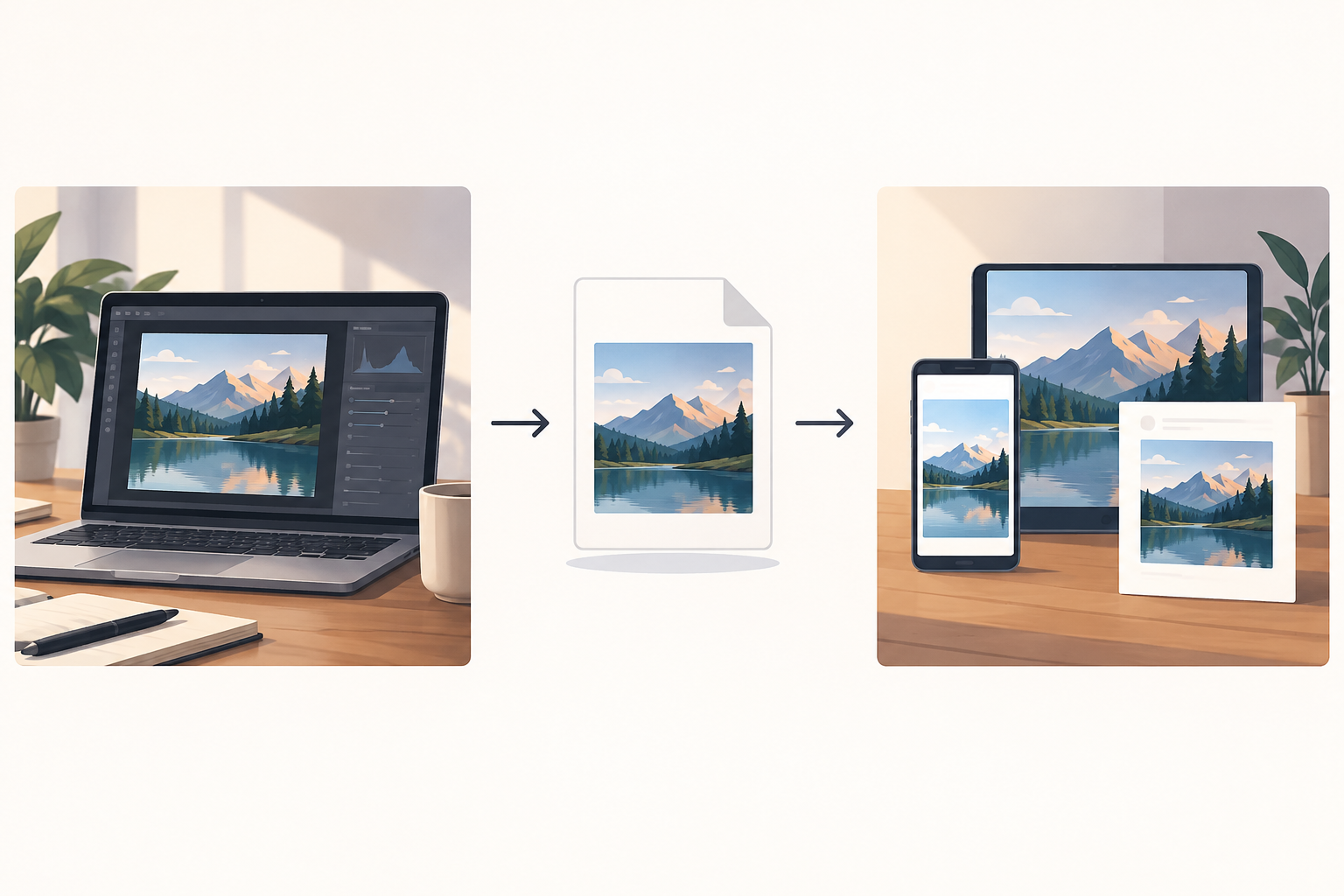
Was Sie über Profile prüfen können
Halten Sie getrennt fest, was Sie über das Profil des Dokuments wissen und welche Optionen der Export bietet. Schließen Sie nicht daraus, dass ein Profil eingebettet ist, nur weil das Bild korrekt aussieht. In der Affinity-Dokumentation steht, dass sich beim Export das Farbprofil des Dokuments oder ein anderes festgelegtes Profil einbetten lässt. Lesen Sie die Erläuterung im [Affinity-Hilfezentrum](https://www.affinity.studio/es_es/help/clr-clr-profiles/) und prüfen Sie, wie diese Option in der von Ihnen verwendeten Anwendung angezeigt wird. Gehen Sie nicht davon aus, dass alle Programme dieselben Steuerelemente bieten.
In einigen Anwendungen werden Profile zuweisen und Profile konvertieren als unterschiedliche Aktionen aufgeführt. Die für diesen Leitfaden verfügbaren Informationen reichen jedoch nicht aus, um ihre technischen Auswirkungen zu beschreiben oder eine universelle Vorgehensweise anzugeben. Behandeln Sie die beiden Optionen nicht als austauschbar und wählen Sie nicht durch Ausprobieren eine davon aus. Lesen Sie vor der Verwendung die offizielle Hilfe des Programms, um zu verstehen, welche Aktion ausgeführt wird und welches Ergebnis zu erwarten ist.
- Prüfen Sie, ob Sie das Profil des Dokuments kennen und ob der Export eine Option zum Einbetten eines Profils bietet.
- Notieren Sie die gewählte Option und gegebenenfalls das festgelegte Profil.
- Wenn Ihnen eine Profiloption unklar ist, unterbrechen Sie den Test und lesen Sie die Dokumentation der jeweiligen Anwendung.
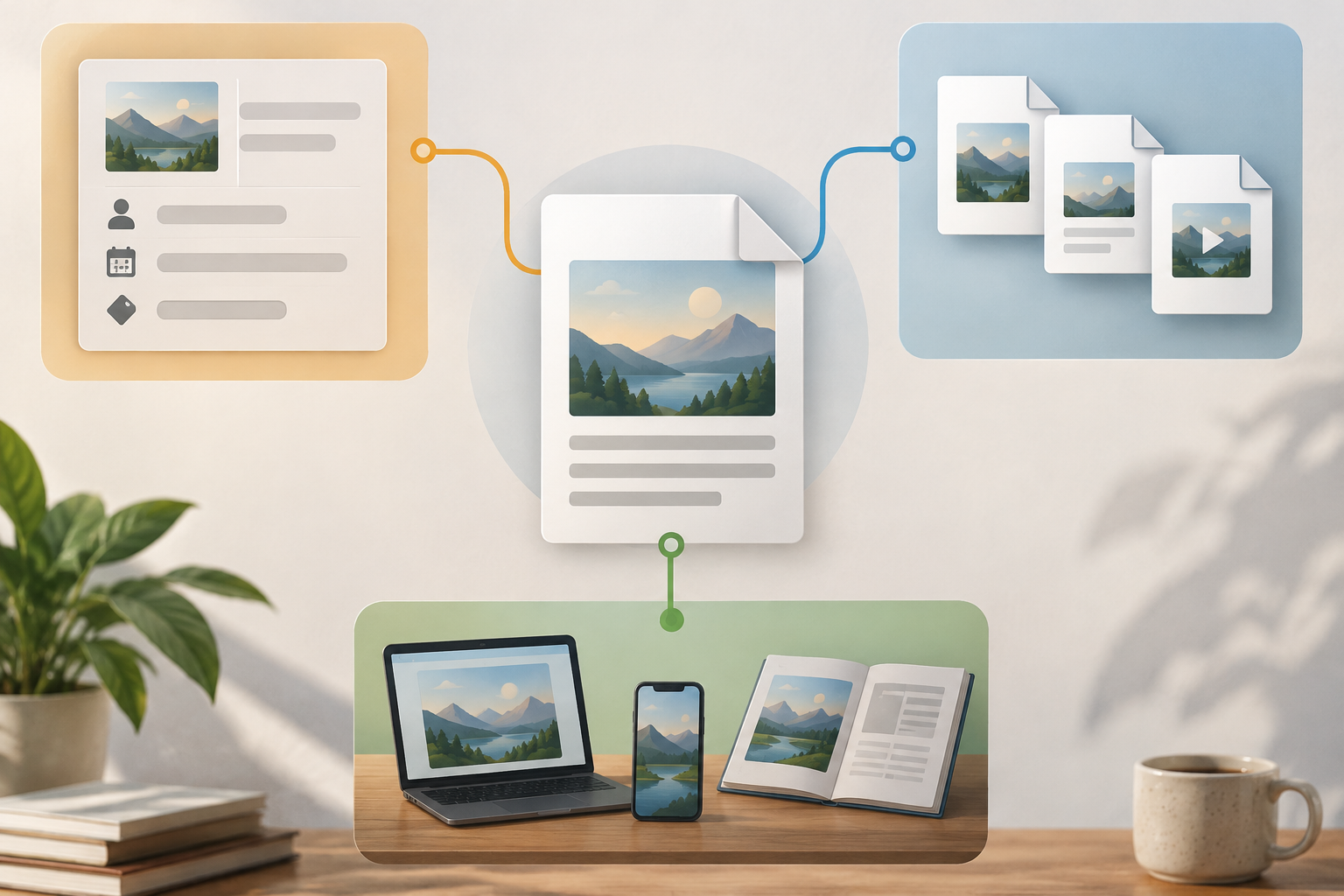
So entscheiden Sie, ob Sie eine sRGB-Kopie für das Web erstellen
Wandeln Sie ein Bild nicht allein deshalb in sRGB um, weil es im Web verwendet werden soll. Die verfügbaren Informationen stützen keine allgemeingültige Regel für alle Zielorte, Anwendungen und Aufträge. Prüfen Sie zunächst, ob der Kunde oder die Plattform ein Profil oder eine Ausgabeanforderung vorgibt. Gibt es keine eindeutige Vorgabe, stellen Sie eine ungeprüfte Konvertierung nicht als Garantie dafür dar, dass alle dieselben Farben sehen.
Wenn der Auftrag ausdrücklich eine sRGB-Version verlangt, erstellen Sie eine eindeutig gekennzeichnete Kopie und bewahren Sie das Original auf. Prüfen Sie die exportierte Datei im vorgesehenen Kontext und bestätigen Sie, dass sie die angeforderte Vorgabe erfüllt. Wenn Sie nicht verifizieren können, welche Option in Ihrem Werkzeug die Konvertierung ausführt, lesen Sie vor dem Export die Dokumentation.
- Klären Sie die Anforderung mit dem Kunden oder dem Zielort, bevor Sie konvertieren.
- Bewahren Sie das Original getrennt von der für das Web vorbereiteten Kopie auf.
- Halten Sie fest, welche Version geprüft und welche freigegeben wurde.
Vergleichen, ohne Datei und Anzeige zu verwechseln
Vergleichen Sie dieselbe exportierte Datei an den relevanten Orten und halten Sie jede Beobachtung fest. Wenn das Bild in zwei Anwendungen unterschiedlich aussieht, lässt sich die Ursache allein daraus nicht ermitteln: Der Unterschied kann mit der Darstellung der Datei zusammenhängen und beweist nicht, dass sich die Datei geändert hat. Schließen Sie nicht automatisch daraus, dass Sie das Profil ändern oder den Export wiederholen müssen.
Wenn Sie die Abweichung erst nach der Veröffentlichung bemerken, prüfen Sie das Ergebnis am Zielort und sehen Sie sich dessen Anforderungen oder Upload-Verfahren an, sofern diese Informationen verfügbar sind. Dokumentieren Sie, welche Schritte Sie wiederholt und welche Dateien Sie verglichen haben. EIZO beschreibt Softproofs als Simulation eines Drucks. Lesen Sie den [Leitfaden zum Softproof](https://www.eizo.es/gestion-y-calibracion-del-color/gestion-del-color-para-fotografos/episodio-11-pruebas-en-pantalla-para-simulacion-de-impresion). Diese Referenz bezieht sich auf den Druck und nicht auf eine automatische Validierung für das Web.
- Verwenden Sie beim Vergleich in verschiedenen Anwendungen dieselbe Datei.
- Notieren Sie das Gerät und den Kontext jeder Beobachtung.
- Unterscheiden Sie eine Web-Prüfung von einem Softproof, der den Druck simulieren soll.
Arbeitsablauf mit einer Kopie in Image Studio und Cloud
Bewahren Sie die Quelldatei getrennt auf und arbeiten Sie mit einer eindeutig benannten Kopie. Image Studio bietet eine integrierte Arbeitsfläche zum Bearbeiten von Bildern mit Ebenen, Text, Formen und Filtern sowie den Export in moderne Formate. Sie können das Programm verwenden, um eine Kopie zu bearbeiten und eine Ausgabe zu erstellen, die Sie anschließend prüfen. Gehen Sie nicht davon aus, dass es Farbmanagement- oder sRGB-Konvertierungsoptionen enthält: Diese Funktion ist nicht verifiziert.
Apification Cloud ermöglicht es, Dateien und Projekte in einem versionierten Arbeitsbereich zu organisieren, der für die Zusammenarbeit ausgelegt ist. Über den Versionsverlauf von Elementen lassen sich frühere Versionen prüfen, herunterladen und Inhalte wiederherstellen. Namen wie „kampagne-original“, „kampagne-test“ und „kampagne-web-freigegeben“ helfen dabei, die einzelnen Schritte auseinanderzuhalten. Der Versionsverlauf kann die Wiederherstellung erleichtern. Stellen Sie aber vor dem Teilen oder Veröffentlichen klar fest, welche Datei freigegeben wurde.
- Bewahren Sie das Original auf und bearbeiten Sie eine eindeutig benannte Kopie.
- Prüfen Sie die Profilanforderungen in der Dokumentation des verwendeten Exportwerkzeugs.
- Öffnen und prüfen Sie die exportierte Datei, bevor Sie sie teilen oder veröffentlichen.
Abschließende Prüfung vor der Übergabe
Wenn Sie die Ursache einer Abweichung nicht ermitteln können, ändern Sie nicht weiter wahllos Einstellungen. Gehen Sie zum Original zurück, wiederholen Sie den Vergleich kontrolliert und fragen Sie den Kunden oder den Zielort nach noch fehlenden Ausgabeanforderungen. Eine Beobachtung in einer einzelnen Anwendung auf einem einzigen Bildschirm reicht nicht aus, um sicher vorherzusagen, wie das Bild in allen anderen Umgebungen aussehen wird.
Geben Sie bei der Übergabe an, welche Datei freigegeben wurde, für welchen Zielort sie vorbereitet wurde und welche Anforderungen geprüft wurden. Wenn sich der Zielort ändert, prüfen Sie die Datei erneut für diesen Kontext, statt eine Prüfung für einen anderen Kanal als gültig anzusehen.
- Ist das Original aufbewahrt und von den Kopien getrennt?
- Wurden die Profil- oder Formatvorgaben des Zielorts geprüft?
- Wurde die exportierte Datei geprüft und nicht nur das geöffnete Dokument?
- Ist festgehalten, welche Version freigegeben wurde?
Häufige Fragen
Muss ich Bilder für die Veröffentlichung im Web immer in sRGB umwandeln?
Gehen Sie nicht davon aus. Prüfen Sie, ob der Kunde oder der Zielort ein Profil verlangt, und kontrollieren Sie die exportierte Kopie im vorgesehenen Kontext. Die verfügbaren Informationen legen keine allgemeingültige Regel für alle Zielorte fest.
Wie erkenne ich, ob die Abweichung am Export oder an der Anwendung liegt?
Vergleichen Sie dieselbe Datei in den relevanten Kontexten und notieren Sie, wo Sie die Abweichung beobachten. Wenn zwei Anwendungen die Datei unterschiedlich darstellen, lässt sich die Ursache allein dadurch nicht ermitteln; es beweist auch nicht, dass sich die Datei geändert hat.
Kann Image Studio Farbprofile konvertieren?
Diese Funktion ist nicht verifiziert. Image Studio ermöglicht die Bildbearbeitung auf einer Arbeitsfläche mit Ebenen, Text, Formen und Filtern sowie den Export in moderne Formate. Lesen Sie die entsprechende Dokumentation, bevor Sie sich auf Profiloptionen verlassen.
Was soll ich tun, wenn ich nicht weiß, ob ich ein Profil zuweisen oder konvertieren soll?
Wählen Sie nicht wahllos eine Option für das Original. Lesen Sie die offizielle Hilfe der Anwendung. Wenn Sie einen Test durchführen möchten, tun Sie das mit einer Kopie, die Sie mit der unveränderten Version vergleichen können.
Quellen und weitere Informationen
Für diesen Artikel herangezogene Dokumentation.
- Gestión del color — Affinity Help Center
- Pruebas en pantalla para simulación de impresión — EIZO
Apification entdecken
Ähnliche Artikel

Multimedia
Videos mit unterschiedlichen FPS schneiden: So wählen Sie die Timeline und prüfen das Ergebnis
Eine praktische Methode, um Clips zu erfassen, die Projektfrequenz fundiert festzulegen und die exportierte Datei zu prüfen, ohne anzunehmen, dass alle Schnittprogramme Unterschiede gleich behandeln.

Multimedia
Bilder für den Druck vorbereiten: Größe, Auflösung und Bildausschnitt ohne Überraschungen
Prüfe die effektive Auflösung, passe den Bildausschnitt an und kläre vor dem Export die Vorgaben der Druckerei.

Multimedia
Audio und Video nach dem Export nicht synchron: So erkennen und beheben Sie den Versatz vor der Übergabe
Finden Sie heraus, ob der Versatz bei der Aufnahme, im Schnitt oder beim Export entsteht, korrigieren Sie ihn behutsam und prüfen Sie die fertige Datei vor der Übergabe.