Multimedia
Audio und Video nach dem Export nicht synchron: So erkennen und beheben Sie den Versatz vor der Übergabe
Finden Sie heraus, ob der Versatz bei der Aufnahme, im Schnitt oder beim Export entsteht, korrigieren Sie ihn behutsam und prüfen Sie die fertige Datei vor der Übergabe.
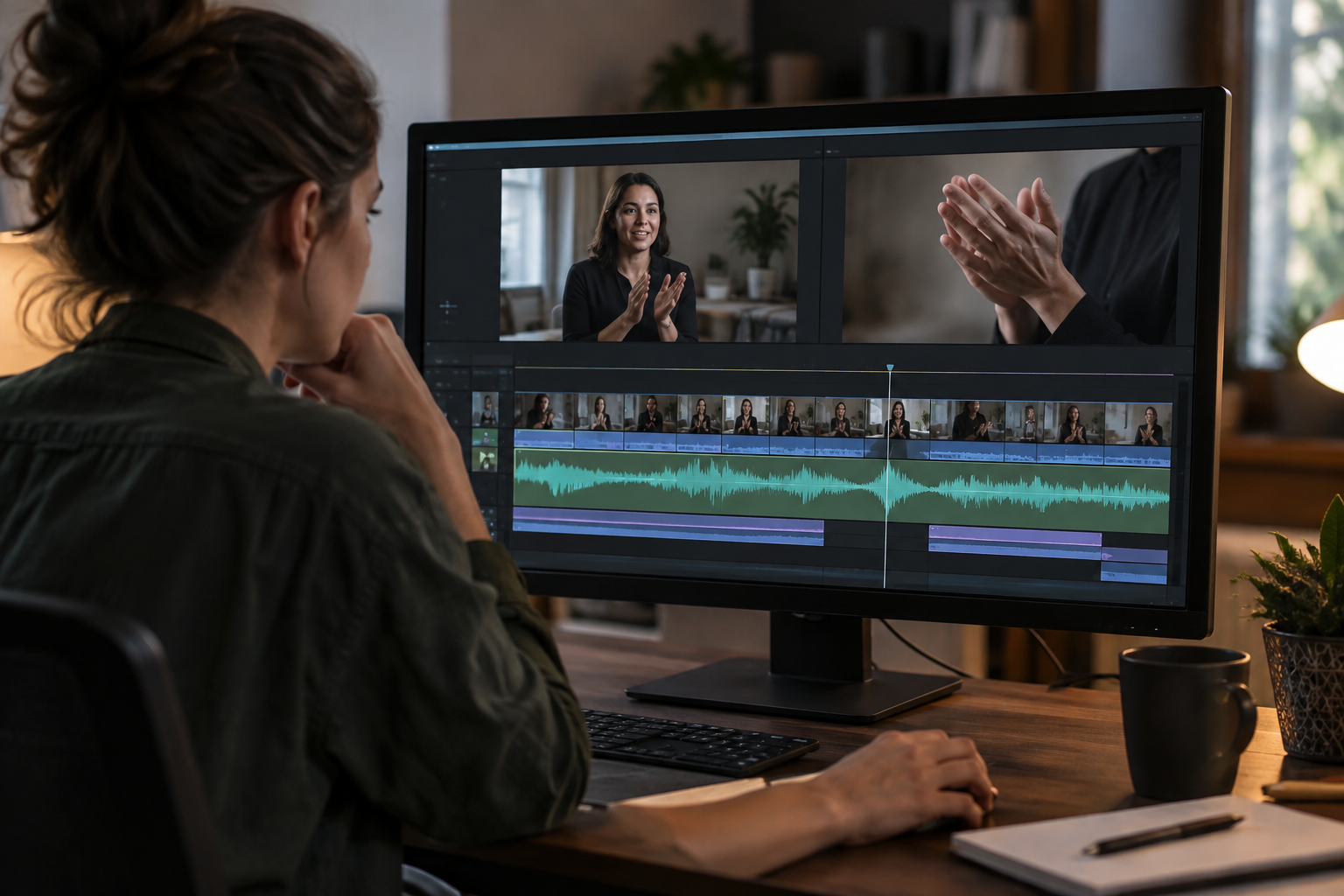
Warum Bild und Ton auseinanderlaufen können
Wenn eine Stimme nicht mit der Lippenbewegung übereinstimmt, muss das Video nicht automatisch neu geschnitten werden. Der Versatz kann schon in der Originalaufnahme vorhanden sein, beim Anordnen der Spuren entstehen oder erst in der exportierten Datei auffallen. Vergleichen Sie dieselben Signale in jeder Phase, bevor Sie Spuren verschieben oder Einstellungen ändern.
Bleibt der Unterschied über das Video hinweg ungefähr gleich, handelt es sich um einen konstanten Versatz. Wird er mit der Zeit größer, liegt eine zunehmende Abweichung vor. Eine plötzliche Änderung kann auf einen bestimmten Schnitt oder Abschnitt hinweisen. Diese Muster helfen, die Ursache einzugrenzen.
- Notieren Sie, ob der Ton vor oder nach dem Bild kommt.
- Unterscheiden Sie zwischen konstantem Versatz, zunehmender Abweichung und plötzlichem Sprung.
- Verwechseln Sie ruckelige Wiedergabe nicht automatisch mit einer asynchronen Datei.
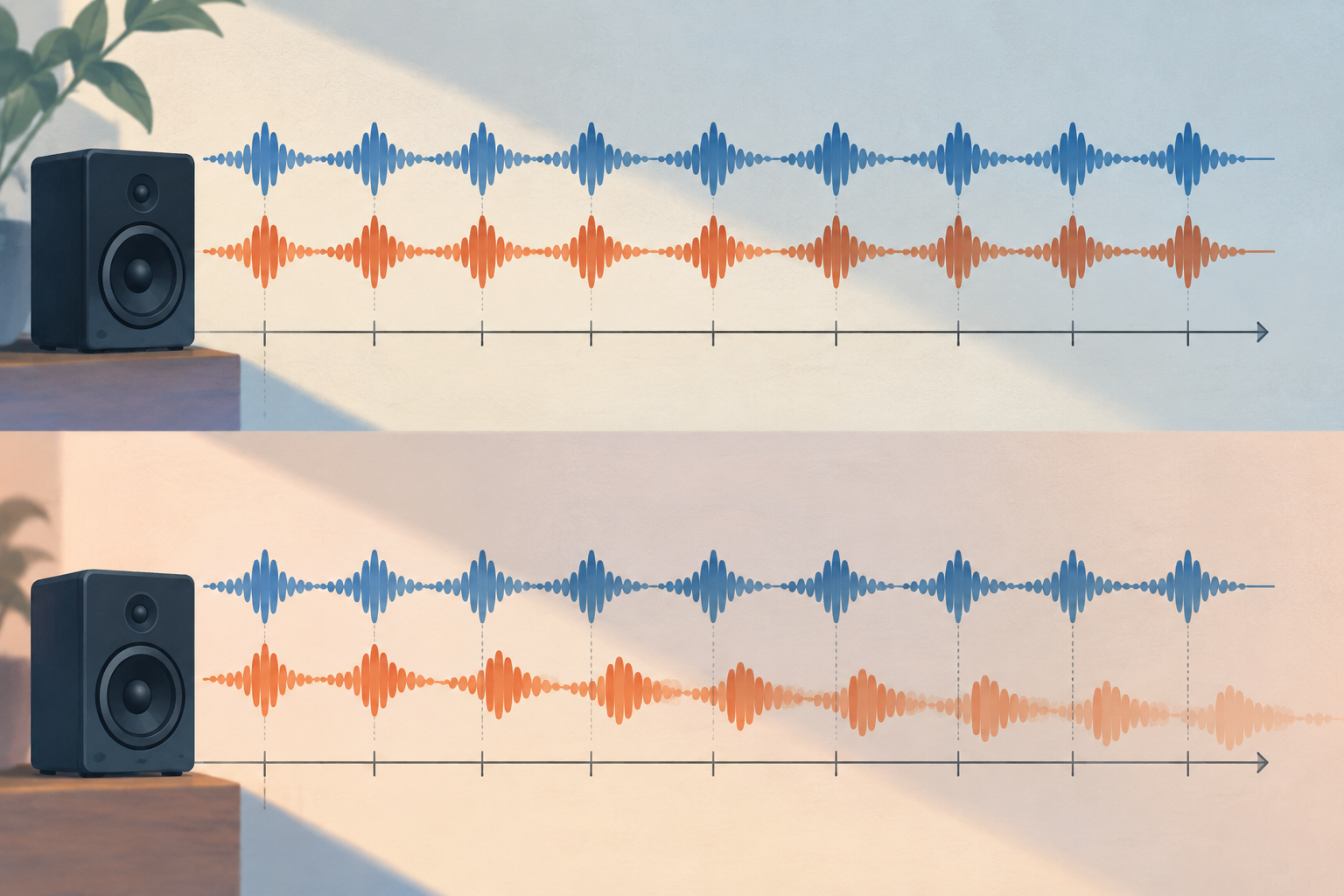
Bereiten Sie einen kurzen, wiederholbaren Test vor
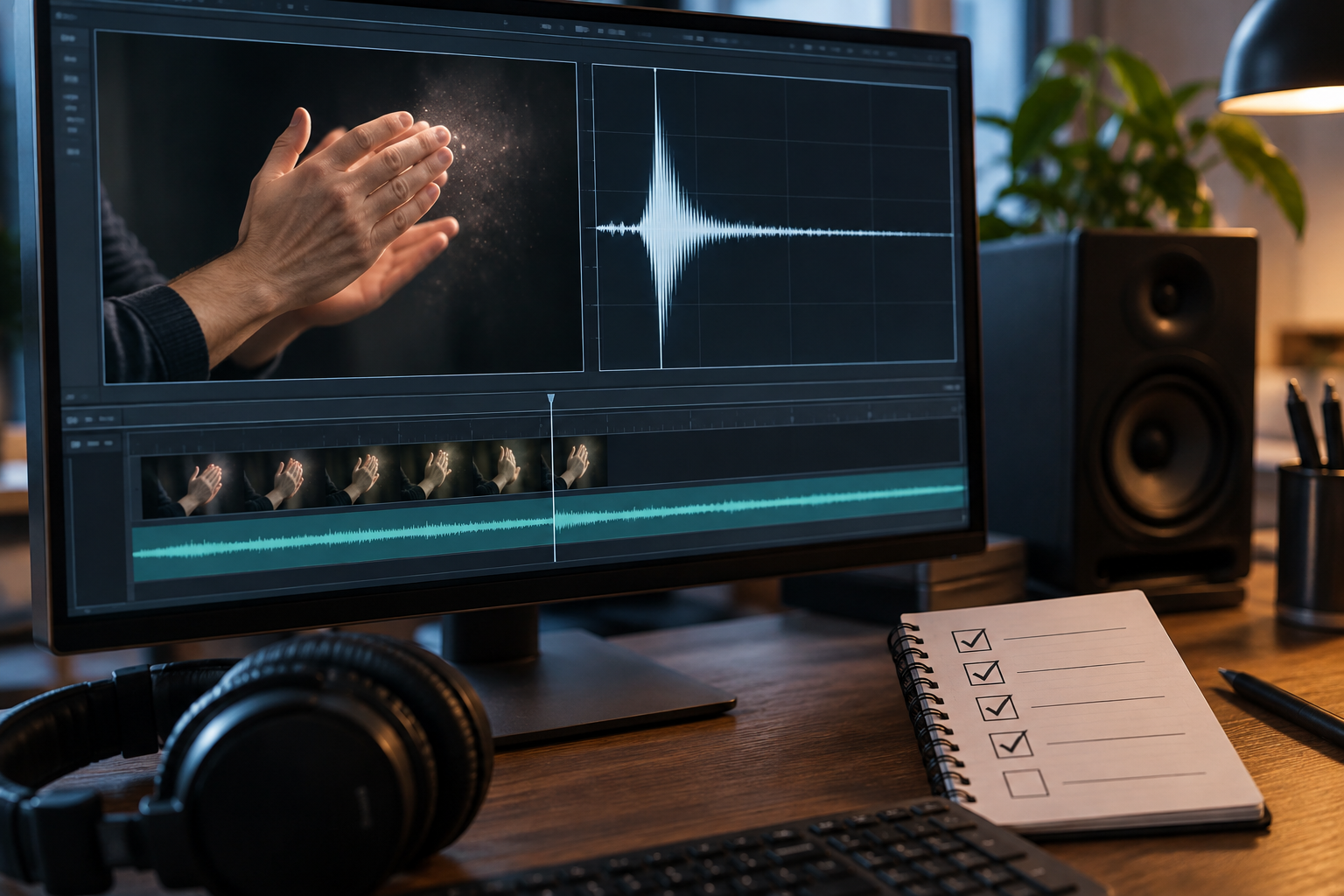
Suchen Sie ein Ereignis mit einem klar erkennbaren Bild- und Tonsignal. Ein Klatschen eignet sich, weil das sichtbare Aufeinandertreffen der Hände und der Tonimpuls gut vergleichbar sind. Alternativ können Sie ein gesprochenes Wort verwenden, während der Mund zu sehen ist. Wählen Sie möglichst mehrere Ereignisse, die zeitlich auseinanderliegen, und vermeiden Sie diffuse Umgebungsgeräusche als Referenz.
Prüfen Sie dasselbe Ereignis in der Originalaufnahme, in der Vorschau der Zeitleiste und in der exportierten Datei. Vergleichen Sie jeweils den sichtbaren Kontakt oder den Beginn des gesprochenen Wortes mit dem zugehörigen Ton. Vergrößern Sie bei Bedarf die Wellenform oder gehen Sie Bild für Bild vor, sofern der Editor dies ermöglicht.
- Nutzen Sie klare Referenzen wie ein Klatschen oder ein gesprochenes Wort.
- Beurteilen Sie den Ton bei stabiler Wiedergabe.
- Halten Sie fest, in welcher Phase der Versatz auftritt.
Bestimmen Sie das Muster des Versatzes
Vergleichen Sie die Referenzsignale an verschiedenen Stellen im Video. Bleibt der Unterschied ungefähr gleich, untersuchen Sie einen konstanten Versatz. Ist er zunächst gering und nimmt dann zu, prüfen Sie die Dauer und die Zeitstempel. Ändert sich die Synchronität plötzlich, suchen Sie den Schnitt oder Abschnitt, an dem die Änderung beginnt, statt das gesamte Projekt anzupassen.
Bestätigen Sie den Verlauf anhand eines weiteren Referenzpunkts: Der akustische Zeitpunkt stimmt nicht immer exakt mit der sichtbaren Bewegung überein. Wechselt der Versatz seine Richtung oder schwankt er unregelmäßig, prüfen Sie auch, ob die Wiedergabe stabil ist.
- Ähnlicher Unterschied an mehreren Stellen: Untersuchen Sie einen konstanten Versatz.
- Zunehmender Abstand: Prüfen Sie Dauer und Zeitstempel.
- Plötzliche Änderung: Suchen Sie den Schnitt oder Abschnitt, an dem sie beginnt.
Vergleichen Sie Aufnahme, Schnitt und Export
Beginnen Sie mit der Originalaufnahme. Ist sie bereits asynchron, hat der Schnitt das Problem nicht verursacht. Ist das Original in Ordnung, prüfen Sie die Vorschau der Zeitleiste: Ein Versatz dort kann darauf hindeuten, dass Spuren verschoben wurden oder ein Segment abweicht.
Scheinen Aufnahme und Vorschau korrekt, die exportierte Datei jedoch nicht, erstellen Sie eine weitere Testdatei. Als technische Option kann ffprobe Informationen zu Streams, Paketen und Frames auslesen, darunter Felder wie PTS-Zeit und Dauer. Das ist nicht für alle Schnittprogramme erforderlich. Prüfen Sie solche Angaben, bevor Sie Zeitstempel verändern.
- Versatz bereits im Original: Verwenden Sie die Aufnahme als Referenz für die weitere Prüfung.
- Original korrekt, Vorschau nicht: Prüfen Sie die Position und den Verlauf der Spuren.
- Vorschau korrekt, Export fehlerhaft: Richten Sie die Diagnose auf die erzeugte Datei.
Korrigieren Sie die Spuren gezielt
Bei einem konstanten Versatz können Sie eine kleine Anpassung an der betroffenen Spur testen, sofern der Editor das unabhängige Verschieben ermöglicht. Kommt der Ton nach der sichtbaren Bewegung, platzieren Sie die Audiospur früher in der Zeitleiste. Kommt er davor, platzieren Sie sie später. Prüfen Sie anschließend, ob die Änderung auch an anderen Referenzpunkten passt.
Eine zunehmende Abweichung lässt sich nicht unbedingt durch Verschieben der gesamten Spur beheben. Prüfen Sie, ob Audio und Video denselben Zeitraum abdecken, und untersuchen Sie Geschwindigkeitsänderungen und Übergänge. FFmpeg dokumentiert, dass setpts und asetpts die Zeitstempel von Video beziehungsweise Audio verändern. Auch aresample kann Audio strecken oder stauchen sowie Stille einfügen oder Audio kürzen, um es an Zeitstempel anzupassen. Nutzen Sie solche technischen Verfahren erst, wenn die Ursache eingegrenzt ist.
- Nehmen Sie jeweils nur eine Änderung vor und notieren Sie, was Sie angepasst haben.
- Verwenden Sie eine feste Verschiebung nicht automatisch als Lösung für eine zunehmende Abweichung.
- Arbeiten Sie mit einer Kopie, damit das Original erhalten bleibt.
Erstellen und prüfen Sie einen Testexport
Exportieren Sie zur Kontrolle einen Ausschnitt, der sowohl die Referenzsignale als auch den auffälligen Abschnitt enthält. Spielen Sie die erzeugte Datei ab, nicht nur die Vorschau im Editor. Bleibt das Problem bestehen, gehen Sie zur Diagnose zurück und ändern Sie jeweils nur eine Variable.
Mit Apification Video Studio lassen sich Video, Audio, Bilder, Text und Untertitel in einem Mehrspur-Editor mit Vorschau und Rendering bearbeiten. Die Synchronität muss dennoch anhand der exportierten Datei geprüft werden.
- Vergewissern Sie sich, dass der Ausschnitt den auffälligen Bereich enthält.
- Prüfen Sie die Synchronität auch nach relevanten Schnitten.
- Geben Sie die Datei erst frei, wenn der Testexport geprüft ist.
Prüfen Sie die Wiedergabe und teilen Sie die richtige Version
Öffnen Sie die Datei im Player oder auf dem Gerät, das für die Übergabe vorgesehen ist, und prüfen Sie eine Szene mit Dialog und klarer Bewegung. Wenn der Versatz nur auf einem Gerät auffällt, testen Sie dieselbe Datei vor einer Änderung am Schnitt auch mit einer anderen Wiedergabe. Eine Korrektur für eine einzelne Situation könnte die Synchronität in anderen Fällen verschlechtern.
Kennzeichnen Sie bei gemeinsamer Arbeit das Original und die überarbeitete Version getrennt. Mit Apification Cloud können Sie Dateien und Projekte in einem versionierten Bereich organisieren. Über den Versionsverlauf lassen sich frühere Versionen prüfen, herunterladen und wiederherstellen. Teilen Sie den freigegebenen Export über einen Link oder mit Benutzern beziehungsweise Gruppen.
- Testen Sie die Datei nach Möglichkeit in der vorgesehenen Wiedergabeumgebung.
- Kennzeichnen Sie eindeutig, welcher Export freigegeben wurde.
- Teilen Sie die fertige Datei, nicht nur das bearbeitbare Projekt.
Häufige Fehler vermeiden
Passen Sie nicht beide Spuren an, wenn nur eine verschoben ist. Verwenden Sie auch keine feste Verschiebung, um eine zunehmende Abweichung zu korrigieren, ohne ihre Wirkung an mehreren Stellen zu prüfen. Eine instabile Wiedergabe kann die Diagnose erschweren. Wenn Sie Kommandozeilenwerkzeuge einsetzen, prüfen Sie die Zeitstempel, bevor Sie sie verändern.
Gehen Sie in einer klaren Reihenfolge vor: Ermitteln Sie das Muster, grenzen Sie die betroffene Phase ein, nehmen Sie eine passende Korrektur vor und prüfen Sie das Ergebnis. Synchronität sollte anhand der Datei kontrolliert und nicht vorausgesetzt werden.
- Überschreiben Sie nicht die einzige gültige Kopie.
- Ändern Sie nicht mehrere Einstellungen gleichzeitig.
- Schließen Sie die Übergabe erst ab, wenn Sie den fertigen Export geprüft haben.
Häufige Fragen
Woran erkenne ich, ob der Versatz konstant ist oder zunimmt?
Vergleichen Sie ähnliche Ereignisse an mehreren Stellen. Bleibt der Unterschied ungefähr gleich, ist der Versatz konstant. Wird er größer, liegt eine zunehmende Abweichung vor.
Sollte ich Audio oder Video verschieben?
Passen Sie die Spur an, die gegenüber der anderen verschoben ist. Kommt der Ton zu spät, platzieren Sie die Audiospur früher; kommt er zu früh, platzieren Sie sie später. Bei zunehmender Abweichung prüfen Sie zuerst Dauer und Zeitstempel.
Reicht es, die Vorschau im Editor zu prüfen?
Nein. Prüfen Sie auch die erzeugte Datei, denn ein Problem kann erst im Export auftreten.
Welches Apification-Tool kann beim Schnitt helfen?
Mit Video Studio lassen sich Video, Audio, Bilder, Text und Untertitel in einem Mehrspur-Editor mit Vorschau und Rendering bearbeiten. Die Synchronität der exportierten Datei muss separat geprüft werden.
Quellen und weitere Informationen
Für diesen Artikel herangezogene Dokumentation.
- FFmpeg Filters Documentation — FFmpeg
- ffprobe Documentation — FFmpeg
Apification entdecken
Ähnliche Artikel

Multimedia
Ein Hochformatvideo ans Querformat anpassen: Zuschnitt, Balken und Export ohne Bildverzerrung
Wähle zwischen Zuschneiden, seitlichen Balken oder einer horizontalen Komposition, um ein Hochformatvideo erneut zu verwenden, ohne das Bild zu strecken oder wichtige Informationen zu verlieren.

Multimedia
Ein langes Video in Clips schneiden: Schnitte, Untertitel und Exporte, ohne das Original zu verlieren
Praxisleitfaden, um lange Aufnahmen in nützliche Clips zu verwandeln – mit klaren Schnitten, geprüften Untertiteln, kontrollierten Exporten und Nachverfolgbarkeit in Cloud.
Multimedia
Bilder mit Transparenz exportieren: So vermeidest du schwarze Hintergründe, Halos und falsche Versionen
Praxisleitfaden, um zu entscheiden, wann Transparenz sinnvoll ist, Ebenen vorzubereiten, Kanten zu prüfen und in Cloud die editierbare Datei zusammen mit den richtigen Varianten zu behalten.