Multimedia
So erstellst du einen Audio-Loop ohne hörbare Sprünge
Finde einen natürlichen Übergang, teste Schnitte und Überblendungen und prüfe die Kontinuität des Audios, bevor du den Loop exportierst.
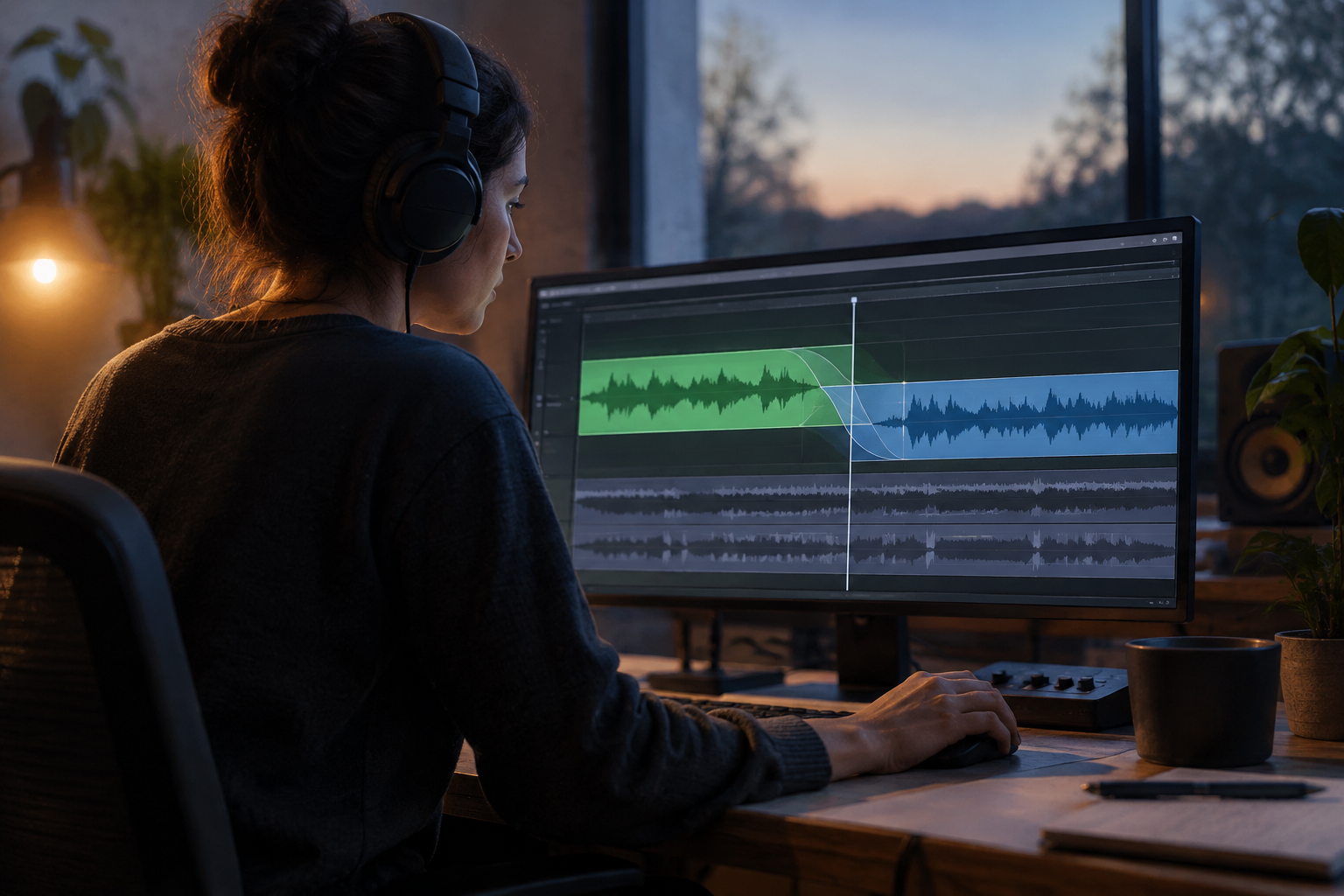
Was einen Loop nahtlos wirken lässt
Ein Loop klingt nicht allein deshalb gut, weil das letzte und das erste Audiostück in der Datei aneinandergefügt sind. Der Übergang muss sich auch beim wiederholten Anhören stimmig anfühlen. Ein kurzes Klicken ist ein deutliches Anzeichen für ein Problem. Auffallen kann aber auch ein plötzlicher Wechsel von Klangfarbe, Lautstärke oder Atmosphäre: etwa wenn es sich anhört, als würde ein Regengeräusch beim Neustart von einem Raum in einen anderen wechseln, oder wenn ein Brummen beim Neustart seine Tonhöhe ändert. Die Steinberg-Dokumentation weist ausdrücklich darauf hin, dass eine Auswahl Klickgeräusche oder abrupte Klangfarbenwechsel verursachen kann. Deshalb solltest du den Gesamteindruck der Kontinuität beurteilen.
Wie stark der Schnitt auffällt, hängt vom Audiomaterial ab. Bei einer gleichmäßigen Atmosphäre, etwa einem anhaltenden Hintergrundgeräusch, kann schon eine kleine Abweichung stören, die sich immer an derselben Stelle wiederholt. Bei rhythmischer Musik kann der Neustart dagegen wie ein Stolpern wirken, wenn er den Takt unterbricht oder einen Anschlag auf seltsame Weise wiederholt. Lege vor der Bearbeitung fest, was erhalten bleiben soll: der Rhythmus, die Textur, der allgemeine Pegel oder der Eindruck eines gleichbleibenden Raums. Diese Priorität hilft dir, mögliche Übergänge zu vergleichen, ohne nur nach einem perfekten Schnitt in der Wellenform zu suchen.
- Achte bei atmosphärischen Klängen auf Veränderungen der Textur oder des Raumeindrucks.
- Prüfe bei Musik mit Puls, ob der Neustart den Rhythmus hörbar verschiebt oder verdoppelt.

Original sichern und Arbeitskopie vorbereiten
Bewahre die Originaldatei unverändert auf und erstelle eine Kopie für die Bearbeitung. So kannst du zum Ausgangsmaterial zurückkehren, falls du zu viel abschneidest, eine ungeeignete Überblendung ausprobierst oder eine Version unter dem falschen Namen exportierst. Bevor du die Grenzen veränderst, notiere, um welche Spur es sich handelt und welches Ergebnis du anstrebst, zum Beispiel: „durchgehende Atmosphäre für eine Seite“ oder „Musikbett mit stabilem Puls“. Dieser kleine Kontext verhindert, dass eine lokale Verbesserung – etwa das Glätten eines Klicks – der allgemeinen Funktion des Klangs schadet.
Halte die Versionen während der Tests unterscheidbar: eine Arbeitskopie, eine erste Auswahl und ein klar benannter endgültiger Export. Wenn du in Apification Audio Studio bearbeitest, kannst du Aufnahmen und Spuren in einer Mehrspur-Zeitleiste bearbeiten, die Bearbeitung in der Vorschau anhören und das Ergebnis exportieren. Diese Funktionen helfen bei der Organisation des Arbeitsablaufs. Die Wahl des Übergangspunkts, das wiederholte Anhören und die Beurteilung der hier beschriebenen Probleme sind jedoch redaktionelle Prüfungen und keine automatische Erkennung durch das Produkt.
- Lass das Original unverändert.
- Benenne die Versionen verständlich, zum Beispiel „atmosphaere_v03_test“.
- Ersetze eine bereits funktionierende Datei erst, nachdem du den neuen Export geprüft hast.
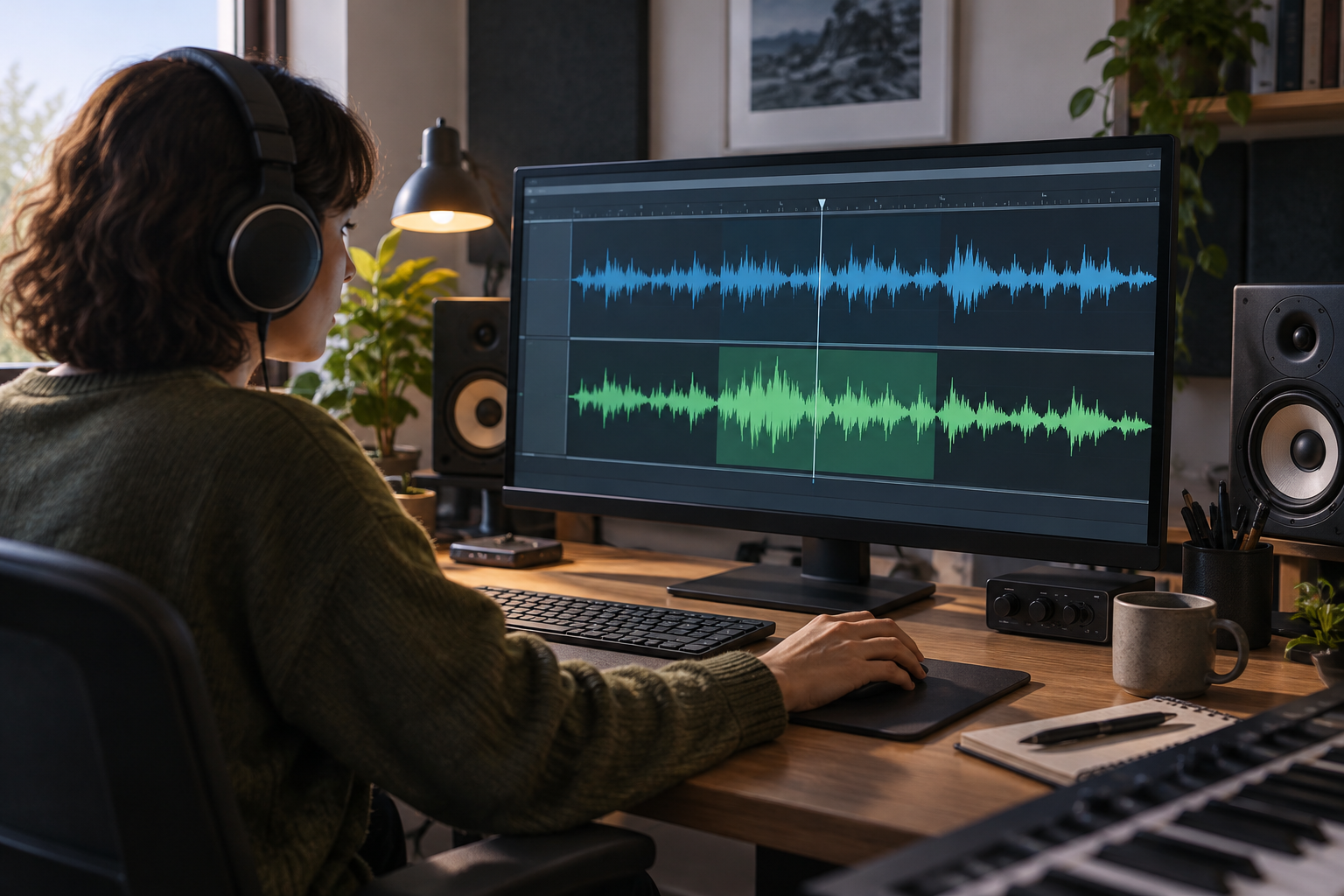
Einen passenden Übergang finden – nicht nur Stille
Ein Moment der Stille scheint ein einfacher Schnittpunkt zu sein, ist aber nicht automatisch die beste Wahl. Wenn sich die Atmosphäre am Anfang und Ende unterscheidet, lässt die Stille den Wechsel beim Neustart nur deutlicher hervortreten. Suche zuerst nach einem Abschnitt, dessen Enden sich in Pegel, Ton und Charakter ähneln. Höre dir den Kontext rund um jede mögliche Stelle an: Ein isolierter Punkt kann passend klingen, während der Übergang vom Ende zum Anfang einen abrupten Texturwechsel oder eine unangenehme Wiederholung offenbart.
Wähle einen Anfangsabschnitt aus und spiele ihn mit den verfügbaren Bearbeitungswerkzeugen in einer Schleife ab. Passe die Grenzen schrittweise an und höre nach jeder Änderung erneut hin. Dieses Vorgehen – Auswahl, Wiederholung und schrittweises Anpassen der Endpunkte – wird in der herangezogenen Dokumentation zum Erstellen von Loops beschrieben. Ändere anfangs nicht beide Grenzen gleichzeitig: Wenn du jeweils nur einen Endpunkt anpasst, kannst du erkennen, welche Änderung den Übergang verbessert oder verschlechtert. Merke dir vielversprechende Kandidaten zum Vergleichen, statt dich allein auf dein Hörgedächtnis zu verlassen.
- Vergleiche mehrere Übergangspunkte, statt den ersten sauber wirkenden Schnitt zu übernehmen.
- Beurteile das Ende direkt gefolgt vom Anfang, nicht beide Endpunkte getrennt.
Klick, Rhythmusproblem und Atmosphärensprung unterscheiden
Beschreibe zunächst, was du hörst, bevor du die Bearbeitung änderst. Ein Klick ist eine kurze Unterbrechung. Ein Rhythmuswechsel fällt als verfrühter Einsatz, ungewöhnliche Pause oder unterbrochener Puls auf. Ein Atmosphärensprung ist eine umfassendere Veränderung von Textur oder Raumgefühl. Das sind unterschiedliche Probleme, und eine Überblendung ohne vorherige Diagnose kann das eine kaschieren und ein anderes verschlimmern. Wenn der Neustart rhythmisch nicht stimmt, teste zunächst eine andere Schnittgrenze, die den musikalischen Phrasenverlauf besser erhält, statt die Übergangszeit blind zu verlängern.
Führe einen kurzen, gezielten Test durch: Spiele mehrere Wiederholungen ab und notiere den Zeitpunkt und die Art des Fehlers. Ändere anschließend nur einen Endpunkt, höre erneut hin und vergleiche. Bleibt der Fehler an derselben Stelle, teste einen anderen Abschnitt. Verschwindet das Klicken, aber du bemerkst nun einen Energieverlust, hat die Änderung das Problem verändert, aber nicht unbedingt gelöst. Mit der Vorschau in einer Zeitleiste lässt sich das bearbeitete Material überprüfen. Entscheidend ist jedoch, den Neustart als wiederholte Abfolge anzuhören.
- Klick: Teste einen anderen Schnittpunkt und höre den Übergang erneut an.
- Rhythmus: Bevorzuge einen Neustart, der Puls oder musikalische Phrase erhält.
- Atmosphäre: Vergleiche den Charakter des Endes mit dem des Anfangs.
Eine Überblendung nur dann testen, wenn sie hilft
Bei einer Crossfade-Überblendung wird das Ende einer Wiederholung mit dem Anfang der nächsten gemischt. Das kann einen Übergang zwischen kompatiblem Material glätten, besonders bei atmosphärischen Klängen, die ineinander übergehen. Eine schlecht gewählte Schnittstelle wird dadurch aber nicht automatisch korrigiert: Wenn sich die Pegel oder Klangfarben der beiden Enden stark unterscheiden, kann die Mischung den Sprung in einen verschwommenen Bereich verwandeln. Beginne mit einer angemessenen Dauer und höre dir das vollständige Ergebnis an. Entscheide nicht allein anhand der Darstellung des Übergangs auf dem Bildschirm.
Auch die Dauer beeinflusst den Charakter. Bei einem Drumloop oder einem Musikbett, dessen Puls präzise bleiben soll, kann eine lange Überblendung den Anschlag verwischen oder den rhythmischen Eindruck verändern. Eine kurze Überblendung kann dann besser passen. Bei einer atmosphärischen Textur kann sich eine längere Überblendung besser einfügen, solange sie keinen hörbaren Lautstärkeabfall erzeugt. Achte darauf, ob Energie verloren geht, eine ungewöhnliche Doppelschicht entsteht oder der Einsatz verfrüht wirkt. Falls eines dieser Anzeichen auftritt, verkürze die Überblendung, ändere den Übergangspunkt oder kehre zum Schnitt ohne Überblendung zurück.
- Teste die Überblendung als Alternative, nicht als Standardlösung.
- Prüfe während des gesamten Übergangs Lautstärke, Puls und Klarheit der Textur.
- Wenn die Überblendung den Fehler kaschiert, aber einen anderen hervorruft, suche nach einer anderen Übergangsstelle.
Vor dem Abschluss mehrere Wiederholungen anhören
Ein Übergang kann bei der ersten Wiedergabe unauffällig sein und bei Wiederholung störend werden. Höre mehrere Wiederholungen hintereinander an und achte auf den Übergang, aber auch auf das Gesamtbild: Wirkt die Atmosphäre stabil? Behält die Musik ihren Charakter? Ist die Wiederholung trotz fehlenden Klicks deutlich zu erkennen? Führe den Test möglichst bei geringer Lautstärke und mit Kopfhörern durch. Das sind ergänzende Prüfungen, keine Garantien. Wenn der Loop auf einem anderen System oder in einem anderen Kontext eingesetzt wird, prüfe ihn nach Möglichkeit auch dort.
Verändere nicht zu viele Einstellungen gleichzeitig. Höre nach jeder Anpassung denselben wiederholten Abschnitt erneut an und notiere, was sich geändert hat: Klick behoben, Rhythmus weniger natürlich, Lautstärke geringer oder Atmosphäre gleichmäßiger. Dieser Vergleich verringert die Gefahr, aufgrund ungenauer Eindrücke zu entscheiden. Wenn dir kein überzeugender Übergang gelingt, kehre zur Arbeitskopie zurück und teste einen anderen Abschnitt. Es ist besser, die Auswahl neu vorzunehmen, als mehrere Überblendungen anzuhäufen, um eine unpassende Übergangsstelle zu kaschieren.
- Höre mehrere Wiederholungen hintereinander an, nicht nur den ersten Neustart.
- Prüfe den Loop einmal bei geringer Lautstärke und einmal mit Kopfhörern.
- Beurteile sowohl den einzelnen Fehler als auch die allgemeine Stabilität des Klangs.
Exportieren und die verwendete Version überprüfen
Wenn der Übergang funktioniert, exportiere eine eindeutig benannte Version und bewahre die Testversionen getrennt auf. Betrachte den Loop nicht allein deshalb als fertig, weil die Vorschau der Bearbeitung korrekt klingt: Öffne die exportierte Datei erneut oder spiele sie ab und prüfe mehrere Wiederholungen. So überprüfst du genau das Ergebnis, das du in einer Installation, auf einer Seite oder in einem durchgehenden Erlebnis einsetzen wirst. Auch das INTEF-Tutorial empfiehlt, die Auswahl anzuhören, sie in eine neue Datei zu kopieren, sie erneut zu prüfen und anschließend zu exportieren.
Gehe vor der Übergabe eine abschließende Liste durch: Beim Neustart ist kein Klick zu hören; Klangfarbe und Atmosphäre ändern sich nicht abrupt; der Rhythmus behält die gewünschte Kontinuität; eine vorhandene Überblendung verursacht weder einen Lautstärkeabfall noch eine ungewöhnliche Mischung; und der Export entspricht der freigegebenen Version. Speichere das Ergebnis unter einem klaren Namen und bewahre das Original sowie die Arbeitskopie auf. Wenn du Dateien in Apification Cloud verwaltest, kannst du sie dort organisieren und den Verlauf von Elementen überprüfen sowie bei Bedarf frühere Versionen herunterladen oder Inhalte wiederherstellen.
- Höre die exportierte Datei vor der Weitergabe in einer Schleife an.
- Prüfe, ob der Name die freigegebene Version eindeutig kennzeichnet.
- Bewahre das Original auf und halte einen klaren Weg bereit, zu einer früheren Version zurückzukehren.
Häufige Fragen
Beseitigt eine Crossfade-Überblendung immer Klicks in einem Loop?
Nein. Sie kann einen Übergang glätten, garantiert aber keine Kontinuität. Höre das Ergebnis an und achte auf Veränderungen der Atmosphäre, Lautstärkeverluste oder Rhythmusänderungen.
Wie erkenne ich, ob es sich um ein Klicken oder einen Atmosphärensprung handelt?
Ein Klick ist eine kurze Unterbrechung; ein Atmosphärensprung ist meist eine umfassendere Veränderung von Klangfarbe oder Textur. Spiele mehrere Wiederholungen ab und beschreibe zuerst, welchen Fehler du wahrnimmst.
Erkennt Apification Audio Studio automatisch den Schnittpunkt?
Eine solche Funktion wird nicht beschrieben. Mit Audio Studio kannst du Spuren in einer Mehrspur-Zeitleiste bearbeiten, in der Vorschau anhören und exportieren. Den Übergangspunkt musst du durch Anhören des Ergebnisses überprüfen.
Quellen und weitere Informationen
Für diesen Artikel herangezogene Dokumentation.
- Crear bucles — Steinberg Help
- Crear un loop de audio — INTEF
- Bucle de audio — Repite cualquier canción — Tembrica
Apification entdecken
Ähnliche Artikel

Multimedia
So gelingt eine klare Übergabe von Bildern für Webseiten
Ein praktischer Leitfaden zum Organisieren von Dateien, Prüfungen und Integrationsentscheidungen – und dazu, klar zu kommunizieren, was vor der Veröffentlichung von Bildern auf einer Seite noch bestätigt werden muss.
Multimedia
Eine kompakte Video-Prüffassung erstellen, ohne die Masterdatei zu ersetzen
Eine kompakte Prüffassung kann das Ansehen und Kommentieren eines Videos erleichtern, ist aber nicht automatisch für einen Schnitt-Workflow vorbereitet. Erfahre, wie du sie planst, kontrollierst und teilst, ohne die Masterdatei aus dem Blick zu verlieren.
Multimedia
Ein Logo für dunkle Hintergründe anpassen, ohne Kontrast zu verlieren oder das Original zu verändern
Erstelle auf einer Arbeitskopie eine helle Logo-Variante, prüfe ihre Lesbarkeit in realen Anwendungen und bewahre die bearbeitbare Datei getrennt von den Exporten auf.