File e formati
Come verificare la conversione di un file prima di condividerlo
Aprire il file convertito non basta. Scopri come controllarne contenuto, presentazione e compatibilità in base all’uso finale, senza perdere l’originale.

Cosa significa verificare una conversione e perché aprire il file non basta
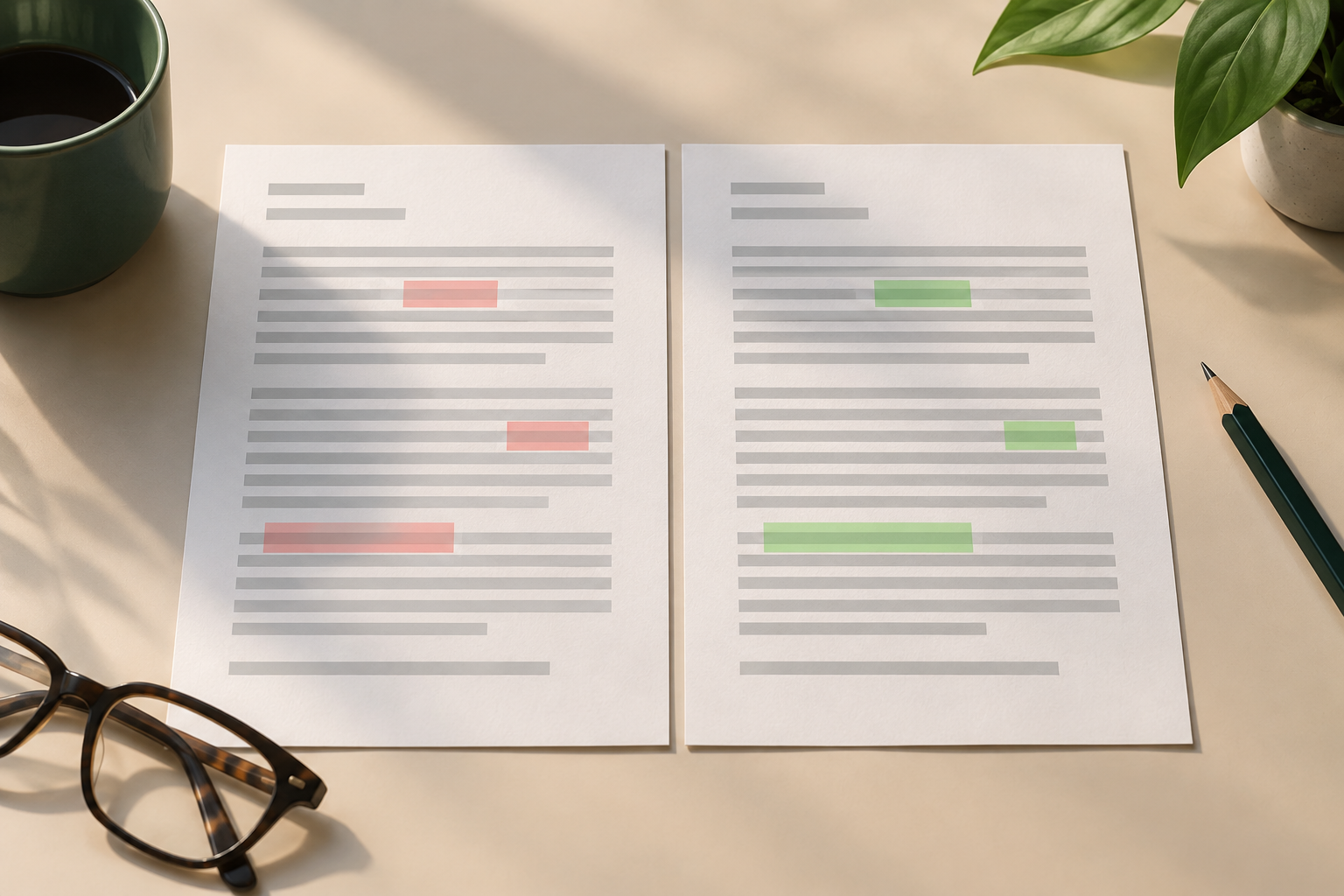
Verificare una conversione di file significa accertarsi che il risultato sia adatto allo scopo previsto, non solo che si apra. Un PDF può essere visualizzato correttamente e tuttavia non includere una pagina; un’immagine può mantenere il soggetto ma perdere dettagli; una tabella può aprirsi anche se alcuni valori o separatori sono cambiati. Per questo è utile articolare il controllo in tre domande: le informazioni sono state conservate? Sono presentate in modo comprensibile? Possono essere utilizzate nell’ambiente di destinazione?
La profondità del controllo dipende dal rischio. Una bozza per uso interno può richiedere un’ispezione rapida; un documento destinato a un cliente, alla pubblicazione o a un altro processo merita una revisione più sistematica. Nessuno strumento può sostituire il giudizio di chi conosce il contenuto e l’uso previsto. Anche le valutazioni automatizzate in altri ambiti, come l’accessibilità web, richiedono l’interpretazione umana: un controllo rapido, da solo, non dimostra che sia tutto a posto.
Definire l’uso finale e i criteri di accettazione prima della conversione
Prima di scegliere il formato di output, annota chi riceverà il file, dove lo aprirà e cosa dovrà farci. Non è la stessa cosa archiviare una versione non modificabile e condividere un documento su cui continuare a lavorare. Nel primo caso può essere prioritaria la stabilità dell’aspetto; nel secondo, la possibilità di modificare testo, tabelle o diapositive. Per audio e video, stabilisci se è sufficiente poter riprodurre il risultato o se devono essere mantenuti anche la durata, le tracce, i sottotitoli o altri elementi rilevanti.
Traduci queste esigenze in criteri osservabili. Per esempio: tutte le pagine presenti e nell’ordine corretto; cifre chiave identiche; immagini leggibili al livello di ingrandimento previsto; durata conforme alle aspettative; campi e intestazioni riconoscibili. Definisci anche quali differenze sei disposto ad accettare. Esportando in un altro formato per ufficio, alcune caratteristiche visive possono essere rese diversamente. Se una modifica incide sulla comprensione o sull’uso successivo, non considerarla una variazione puramente estetica.
- Specifica il formato e l’uso: lettura, modifica, pubblicazione, riproduzione o importazione in un altro sistema.
- Individua gli elementi che non devono cambiare e le differenze tollerabili.
- Scegli in anticipo un’applicazione o un dispositivo rappresentativo con cui aprire il risultato.

Controllare il contenuto: testo, cifre, ordine ed elementi conservati
Confronta l’originale e il risultato concentrandoti sugli elementi importanti. Nei documenti, controlla titoli, paragrafi, tabelle, note, intestazioni e ordine delle pagine. Nei fogli di dati, verifica nomi delle colonne, prime e ultime righe, valori rappresentativi, separatori decimali e date. Per immagini, video e audio, accertati che il materiale previsto sia presente dall’inizio alla fine, che non ci siano tagli e che la durata o le dimensioni siano coerenti con la richiesta.
Non controllare solo l’inizio. Una perdita può verificarsi in una pagina intermedia, nell’ultima riga o negli ultimi secondi di una registrazione. Scegli dati di riferimento riconoscibili: una cifra fondamentale, un nome con un accento, una tabella lunga o una scena specifica. Nelle conversioni di documenti, confrontare due versioni può aiutare a individuare le differenze; per esempio, ONLYOFFICE documenta funzioni che consentono di confrontare documenti e visualizzare le modifiche. Esamina comunque manualmente le differenze rilevanti e verifica che le omissioni non siano intenzionali.
Esaminare la presentazione e le proprietà rilevanti per il formato
Un controllo visivo può far emergere problemi che una lettura rapida del contenuto non rivela: testo tagliato, interruzioni di pagina inaspettate, tabelle spezzate, font sostituiti, immagini sfocate o sottotitoli fuori sincrono. Apri il file in una visualizzazione adatta alla destinazione. Se verrà consegnato come PDF, controlla il documento pagina per pagina e, quando è importante, verifica segnalibri, commenti, pagine incluse e altre opzioni selezionate durante l’esportazione. Le opzioni disponibili possono determinare quali contenuti o proprietà compaiono nel risultato.
Adatta i controlli al tipo di file. Ingrandisci le immagini per cercare artefatti di compressione; ascolta l’audio prestando attenzione all’inizio, alla fine e alle pause; guarda il video in più punti e verifica che immagine e suono siano ancora sincronizzati. Alcune opzioni di esportazione possono incidere sulla qualità visiva: per esempio, la compressione JPEG con qualità bassa può introdurre artefatti. Non dare per scontato che tutte le caratteristiche dell’originale vengano trasferite in modo identico; valuta se la differenza influisce sull’uso previsto.
Provare file rappresentativi e casi limite
Una conversione che funziona con un file semplice può non riuscire con uno complesso. Prima di ripetere un flusso di lavoro su molti elementi, prova un campione che rappresenti la varietà reale: documenti brevi e lunghi, immagini di dimensioni diverse, registrazioni di durata variabile o insiemi di dati con formati differenti. Includi almeno un file con contenuti particolarmente impegnativi per il processo, come tabelle larghe, colonne lunghe, testo in più lingue o materiale visivo ad alta risoluzione.
Aggiungi casi limite che possano rivelare errori poco evidenti: nomi di file lunghi, spazi, accenti, caratteri speciali, valori vuoti, pagine molto dense ed elementi vicini ai margini. Valuta anche il comportamento del risultato quando viene aperto nella destinazione prevista. Se il processo viene eseguito in batch, non generalizzare il successo di un solo esempio: conserva un campione da controllare per ogni combinazione importante di formato e complessità. Annota il caso che non ha funzionato e la modifica che ha risolto il problema.
- Prova un caso comune, uno complesso e uno con caratteri o strutture insoliti.
- Nei documenti e nelle registrazioni lunghe, controlla l’inizio, la parte centrale e la fine.
- Registra il formato di input, quello di output e l’applicazione usata per il controllo.
Individuare gli errori comuni e decidere se correggere o ripetere
Tra gli errori frequenti ci sono contenuti omessi, ordine alterato, cambiamenti di font o spaziatura, perdita di qualità, un’estensione che non corrisponde al formato effettivo e incompatibilità con l’applicazione del destinatario. Può andare perso anche il contesto: una cifra viene trasferita correttamente ma separata dalla relativa intestazione, oppure un’immagine conserva i pixel ma non è più comprensibile perché manca la didascalia. Perciò l’integrità non si riduce al conteggio degli elementi: occorre verificarne anche le relazioni.
Classifica ogni problema in base al suo impatto. Una piccola variazione visiva può essere accettabile se non ostacola la lettura; una cifra errata, una pagina mancante o un file inutilizzabile per il destinatario richiedono in genere una correzione. Se la causa non è chiara, ricontrolla le impostazioni di esportazione e prova una copia rappresentativa. Per esempio, nell’esportazione in PDF, opzioni come l’intervallo di pagine, i commenti o le diapositive nascoste possono influire su ciò che viene incluso. Evita di correggere il risultato senza conservare un riferimento all’originale.
Conservare l’originale e registrare quale output è stato controllato
Mantenere intatto l’originale facilita il confronto, le correzioni e la ripetizione della conversione. In Apification, la trasformazione crea un risultato separato e conserva il file di origine; il risultato può essere controllato e scaricato prima di decidere se salvarlo in Cloud. Questo flusso permette di esaminare l’output senza sostituire subito il riferimento. È utile assegnare ai file nomi che distinguano l’origine dal risultato ed evitare di confondere una versione approvata con un output ancora da controllare.
Se l’elemento è in Apification Cloud, puoi consultare la cronologia e scaricare una versione precedente per esaminarla o confrontarla senza renderla la versione attiva. La disponibilità delle versioni dipende dalla policy e dai limiti dell’account, quindi non usarla come unico metodo di conservazione. Registra quale file è stato controllato, il suo formato, la data e l’esito della verifica; se è stata apportata una correzione, conserva una breve nota sulle modifiche. In questo modo, un’altra persona può capire quale versione è stata approvata.
Lista di controllo finale prima di approvare o condividere
Prima di consegnare il risultato, segui una lista di controllo breve e concreta. Verifica che il file corrisponda all’originale corretto, che soddisfi i criteri definiti per il suo utilizzo e che possa essere aperto nell’ambiente previsto. Controlla gli aspetti sensibili del contenuto e della presentazione, non solo la prima pagina o il primo minuto. Se il file sarà ricevuto da un’altra persona, considera ciò di cui ha bisogno per comprenderlo: un nome chiaro, il contesto, il formato adatto e, se necessario, una versione modificabile o una copia per la lettura.
Apification consente di trasformare, organizzare e condividere file; può anche offrire il download dell’originale o del file trasformato tramite le opzioni di distribuzione disponibili. Scegli cosa condividere dopo aver controllato il risultato, senza presumere che la conversione ne garantisca la qualità. Se un controllo non viene superato, conserva l’originale, modifica il processo e verifica di nuovo il nuovo output. Se i criteri sono soddisfatti, registra l’approvazione e condividi la versione identificata, mantenendo separate quelle ancora da controllare.
- Contenuto integro: testo, cifre, sequenza ed elementi necessari sono presenti.
- Presentazione leggibile: non ci sono tagli, artefatti o disallineamenti che incidano sull’uso.
- Compatibilità verificata in un’applicazione o su un dispositivo rappresentativo.
- Originale conservato e output approvato chiaramente identificato.
- Se un criterio non è soddisfatto, correggi e controlla di nuovo prima di condividere.
Domande frequenti
Che differenza c’è tra controllare e verificare una conversione?
Controllare può significare semplicemente accertarsi che il file si apra. Verificare significa confrontarlo con criteri definiti per l’uso finale: integrità del contenuto, presentazione e compatibilità.
È necessario controllare ogni file convertito?
Dipende dal rischio e dal volume. Nei processi ripetuti, prova campioni rappresentativi e casi limite; esamina più attentamente i file la cui perdita o alterazione avrebbe conseguenze importanti.
Apification verifica automaticamente che la conversione sia corretta?
Le funzioni descritte consentono di trasformare, controllare e scaricare i risultati, ma non si deve presumere che la piattaforma approvi automaticamente l’integrità o la qualità di ogni conversione. Definisci i criteri e controlla il risultato.
Posso recuperare una versione precedente in Apification Cloud?
Puoi consultare la cronologia e scaricare una versione precedente per esaminarla senza renderla attiva. La conservazione dipende dalla policy e dai limiti dell’account.
Fonti e approfondimenti
Documentazione consultata per preparare questo articolo.
- Evaluating Web Accessibility Overview — W3C Web Accessibility Initiative (WAI)
- Easy Checks – A First Review of Web Accessibility — W3C Web Accessibility Initiative (WAI)
- Comparing and combining documents — ONLYOFFICE Help Center
- Export as PDF — General — LibreOffice Help
- Microsoft Office — LibreOffice Help
- Supported formats of PDFs — ONLYOFFICE Help Center
- File transformation — Apification
- Versions and restoration — Apification
Scopri Apification
Articoli correlati

File e formati
Richiesta di conversione file: cosa chiedere prima di trasformare un documento, un’immagine, un audio o un video
Un flusso pratico per ricevere richieste complete, salvare gli originali nel Cloud, trasformare i file con criterio e consegnare risultati revisionabili senza perdere tracciabilità.
File e formati
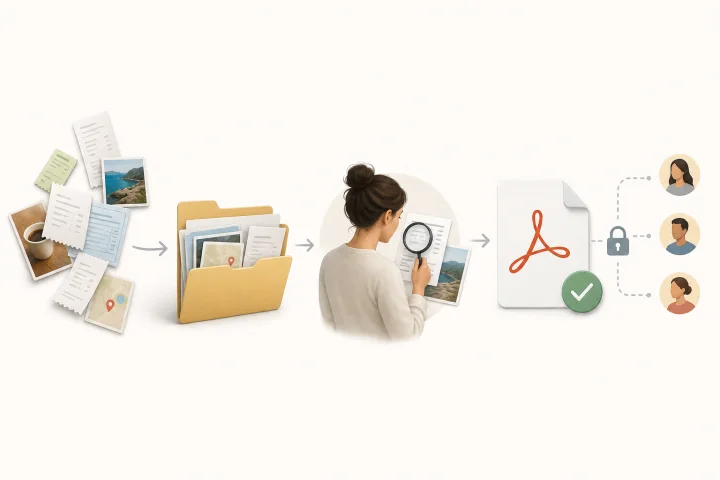
Convertire immagini in PDF: ordine, revisione e consegna senza perdere gli originali
Guida pratica per preparare ricevute, screenshot o pagine fotografate, convertirle in un PDF revisionabile e condividerlo senza perdere originali né versioni.
File e formati
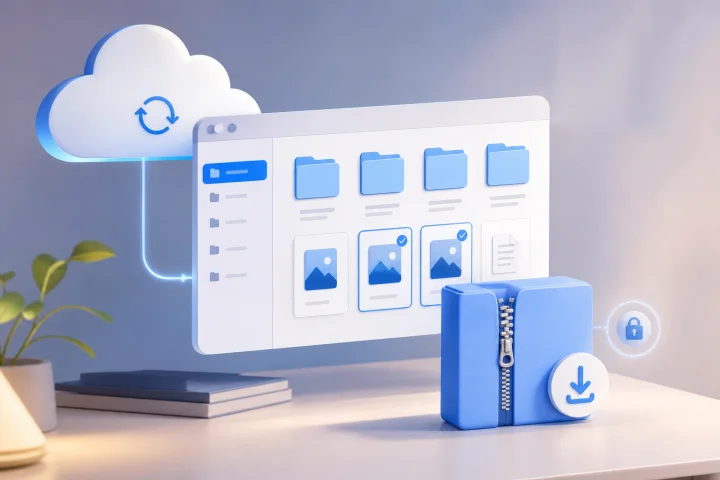
Creare uno ZIP di consegna senza perdere gli originali
Guida pratica per preparare un pacchetto finale, con nomi chiari, struttura semplice, download controllato e tracciabilità in Apification Cloud.