File e formati
Come estrarre immagini da un PDF senza confonderle con le immagini delle pagine
Scopri come scegliere tra il recupero delle risorse grafiche incorporate e la rasterizzazione delle pagine, e come verificare risoluzione, ritaglio, trasparenza e colori prima di riutilizzare il risultato.
Per prima cosa, decidi che cosa ti serve
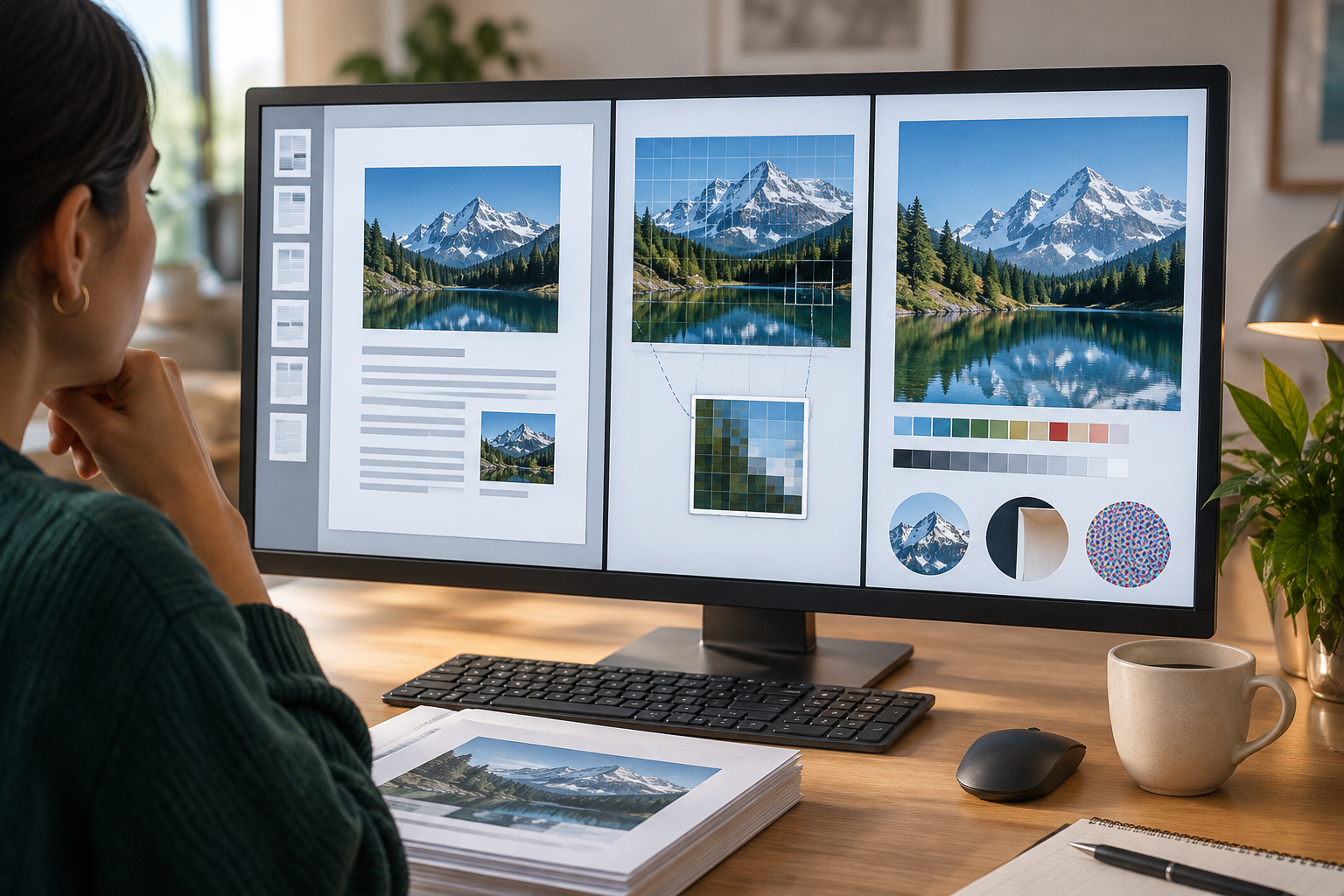
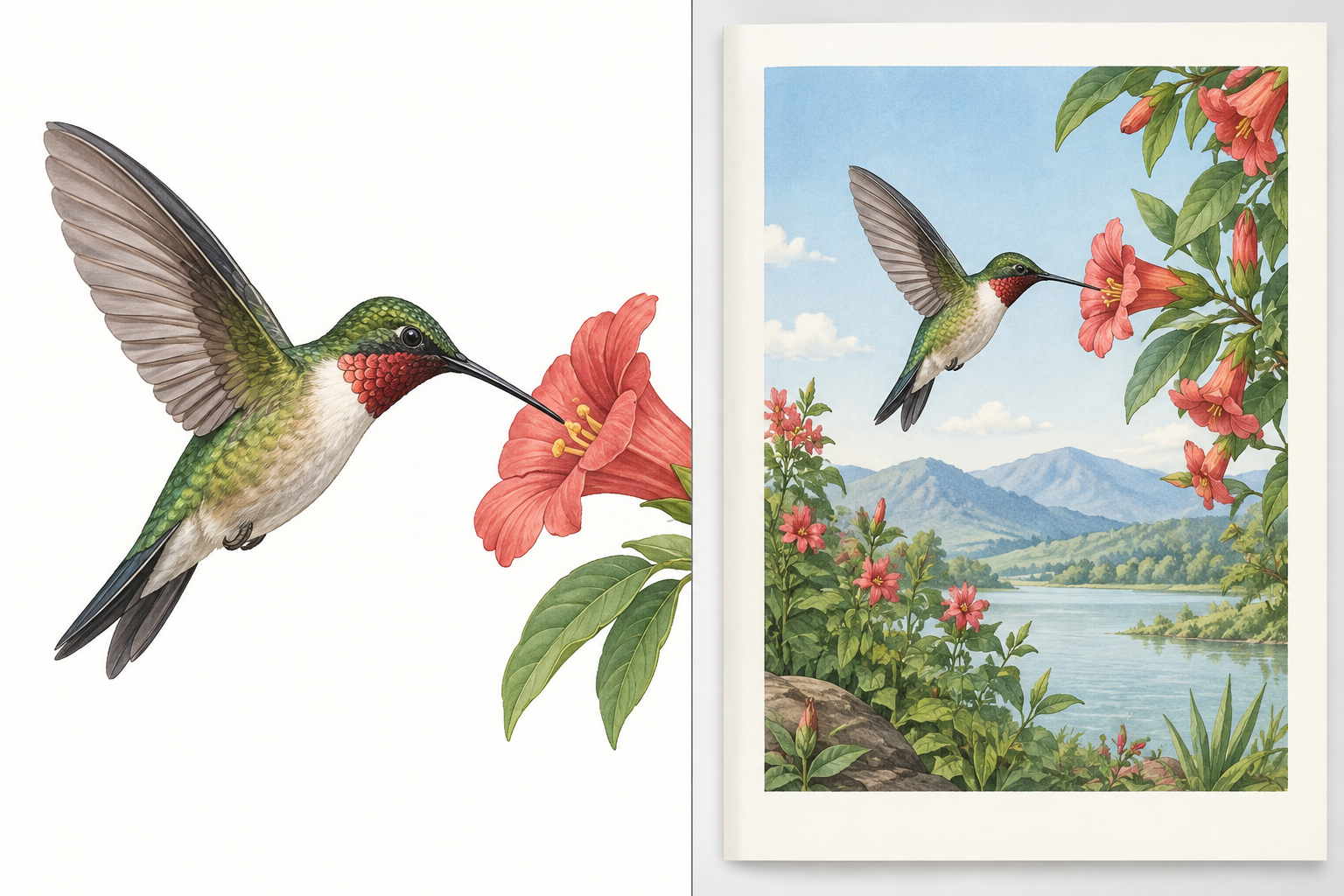
L'espressione «estrarre immagini da un PDF» può indicare due operazioni diverse. Estrarre una risorsa incorporata significa recuperare un'immagine memorizzata nel documento, per esempio una fotografia o un grafico inserito in una pagina. Il risultato è quella risorsa, non una riproduzione completa della pagina. Può essere utile se vuoi modificare l'immagine, inserirla in un'altra composizione o archiviarla come file indipendente.
Rasterizzare una pagina, invece, significa rappresentarne il contenuto come una nuova immagine. Il risultato può includere testo, forme, grafici vettoriali, sfondi e fotografie così come appaiono insieme sulla pagina. È più adatto se ti serve un riferimento visivo completo o vuoi condividere una pagina come immagine, ma non equivale a recuperare i file grafici originali. Prima di iniziare, formula il tuo obiettivo in una frase: «mi serve il grafico per modificarlo» oppure «mi serve un'immagine della pagina così come appare».
- Per riutilizzare una singola risorsa, prova a estrarre le immagini incorporate.
- Per conservare la composizione visibile di una pagina, converti la pagina in immagine.
Verifica il tipo di contenuto presente nel PDF
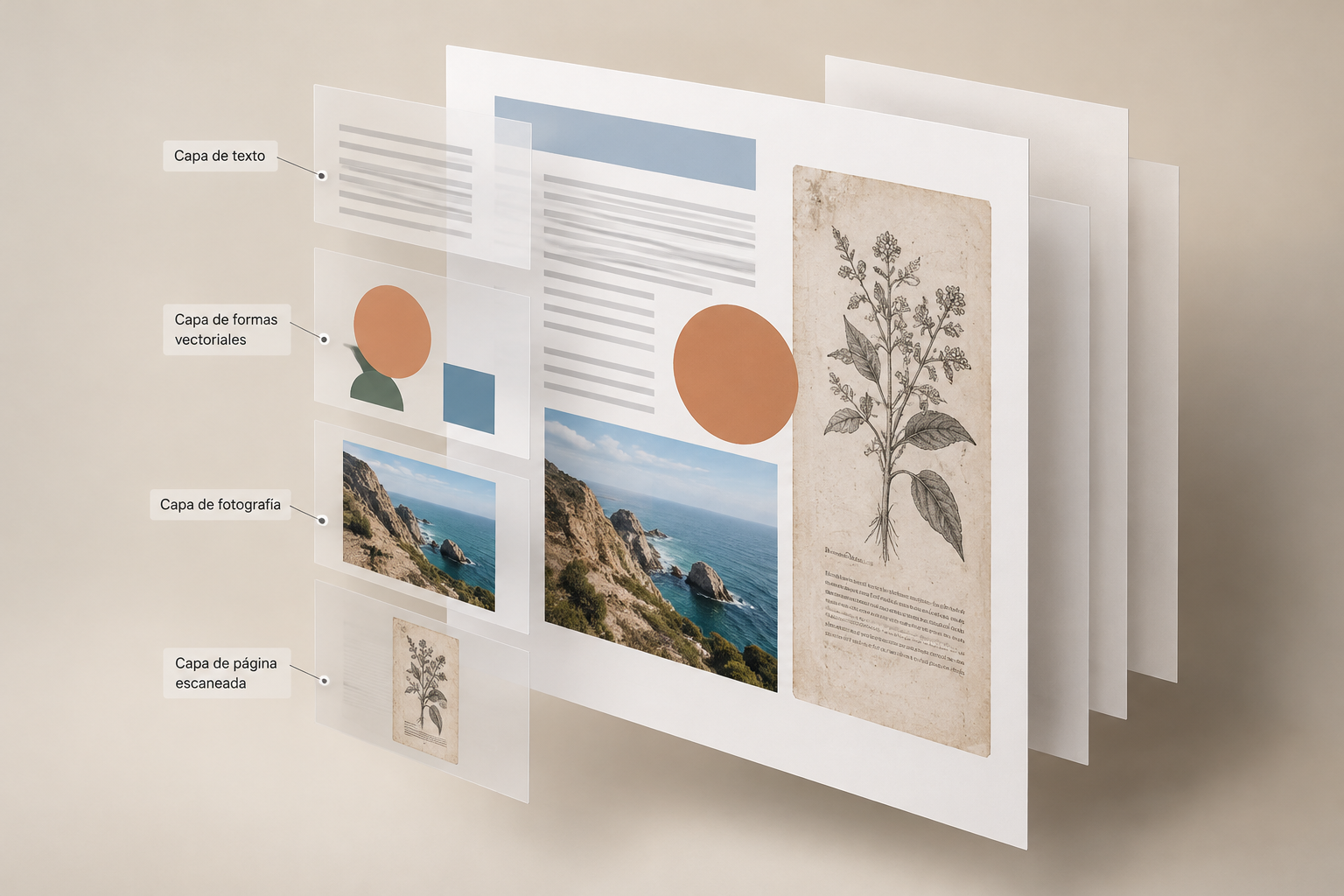
Un PDF può contenere fotografie o immagini raster inserite, ma anche testo e grafica vettoriale, che vengono disegnati quando la pagina è visualizzata o stampata. Inoltre, un documento acquisito tramite scansione può avere ogni pagina memorizzata come un'unica immagine di grandi dimensioni. In tal caso, uno strumento di estrazione potrebbe restituire la pagina intera come un'unica risorsa, non ogni elemento visivo separatamente. Il fatto che non compaia una fotografia singola non dimostra, da solo, che il documento sia privo di contenuti grafici.
Esamina il file prima di elaborarlo tutto. Ingrandisci una pagina e osserva se le linee del grafico restano nitide; verifica se riesci a selezionare il testo o se la pagina si comporta come un'immagine; confronta più pagine, perché uno stesso PDF può combinare fotografie, testo ed elementi vettoriali. Questi indizi aiutano a scegliere, ma non garantiscono come sia strutturato internamente il file. Se vuoi ottenere un'immagine di un grafico vettoriale, rasterizzare l'area o la pagina può essere una soluzione visiva pratica, anche se il risultato non sarà più un oggetto vettoriale modificabile.
- Individua una pagina rappresentativa che contenga il contenuto che ti serve.
- Tieni presente che una scansione può memorizzare l'intera pagina come un'immagine.
- Non interpretare «nessuna immagine trovata» come prova che il PDF non contenga grafica.
Scegli il metodo in base all'uso finale
Per modificare un'immagine, inizia estraendo la risorsa incorporata, se il PDF contiene il grafico che cerchi. L'estrazione può mantenere il formato in cui la risorsa è stata inserita, spesso PNG o JPEG, tra gli altri. Questo non significa necessariamente che recupererai il file sorgente originale precedente all'inserimento nel PDF: potrebbe essere già stato ridimensionato, compresso o preparato per il documento. Apri il risultato e verifica che contenga l'oggetto completo prima di importarlo in un editor.
Per la pubblicazione o per conservare una pagina come riferimento visivo, rasterizza la pagina e scegli i parametri in base alla destinazione. La conversione delle pagine può offrire impostazioni per formato, DPI, modalità colore e selezione delle pagine; un valore DPI più alto produce immagini più grandi e dettagliate, ma può anche aumentare le dimensioni del file. Se il formato di output usa una compressione con perdita, controlla la qualità prima di distribuirlo. In un flusso di lavoro con Apification, File transformation consente di elaborare documenti con una procedura guidata; senza verificare lo strumento specifico, non bisogna dare per scontato che offra una funzione dedicata all'estrazione delle immagini.
- Per modificare la risorsa, dai priorità all'estrazione e verifica il formato e le dimensioni.
- Per un riferimento o una composizione di pagina, rasterizza e controlla il risultato alla dimensione di utilizzo.
- Per la pubblicazione, scegli risoluzione e formato tenendo conto del livello di dettaglio e delle dimensioni del file.
Controlla risoluzione, trasparenza, ritaglio e colori
La qualità non si valuta solo in base al nome del formato. Controlla le dimensioni in pixel del file estratto e ingrandiscilo alle dimensioni a cui lo userai davvero. Se in quel contesto appare sfocato o pixelato, è possibile che la risorsa incorporata abbia una risoluzione insufficiente per la nuova destinazione. Rasterizzare la pagina a un valore DPI più alto può produrre un'immagine con più pixel, ma non recupera dettagli che non erano presenti nel contenuto originale. Per il testo piccolo, le linee sottili o i grafici con etichette, esamina i bordi e la leggibilità, non solo l'anteprima.
Confronta anche i limiti dell'oggetto con quelli del PDF. Un'immagine può apparire ritagliata perché è stata posizionata così sulla pagina, perché il contenuto si estende oltre l'area visibile o perché il processo di estrazione non conserva la composizione che ti aspettavi. Se lo sfondo sembra diverso, controlla se la trasparenza è stata mantenuta o se ora l'immagine è visualizzata su uno sfondo differente. Per i colori, osserva sia le aree neutre sia le tonalità importanti e confrontale con il PDF su uno schermo e a una scala simili. Una differenza visiva può dipendere dalla modalità colore, dal formato o da come viene visualizzata la risorsa; non dare per scontato che tutti i convertitori riproducano lo stesso aspetto.
- Apri il file alle dimensioni reali e controlla pixel, bordi e testo fine.
- Verifica che l'inquadratura includa l'area che ti serve.
- Controlla lo sfondo e la trasparenza su un colore contrastante.
- Confronta colori e contrasto con la stessa pagina del PDF.
Fai una prova su un campione e confrontala con l'originale
Prima di elaborare un intero rapporto, scegli una pagina che presenti il caso più impegnativo: una fotografia, testo piccolo, un grafico vettoriale o una combinazione di elementi. Se lo strumento consente di limitare la selezione, esegui il metodo scelto solo su quella pagina o risorsa. Salva il risultato con un nome provvisorio e aprilo al di fuori del visualizzatore PDF. Potrai così individuare rapidamente se hai ottenuto una pagina intera quando volevi un grafico, se l'elemento è stato separato dallo sfondo o se il file non ha abbastanza dettagli.
Confronta sistematicamente tre aspetti: contenuto, inquadratura e aspetto. Verifica che siano presenti le parti necessarie, che il ritaglio corrisponda all'obiettivo e che trasparenza, colori o nitidezza non siano cambiati. Per un'immagine della pagina, controlla anche i margini e gli elementi vicini ai bordi. Se il campione non funziona, cambia strategia prima di ripetere il processo: prova a rasterizzare invece di estrarre, o viceversa. Non cercare di compensare un risultato sbagliato aumentando i parametri senza prima aver identificato il tipo di problema.
- Pagina di prova: scegline una rappresentativa e, se possibile, la più complessa.
- Verifica: contenuto corretto, inquadratura completa e aspetto accettabile.
- Decidi se ripetere, cambiare metodo o modificare formato e risoluzione.
Risolvi i problemi più comuni
Se lo strumento di estrazione non trova immagini, verifica se la pagina usa grafica vettoriale o se il PDF è una scansione composta da pagine che sono immagini complete. Per ottenere un'immagine visibile di un grafico vettoriale, la rasterizzazione può includerlo nel rendering della pagina; non lo trasforma, però, in un'immagine sorgente modificabile. Se compare solo un'immagine enorme per pagina, probabilmente si tratta di una scansione o di una pagina composta da un'unica risorsa. Decidi se la pagina intera ti è utile o se hai bisogno di un'altra fonte.
Se compaiono frammenti invece del grafico completo, il PDF potrebbe usare più risorse oppure mostrare solo una parte di una risorsa nella pagina. Confronta i file estratti con la composizione originale e non dare per scontato che ogni file indipendente corrisponda a un oggetto completo e pronto per il riutilizzo. Se la qualità non è sufficiente, controlla prima dimensioni e compressione: aumentare i DPI della rasterizzazione può accrescere il dettaglio dell'output, ma non ricostruisce le informazioni mancanti. Se colori o sfondo non corrispondono, prova il risultato in un altro visualizzatore e confrontalo con il PDF prima di modificarlo.
- Non compaiono risorse: considera la presenza di contenuti vettoriali o di una scansione dell'intera pagina.
- Compaiono frammenti: confronta ogni risorsa con la composizione visibile nel PDF.
- L'immagine è sfocata: verifica la risoluzione e la provenienza prima di aumentare i DPI.
- Cambiano sfondo o colori: controlla trasparenza, modalità colore e visualizzatore.
Conserva l'originale e organizza i risultati
Conserva una copia intatta del PDF ricevuto e lavora su una copia se devi eseguire conversioni o altre modifiche. Salva le risorse estratte e le pagine rasterizzate in cartelle separate: così eviterai di confondere un grafico indipendente con un'immagine della pagina. Usa nomi che indichino documento, pagina e contenuto, per esempio «rapporto-p12-grafico-vendite» o «catalogo-p03-pagina». Aggiungi una breve nota se il file presenta un ritaglio, uno sfondo diverso o una risoluzione scelta per un uso specifico.
Concludi con una lista di controllo: obiettivo definito, metodo adeguato, campione confrontato, qualità accettabile per la destinazione e file identificati. Se gestisci materiali provenienti da più documenti, uno spazio organizzato e con versioni, come Apification Cloud, può aiutarti a tenere insieme i file e il relativo contesto; l'estrazione o la conversione specifica deve essere eseguita con uno strumento che ne confermi la disponibilità. Conserva anche il PDF di origine: potrai tornare a confrontare il risultato o provare un altro metodo senza dipendere da un'immagine già trasformata.
- Conserva il PDF originale senza modificarlo.
- Tieni separate le risorse singole e le pagine convertite.
- Indica nei nomi il documento, il numero di pagina e il contenuto.
- Annota le impostazioni o le limitazioni importanti per l'uso successivo.
Domande frequenti
Estrarre un'immagine da un PDF è la stessa cosa che convertire una pagina in immagine?
No. L'estrazione recupera le risorse grafiche memorizzate nel PDF; la conversione rasterizza una pagina e può rappresentare insieme testo, forme, grafici e fotografie.
Perché non compaiono immagini quando provo a estrarle?
Il PDF potrebbe usare grafica vettoriale oppure essere una scansione in cui ogni pagina costituisce un'unica immagine. L'assenza di risorse separate non significa che non ci siano contenuti visivi.
Aumentare i DPI migliora sempre la qualità?
Aumenta le dimensioni e il dettaglio dell'output rasterizzato, ma non recupera informazioni che non erano presenti nel PDF. Controlla la nitidezza alle dimensioni finali di utilizzo.
L'immagine estratta sarà identica a quella che vedo nella pagina?
Non necessariamente. La risorsa potrebbe essere ritagliata o composta con altri elementi, e il formato, la trasparenza, il colore o il processo di conversione possono modificarne l'aspetto.
Fonti e approfondimenti
Documentazione consultata per preparare questo articolo.
- Documentación de la herramienta «Extraer imágenes» de BentoPDF — GitHub (repositorio BentoPDF)
- Documentación de la herramienta «PDF a imagen» de Snapotter — GitHub (repositorio Snapotter)
Scopri Apification
Articoli correlati
File e formati
Convertire un PDF in scala di grigi per la stampa: cosa controllare prima della consegna
Prepara una versione monocromatica senza perdere l’originale e controlla pagine, grafici, contrasto e leggibilità prima di inviare il PDF in stampa.

File e formati
Come individuare file duplicati e decidere cosa conservare
Un metodo prudente per trovare possibili copie, verificarne l’uso e decidere cosa conservare prima di eliminare o archiviare.
File e formati
Come organizzare gruppi di file da convertire senza confusione
Una guida pratica per inventariare i file, raggrupparli in base all’attività, provare una trasformazione compatibile e controllare i risultati prima di condividerli o importarli.