File e formati
Convertire un PDF in scala di grigi per la stampa: cosa controllare prima della consegna
Prepara una versione monocromatica senza perdere l’originale e controlla pagine, grafici, contrasto e leggibilità prima di inviare il PDF in stampa.

Quando valutare la conversione e quando conservare il colore
Una copia in scala di grigi può essere utile per la stampa monocromatica o per verificare se il documento resta comprensibile senza affidarsi ai colori. La scelta dipende dal contenuto e dall’uso previsto: prima della consegna, controlla che le informazioni siano chiare nella versione che distribuirai.
Se il colore identifica categorie, stati, percorsi o istruzioni, conserva anche la versione a colori finché non hai verificato un’alternativa chiara. Crea una copia monocromatica con un nome diverso, così puoi confrontare le versioni e tornare al file iniziale se necessario. Le impostazioni variano da uno strumento all’altro: verifica le opzioni disponibili in quello che utilizzi.
- Prepara una copia monocromatica se devi stampare il documento in bianco e nero.
- Mantieni la versione a colori se i suoi codici visivi non hanno ancora un’alternativa riconoscibile.
- Lavora su una copia anziché sostituire l’unico file originale.
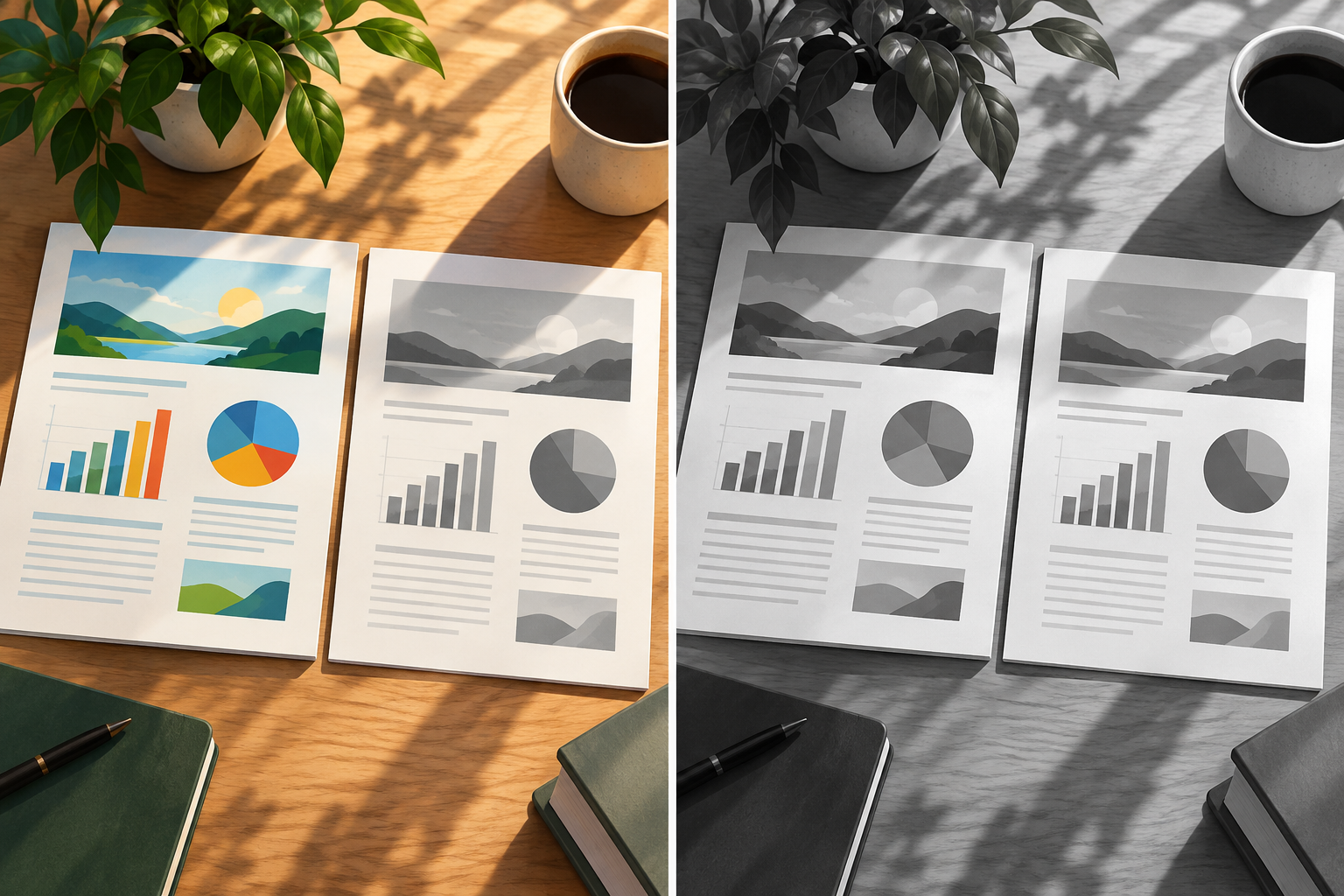
Modalità di conversione: controlla cosa offre lo strumento
Scala di grigi e bianco e nero puro non sono la stessa cosa: la prima rappresenta i contenuti con tonalità intermedie di grigio, mentre il secondo usa soltanto nero e bianco, senza toni intermedi. VisualPDF dichiara di offrire entrambe le modalità. Questa distinzione, da sola, non permette però di prevedere l’effetto sul tuo PDF: le informazioni disponibili non descrivono come lo strumento elabori fotografie, linee o testo.
Controlla quindi il file risultante, soprattutto se contiene fotografie, linee, testo piccolo o sfondi. Sejda descrive il proprio strumento come capace di convertire testo e immagini in scala di grigi e di esportare un PDF per la stampa in bianco e nero o bilanciato. Questa descrizione riguarda Sejda e non significa che altri convertitori offrano le stesse opzioni.
- Controlla quali modalità offre effettivamente lo strumento scelto.
- Esamina il PDF risultante, non soltanto un’anteprima generale.
- Se una modalità rende meno chiare informazioni importanti, prova un’altra opzione oppure mantieni a colori la pagina interessata.
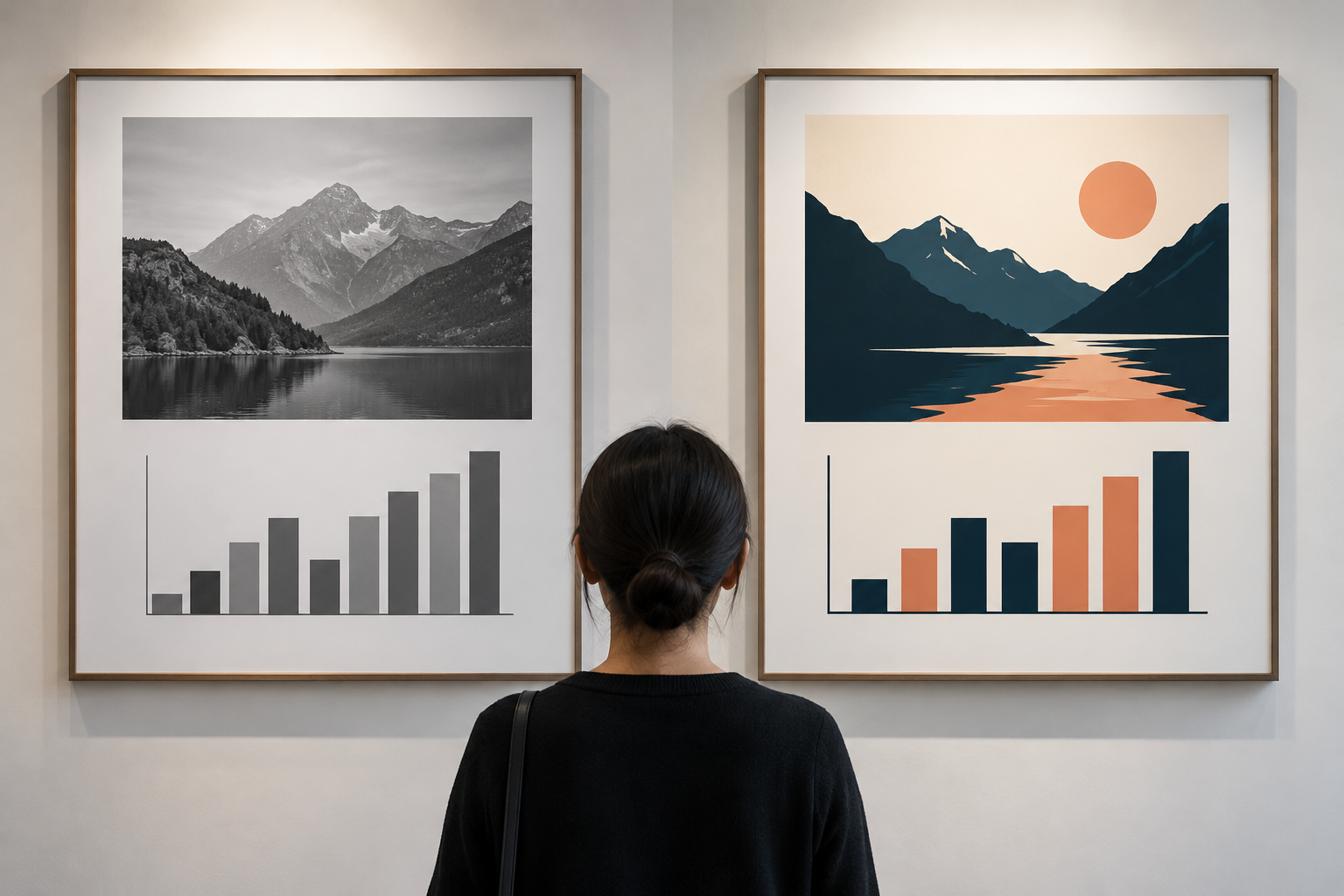
Individua prima le pagine che dipendono dal colore
Esamina il documento e segnala le pagine da ricontrollare: grafici con serie di colori diversi, mappe, diagrammi, legende e moduli in cui il colore indica un’opzione o uno stato. Considera anche le pagine con fotografie, sfondi scuri, linee sottili o note evidenziate. È un modo per individuare i punti a cui prestare attenzione, non per presumere che la conversione causerà necessariamente problemi.
Annota il numero di pagina e il motivo del controllo, per esempio «pagina 3, grafico con quattro serie» oppure «pagina 8, mappa con aree colorate». Se non trovi una legenda che distingua le categorie senza il colore, valuta di modificare il documento di origine aggiungendo etichette, trame o nomi. L’obiettivo è rendere la copia comprensibile senza affidarsi soltanto ai codici cromatici.
- Cerca grafici, mappe, diagrammi, legende e moduli con codici cromatici.
- Annota le pagine da ricontrollare prima di avviare la conversione.
- Verifica se le categorie sono identificabili tramite etichette o altri indicatori.
Prova su una copia rappresentativa, non sull’unico file
Conserva l’originale e crea una copia di lavoro prima della conversione. Per una prova, scegli una pagina semplice e alcune delle più impegnative, per esempio quella con il grafico più complesso e quella con testo o linee piccole. VisualPDF dichiara di offrire un’anteprima per pagina e la selezione delle pagine da convertire; queste funzionalità sono specifiche dello strumento e non vanno attribuite a tutti i convertitori.
Esegui la prova con le impostazioni disponibili e apri separatamente il file risultante. Annota la modalità utilizzata e le pagine incluse se vuoi confrontare i risultati o ripetere il processo. Se la copia di prova non ti convince, controlla le altre opzioni prima di convertire il documento completo. Se lo strumento non offre un’anteprima o la selezione delle pagine, conserva l’originale e controlla il file generato.
- Crea una copia di lavoro prima di trasformare il file.
- Includi nella prova le pagine più complesse, non soltanto la copertina.
- Annota le opzioni utilizzate se vuoi confrontare i risultati o ripetere il processo.
Ricontrolla contrasto, etichette e dettagli minuti
Per ogni pagina di prova, confronta il risultato con l’originale e verifica che le differenze importanti restino visibili. Osserva le etichette delle serie, i confini tra le aree, le frecce, i numeri, le note e i testi sovrapposti. Concentrati sugli elementi che nell’originale si distinguevano soprattutto grazie al colore: un grafico dall’aspetto ordinato non garantisce, da solo, che ogni elemento sia ancora comprensibile.
Ingrandisci le aree con testo piccolo e tratti sottili per individuare dettagli difficili da notare osservando l’intera pagina. Controlla anche gli sfondi e le zone ombreggiate. Se un’etichetta è poco chiara, prova un’altra modalità o modifica il documento di origine. L’effetto dipende dal file e dallo strumento: il confronto ti aiuta a decidere se la copia è adatta all’uso previsto.
- Le serie e le relative etichette sono distinguibili?
- Testi piccoli, linee e frecce restano leggibili nel file ottenuto?
- Ci sono aree la cui interpretazione dipendeva dal colore?
- Lo sfondo rende difficile leggere qualche nota o etichetta?
Controlla il PDF sullo schermo e, se possibile, con una stampa di prova
Scorri il file sullo schermo per confrontarne le pagine; se il documento è destinato alla carta, puoi fare un ulteriore controllo con una stampa di prova. Scegli un campione che includa una pagina con testo, una con grafici e le pagine che ti hanno lasciato dubbi. Esamina il foglio a una normale distanza di lettura e verifica se etichette, suddivisioni e istruzioni sono comprensibili. Se non puoi stampare un campione, ricorda che la verifica è avvenuta solo sullo schermo.
Controlla il PDF esportato dall’inizio alla fine: verifica le pagine incluse, l’ordine, l’orientamento e che il file aperto sia la copia prevista. Ricontrolla anche che non sia stata scelta la versione di prova al posto di quella finale, che non manchino pagine selezionate e che la legenda identifichi ancora le categorie. Se trovi un problema, correggi il file di origine o modifica le impostazioni disponibili, poi esamina di nuovo il risultato.
- Se possibile, stampa un campione con tipi di pagina diversi.
- Controlla l’ordine, l’orientamento e le pagine incluse nel file finale.
- Dopo eventuali correzioni, ricontrolla il file esportato.
Salva e consegna la versione che hai controllato
Scegli nomi che indichino contenuto e scopo, come «manuale_colore.pdf» e «manuale_scala_di_grigi_stampa.pdf». Nomi espliciti aiutano a distinguere le versioni, soprattutto quando più persone preparano i file. Conservare entrambe le copie ti permette di confrontarle o tornare al file iniziale. Con Apification Cloud puoi gestire file in uno spazio organizzato e con versioni; la cronologia consente di consultare versioni precedenti, scaricarle e ripristinare i contenuti.
Prima di condividere il file, aprilo e controlla il nome, il numero di pagine e l’aspetto. Apification consente di condividere elementi tramite link, utenti o gruppi e di fornire download originali o trasformati: scegli una modalità che chiarisca quale versione stai consegnando. Non dare per scontato che uno strumento di trasformazione offra la scala di grigi senza averlo verificato nella sua interfaccia. Apification File transformation elabora i documenti tramite una procedura guidata, ma le opzioni specifiche dipendono dal flusso di lavoro corrispondente.
- Usa nomi espliciti per distinguere le versioni.
- Apri e verifica il file esatto che intendi condividere.
- Conserva la versione a colori e la copia che hai controllato.
Domande frequenti
Scala di grigi e bianco e nero puro sono la stessa cosa?
No. La scala di grigi rappresenta i contenuti con tonalità intermedie di grigio; il bianco e nero puro usa soltanto nero e bianco, senza toni intermedi. VisualPDF dichiara di offrire entrambe le modalità, ma questa distinzione non permette da sola di prevedere l’effetto sul tuo PDF: controlla il risultato.
Devo convertire tutte le pagine del PDF?
Non necessariamente. Individua prima le pagine da controllare e verifica se lo strumento scelto consente di selezionarle. VisualPDF dichiara di offrire questa possibilità; se il tuo strumento non la prevede, controlla tutte le pagine del file generato.
Posso eliminare la versione a colori dopo la conversione?
È preferibile conservarla e creare una copia monocromatica con un nome diverso. Potrai così confrontare le versioni e tornare all’originale se la conversione rende più difficile interpretare un grafico, una mappa o un’istruzione.
Fonti e approfondimenti
Documentazione consultata per preparare questo articolo.
Scopri Apification
Articoli correlati
File e formati
Come estrarre immagini da un PDF senza confonderle con le immagini delle pagine
Scopri come scegliere tra il recupero delle risorse grafiche incorporate e la rasterizzazione delle pagine, e come verificare risoluzione, ritaglio, trasparenza e colori prima di riutilizzare il risultato.

File e formati
Come individuare file duplicati e decidere cosa conservare
Un metodo prudente per trovare possibili copie, verificarne l’uso e decidere cosa conservare prima di eliminare o archiviare.

File e formati
Come organizzare gruppi di file da convertire senza confusione
Una guida pratica per inventariare i file, raggrupparli in base all’attività, provare una trasformazione compatibile e controllare i risultati prima di condividerli o importarli.