Documents et données
XML en CSV avec des éléments répétés : choisir ce que représente chaque ligne
Avant de convertir un XML en CSV, définissez ce que représente chaque ligne et comment conserver les champs partagés, les valeurs facultatives et les enregistrements vides.
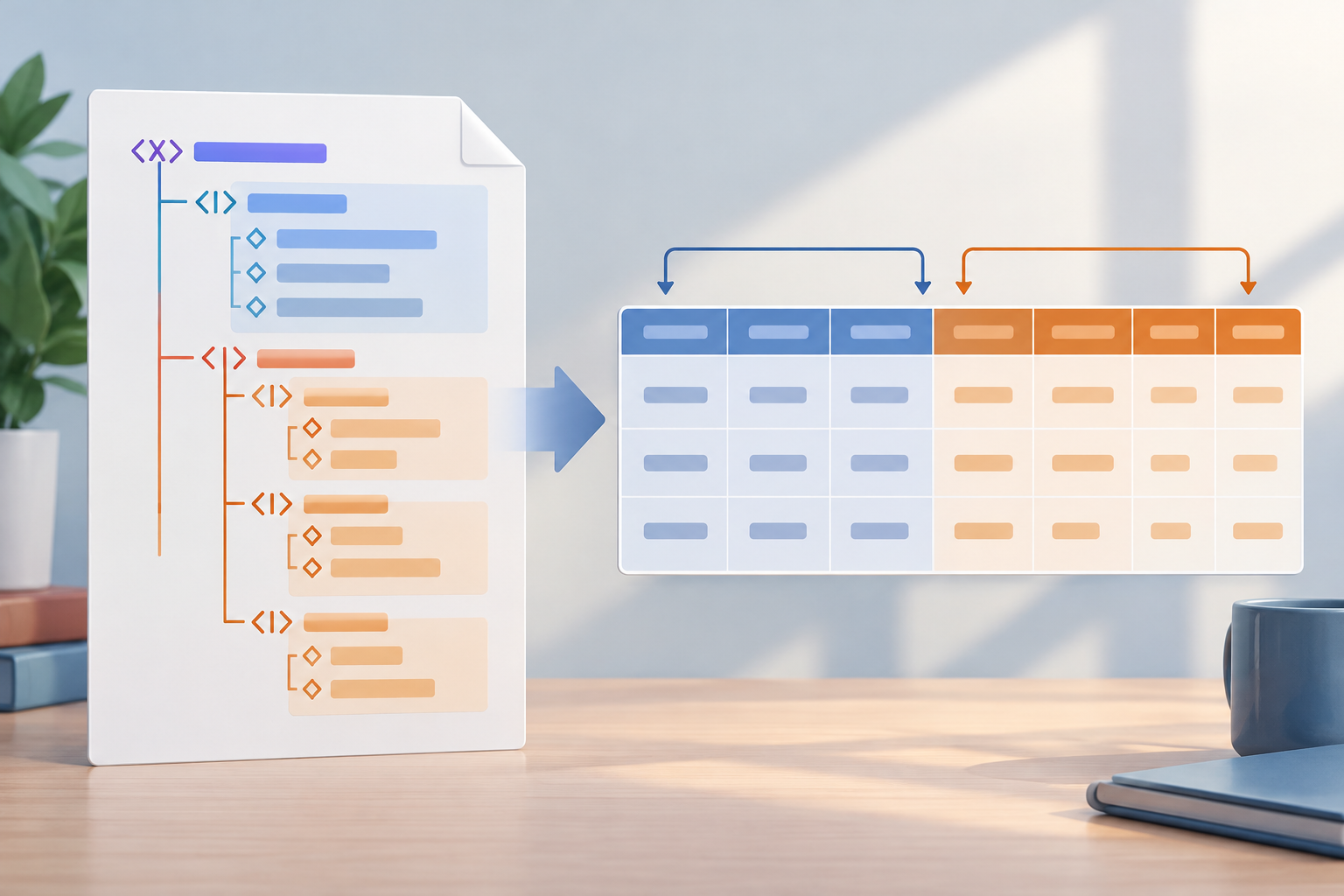
Pourquoi un XML hiérarchique ne se convertit pas directement en un seul tableau
XML organise les informations au moyen d’éléments imbriqués : un document peut contenir une commande, qui contient elle-même plusieurs lignes de produits. Le CSV, en revanche, est un format textuel tabulaire : chaque ligne représente un enregistrement et les valeurs sont séparées par un délimiteur, généralement une virgule. Convertir un XML en CSV avec des éléments répétés nécessite donc de décider comment traduire différents niveaux en lignes et en colonnes. Il n’existe pas d’interprétation unique qui préserve toujours le sens d’origine.
Le choix dépend de l’utilisation ultérieure. Un tableur peut avoir besoin d’une ligne par ligne de commande pour trier les produits ; un système de commandes peut plutôt attendre une ligne par commande. Sélectionner des éléments et des attributs XML permet de définir quelles données inclure, mais ne détermine pas à lui seul ce que représente chaque ligne ni comment conserver les relations. Avant de lancer la conversion, précisez qui utilisera le fichier et quel enregistrement cette personne s’attend à trouver sur chaque ligne.
- Repérez l’élément qui se répète et les niveaux qui le contiennent.
- Définissez l’utilisation prévue : lecture, analyse, importation ou échange.
- Vérifiez les options proposées par l’outil choisi et validez le résultat.

Exemple : une commande avec plusieurs lignes et des champs partagés
Imaginez une commande portant l’identifiant P-204, une date et un client, avec deux lignes : un clavier en un exemplaire et un écran en deux exemplaires. Les champs de la commande décrivent l’ensemble ; le produit, la quantité et le prix décrivent chaque ligne. Si l’objectif est d’analyser les ventes par produit, une ligne par article est souvent plus utile : il y aura deux lignes associées à la commande P-204. L’identifiant et la date seront répétés sur les deux lignes.
Cette répétition ne signifie pas nécessairement que la conversion a dupliqué des données par erreur. Elle peut exprimer volontairement que deux lignes appartiennent à la même commande dans un tableau à plat. Toutefois, pour additionner les montants ou compter les commandes, il faut distinguer le niveau de chaque champ. Compter les lignes revient à compter les articles, pas les commandes. Si chaque ligne est interprétée comme une commande, les décomptes peuvent être gonflés ou le sens des mesures peut être confondu.
- Niveau de la commande : identifiant, date et client.
- Niveau de la ligne : produit, quantité et prix.
- Une même colonne peut être répétée sur plusieurs lignes sans représenter plusieurs commandes.
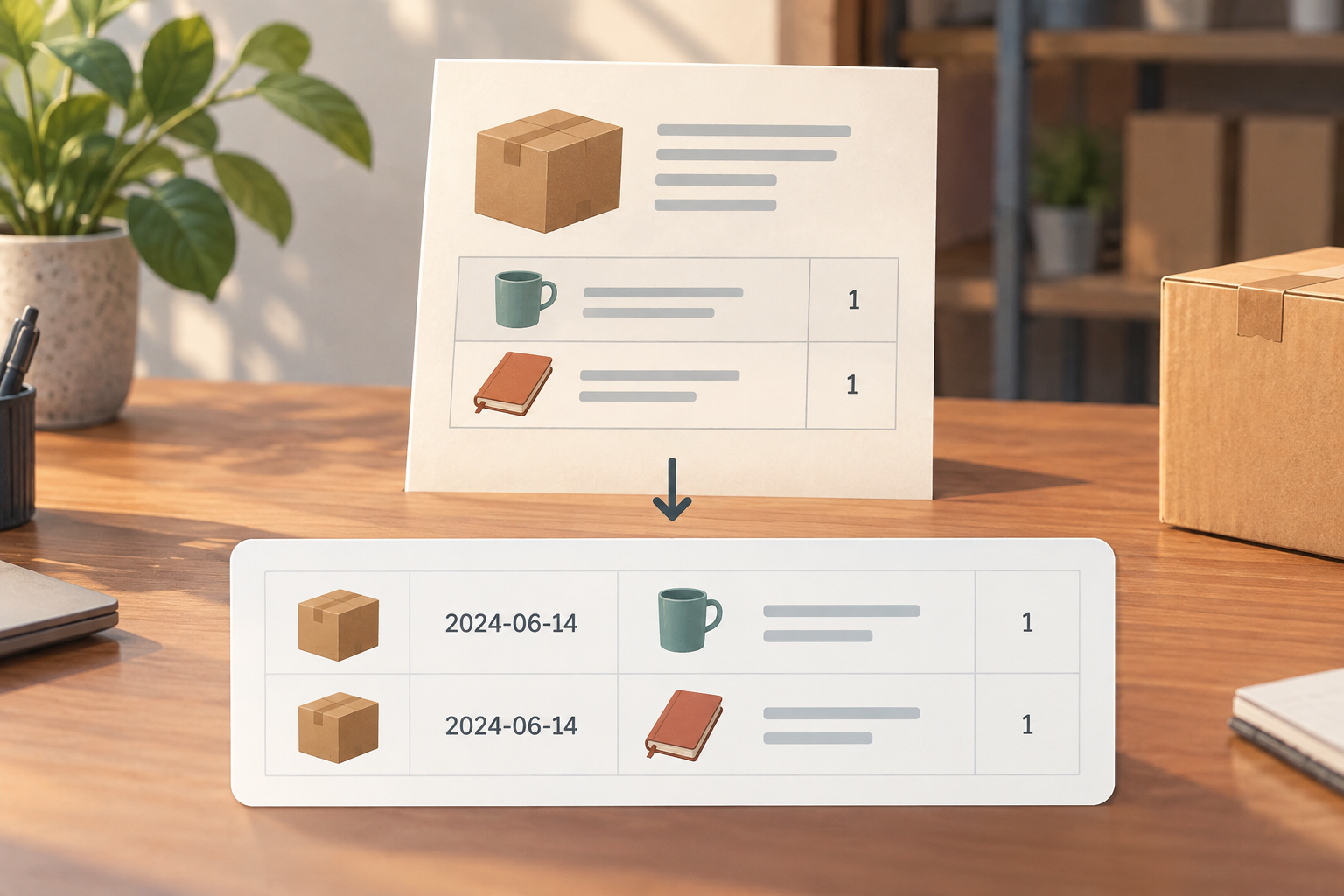
Choisir ce que représente chaque ligne : un document ou un élément répété
Le modèle d’une ligne par document conserve l’unité principale, comme une commande ou un dossier. Il convient lorsque l’utilisateur a besoin d’une fiche par document et peut gérer séparément les éléments enfants. Sa limite apparaît en présence de plusieurs valeurs répétées : une cellule ne peut pas représenter proprement une liste de lignes sans format convenu, et des colonnes fixes pour la première, la deuxième ou la troisième ligne ne sont plus adaptées lorsque leur nombre varie.
Le modèle d’une ligne par élément répété transforme chaque ligne en enregistrement tabulaire. Il facilite le filtrage ou le regroupement par produit, mais répète les champs parents et peut omettre les documents sans ligne si la transformation ne génère des lignes qu’à partir des éléments enfants. Avant de choisir, demandez-vous : quel objet l’utilisateur va-t-il compter ? Certains utilisateurs s’attendent-ils à une ligne par commande ? Que doit-il advenir des commandes sans ligne ? Consignez la réponse avec le CSV.
- Une ligne par document : adapté si l’enregistrement principal constitue l’unité de travail.
- Une ligne par élément : adapté si les éléments enfants doivent être analysés ou importés individuellement.
- Ne choisissez pas par commodité de l’assistant : choisissez en fonction du contrat de données de destination.
Décider quoi faire des champs parents lors de la création de plusieurs lignes
Lorsqu’une ligne est créée par article, il est habituel de copier sur chaque ligne les champs parents nécessaires pour interpréter ou relier cet article, par exemple l’identifiant de la commande. Selon l’utilisation prévue, la date ou le code client peut également être nécessaire. La répétition augmente la taille du fichier, mais permet de lire chaque ligne indépendamment et évite de dépendre d’une ligne précédente pour en connaître le contexte.
Ne répétez pas automatiquement tous les champs. Conservez ceux dont l’utilisateur a besoin pour établir la relation, filtrer ou valider les données ; excluez ceux qui ne servent pas l’utilisation prévue. Si la signification d’un champ parent peut changer ou si des valeurs différentes peuvent exister à plusieurs niveaux, précisez laquelle doit être exportée et comment. Utilisez des noms de colonnes explicites : l’en-tête décrit chaque champ. Évitez donc les intitulés ambigus comme « code » lorsqu’ils peuvent désigner la commande ou le produit.
- Conservez une clé du parent dans les lignes enfants lorsqu’elle est nécessaire pour les relier.
- Distinguez clairement les champs de la commande de ceux de la ligne.
- Vérifiez que la répétition d’une valeur ne conduit pas à l’additionner ou à la compter comme une donnée de niveau enfant.
Gérer les éléments facultatifs, les valeurs vides et les enregistrements sans éléments enfants
Un XML réel peut omettre des éléments facultatifs, les inclure sans contenu ou contenir un document dépourvu d’éléments répétés. Ne supposez pas que ces situations seront converties de la même manière : un outil peut traiter différemment une balise absente, une balise présente mais vide et une valeur explicite. Avant d’utiliser le fichier, décidez si ces cas doivent produire une cellule vide, une valeur convenue ou une ligne conservée avec des champs enfants vides.
Le cas d’un document sans élément enfant mérite un test distinct. Si le tableau est généré à partir des lignes de commande, une commande sans ligne pourrait ne pas apparaître dans le résultat ; s’il faut la conserver, un autre modèle ou un tableau séparé peut être nécessaire. La solution dépend de la structure et de l’outil : ne présumez donc pas que la conversion automatique préservera tous les documents. Consignez le critère retenu et indiquez aux utilisateurs du CSV comment interpréter les valeurs vides et les absences.
- Testez séparément les cas d’une balise absente, d’une balise vide et d’une valeur renseignée.
- Décidez comment représenter les documents sans élément enfant et vérifiez qu’ils sont conservés après la conversion.
- Ne remplacez pas automatiquement les valeurs vides par zéro, « N/A » ou une autre valeur sans accord préalable.
Vérifier le résultat avec un petit XML et des cas variés
Avant de traiter un ensemble complet, préparez un petit XML de test comprenant un document avec une ligne, un autre avec plusieurs lignes et un troisième sans élément répété. Ajoutez un élément facultatif absent et un élément vide si la structure le permet. Le but n’est pas seulement de vérifier que l’outil peut ouvrir le fichier, mais d’observer les lignes qu’il génère, les colonnes qu’il crée et les informations qu’il omet ou transforme.
Comparez chaque ligne produite au document source. Avec le modèle par ligne, vérifiez que chaque ligne attendue apparaît une fois et que l’identifiant parent correspond ; avec le modèle par document, vérifiez comment les collections sont représentées. Examinez également les noms de colonnes, le délimiteur, les guillemets et les caractères accentués. Si une application sépare mal les colonnes ou interprète les champs différemment, corrigez la configuration et répétez les tests avant de valider le résultat.
- Incluez des cas avec un, plusieurs et zéro élément répété.
- Déterminez le nombre de lignes attendu avant de le comparer au résultat.
- Vérifiez les valeurs, les en-têtes, le délimiteur et les caractères spéciaux.
Vérifier les décomptes et les champs avant de réutiliser le CSV
Lorsque le fichier est destiné à un tableur ou à une intégration, effectuez les vérifications de décompte au bon niveau. Si une ligne par article est attendue, comparez le nombre total de lignes de commande dans la source au nombre de lignes exportées ; comptez aussi les identifiants de commande distincts pour estimer le nombre de documents représentés. Si une ligne par commande est attendue, comparez les documents, pas les articles. Une égalité des totaux ne suffit pas : des enregistrements omis pourraient être compensés par des doublons.
Examinez un échantillon de lignes, y compris celles du début et de la fin, ainsi que celles contenant des valeurs inhabituelles. Recherchez les clés vides, les colonnes décalées, les champs parents incohérents et les valeurs tronquées ou combinées. Conservez une copie du XML de test et du CSV validé, et consignez le modèle de lignes et les règles relatives aux valeurs vides. Si le XML ou la configuration est modifié, relancez les vérifications ; ne supposez pas que le même mappage conviendra à la nouvelle structure.
- Comparez le nombre de lignes et le nombre de documents uniques selon le modèle choisi.
- Vérifiez les clés, les champs obligatoires et les échantillons contenant des valeurs atypiques.
- Conservez le critère de conversion avec les fichiers de référence.
Quand vaut-il mieux répartir le résultat dans plusieurs tableaux ?
Aplatir toutes les données dans un seul tableau est pratique lorsque chaque ligne doit être utilisée indépendamment, mais cela peut répéter de nombreuses données parentes. Lorsque plusieurs niveaux se répètent — par exemple, des commandes avec des lignes, et des lignes avec des remises —, un tableau unique peut produire des combinaisons difficiles à interpréter ou un nombre inutile de champs dupliqués. La séparation permet de représenter chaque niveau dans son propre tableau et de les relier au moyen d’identifiants partagés.
En règle générale, utilisez un tableau pour les documents et un autre pour les éléments lorsque ces deux niveaux doivent être conservés et analysés séparément. Le tableau principal contient une ligne par document ; le tableau secondaire, une ligne par élément et une clé permettant de le relier au document. Cette conception exige que le système de destination accepte plusieurs tableaux et que les relations soient documentées. Si la destination n’accepte qu’un seul CSV, choisissez explicitement le modèle de lignes et vérifiez quelles informations sont aplaties, répétées ou exclues.
- Séparez les niveaux lorsqu’ils ont des volumes ou des usages différents.
- Conservez une clé commune permettant de relier les tableaux.
- Si la destination exige un fichier unique, documentez les limites de l’aplatissement.
Questions fréquentes
Dois-je répéter les champs de l’élément parent sur chaque ligne ?
Si chaque ligne représente un élément enfant, répétez les champs parents nécessaires pour l’identifier, le filtrer ou le relier. Définissez ceux qui sont utiles et évitez de traiter ces données partagées comme des mesures de niveau enfant.
Que se passe-t-il si un document XML ne contient aucun élément répété ?
Cela dépend de la façon dont le tableau est généré et des options de l’outil. Si les lignes sont créées à partir des éléments répétés, le document peut ne pas apparaître. Incluez ce cas dans un test et décidez s’il doit être conservé dans un autre tableau ou au moyen d’une ligne dédiée.
Une conversion automatique détermine-t-elle le bon modèle ?
Pas nécessairement. Certains outils permettent de sélectionner les éléments et les attributs à inclure dans un tableau, mais déterminer ce que représente chaque ligne et comment préserver les relations nécessite d’examiner le XML, la configuration et le résultat.
Sources et lectures
Documentation consultée pour préparer cet article.
- Importar datos XML — Microsoft Support
- Selección y configuración de elementos XML — Help Center de HighBond
- Guía práctica para la publicación de datos tabulares en archivos CSV — datos.gob.es
- Qué es un archivo CSV, cómo crearlo y usarlo — Adobe Acrobat
Découvrez Apification
Articles associés

Documents et données
Décimales masquées dans Excel : éviter les écarts entre ce que vous voyez et ce que vous exportez
Un guide pour distinguer l’apparence d’un nombre de la règle de calcul dont vous avez besoin, examiner les écarts et vérifier une exportation avant de la partager.

Documents et données
Lignes masquées dans Excel : vérifier la feuille avant de la partager
Une feuille qui semble incomplète n’a pas nécessairement perdu des données. Apprenez à vérifier les filtres, les lignes masquées et les enregistrements attendus avant de partager une copie.

Documents et données
Comment rendre un tableur plus accessible aux lecteurs d’écran
Un guide pratique pour organiser les feuilles, les en-têtes et les tableaux, réduire les obstacles à la navigation et tester le fichier avant de le partager.