Documents et données
Comment vérifier qu’un PDF est bien au format PDF/A après sa conversion
Le fait qu’un fichier s’ouvre et s’affiche correctement ne prouve pas qu’il est conforme au PDF/A. Découvrez comment choisir le profil, valider le résultat et conserver des preuves pour chaque conversion.
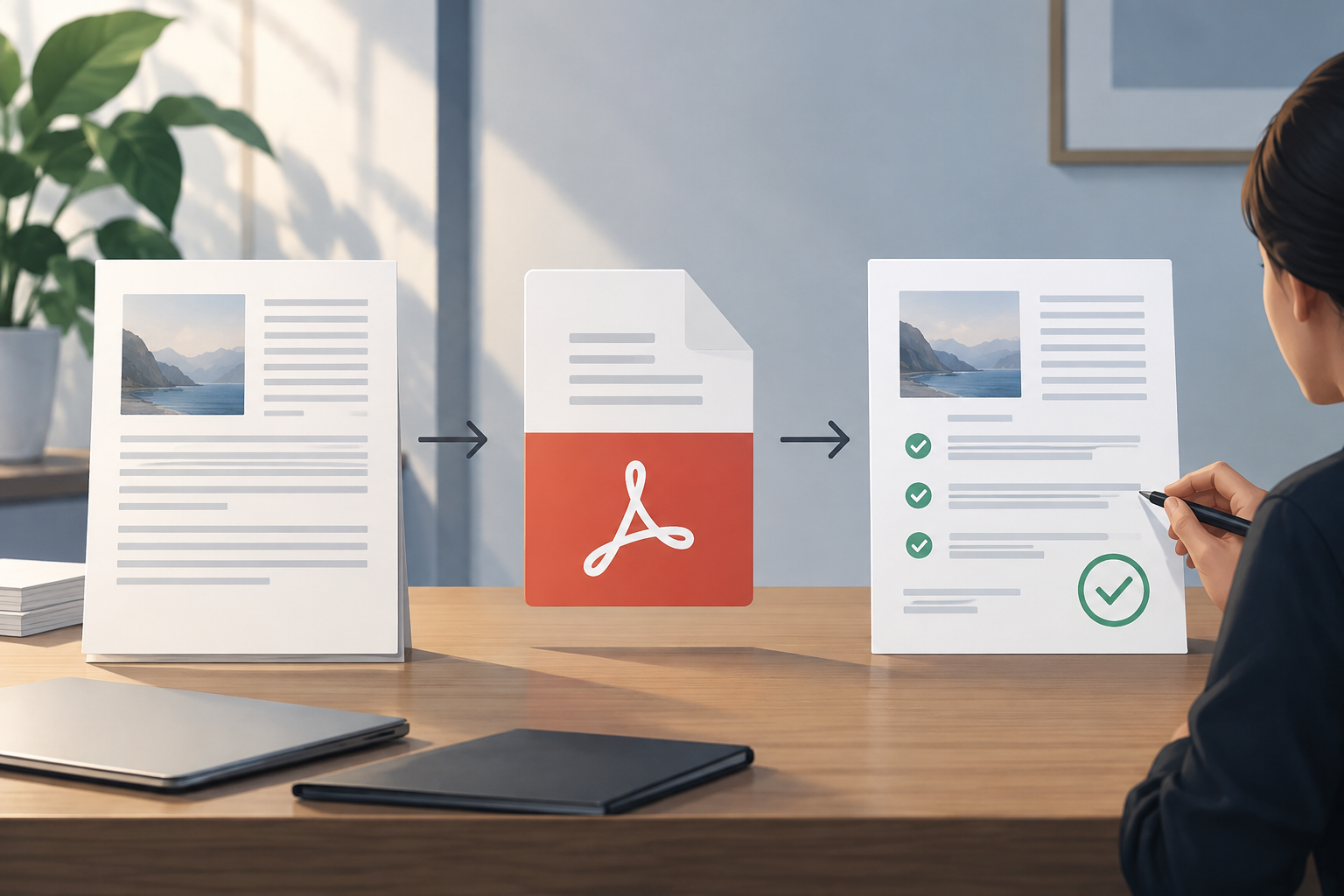
Le PDF/A en contexte : ce qu’il vérifie et ce qu’il ne vérifie pas
Le PDF/A est une famille de profils de conformité pour les documents PDF, conçue pour faciliter leur conservation. La conversion vise à produire un fichier conforme à un profil, mais l’extension du fichier, l’apparence des pages et la possibilité d’ouvrir le document ne prouvent pas, à elles seules, qu’il respecte ce profil. Un PDF peut sembler identique à l’écran et pourtant échouer à un contrôle technique.
La validation répond à une question plus précise : le fichier évalué satisfait-il aux règles du profil sélectionné ? Elle ne prouve pas que le contenu est correct, que la conversion a préservé tout ce dont l’organisation a besoin ni que le document restera accessible indéfiniment. Il est donc utile de distinguer trois contrôles : la conformité technique, l’examen visuel et la vérification du contenu.
- Ouvrir le fichier permet de repérer des problèmes visibles, mais pas de certifier sa conformité.
- Une validation réussie ne remplace pas la vérification du contenu et ne constitue pas une garantie juridique ni une garantie de conservation indéfinie.
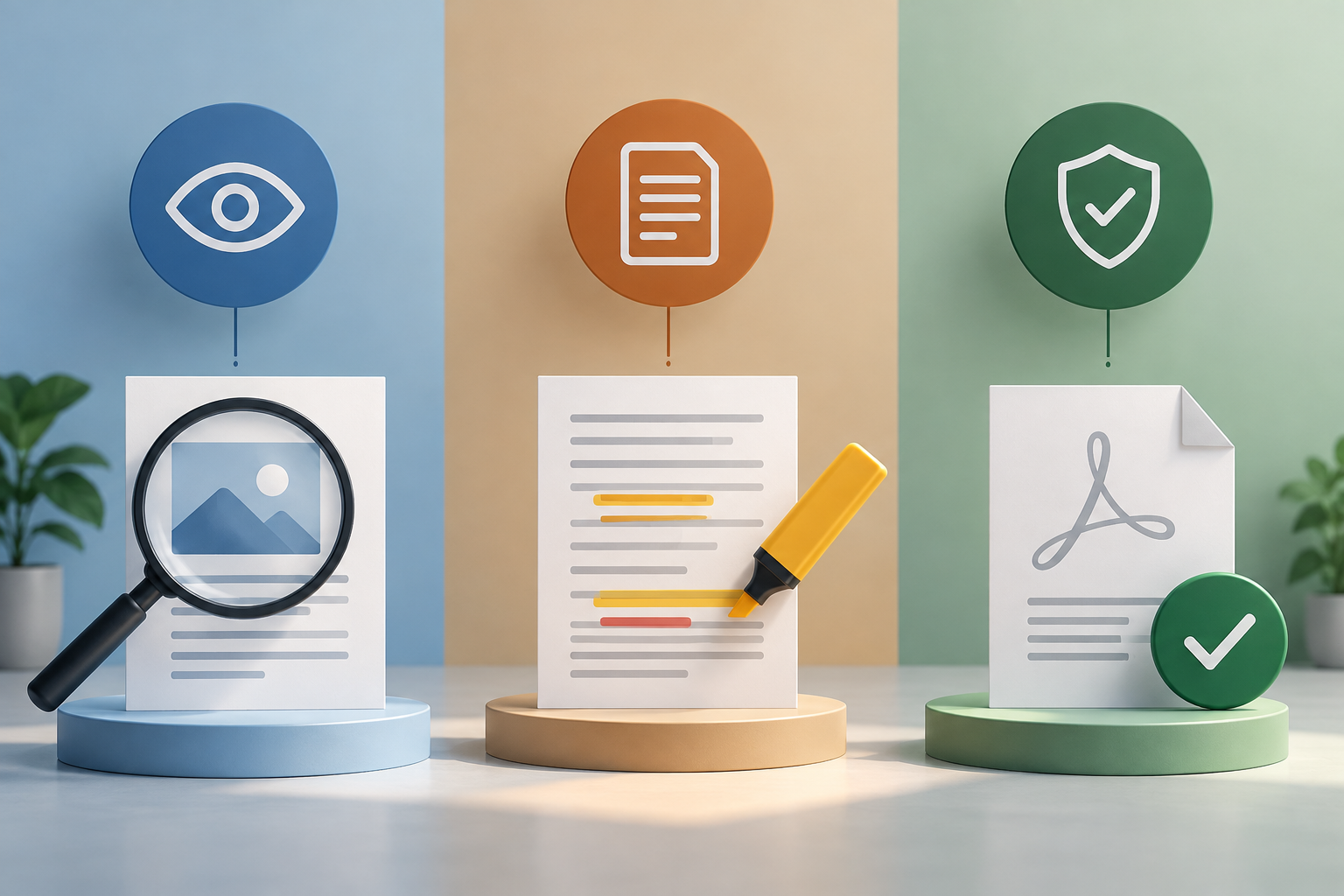
Choisir le profil avant la conversion
Ne sélectionnez pas un profil au hasard et ne supposez pas que toute option intitulée PDF/A convient à tous les usages. Commencez par déterminer la destination prévue : archivage interne, remise à un organisme ou intégration à un dépôt soumis à des exigences précises. Si le destinataire ou la politique documentaire spécifie un profil, consignez cette exigence telle quelle et utilisez le même profil lors de la validation.
Les exemples de validation disponibles montrent que le contrôle peut porter sur un profil précis ; l’un d’eux utilise PDF/A-1b. C’est important, car un résultat favorable pour un profil ne vaut pas approbation universelle pour tous les profils. En l’absence d’exigence explicite, consultez le responsable documentaire avant de choisir une norme, puis consignez la décision, la personne qui l’a approuvée et l’usage auquel elle correspond.
- Confirmez le profil exigé par le destinataire ou la politique applicable.
- Consignez le profil, l’usage prévu et la personne responsable de la décision.
- Évitez de changer de profil uniquement pour faire disparaître un échec sans en comprendre les conséquences.

Avant la conversion : préparer et examiner le fichier source
Conservez le fichier source sans le modifier et consignez son nom, son emplacement et sa version avant de commencer. Vérifiez qu’il s’ouvre et qu’il contient les pages, les annexes et les éléments attendus. Cet examen fournit une référence pour comparer le résultat et aide à distinguer un défaut déjà présent dans le fichier source d’une perte survenue pendant la conversion.
Portez une attention particulière aux polices et aux espaces colorimétriques des images : ce sont des exemples de problèmes pouvant survenir lorsqu’un fichier échoue à la validation. Vérifiez également les formulaires et autres éléments interactifs s’ils sont nécessaires à l’usage prévu. Ne tenez pas pour acquis que leur apparence ou leur comportement seront préservés à l’identique ; comparez le résultat au fichier source et confirmez les éléments indispensables au flux de travail.
- Consignez le fichier source avant de le transformer.
- Vérifiez les pages, la lisibilité, les polices, les images et les éléments interactifs pertinents.
- Définissez les différences acceptables et celles qui imposeraient de rejeter la conversion.
Après la conversion : valider selon le bon profil
Lancez un validateur PDF/A en indiquant le profil requis. Ne vous contentez pas de rechercher une étiquette ou une propriété dans le fichier : utilisez un outil qui contrôle le document et fournit un résultat interprétable. PDFsam Visual décrit un processus dans lequel on choisit un niveau de conformité, puis on examine un rapport de problèmes ; sa page indique que veraPDF fournit son validateur.
Examinez le rapport dans son intégralité, et pas seulement son statut général de réussite ou d’échec. Une implémentation de validation documentée par Aspose permet d’enregistrer les résultats au format XML, afin de vérifier si le document a réussi le contrôle et quels problèmes ont été détectés. Conservez ce rapport avec le PDF validé, le profil demandé et la date du contrôle. Une autre personne pourra ainsi comprendre ce qui a été vérifié sans avoir à reconstituer le processus.
- Vérifiez que le validateur a utilisé le profil attendu, et non un profil similaire.
- Enregistrez le rapport et associez-le sans ambiguïté au fichier obtenu.
- Consignez l’outil utilisé et le résultat complet, y compris les avertissements pertinents.
Erreurs fréquentes : lisible ne signifie pas conforme
Une erreur fréquente consiste à approuver le document parce qu’il s’affiche correctement dans un lecteur. Ce contrôle peut révéler des pages blanches, des coupures ou des changements évidents, mais il ne remplace pas l’évaluation du profil. Si le validateur signale des non-conformités, consignez le résultat comme un échec, même si l’examen visuel semble satisfaisant. Ne transformez pas une impression favorable en conclusion technique sans preuve.
Les polices manquantes et les espaces colorimétriques incorrects dans les images sont des exemples concrets de problèmes à corriger. Il peut également y avoir un écart entre ce que l’équipe considère comme essentiel et ce que le fichier final conserve réellement, notamment lorsque des formulaires ou d’autres éléments interactifs sont utilisés. C’est pourquoi l’approbation opérationnelle doit tenir compte à la fois du rapport technique et d’une comparaison du contenu avec le fichier source.
- Échec du validateur : ne pas approuver le fichier au seul motif qu’il s’ouvre.
- Différence visuelle ou fonctionnelle : mener une enquête, même si la validation a réussi.
- Rapport incomplet ou profil incorrect : relancer le contrôle avec les bons paramètres.
Que faire si la validation échoue
Considérez le rapport comme une liste de points à examiner, et non comme une réparation automatique. Regroupez les constats par type, déterminez s’ils concernent le fichier source ou s’ils ont été introduits lors de la conversion, puis évaluez s’ils empêchent l’usage prévu. Si le rapport signale des problèmes de polices ou de couleurs, examinez ces éléments dans le fichier source et dans le résultat. Évitez toute modification sans hypothèse claire, car une correction peut changer l’apparence ou le contenu.
La validation peut être en lecture seule : la documentation de PDF4me indique, par exemple, que son action analyse le PDF sans le modifier et recommande de corriger le fichier ou de le convertir à nouveau en cas d’échec. Le cycle pratique consiste à corriger le fichier source ou à ajuster la conversion, à générer une nouvelle copie, puis à la valider de nouveau selon le même profil. Comparez chaque version à la précédente et répétez également les vérifications visuelle et de contenu.
- Examinez chaque constat et reliez-le à une partie précise du document.
- Corrigez le fichier source ou revoyez les paramètres de conversion ; ne supposez pas que le validateur réparera le fichier.
- Générez une nouvelle version et relancez la validation, en conservant les résultats de chaque tentative.
Conserver l’original et consigner les éléments de preuve
Ne remplacez pas l’original par la copie convertie. Conserver les deux permet de vérifier les changements, de relancer une conversion avec d’autres paramètres et de répondre à une éventuelle divergence ultérieure. Définissez des noms ou des identifiants qui relient le fichier source, le PDF/A et le rapport ; évitez de vous fier à des noms génériques comme « final » ou « final2 », qui ne précisent pas quelle version a été approuvée.
Consignez au minimum l’identifiant du fichier source, celui du résultat, le profil, l’outil ou le processus utilisé, la date et le statut de validation. S’il y a eu plusieurs tentatives, établissez clairement le lien entre chaque résultat et son rapport. Apification Cloud propose un espace organisé et versionné pour gérer les fichiers, et permet de consulter l’historique, de télécharger des versions antérieures et de restaurer du contenu ; ces fonctions peuvent faciliter l’organisation du processus, mais elles ne constituent pas une conversion ni une validation PDF/A spécifique.
- Conservez le fichier source et évitez de l’écraser.
- Associez chaque rapport à une version précise du PDF converti.
- N’attribuez pas au stockage la validation technique du document.
Liste de contrôle pour approuver la copie
Avant d’accepter le résultat, confirmez que le besoin de conservation et le destinataire sont clairement définis, que le profil a été choisi en fonction d’une exigence consignée et que l’original a été conservé. Vérifiez que le fichier converti contient les éléments attendus et que les différences par rapport au fichier source ont été examinées. Si le contenu comprend des éléments qui doivent rester fonctionnels, testez-les expressément dans le résultat.
Enfin, validez le fichier selon le profil convenu et archivez le rapport complet. En cas d’échec, ne le marquez pas comme conforme : examinez le problème, corrigez-le et relancez le contrôle. Les registres doivent permettre de reconstituer l’approbation, sans dépendre de la mémoire de la personne ayant effectué la conversion. Cette procédure réduit les ambiguïtés, mais ne promet pas un accès indéfini et ne remplace pas les politiques de conservation de l’organisation.
- Profil requis confirmé et consigné.
- Fichier source conservé et résultat comparé à celui-ci.
- Validation effectuée avec le bon profil.
- Rapport enregistré avec la version approuvée.
- Échecs résolus et nouveau contrôle réussi avant l’acceptation.
Questions fréquentes
Si le PDF s’ouvre correctement, est-ce déjà un PDF/A ?
Non. Le fait que le fichier s’ouvre ou s’affiche correctement ne prouve pas qu’il respecte un profil PDF/A. Pour le vérifier, utilisez un validateur et sélectionnez le profil requis.
La validation corrige-t-elle automatiquement les erreurs ?
Pas nécessairement. Certaines actions de validation sont décrites comme étant en lecture seule : elles analysent le document et fournissent un résultat, mais ne le réparent pas. En cas d’échec, corrigez le fichier ou convertissez-le à nouveau, puis relancez la validation.
Une validation réussie garantit-elle une conservation indéfinie ou une validité juridique ?
Non. Le résultat indique la conformité au profil vérifié ; à lui seul, il ne garantit ni une conservation indéfinie, ni l’intégrité du contenu, ni l’acceptation juridique.
Que dois-je conserver en plus du PDF/A ?
Conservez le fichier source, identifiez le profil utilisé et archivez le rapport en l’associant à la version validée. Il est également utile de consigner l’outil et la date du contrôle.
Sources et lectures
Documentation consultée pour préparer cet article.
- Validar PDF/A en Power Automate — PDF4me
- Validar PDF AB Standard — Aspose
- Validación de PDF/A — PDFsam Visual
Découvrez Apification
Articles associés
Documents et données
Listes déroulantes dans un tableur : comment les concevoir et les tester avant de partager
Concevez des options claires, configurez la validation selon votre éditeur et testez la feuille comme si vous deviez la remplir. Découvrez aussi les points à vérifier lors du partage ou de l’export des données.
Documents et données
Créer des signets dans un PDF : titres, exportation et vérifications
Préparez une hiérarchie claire, exportez le document et vérifiez dans le PDF final que chaque signet mène à la bonne section.
Documents et données
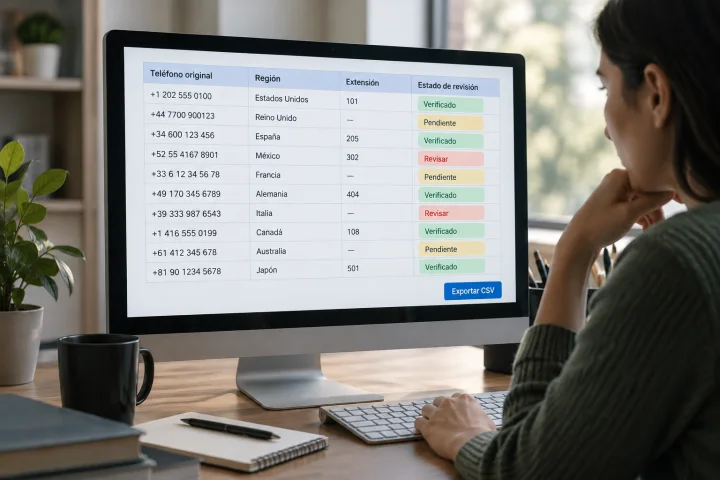
Comment normaliser des numéros de téléphone dans un tableur avant d’importer des contacts
Préparez une liste de numéros de téléphone à importer sans perdre les zéros, les indicatifs ni les extensions : conservez l’original, résolvez les ambiguïtés et vérifiez le CSV.