Documents et données
Comment normaliser des numéros de téléphone dans un tableur avant d’importer des contacts
Préparez une liste de numéros de téléphone à importer sans perdre les zéros, les indicatifs ni les extensions : conservez l’original, résolvez les ambiguïtés et vérifiez le CSV.
Préparez le tableur pour conserver les numéros au format texte
Un numéro de téléphone sert à contacter quelqu’un ; ce n’est pas une quantité destinée à des opérations arithmétiques. Si le tableur l’interprète comme un nombre, il peut supprimer les zéros initiaux ou afficher la valeur différemment. Modifier ensuite le format d’affichage ne garantit pas que la donnée d’origine a été conservée.
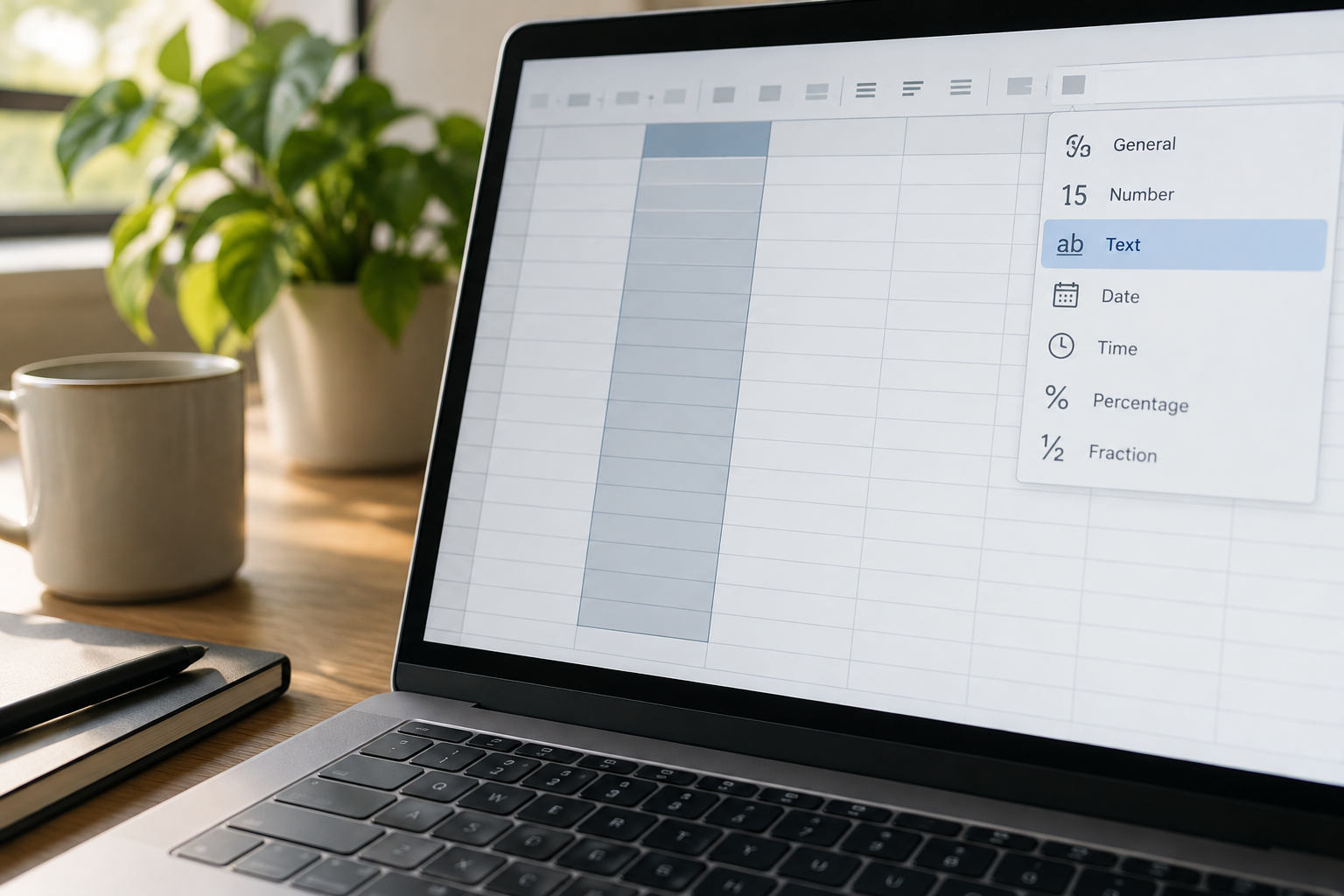
Travaillez sur une copie du fichier. Avant de coller ou d’importer des numéros de téléphone, sélectionnez la colonne de destination et définissez son format comme texte, si votre application propose cette option. Si vous importez un CSV à l’aide d’un assistant, indiquez que la colonne du téléphone doit être traitée comme du texte, lorsque cette option est disponible. Ne vous fiez pas uniquement à l’apparence de la cellule : comparez quelques valeurs avec la source.
Si vous constatez que des zéros ont disparu ou qu’un numéro a changé, repartez de la source intacte. N’essayez pas de reconstituer les chiffres à partir de la valeur altérée si vous ne disposez pas d’une référence fiable.
- Créez d’abord une copie de travail et conservez une colonne avec le numéro d’origine, sans modification.
- Définissez le format de la colonne où vous préparerez les valeurs comme texte, avant de les coller ou de les importer.
- Ne remplacez pas la vérification du contenu par un simple format d’affichage.
Organisez les données et limitez l’accès aux copies
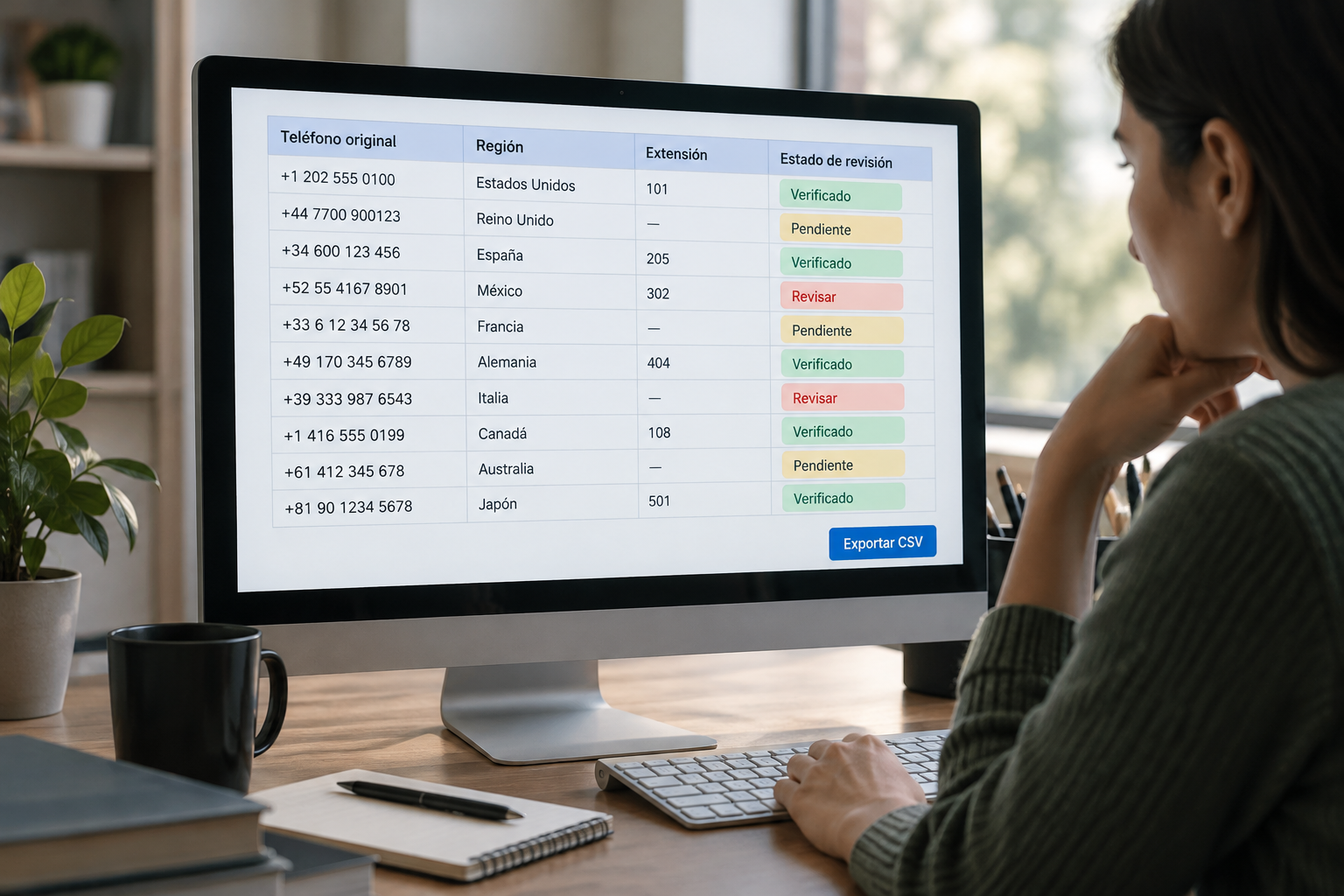
Conservez le fichier reçu et créez une copie de travail distincte. Ajoutez des colonnes pour le téléphone d’origine, le pays ou la région, l’extension, le téléphone préparé et l’état de vérification. Maintenez le lien avec chaque personne à l’aide d’un identifiant existant, comme un identifiant de contact, plutôt que d’utiliser le numéro de téléphone comme identifiant.
Limitez l’accès à la source et aux copies aux personnes autorisées à traiter ou à recevoir les contacts. Si vous stockez le contenu dans Cloud, Apification permet de partager des éléments avec des utilisateurs, des groupes ou au moyen de liens, et propose des contrôles d’autorisation ; configurez l’accès en fonction des personnes qui doivent consulter ou modifier le fichier. Enregistrez l’export final dans un emplacement identifiable et partagez-le uniquement avec les destinataires prévus.
Notez le nombre de lignes de la source et vérifiez-le après les changements importants. Vous pourrez ainsi plus facilement repérer si une transformation ou un export a omis des lignes.
- Séparez le fichier source, la copie de travail et le fichier final à remettre.
- Utilisez des états tels que vérifié, incomplet, ambigu ou confirmation nécessaire.
- N’accordez l’accès qu’aux personnes participant au processus.

Préparez les valeurs sans deviner le pays
Renseignez la colonne du pays ou de la région uniquement à partir des informations de la source ou d’une donnée fiable associée au contact. Si vous recevez un numéro local sans ce contexte, laissez-le en attente plutôt que de le convertir automatiquement au format international. La langue, le nom ou la position d’une personne dans une liste ne suffisent pas à déterminer le pays associé au numéro.
Appliquez le format demandé par le système destinataire uniquement aux enregistrements dont le contexte est confirmé. Par exemple, Brevo indique que, pour son importation, les numéros doivent inclure le signe + et l’indicatif du pays, sans caractère de séparation entre les chiffres. Cette consigne est propre à cette importation, et non une règle universelle. La source disponible pour cette consigne est en espagnol ; son contenu est résumé ici en français : [Créer un fichier pour importer vos contacts — documentation de Brevo](https://help.brevo.com/hc/es/articles/208729849-Crear-un-archivo-para-importar-sus-contactos).
Séparez les extensions lorsque la source les identifie et que la destination dispose d’un champ adapté. Si vous ne savez pas si un préfixe, une extension ou un caractère fait partie du numéro, conservez l’original et signalez la ligne pour vérification. Ne supprimez pas des éléments en bloc pour faire correspondre les valeurs à un modèle.
- Renseignez le pays ou la région uniquement lorsque vous pouvez le confirmer.
- N’ajoutez pas de chiffres manquants et ne supprimez pas de préfixes ou d’extensions par supposition.
- Documentez la règle appliquée aux enregistrements que vous pouvez vérifier.
Vérifiez les cas qui nécessitent une décision manuelle
Avant d’appliquer des modifications à toute une liste, filtrez les valeurs vides, celles qui contiennent plusieurs numéros, celles qui mêlent du texte et des chiffres et celles qui semblent incomplètes. Il peut s’agir de données partielles, d’extensions, de notes ou d’identifiants qui ne correspondent pas à un numéro de téléphone utilisable.
Définissez la marche à suivre pour chaque type de cas : consulter le fichier source, demander une confirmation ou exclure l’enregistrement de l’importation jusqu’à ce qu’il soit clarifié. Évitez tout remplacement massif qui effacerait des informations valides. Conservez la valeur d’origine et notez brièvement la raison des modifications et des exceptions.
- Regroupez les enregistrements en attente par motif afin de les examiner en petits lots.
- Ne corrigez pas automatiquement une valeur au seul motif qu’elle ne correspond pas à un modèle.
- Excluez de l’importation les cas que vous ne pouvez pas résoudre avec les informations disponibles.
Testez un échantillon avant de traiter toute la liste
Sélectionnez un échantillon comprenant des cas simples et difficiles : numéros déjà au format international, numéros locaux dont la région est confirmée, extensions, cellules vides et enregistrements en attente. Pour chaque ligne vérifiable, comparez l’original à la valeur préparée et confirmez que la modification respecte les instructions du système destinataire.
Si la destination fournit un modèle, utilisez-le au lieu de supposer que n’importe quel en-tête ou format conviendra. L’aide de Google Contacts indique de remplir son modèle et de le télécharger via Fichier > Télécharger avant d’ouvrir le tableur. La source disponible pour cette procédure est en espagnol ; voici son résumé en français : [Importer vos contacts dans Google Contacts — aide Google](https://support.google.com/contacts/answer/15147365?hl=es-ni&co=GENIE.Platform%3DDesktop).
Lorsque le processus le permet, testez l’importation avec un petit groupe. Vérifiez que les champs sont associés comme prévu, examinez les messages d’erreur et comparez les contacts importés à l’échantillon. Si quelque chose ne correspond pas, corrigez la règle dans la copie de travail et recommencez le test.
- Incluez dans l’échantillon chaque type de donnée présent dans la liste.
- Consignez les problèmes rencontrés et la règle finalement appliquée.
- Ne considérez pas l’importation comme correcte uniquement parce que le fichier a été accepté.
Exportez et inspectez le CSV sans conversions inattendues
Une fois l’échantillon validé, exportez le CSV à partir de la copie finale. Pour l’inspecter, évitez de l’ouvrir directement puis de l’enregistrer par-dessus sans vérification : le tableur pourrait interpréter de nouveau les numéros de téléphone. Ouvrez-le dans un éditeur de texte ou utilisez une option d’importation contrôlée qui permet de traiter la colonne comme du texte. Comparez plusieurs lignes avec le tableur et vérifiez que les champs sont toujours associés à la bonne personne.
Vérifiez dans le fichier exporté les en-têtes, le séparateur de colonnes, les lignes vides et des valeurs représentatives. Assurez-vous que les signes +, les zéros initiaux et les extensions à conserver sont toujours présents. Si vous repérez une altération, réexportez le fichier depuis la copie de travail ; ne remplacez pas le fichier à remettre par une version que vous n’avez pas vérifiée.
Le format accepté et les règles applicables aux champs dépendent du système destinataire. Constant Contact répertorie les fichiers Excel, CSV, vCard et texte parmi ses formats d’importation, mais cela ne signifie pas que les mêmes règles s’appliquent aux numéros de téléphone dans chacun d’eux. La source disponible pour cette liste de formats est en espagnol ; son contenu est résumé ici en français : [Questions et problèmes courants lors de l’importation de contacts depuis un fichier — Constant Contact](https://knowledgebase.constantcontact.com/email-digital-marketing/articles/KnowledgeBase/35742-Preguntas-y-problemas-frecuentes-al-importar-contactos-desde-un-archivo?lang=es).
- Vérifiez plusieurs lignes du CSV, et pas seulement le tableur avant l’export.
- Conservez une copie de l’export exactement telle qu’elle a été remise.
- Utilisez le format et les instructions demandés par la destination.
Organisez le flux de travail avec ONLYOFFICE et Cloud
Vous pouvez enregistrer la source dans Cloud, créer une copie de travail et modifier le tableur avec ONLYOFFICE tout en le conservant dans cet espace de stockage. Gardez l’original, ajoutez les champs de vérification et traitez les cas confirmés en petits lots. Avant de partager le fichier à remettre, vérifiez qu’il s’agit bien de la bonne version finale et que le destinataire est autorisé à y accéder.
Cloud permet de consulter l’historique d’un élément, de télécharger des versions antérieures et de restaurer du contenu. Ces fonctions aident à gérer les fichiers du processus, mais elles n’interprètent pas les pays et ne normalisent pas automatiquement les numéros de téléphone. La préparation des données dépend toujours du contexte confirmé et des instructions du système destinataire.
- Source intacte → copie de travail → échantillon validé → export final.
- Identifiez clairement les versions et limitez leur accès aux personnes autorisées.
- Vérifiez l’export avant de le partager.
Questions fréquentes
Puis-je normaliser tous les numéros à l’aide d’une formule ?
Uniquement si vous connaissez le format source, le contexte régional et la règle de la destination. Une formule appliquée à des données ambiguës peut supprimer des préfixes, des extensions ou des informations utiles. Conservez l’original et examinez manuellement les cas que vous ne pouvez pas résoudre.
Le format international avec + et l’indicatif du pays convient-il à toutes les importations ?
Pas nécessairement. Brevo précise ce format pour son importation, mais chaque système peut avoir des exigences différentes. Consultez les instructions de la destination et testez un échantillon avant de traiter toute la liste.
Comment éviter que le tableur modifie les numéros de téléphone ?
Définissez la colonne de destination au format texte avant de coller ou d’importer les valeurs, si votre application propose cette option. Pour inspecter le CSV, utilisez un éditeur de texte ou une importation contrôlée et comparez plusieurs lignes avec la source.
Apification normalise-t-il automatiquement les numéros de téléphone ?
Non. Apification permet de modifier des fichiers bureautiques avec ONLYOFFICE dans Cloud et de gérer des versions, mais la vérification du contexte et la préparation des numéros doivent suivre les règles confirmées du système destinataire.
Sources et lectures
Documentation consultée pour préparer cet article.
- Crear un archivo para importar sus contactos — Brevo
- Cómo importar tus contactos a Contactos de Google — Google Contacts Help
- Preguntas y problemas frecuentes al importar contactos desde un archivo — Constant Contact
Découvrez Apification
Articles associés

Documents et données
Métadonnées des documents : que vérifier avant de partager un fichier
Un guide pratique pour vérifier un document, préparer une copie à partager et conserver à part le fichier original modifiable.

Documents et données
Convertir un PDF en Word : récupérer un document modifiable et vérifier la mise en page
La conversion peut faciliter les modifications, mais ne garantit pas une mise en page identique. Apprenez à préparer une copie, à vérifier le résultat et à conserver le PDF original.

Documents et données
Liens externes dans Excel : vérifier les dépendances avant de déplacer ou partager un classeur
Avant de déplacer un classeur, repérez les dépendances à d’autres fichiers, décidez lesquels transmettre et testez une copie à l’emplacement prévu.