Documents et données
Créer des signets dans un PDF : titres, exportation et vérifications
Préparez une hiérarchie claire, exportez le document et vérifiez dans le PDF final que chaque signet mène à la bonne section.
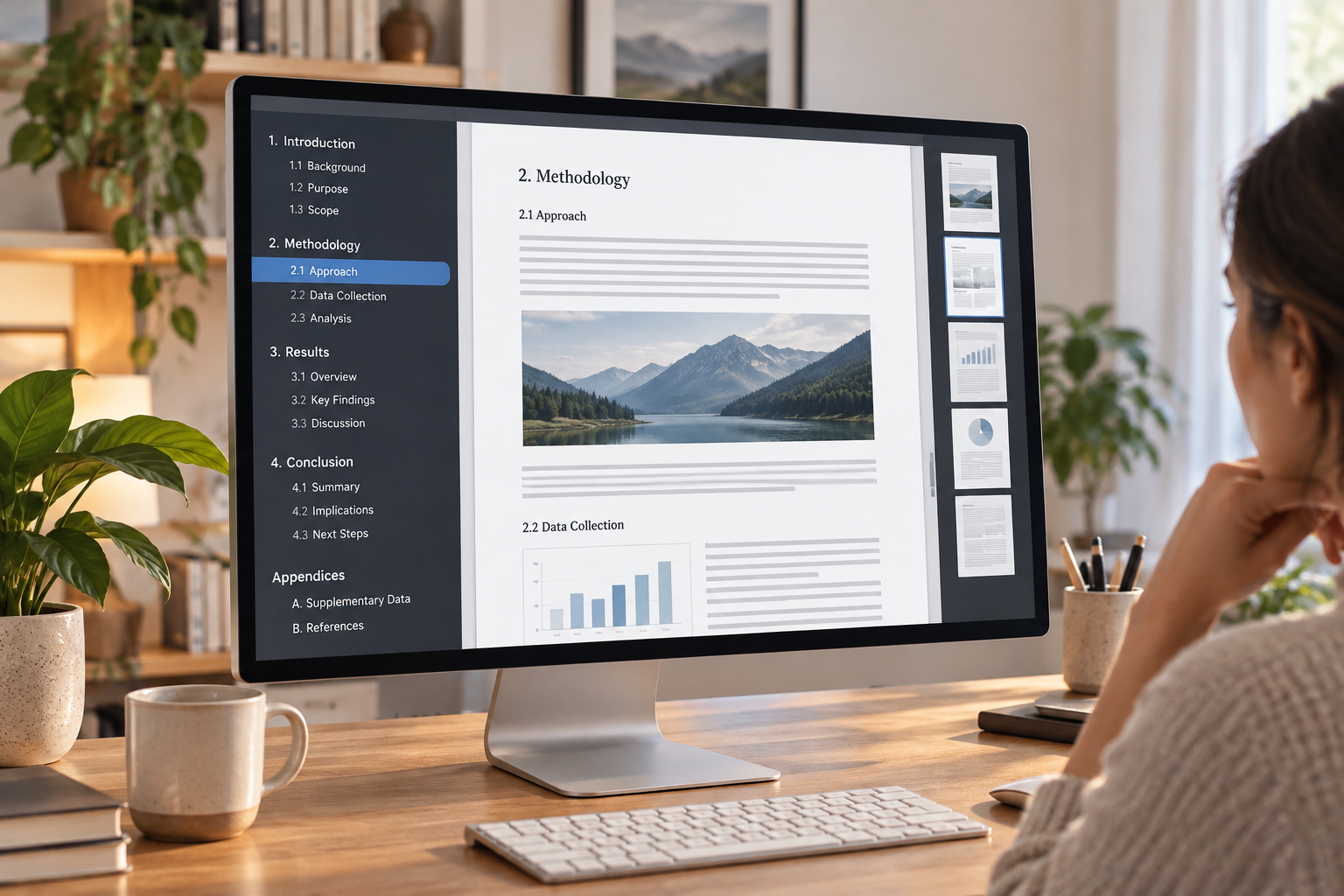
Signets, table des matières et numéros de page : ce n’est pas la même chose
Un signet est une entrée de navigation associée à une destination dans le PDF. Le sélectionner peut permettre d’accéder directement à une section, sans parcourir toutes les pages. C’est utile dans les manuels, les rapports, les propositions et les documents volumineux consultés par endroits. Pour savoir comment les signets sont présentés, affichez le panneau de navigation dans le lecteur utilisé : son emplacement et son apparence peuvent varier selon l’application.
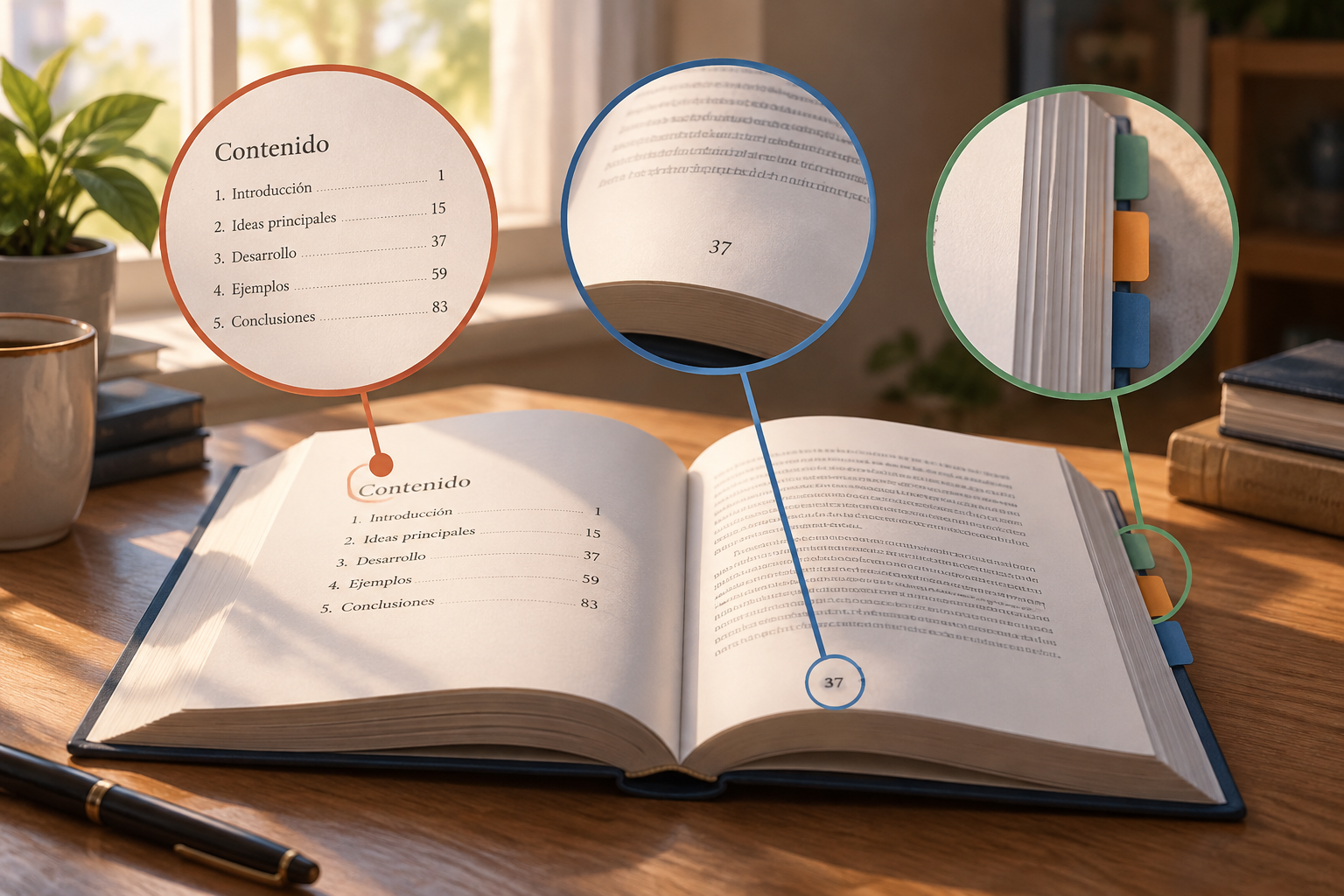
Une table des matières fait partie du document lui-même : elle répertorie généralement les noms des sections et peut inclure leurs numéros de page. Les numéros imprimés servent de références textuelles ; vérifiez séparément s’ils sont cliquables. Un lien interne peut déclencher un saut lorsqu’on le sélectionne, sans être présenté comme un signet. Si le lecteur a besoin à la fois d’une vue d’ensemble imprimée et d’une navigation latérale, prévoyez ces deux éléments et vérifiez-les séparément.
- Signet : entrée à repérer dans le panneau de navigation du lecteur.
- Table des matières : contenu visible dans le document, également utile à l’impression.
- Numéro de page : référence textuelle ; vérifiez avant de supposer qu’il s’agit d’un lien.
Planifiez une hiérarchie concise avant l’exportation
Avant de modifier le fichier, notez les sections qu’un lecteur cherchera réellement. Dans un rapport, il peut s’agir du résumé, de la méthode, des résultats et des annexes ; dans un manuel, des chapitres et des tâches principales. Faites correspondre la navigation à l’organisation du document plutôt qu’à chaque changement de sujet ou à chaque paragraphe. Si la liste devient longue, envisagez de regrouper les éléments secondaires sous des chapitres et de réserver les niveaux inférieurs aux sections qui apportent un repère utile.
Décidez également des parties à inclure : la page de couverture, la table des matières, le corps du document, les annexes et les références ne nécessitent pas toujours le même traitement. Choisissez des intitulés courts, reconnaissables et cohérents avec les titres des pages. Évitez les niveaux détaillés qui n’apportent pas de repère clair. Cette planification aide à rechercher les doublons et les omissions avant de créer le PDF.
- Dressez la liste des chapitres et des sous-sections avant de créer les signets.
- Vérifiez que chaque intitulé permet d’identifier la destination sans l’ouvrir.
- Décidez si la page de couverture, la table des matières et les annexes doivent apparaître dans la navigation.

Vérifiez la structure des titres dans le document source
Si votre outil propose des styles ou des rôles de titre, vérifiez s’ils conviennent à la structure souhaitée et appliquez-les de façon cohérente. Ne comptez pas uniquement sur la taille, le gras ou la couleur pour indiquer les niveaux : ces éléments visuels ne permettent pas, à eux seuls, de vérifier comment l’outil traite un titre pour la navigation. Contrôlez le résultat dans le PDF exporté.
Relisez le fichier source du début à la fin et vérifiez quels éléments sont reconnus comme titres par votre outil, le cas échéant. Contrôlez l’ordre des niveaux et repérez les intitulés répétés ou ambigus, comme « Introduction » à plusieurs endroits. Si vous travaillez avec des documents bureautiques dans Apification, ONLYOFFICE permet de créer et de modifier ces fichiers dans Cloud ; la disponibilité des styles et des options d’exportation dépend de l’outil et de la configuration utilisés.
- Appliquez une structure aux titres si votre outil propose cette possibilité ; ne vous fiez pas seulement à leur apparence.
- Vérifiez les niveaux et les intitulés dans l’ensemble du document.
- Contrôlez dans le PDF si les éléments souhaités sont bien présents dans la navigation.
Exportez le document et vérifiez les options proposées par votre outil
Considérez l’exportation comme une étape à contrôler, et non comme une preuve que la navigation est prête. Dans la boîte de dialogue d’exportation, recherchez les options relatives aux signets, aux ancres ou à la structure de navigation. Si l’outil propose une option pour exporter les signets, vérifiez si elle est activée et si vous pouvez choisir les niveaux à inclure. Enregistrez le résultat dans un nouveau fichier PDF et examinez ce fichier, au lieu de déduire de la seule présence de titres dans le document source que les signets y figurent.
La documentation publiée par Affinity décrit la création manuelle de signets depuis le panneau Ancres, ainsi qu’une option « Exporter comme signets ». Cet exemple illustre pourquoi il est utile de rechercher l’option précise dans l’application et le flux de travail utilisés. Si vous ne trouvez pas d’option d’exportation de la structure, consultez l’aide de l’outil ou créez et corrigez les signets avec une application qui le permet. Distinguez clairement le PDF de test de la version destinée au partage.
- Recherchez les options relatives aux signets, aux ancres ou à la navigation dans les paramètres d’exportation.
- Exportez une copie de test et vérifiez le résultat réel.
- Contrôlez séparément la présence des signets dans le PDF.
Vérifiez les destinations, les niveaux et les sections manquantes
Ouvrez le PDF exporté dans un lecteur et affichez son panneau de signets. Parcourez la liste de haut en bas : recherchez les chapitres manquants, les entrées en double, les niveaux incohérents et les intitulés qui ne correspondent pas au contenu. Sélectionnez chaque signet, en particulier ceux qui ouvrent des chapitres ou des annexes importants, et contrôlez que la destination correspond au début de la section. Vérifiez aussi si la liste reste compréhensible lorsqu’elle est développée ou réduite.
Si le PDF est destiné à des personnes qui utilisent différents lecteurs, testez-le dans les applications auxquelles vous avez accès, notamment celle prévue par l’équipe ou le destinataire. Comparez l’affichage et les destinations au lieu de supposer qu’ils seront identiques partout. Dans Adobe Acrobat, l’aide indique que vous pouvez modifier la destination en sélectionnant le signet dans le panneau Signets, en accédant à l’emplacement souhaité dans le document et en le définissant comme nouvelle destination. Cette méthode est propre à Acrobat ; vérifiez les procédures de l’outil que vous utilisez.
- Testez chaque entrée et vérifiez qu’elle mène au bon endroit.
- Repérez les titres manquants ou en double, ainsi que les niveaux qui prêtent à confusion.
- Si plusieurs lecteurs sont concernés, testez le PDF dans les applications utilisées par les destinataires.
Corrigez le document source, réexportez-le et évitez de partager une ancienne version
Si un titre ou une destination ne fonctionne pas, déterminez où apporter la correction. Si le problème vient de la structure du document, modifiez le fichier source et réexportez-le. Si vous devez seulement ajuster une destination et que votre éditeur PDF le permet, consignez la modification et testez-la à nouveau. Après chaque correction, reprenez la vérification de la navigation afin de contrôler les autres entrées.
Utilisez des noms de fichiers qui distinguent le brouillon, le test et la version approuvée, puis ouvrez depuis l’emplacement de livraison le PDF que vous allez réellement partager. Si vous gérez des fichiers dans Apification Cloud, vous pouvez les organiser dans un espace versionné ; l’historique des éléments permet de consulter les versions précédentes, de les télécharger et de restaurer leur contenu. Cela aide à retrouver ou récupérer des copies, mais ne remplace pas la vérification du PDF final et ne détermine pas quel fichier le destinataire doit recevoir.
- Corrigez le document source lorsque le problème vient de la structure des titres.
- Réexportez le fichier et répétez les tests de navigation après chaque modification.
- Avant de partager le PDF, confirmez son nom, son emplacement et sa version.
Questions fréquentes
Une table des matières visible dans le PDF crée-t-elle automatiquement des signets ?
Ne le supposez pas. La table des matières est un contenu de page ; affichez le panneau de navigation du lecteur et vérifiez séparément si le PDF comporte des signets.
Que vérifier si les signets n’apparaissent pas alors que le document contient des titres ?
Vérifiez les options proposées par l’outil lors de l’exportation et contrôlez dans le PDF si les éléments souhaités sont présents dans le panneau de navigation.
Puis-je corriger la destination d’un signet après l’exportation ?
Certains outils peuvent permettre de la modifier. Dans Adobe Acrobat, vous pouvez sélectionner le signet, accéder à l’emplacement souhaité et le définir comme nouvelle destination.
Comment savoir si le PDF est prêt à être partagé ?
Ouvrez le fichier final, vérifiez la liste, testez les destinations importantes et assurez-vous de partager la version qui vient d’être vérifiée.
Sources et lectures
Documentation consultée pour préparer cet article.
- Miniaturas y marcadores de página en PDF — Adobe
- Marcadores — Affinity
Découvrez Apification
Articles associés

Documents et données
Comment normaliser des numéros de téléphone dans un tableur avant d’importer des contacts
Préparez une liste de numéros de téléphone à importer sans perdre les zéros, les indicatifs ni les extensions : conservez l’original, résolvez les ambiguïtés et vérifiez le CSV.

Documents et données
Métadonnées des documents : que vérifier avant de partager un fichier
Un guide pratique pour vérifier un document, préparer une copie à partager et conserver à part le fichier original modifiable.

Documents et données
Convertir un PDF en Word : récupérer un document modifiable et vérifier la mise en page
La conversion peut faciliter les modifications, mais ne garantit pas une mise en page identique. Apprenez à préparer une copie, à vérifier le résultat et à conserver le PDF original.