Documents et données
Des réponses de formulaire à la feuille de calcul sans perdre l’original
Guide pratique pour conserver une exportation brute, travailler sur une copie modifiable avec ONLYOFFICE, nettoyer les données avec discernement et livrer des résultats traçables.
Le problème : modifier l’exportation directe crée des erreurs difficiles à détecter
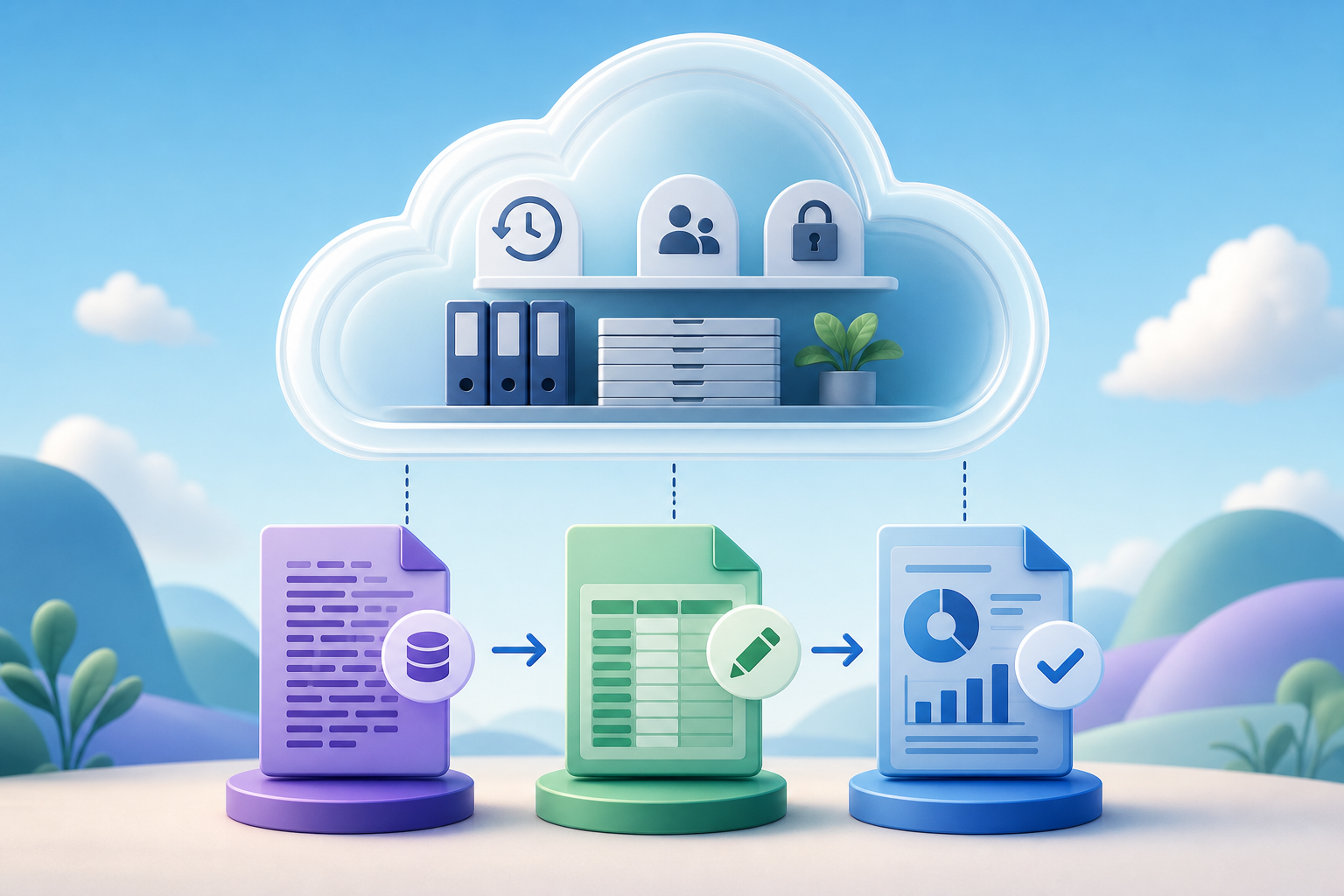
Les réponses de formulaire s’intègrent naturellement dans un tableau : chaque ligne représente une réponse et chaque colonne contient une propriété, comme l’e-mail, la date, le score ou le commentaire. Cette structure paraît simple, mais c’est précisément pour cette raison que des erreurs sont commises : une cellule corrigée sans enregistrement, une ligne supprimée parce qu’elle semble être un doublon, ou un remplacement appliqué à tout le classeur peuvent modifier le résultat sans indiquer clairement ce qui s’est passé. Si l’exportation originale disparaît, l’équipe perd le point de comparaison.
Le risque augmente lorsque plusieurs personnes révisent la même feuille avec des objectifs différents. Les opérations peuvent corriger des formats, la formation peut classer des réponses ouvertes et le marketing peut segmenter des contacts. Toutes ces actions sont légitimes, mais elles ne devraient pas être mélangées à l’enregistrement brut. Dans Google Forms, par exemple, télécharger les réponses au format CSV est une action disponible ; dans Microsoft Forms, ouvrir les résultats dans Excel génère une feuille modifiable où les questions sont des colonnes et les réponses sont des lignes. La règle opérationnelle est simple : exporter ne signifie pas nettoyer.
- Erreur typique : trier une seule colonne et désaligner des réponses complètes.
- Erreur typique : supprimer une réponse en pensant qu’il s’agit d’un doublon sans conserver de preuve.
- Erreur typique : utiliser remplacer tout sans limiter la plage, la feuille ou le classeur.
- Erreur typique : partager la feuille de travail comme s’il s’agissait de la version finale.
Définir trois fichiers : brut, analyse et livraison
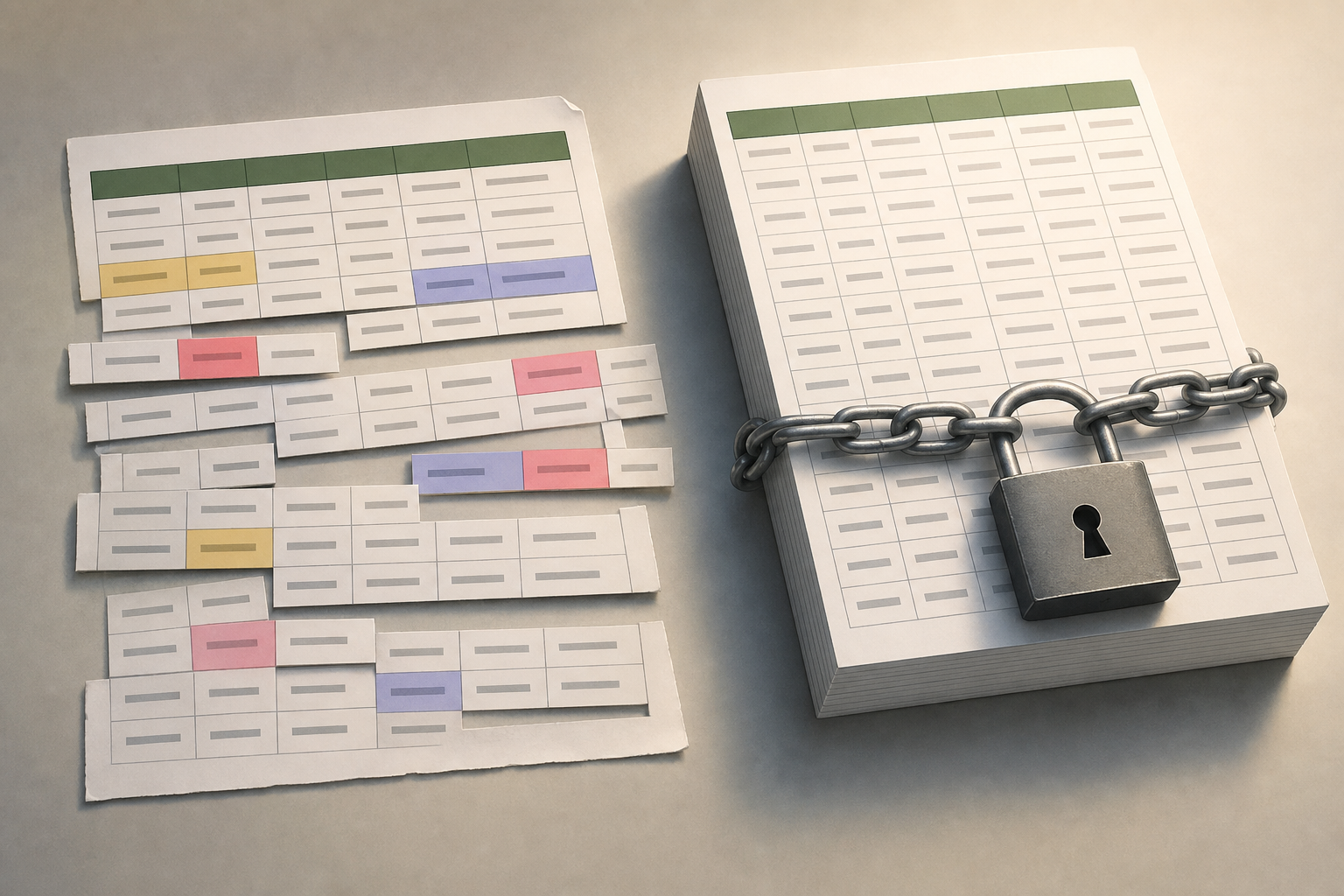
Avant de réviser les réponses de formulaire dans une feuille de calcul, il est utile de séparer trois objets. Le premier est le fichier brut : l’exportation telle qu’elle est sortie du formulaire, sans modifications manuelles. Le deuxième est la feuille d’analyse : une copie modifiable dans laquelle les données sont normalisées, des colonnes de révision sont ajoutées et les décisions sont documentées. Le troisième est la livraison finale : une copie contrôlée, préparée pour être partagée avec la direction, des clients internes ou des équipes externes.
Cette séparation évite les discussions ultérieures. Si quelqu’un demande pourquoi une réponse a été écartée, l’équipe peut comparer la ligne originale, la ligne révisée et la décision finale. Apification Cloud s’inscrit dans ce modèle, car il permet de gérer des fichiers, des services et des projets numériques dans un espace organisé, versionné et conçu pour le partage. La recommandation pratique consiste à créer un dossier par campagne, cours, recherche ou période, puis à y conserver des sous-dossiers ou des noms clairs pour chaque phase.
- Fichier brut : il n’est pas modifié et sert de preuve opérationnelle.
- Feuille d’analyse : elle est travaillée avec ONLYOFFICE dans Cloud.
- Livraison finale : elle est partagée avec des autorisations ou un lien contrôlé.
- Nomenclature utile : 2026-enquete-clients-brut, 2026-enquete-clients-analyse, 2026-enquete-clients-livraison.
Exporter et enregistrer les réponses dans un Cloud organisé
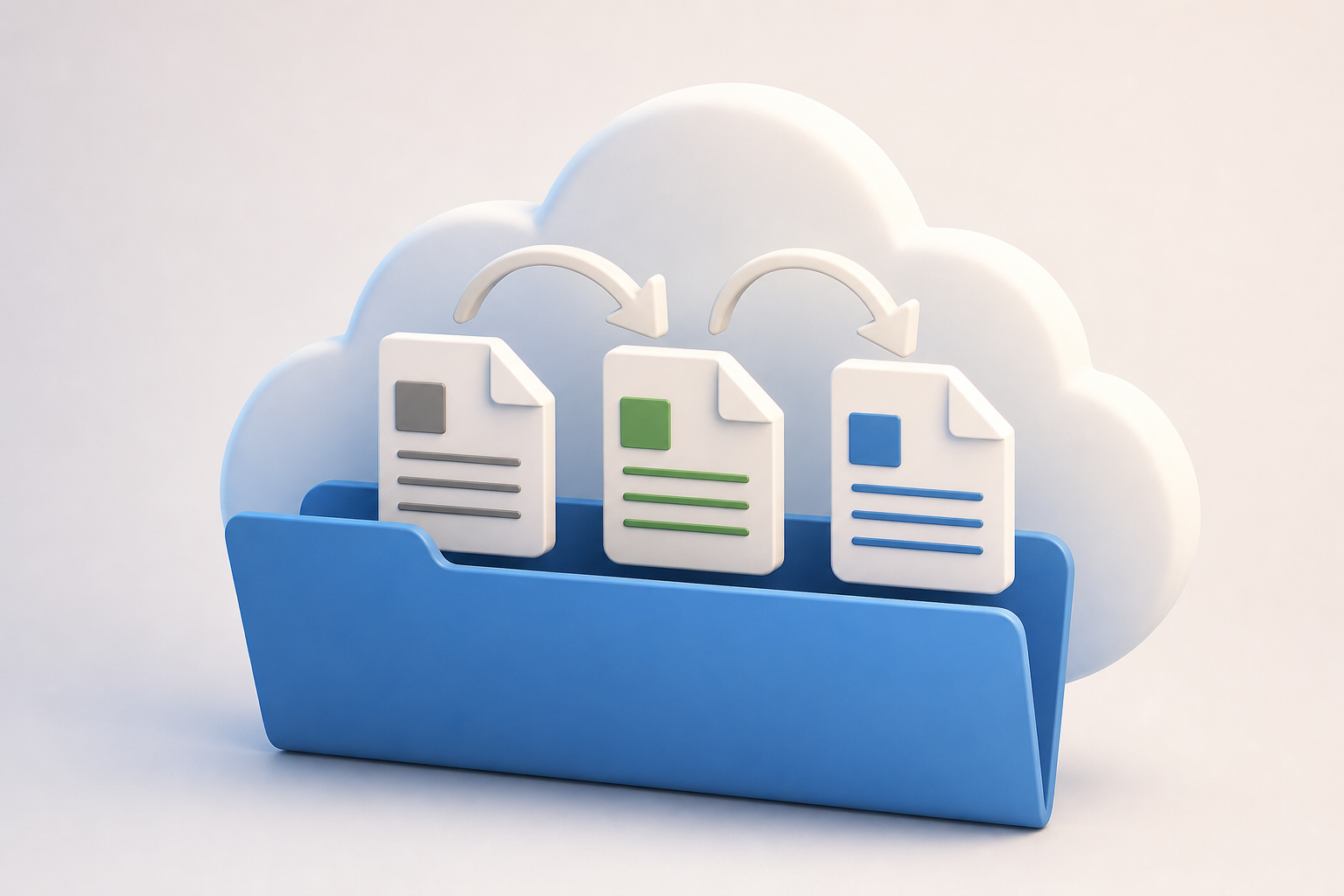
La première étape consiste à obtenir l’exportation depuis l’outil de formulaires. Google Forms permet de consulter les réponses dans une feuille liée et aussi de télécharger toutes les réponses au format CSV depuis l’onglet des réponses. Microsoft Forms permet d’ouvrir les résultats dans Excel pour réviser une feuille modifiable. Dans les deux cas, le critère ne doit pas être de commencer à corriger le plus vite possible, mais de capturer un instantané stable de l’ensemble de réponses qui va être révisé.
En téléversant ce fichier dans Apification Cloud, l’équipe l’intègre à un espace de travail où elle peut l’organiser avec les documents, services et autres éléments du projet. Si le fichier n’est pas dans un format de feuille moderne modifiable, ONLYOFFICE peut le convertir en .xlsx pour l’édition et conserver à la fois le fichier original et le fichier converti lorsque cela convient. C’est utile avec les CSV : le W3C recommande que la première ligne contienne des noms de colonnes et que chaque ligne conserve le même nombre de valeurs, mais il reste nécessaire de vérifier l’importation avant de travailler.
- Vérifiez que la première ligne contient des en-têtes clairs.
- Vérifiez qu’aucune ligne ne présente de colonnes décalées après l’importation d’un CSV.
- Enregistrez l’exportation brute avant de convertir, filtrer ou remplacer.
- Consignez la date d’extraction si le formulaire continue de recevoir des réponses.
Créer une copie modifiable avec ONLYOFFICE sans déplacer l’enregistrement original
La feuille d’analyse doit naître comme une copie, et non comme une continuation du fichier brut. Dans Apification, les fichiers bureautiques peuvent être créés et modifiés avec ONLYOFFICE tout en restant dans le stockage Cloud. ONLYOFFICE Documents permet de créer des feuilles de calcul et des dossiers, de téléverser des fichiers et de créer des copies. La pratique sûre consiste à ouvrir l’exportation uniquement pour vérifier qu’elle se lit correctement, puis à générer la copie de travail à l’emplacement du projet.
Cette copie modifiable permet à l’équipe d’appliquer des filtres, de trier, de valider les données, de rechercher des valeurs et de préparer des classifications sans toucher à la source. Elle réduit aussi la crainte de se tromper : si un nettoyage se passe mal, le fichier brut reste intact et l’historique de Cloud permet de réviser les changements, de télécharger des versions antérieures ou de restaurer du contenu. La décision clé est de savoir qui peut modifier la feuille d’analyse. Toute personne qui lit les résultats n’a pas besoin d’une autorisation de modification ; séparer lecture, commentaire et modification évite les dommages accidentels.
- Créez la feuille d’analyse à partir d’une copie, jamais à partir de l’unique fichier exporté.
- Attribuez les autorisations de modification uniquement aux personnes qui nettoient ou classent les données.
- Conservez le brut dans un dossier à accès restreint.
- Avant des changements massifs, confirmez qu’il existe une version récupérable.
Colonnes de révision qu’il est utile d’ajouter
Une feuille de réponses contient généralement des colonnes de question, un horodatage et des coordonnées, mais elle n’explique pas ce que l’équipe a fait pendant la révision. Il est donc utile d’ajouter des colonnes opérationnelles à la fin, sans insérer de données au milieu des réponses originales. Les colonnes minimales sont l’état de révision, les observations, le responsable et la décision prise. Dans les études internes ou les processus de support, il peut aussi être utile d’ajouter le motif de rejet, la priorité ou la catégorie normalisée.
Ces colonnes transforment le nettoyage en un processus auditable. « État de révision » peut utiliser des valeurs comme en attente, révisé, douteux ou écarté. « Observations » doit expliquer les changements non évidents, par exemple : « e-mail corrigé pour espace final » ou « réponse dupliquée par rapport à la ligne 128 ». « Responsable » aide à résoudre les doutes sans chercher dans des conversations externes. « Décision prise » sépare le fait original de l’interprétation : accepter, consolider, exclure ou escalader.
- Ajoutez les nouvelles colonnes à la fin pour ne pas mélanger preuve et révision.
- Utilisez des listes de valeurs lorsque c’est possible pour éviter les étiquettes incohérentes.
- N’écrasez pas une réponse ouverte si vous pouvez ajouter une version normalisée dans une autre colonne.
- Documentez le critère de rejet avant de l’appliquer à de nombreuses lignes.
Règles de nettoyage sûres : normaliser, détecter et corriger sans supprimer les preuves
ONLYOFFICE Spreadsheet Editor inclut des outils de données pour trier, filtrer, supprimer les doublons, valider les données et obtenir des données depuis des fichiers TXT ou CSV. Il permet aussi de rechercher et remplacer une occurrence ou toutes les occurrences, en limitant l’action à une feuille, à un classeur complet ou à une plage spécifique. Ces fonctions sont puissantes, mais elles doivent être appliquées selon une règle : identifier d’abord, marquer ensuite, et modifier seulement à la fin. Pour des données sensibles dans une décision, marquer vaut souvent mieux que supprimer.
Un nettoyage sûr commence par la normalisation des textes évidents : espaces superflus, majuscules incohérentes ou variantes d’une même catégorie. Ensuite, les doublons sont examinés avec discernement : deux lignes peuvent partager le même e-mail et être des réponses valides si le formulaire autorisait plusieurs participations, ou être de vrais doublons si le processus exigeait une seule réponse. Pour les formats, il est préférable de créer des colonnes auxiliaires pour les dates, les téléphones ou les codes normalisés, afin que la réponse originale reste disponible pour comparaison.
- Avant de supprimer des doublons, définissez quelle combinaison de colonnes prouve la duplication.
- Utilisez rechercher et remplacer sur des plages concrètes, et non par défaut sur tout le classeur.
- Filtrez les valeurs vides ou anormales et classez-les avant de les corriger.
- Conservez une colonne originale et une autre normalisée lorsque la donnée peut être discutée.
Contrôle de la collaboration et de la livraison : utilisateurs, groupes ou liens
Le partage par utilisateur ou par groupe est l’option adaptée pendant la révision collaborative. ONLYOFFICE permet de partager des fichiers et des dossiers avec des utilisateurs individuels ou des groupes, en attribuant des autorisations selon la tâche. Dans Apification, les éléments peuvent également être partagés au moyen de liens, d’utilisateurs ou de groupes, et des téléchargements originaux ou transformés peuvent être fournis. La décision dépend du niveau de contrôle requis : si vous devez savoir qui modifie et limiter les actions internes, utilisez des utilisateurs ou des groupes ; si vous livrez seulement une copie fermée, le lien peut suffire.
Les liens externes sont utiles pour les tiers qui n’ont pas besoin d’entrer dans l’espace de travail. ONLYOFFICE permet de configurer différents droits d’accès et des options comme un mot de passe, une limite de temps et des restrictions d’impression, de téléchargement ou de copie pour les accès en lecture seule ou avec commentaire. Pour la livraison finale, évitez de partager la feuille d’analyse si elle contient des observations internes. Créez une copie spécifique, révisez les colonnes visibles et partagez uniquement ce qui est nécessaire au destinataire.
- Utilisez des groupes pour les équipes stables avec des tâches récurrentes.
- Utilisez des utilisateurs individuels pour les révisions ponctuelles ou les données à accès limité.
- Utilisez un lien externe pour une livraison contrôlée à des tiers sans modification collaborative.
- Avant de partager, vérifiez les autorisations du fichier et du dossier qui le contient.
Utilisation de l’historique : restaurer lorsqu’un nettoyage tourne mal
L’historique ne remplace pas la discipline, mais il réduit l’impact des erreurs. Apification Cloud permet de consulter l’historique d’un élément, de télécharger des versions antérieures et de restaurer du contenu en toute sécurité. ONLYOFFICE affiche aussi des versions et des révisions avec l’auteur, la date et l’heure de création. C’est particulièrement important avant des actions massives : supprimer des doublons, remplacer des textes dans de nombreuses cellules, importer un autre CSV ou réordonner les données pour préparer une livraison.
Quand quelque chose échoue, n’improvisez pas sur la même feuille. Identifiez d’abord le moment approximatif du changement : qui a travaillé, quelle tâche était en cours et quelles colonnes ont été affectées. Comparez ensuite avec une version antérieure ou téléchargez une copie précédente pour vérifier. Si l’erreur affecte de nombreuses lignes, restaurer peut être préférable à une correction manuelle. Si elle affecte peu de cellules, documentez la correction dans les observations et conservez la version révisée.
- Avant des changements massifs, prévenez l’équipe et évitez les modifications simultanées inutiles.
- Si un nettoyage échoue, interrompez les nouvelles modifications jusqu’à évaluer l’étendue du problème.
- Téléchargez une version antérieure si vous devez comparer sans écraser.
- Restaurez uniquement lorsque le bénéfice est supérieur à la perte des changements ultérieurs.
Questions fréquentes
Pourquoi ne pas modifier directement l’exportation originale du formulaire ?
Parce que l’exportation originale sert de référence. Si vous corrigez, filtrez ou supprimez des informations dessus, il sera plus difficile de démontrer ce qui est réellement arrivé depuis le formulaire et ce qui a changé pendant la révision.
Quel fichier dois-je partager à la fin du processus ?
Le plus sûr est de partager une copie finale préparée pour la livraison, et non le fichier brut ni la feuille d’analyse interne. Vous pouvez ainsi retirer les observations, colonnes auxiliaires ou décisions qui ne concernent pas le destinataire.
Puis-je utiliser ONLYOFFICE pour nettoyer un CSV exporté ?
Oui. Vous pouvez téléverser le fichier dans Cloud, le convertir en .xlsx pour l’édition lorsque cela convient, et travailler avec des outils de feuille de calcul comme les filtres, la validation, la suppression des doublons et la recherche par plage.
Quand est-il préférable de restaurer une version antérieure ?
Il est préférable de restaurer si un changement massif a affecté de nombreuses lignes ou colonnes et qu’une correction manuelle générerait plus de risques. Si l’erreur est limitée, il peut suffire de la corriger et de la documenter dans la feuille d’analyse.
Quelles autorisations sont les meilleures pour une révision collaborative ?
Pendant la révision, il est généralement préférable de partager avec des utilisateurs ou des groupes et d’attribuer les autorisations selon la tâche. Pour une livraison externe fermée, un lien avec des droits limités et des options de sécurité peut suffire.
Sources et lectures
Documentation consultée pour préparer cet article.
- W3C Recommendation: Model for Tabular Data and Metadata on the Web — World Wide Web Consortium (W3C)
- Google Forms: View & manage form responses — Google Help
- Google Forms: Choose where to save form responses — Google Help
- Microsoft Forms: Check and share your form results — Microsoft Support
- Microsoft Forms: View results of your form — Microsoft Support
- ONLYOFFICE Workspace: Getting Started with Documents — ONLYOFFICE Help Center
- ONLYOFFICE Workspace: Managing versions and revisions — ONLYOFFICE Help Center
- ONLYOFFICE Workspace: Sharing files and folders — ONLYOFFICE Help Center
- ONLYOFFICE Spreadsheet Editor: Data tab — ONLYOFFICE Help Center
- ONLYOFFICE Spreadsheet Editor: Search and Replace functions — ONLYOFFICE Help Center
Découvrez Apification
Articles associés

Documents et données
Convertir une présentation en PDF sans mauvaise surprise
Guide pratique pour vérifier une présentation éditable, la conserver comme source canonique et livrer un PDF stable sans perdre la traçabilité.
Documents et données
Exporter des feuilles de calcul en CSV pour les intégrations : séparateurs, dates et champs à ne pas casser
Guide pratique pour préparer une feuille éditable, la convertir en CSV exploitable par des systèmes externes et garder le contrôle sur les versions, les tests et les livraisons.
Documents et données
Modifier des documents Office dans le cloud sans doublons : flux avec historique et livraisons contrôlées
Guide pratique pour les équipes qui révisent des documents modifiables sans multiplier les copies, grâce au travail dans le Cloud, aux permissions, à l’historique et aux livraisons contrôlées.