Documents et données
Références absolues et relatives dans Excel : copier des formules sans déplacer les mauvaises données
Apprenez à prévoir comment les références évoluent lorsque vous copiez des formules et à figer la cellule d’un taux pour éviter les erreurs dans vos budgets et listes de prix.
Ce qui change lorsque vous copiez une formule
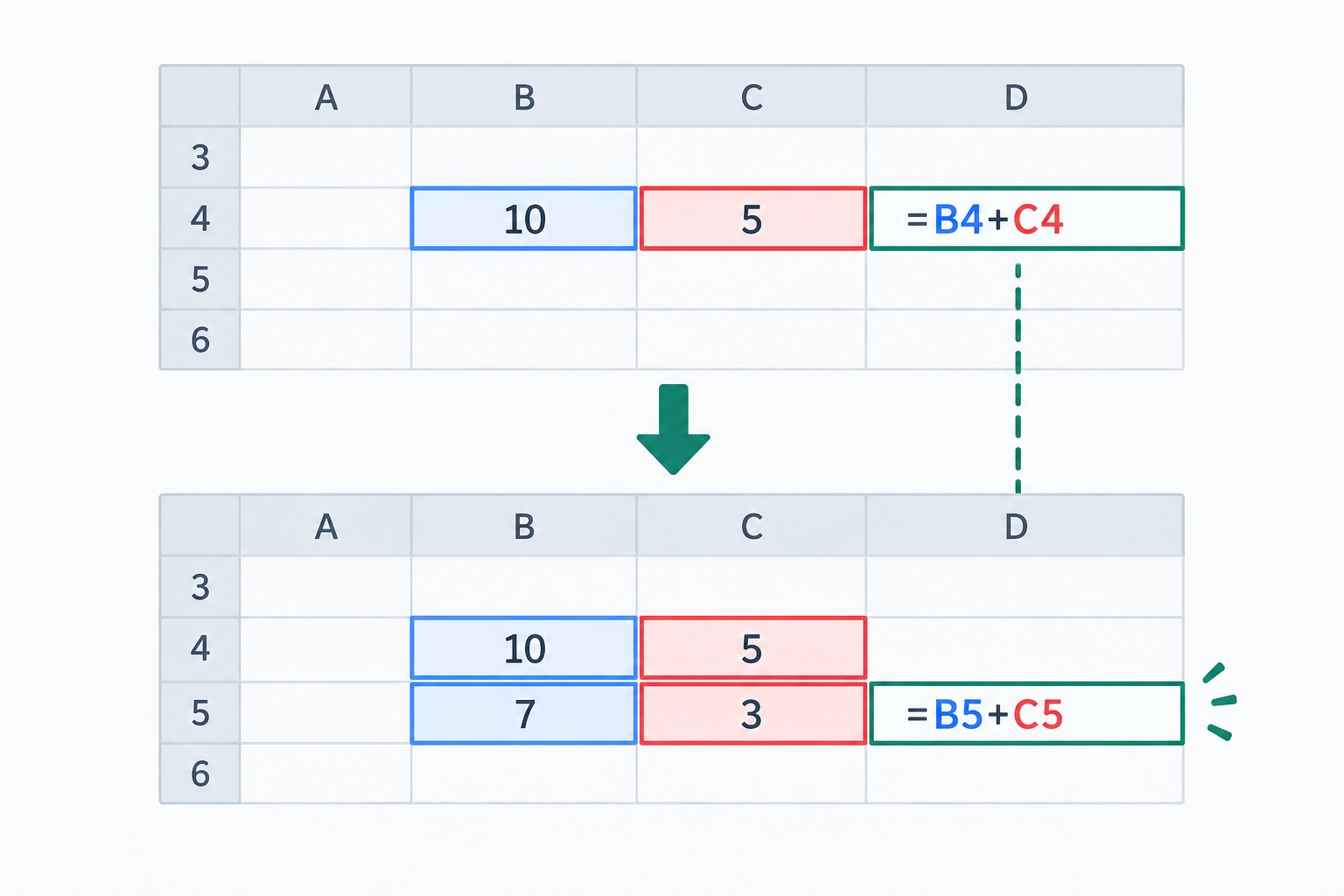
Une formule peut faire référence à d’autres cellules à l’aide de leurs coordonnées. Dans une référence relative, comme A2, la ligne et la colonne s’ajustent selon l’endroit où vous copiez la formule. Par exemple, si vous saisissez =B4*C4 dans D4 et copiez cette formule dans D5, les références deviennent =B5*C5. La formule conserve son modèle — multiplier les valeurs de la même ligne — mais pointe vers les cellules correspondant à sa nouvelle position.
Cette différence est importante lorsqu’une formule combine des données qui doivent se déplacer avec d’autres qui doivent rester au même endroit. Avant de remplir une plage, imaginez la copie comme un déplacement : de combien de lignes et de colonnes la formule va-t-elle bouger ? Quelles références doivent suivre ce mouvement ? Si vous ne prévoyez pas ce changement, une formule peut calculer sans afficher d’erreur tout en utilisant les données d’une autre ligne ou un taux différent.
- Relative : A2 change lors de la copie, selon la direction et la distance.
- Absolue : $A$2 garde la colonne et la ligne fixes.
- Mixte : $A2 fixe la colonne ; A$2 fixe la ligne.
Exemple : appliquer un taux fixe à plusieurs prix
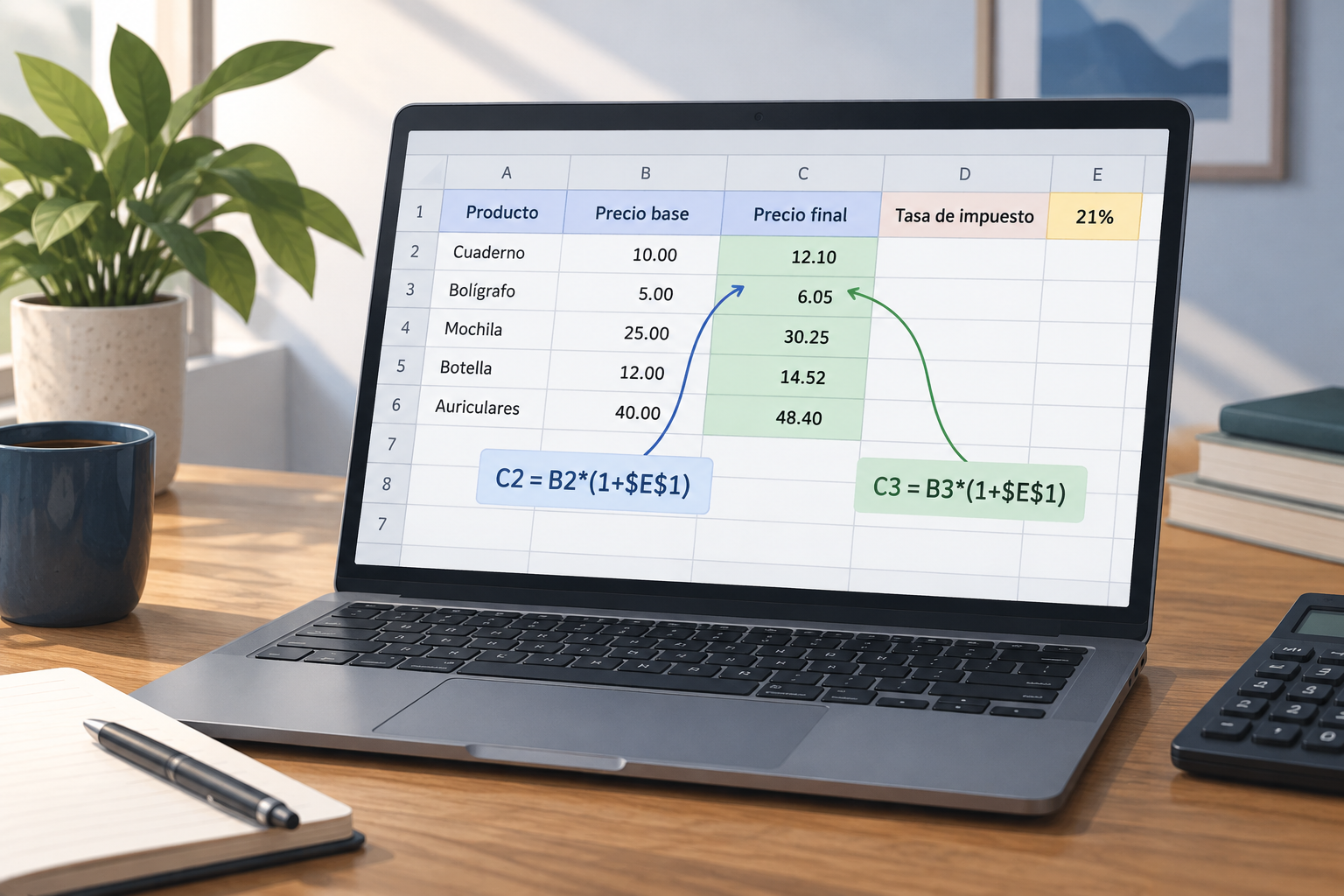
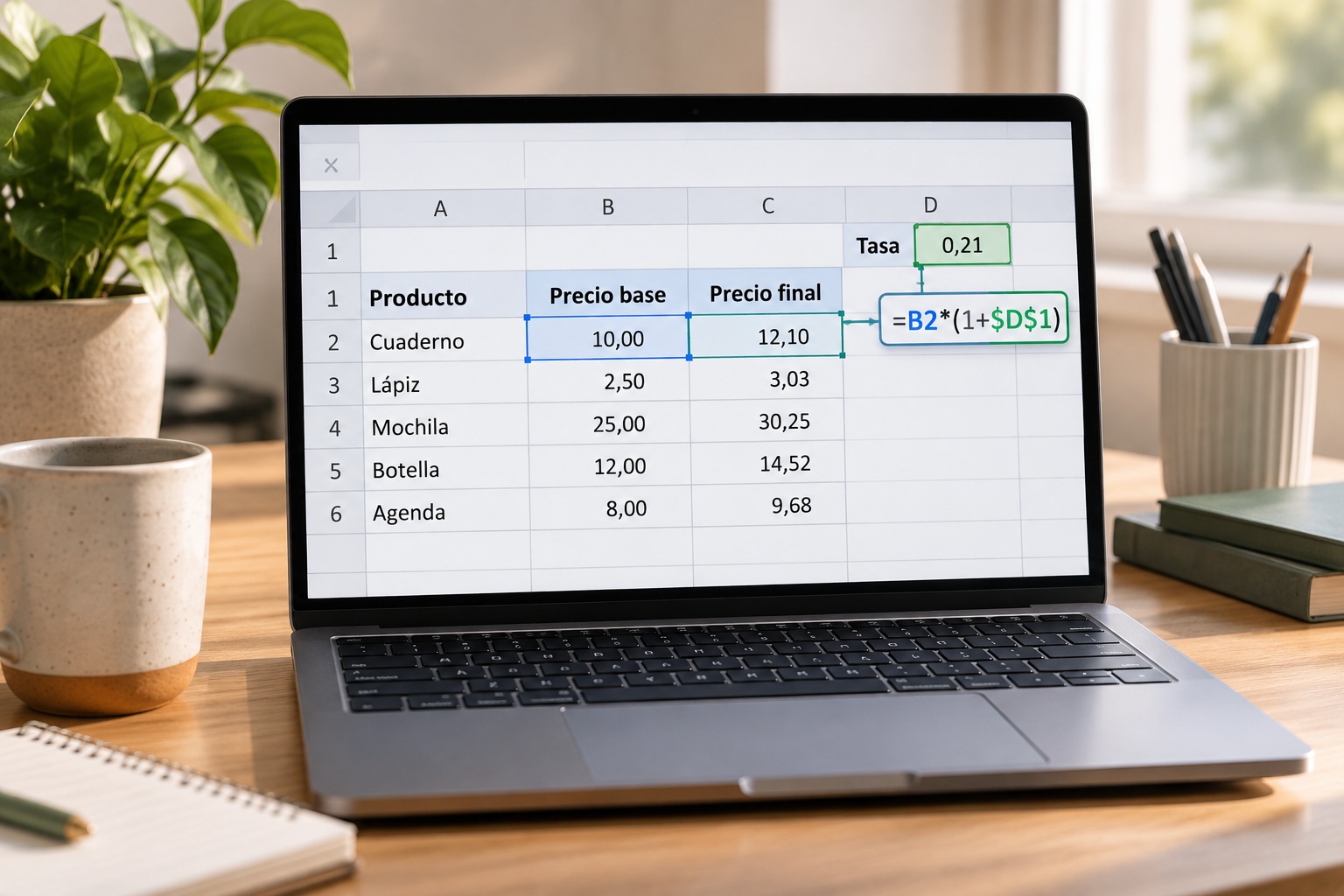
Supposons qu’une liste contienne les produits dans la colonne A et leurs prix de base dans la colonne B. Vous saisissez un taux commun à tous les produits dans D1 et souhaitez calculer le prix final dans C2. Une formule possible est =B2*(1+$D$1). Si B2 contient 100 et D1 contient 10 %, le calcul prend le prix de base et applique le facteur 1,10. L’opération exacte dépend de l’organisation de la feuille ; l’important ici est que le prix change à chaque ligne, tandis que la cellule du taux reste la même.
Lorsque vous copiez la formule de C2 vers C3, B2 devient B3, car il s’agit d’une référence relative. En revanche, $D$1 désigne toujours la cellule du taux : les signes dollar fixent à la fois la colonne D et la ligne 1. Si vous omettez ces signes, la référence risque de se déplacer lors de la copie vers le bas et la formule cessera d’utiliser le taux prévu. Commencez par vérifier une ligne avec des valeurs connues et comparez le résultat attendu au résultat obtenu.
- Prix de base : B2 ; taux commun : D1 ; résultat : C2.
- Exemple de formule : =B2*(1+$D$1).
- Lors de la copie vers le bas, B2 doit devenir B3 et $D$1 doit rester inchangé.
Quand choisir des références relatives, absolues ou mixtes
Utilisez une référence relative lorsque chaque ligne ou colonne doit faire appel à ses propres données. Dans l’exemple, B2 doit devenir B3 lors de la copie vers le bas, car chaque produit a son propre prix de base. Ce type de référence convient aux calculs répétés sur des données organisées en lignes ou en colonnes parallèles. Posez-vous cette question : si je déplace la formule à la position suivante, dois-je également consulter la position suivante des données ?
Utilisez une référence absolue lorsque la formule doit toujours consulter la même cellule, par exemple un taux général en $D$1. Les références mixtes sont utiles lorsqu’un seul axe doit rester fixe. $A2 conserve la colonne A tout en laissant la ligne varier ; A$2 conserve la ligne 2 tout en laissant la colonne varier. Par exemple, une formule copiée deux colonnes vers la droite et deux lignes vers le bas transforme A$1 en C$1, tandis que $A1 devient $A3.
- Figez la ligne et la colonne avec $A$2 si les deux doivent rester constantes.
- Figez uniquement la colonne avec $A2 si vous progressez par lignes.
- Figez uniquement la ligne avec A$2 si vous progressez par colonnes.
Comment remplir une plage et prévoir le résultat
Avant de copier, repérez la cellule source et la plage de destination. Examinez chaque référence de la formule et classez-la comme relative, absolue ou mixte. Imaginez ensuite un petit déplacement : si la formule descend d’une ligne, quel numéro de ligne doit changer ? Si elle se déplace d’une colonne vers la droite, quelle lettre doit avancer ? Cette simple prévision permet de repérer une référence mal figée avant de la recopier dans des dizaines de cellules.
Commencez par copier la formule dans une cellule voisine et examinez la formule obtenue, pas seulement la valeur affichée. Lorsque les références pointent vers les données attendues, vous pouvez remplir la plage à l’aide de la poignée de recopie. Si vous copiez dans une autre direction, vérifiez à nouveau le résultat : une référence mixte peut se comporter comme prévu vers le bas sans convenir à une copie vers la droite. Copier et déplacer ne sont pas équivalents : lorsqu’on déplace une formule, ses références ne changent pas ; lorsqu’on la copie, ses références relatives peuvent s’ajuster.
- Sélectionnez une cellule de test proche de la cellule source.
- Après la copie, vérifiez les références avant de remplir toute la plage.
- Recommencez la vérification si la destination se trouve dans une autre direction.
Erreurs fréquentes et comment les repérer
Une erreur fréquente consiste à figer la mauvaise cellule. Dans l’exemple des prix, rendre absolue la référence au prix de base pourrait répéter la valeur d’une seule ligne pour tous les produits. À l’inverse, si vous ne figez pas le taux, sa référence risque de changer lors de la copie. Avant d’ajouter des signes dollar, vérifiez quelles données doivent varier et lesquelles doivent rester constantes ; ne les ajoutez pas par habitude à toutes les références.
Il est également facile d’inclure une ligne d’en-tête dans la plage, de commencer la formule sur une ligne différente de celle des données ou de la copier dans une direction imprévue. Ces erreurs peuvent produire des cellules vides, des résultats incohérents ou des formules qui pointent vers une autre zone. Si un chiffre semble étrange, examinez la formule et ses références, comparez une ligne correcte à une ligne douteuse et vérifiez qu’elles suivent le même modèle. Ne vous contentez pas de corriger la valeur affichée : corrigez la référence qui en est la cause.
- La formule commence-t-elle à la première ligne de données plutôt qu’à l’en-tête ?
- La référence absolue pointe-t-elle vers la bonne cellule commune ?
- Les références relatives correspondent-elles toujours à la ligne ou à la colonne actuelle ?
Vérifications à effectuer avant de partager la feuille
Validez à la fois le modèle de la formule et ses résultats. Testez une ligne et une colonne pour vérifier les déplacements dans les deux directions, même si, en pratique, vous ne remplissez généralement la plage que vers le bas. Examinez également les valeurs extrêmes de vos données, comme le prix de base le plus élevé et le plus bas, et confirmez que la formule utilise toujours le taux prévu. Si un résultat n’a pas de sens, vérifiez ses références avant de le copier dans d’autres lignes.
Conservez une copie de travail avant d’effectuer une modification en masse, surtout si la feuille contient déjà des formules utilisées par d’autres personnes. Une courte liste de contrôle aide à répéter la vérification sans dépendre de votre mémoire. Une fois terminé, confirmez que toute la plage est couverte, qu’aucune ligne ne contient une formule différente et que les en-têtes n’ont pas été mélangés aux données. Ne partagez la feuille qu’après ces vérifications : vous réduirez ainsi le risque d’erreurs difficiles à repérer au premier coup d’œil.
- Tester une ligne et une colonne avant de remplir toute la plage.
- Vérifier les valeurs extrêmes et une ligne intermédiaire.
- Confirmer qu’il n’y a pas de formules différentes ni de lignes de données oubliées.
- Enregistrer une copie de travail avant de remplacer ou de recopier des formules.
Modifier et gérer la feuille dans Apification Cloud
La notation des références présentée dans ce guide relève des pratiques générales des feuilles de calcul ; elle ne dépend pas d’une fonction propre à une plateforme. Apification permet de créer et de modifier des fichiers bureautiques avec ONLYOFFICE et de les conserver dans Cloud. Vous pouvez ainsi travailler sur la feuille dans l’espace de travail où vous organisez vos fichiers et vos projets, sans confondre cette capacité de gestion avec les règles de calcul d’Excel.
Pour travailler avec prudence, conservez le fichier d’origine ou une copie de travail, effectuez la modification et suivez la liste de vérification avant de partager la version révisée. Cloud permet également de consulter l’historique d’un élément, de télécharger des versions antérieures et de restaurer du contenu. Vous disposez ainsi d’une option pour revenir à une version précédente si nécessaire, mais cela ne remplace pas la vérification des formules et ne garantit pas qu’une formule soit correctement construite. Vérifiez le fichier mis à jour avant de le distribuer.
- Modifiez des feuilles de calcul avec ONLYOFFICE dans Apification Cloud.
- Consultez l’historique et récupérez une version antérieure si nécessaire.
- Vérifiez les formules avant de partager le fichier.
Questions fréquentes
Quelle différence y a-t-il entre A2 et $A$2 ?
A2 est une référence relative : elle peut changer lorsque vous copiez la formule. $A$2 fige à la fois la colonne A et la ligne 2 ; la référence reste donc dans cette cellule.
Que fige une référence mixte comme $A2 ?
$A2 fige la colonne A, mais laisse la ligne relative. Si vous copiez la formule vers une autre ligne, le numéro peut changer ; si vous la copiez vers une autre colonne, la colonne A reste fixe.
Comment éviter que la cellule contenant un taux change lors de la copie d’une formule ?
Utilisez une référence absolue pour le taux, comme $D$1, et testez la formule dans une cellule voisine. Vérifiez que les références aux données de chaque produit changent bien comme prévu.
Apification permet-il de modifier des feuilles de calcul ?
Oui. Apification permet de créer et de modifier des fichiers bureautiques avec ONLYOFFICE tout en les conservant dans Cloud. Le guide sur les références décrit une pratique générale des feuilles de calcul.
Sources et lectures
Documentation consultée pour préparer cet article.
- Cambiar entre referencias relativas, absolutas y mixtas — Microsoft Support
- Información general sobre fórmulas en Excel para la Web — Microsoft Support
- Mover o copiar una fórmula en Excel — Microsoft Support
- Referencias de Celdas (Profundizando) — INA Virtual
Découvrez Apification
Articles associés

Documents et données
Comment vérifier qu’un PDF est bien au format PDF/A après sa conversion
Le fait qu’un fichier s’ouvre et s’affiche correctement ne prouve pas qu’il est conforme au PDF/A. Découvrez comment choisir le profil, valider le résultat et conserver des preuves pour chaque conversion.

Documents et données
Listes déroulantes dans un tableur : comment les concevoir et les tester avant de partager
Concevez des options claires, configurez la validation selon votre éditeur et testez la feuille comme si vous deviez la remplir. Découvrez aussi les points à vérifier lors du partage ou de l’export des données.

Documents et données
Créer des signets dans un PDF : titres, exportation et vérifications
Préparez une hiérarchie claire, exportez le document et vérifiez dans le PDF final que chaque signet mène à la bonne section.