Documents et données
Documents téléchargeables accessibles et clairs : comment les préparer avant de les partager
Un guide pratique pour publier des documents téléchargeables qui se comprennent, restent d’un poids raisonnable, conservent le contexte et évitent la confusion entre versions.

Pourquoi un document correct peut échouer au téléchargement
Un document téléchargeable peut être bien rédigé et pourtant inutile pour la personne qui le reçoit. Le problème apparaît lorsque le fichier circule séparément du contexte qui l’expliquait : une page interne, un e-mail, une conversation ou un dossier de projet. Si le destinataire ne sait pas s’il s’agit d’un guide, d’un modèle, d’une politique en vigueur ou d’un brouillon, le document crée des doutes avant d’apporter de la valeur. Préparer des documents téléchargeables accessibles commence par réduire cette incertitude.
Les erreurs les plus fréquentes ne sont pas strictement techniques. Un PDF de 40 Mo peut s’ouvrir, mais être peu pratique sur mobile. Un fichier nommé final_final_2 peut être le bon, mais personne ne lui fera confiance. Un tableau peut bien s’afficher sur grand écran, mais être illisible dans un navigateur. Un lien intitulé « télécharger ici » peut fonctionner, mais il n’explique pas ce qui est téléchargé. La qualité opérationnelle dépend de la clarté, du poids, du format, de la version et du mode de diffusion.
- Signal d’alerte : l’utilisateur doit demander quel fichier utiliser.
- Signal d’alerte : le fichier n’est compréhensible qu’au sein de l’équipe qui l’a créé.
- Signal d’alerte : plusieurs copies sont publiées sans historique clair.

Avant d’exporter : décider du destinataire, de l’objectif et du format
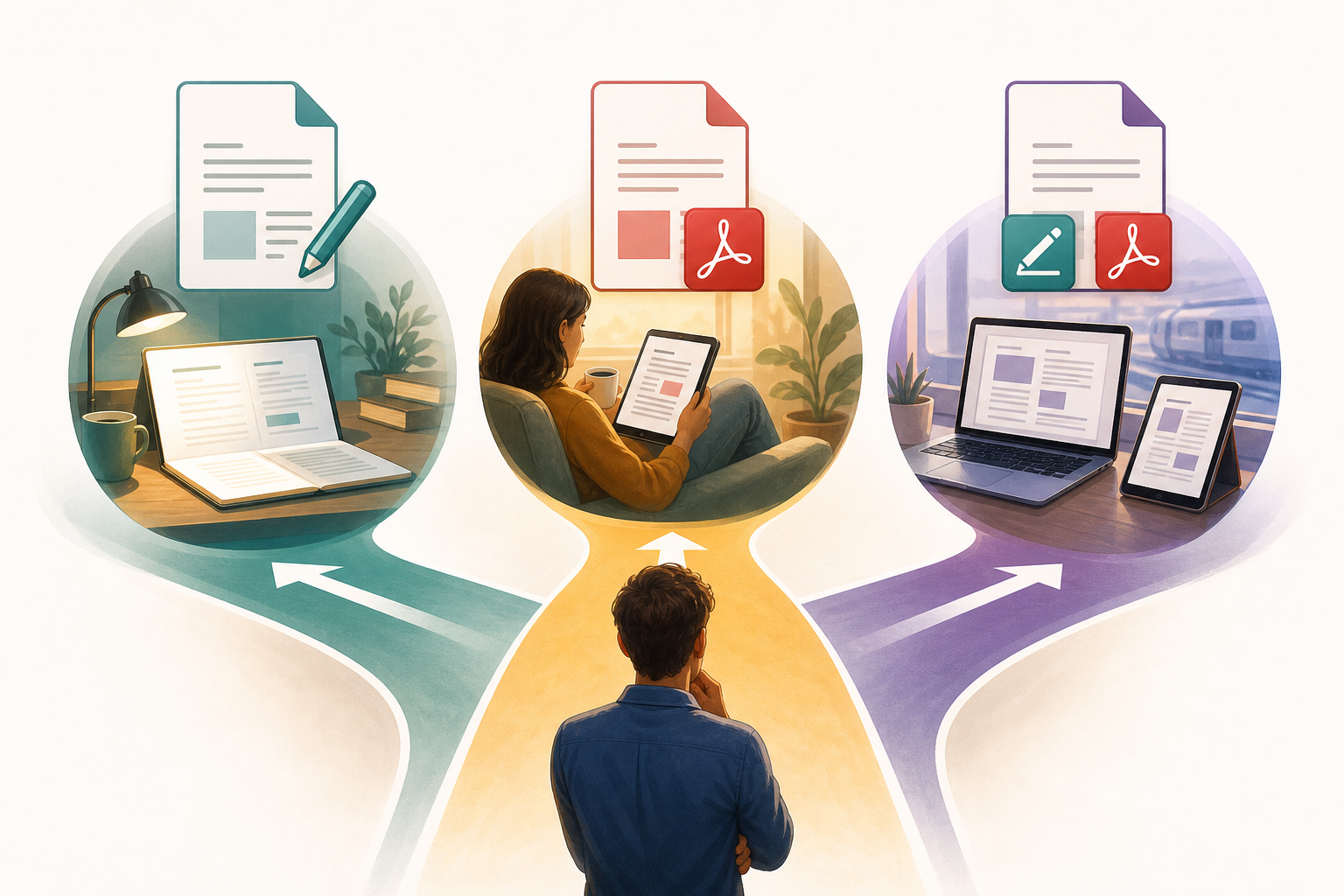
Avant de convertir ou de publier, il est utile de répondre à quatre questions. Qui utilisera le document, pour quelle décision ou quelle tâche, sur quel appareil l’ouvrira-t-il et doit-il pouvoir le modifier ? Un modèle administratif n’est pas la même chose qu’un guide destiné aux clients, qu’une présentation de formation ou qu’une fiche technique de support. Cette définition évite les exportations prématurées et aide à choisir entre document éditable, PDF ou combinaison des deux.
Le critère pratique est simple : si le destinataire doit compléter, adapter ou réutiliser le contenu, conservez un format éditable. S’il doit lire, imprimer ou conserver une version stable, proposez un PDF. S’il existe deux publics, proposez les deux, mais avec des noms et des textes de lien distincts. Par exemple : « Guide d’inscription des fournisseurs, PDF, version de lecture » et « Modèle d’inscription des fournisseurs, document éditable ». Proposer les deux sans expliquer la différence a souvent pour effet de doubler les incidents.
- Définissez le destinataire principal et les destinataires secondaires.
- Indiquez si le fichier est destiné à la lecture, à l’édition, à l’archivage ou à l’impression.
- Précisez s’il remplace une version antérieure.
- Évitez de publier une exportation si l’original est encore en révision.
Structure minimale pour que le fichier se comprenne seul
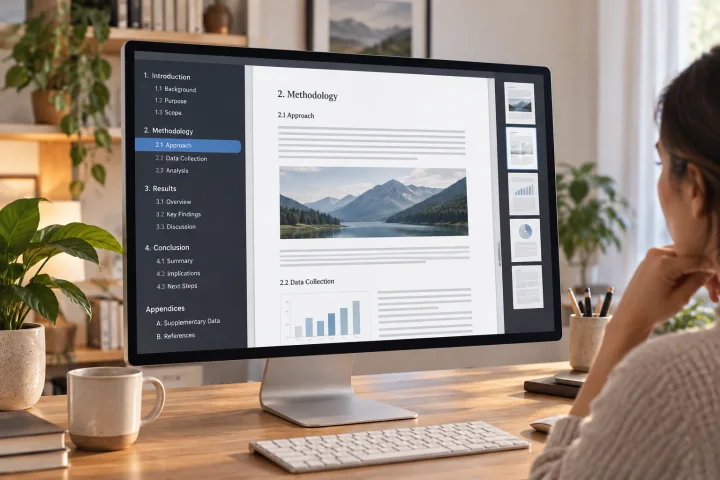
Un document téléchargeable clair doit pouvoir se défendre en dehors de la page où il a été publié. Incluez un titre visible au début, une date ou un état, une brève explication de l’objectif et des sections reconnaissables. Les recommandations d’accessibilité web du W3C soulignent l’importance d’utiliser des titres courts et descriptifs, car ils regroupent les paragraphes liés et fournissent un plan du contenu. Cette pratique bénéficie aussi aux lecteurs pressés, aux équipes de support et aux utilisateurs qui cherchent une section précise.
Les tableaux, listes et liens demandent une attention particulière. Un tableau doit avoir du sens sans dépendre de couleurs ni d’une explication orale. Les listes aident à séparer les étapes, les exigences et les exceptions. Les liens doivent décrire la destination : « Consulter les exigences de facturation » est plus utile que « cliquez ici ». Dans un PDF, l’objectif du lien doit être clair grâce à son texte ou à son contexte, et il est préférable de créer correctement les liens dans le document source avant de le convertir.
- Titre visible : ce qu’est le document, pas seulement le nom du fichier.
- État : brouillon, en vigueur, remplacé ou support d’accompagnement.
- Date : publication, révision ou période de validité, selon le cas.
- Liens : texte descriptif et non ambigu.
- Tableaux : en-têtes clairs et contenu lisible sans explication externe.
Nom de fichier, métadonnées et contexte de téléchargement
Le nom du fichier fait partie de l’expérience d’utilisation. Il doit permettre de reconnaître le contenu dans un dossier de téléchargements, dans un e-mail transféré ou dans un gestionnaire documentaire. Une formule opérationnelle consiste à combiner sujet, public, état et date lorsque cela apporte de la valeur : guide-onboarding-clients-en-vigueur-AAAA-MM.pdf. Il n’est pas nécessaire de transformer le nom en longue phrase ; il faut en revanche éviter les noms génériques comme document.pdf, nouveau-manuel.pdf ou final.pdf.
En plus du nom, vérifiez les métadonnées documentaires lorsque votre outil le permet. Des champs comme le titre, le sujet et les mots-clés peuvent être conservés comme propriétés du PDF lors de processus d’exportation depuis des suites bureautiques. Il existe également une prise en charge documentaire pour des métadonnées comme le titre, le thème, l’identifiant, l’éditeur, les droits, la source et le type. Elles ne remplacent pas le contenu visible, mais elles aident à décrire des documents physiques ou électroniques et réduisent l’ambiguïté lorsque le fichier circule entre différents systèmes.
- Utilisez des noms cohérents et compréhensibles.
- Évitez « final », « nouveau », « copie » ou « définitif » comme unique identifiant.
- Incluez le type de document lorsqu’il existe un risque de confusion.
- Vérifiez que le titre interne n’est pas celui d’un ancien modèle.
Poids, compatibilité et tests d’ouverture
Un fichier trop lourd ne fait pas seulement perdre du temps : il peut aussi augmenter les frictions, les erreurs sur mobile ou les abandons, et compliquer le transfert. Avant de publier, vérifiez les images intégrées, les pages inutiles, l’orientation, les polices et les éléments dupliqués. Dans les exportations en PDF, certains outils permettent de choisir toutes les pages, une plage précise ou une sélection ; l’utiliser évite de publier des annexes ou des pages de travail qui n’auraient pas dû l’être. Il convient aussi de vérifier si les images ont besoin d’une compression, d’un changement de résolution ou d’une qualité JPEG ajustée.
La réduction du poids a des coûts. Une qualité JPEG trop basse peut introduire des artefacts et une perte visible de pixels. À l’inverse, des options orientées accessibilité, comme le PDF balisé, ajoutent des informations de structure pouvant aider sur différents appareils et avec des lecteurs d’écran, mais elles peuvent aussi augmenter fortement la taille. L’objectif n’est pas toujours d’obtenir le fichier le plus petit, mais le fichier approprié : lisible, téléchargeable, compatible et fidèle à son objectif.
- Ouvrez le fichier dans un navigateur de bureau.
- Testez le téléchargement sur mobile.
- Vérifiez que les tableaux ne sont pas coupés.
- Contrôlez l’orientation des pages et des annexes.
- Vérifiez le poids final avant de publier le lien.
Contrôle des versions : conserver l’original et publier des exportations identifiables
Le contrôle des versions est le point où le plus grand nombre de documents téléchargeables se détériorent. L’erreur typique consiste à écraser le fichier éditable avec une exportation ou à publier une copie nommée « final » sans conserver l’historique. Le fichier éditable doit être la source de vérité pour les corrections futures, tandis que chaque PDF ou téléchargement transformé doit être identifié comme une sortie destinée à la diffusion. Il devient ainsi possible de corriger l’original, de générer une nouvelle exportation et de retirer l’ancienne sans perdre la traçabilité.
Pour travailler en sécurité, séparez trois concepts : document source, version en vigueur et lien publié. Le document source est modifié en interne. La version en vigueur est l’exportation ou le fichier transmis. Le lien publié est le point d’accès que verra le destinataire. Si vous confondez ces niveaux, vous pouvez retirer un lien en pensant avoir supprimé l’historique, ou restaurer un ancien fichier en croyant n’avoir modifié qu’un téléchargement. Documenter cette relation évite les incidents.
- Conservez toujours l’original éditable.
- Nommez les exportations avec une date ou un état.
- N’utilisez pas « final » comme système de versions.
- Enregistrez quel fichier est associé à chaque lien publié.
- Avant de remplacer un téléchargement, vérifiez quels utilisateurs ou groupes en dépendent.
Comment le faire avec Apification sans mélanger les responsabilités
Dans Apification, la partie opérationnelle commence dans Cloud : avant de partager, il est conseillé de vérifier les autorisations, la visibilité et les destinataires afin que chaque ressource atteigne le bon public. Depuis cet espace, il est possible de gérer des fichiers, des services et des projets numériques dans un environnement organisé et versionné. Pour les documents bureautiques, Apification permet de créer et de modifier des fichiers avec ONLYOFFICE tout en les conservant dans le stockage Cloud, ce qui aide à garder l’éditable dans le même environnement de travail.
Lorsque vient le moment de préparer la livraison, l’assistant de transformation permet de convertir, diviser, fusionner, optimiser et traiter des documents, images, vidéos, fichiers audio et données au moyen d’un flux guidé. Ensuite, vous pouvez partager des éléments au moyen de liens, d’utilisateurs ou de groupes, et fournir des téléchargements originaux ou transformés. Si quelque chose se passe mal, l’historique de l’élément dans Cloud permet de consulter les versions enregistrées, de télécharger un contenu antérieur et de restaurer un état précédent lorsque c’est nécessaire.
- Modifiez l’original bureautique dans Cloud avec ONLYOFFICE.
- Générez un téléchargement transformé ou optimisé avec l’assistant lorsque c’est pertinent.
- Vérifiez le fichier et sa configuration d’accès avant de le partager.
- Partagez par lien, utilisateur ou groupe selon le public.
- Utilisez l’historique pour récupérer des versions antérieures si le mauvais fichier est publié.
Erreurs fréquentes et liste finale avant publication
Certaines erreurs se répètent parce qu’elles paraissent mineures. Publier le mauvais fichier arrive souvent lorsque plusieurs copies coexistent dans des téléchargements locaux. Écraser l’éditable avec un PDF empêche des corrections rapides. Retirer un lien ne signifie pas nécessairement que le cycle documentaire est résolu s’il existe encore des versions antérieures ou des accès internes. Promettre une accessibilité légale sans examen spécialisé est également risqué : les WCAG définissent des critères vérifiables et la conformité nécessite une évaluation, pas seulement une bonne intention.
La liste finale doit être courte et obligatoire. Confirmez que le document possède un titre visible, une date ou un état, un objectif, des sections claires, des liens descriptifs, des tableaux lisibles, un nom de fichier cohérent, un poids raisonnable et un format adapté. Ouvrez le téléchargement comme le ferait le destinataire, pas seulement depuis votre session interne. Si le document est destiné à des clients, à des apprenants ou à des fournisseurs, testez le lien avec un compte ou un accès équivalent au leur. La meilleure prévention consiste à détecter la confusion avant de la publier.
- Le destinataire comprend-il de quoi il s’agit sans lire l’e-mail d’origine ?
- La version en vigueur est-elle clairement identifiée ?
- L’original éditable est-il conservé ?
- Le lien indique-t-il le type de fichier et, lorsque c’est utile, sa taille ?
- Le téléchargement a-t-il été testé dans un navigateur et sur mobile ?
- A-t-on évité de promettre une conformité légale sans examen spécifique ?
Questions fréquentes
Faut-il toujours publier un PDF plutôt qu’un document éditable ?
Non. Le PDF est souvent utile pour la lecture, l’impression ou la conservation d’une version stable. Si le destinataire doit compléter, adapter ou réutiliser le contenu, il est préférable de proposer un fichier éditable, ou les deux formats avec des textes de téléchargement clairement différenciés.
Un PDF balisé garantit-il une accessibilité complète ?
Pas nécessairement. Le PDF balisé ajoute des informations de structure qui peuvent aider sur différents appareils et avec des lecteurs d’écran, mais la conformité aux critères d’accessibilité nécessite une évaluation spécifique du document.
Quel texte doit avoir un lien de téléchargement ?
Il doit décrire la destination. Il vaut mieux utiliser « Télécharger le guide d’intégration pour les clients, PDF » que « cliquez ici ». Lorsque c’est pertinent, ajoutez le type de fichier et la taille afin que l’utilisateur puisse décider avant de télécharger.
Comment Apification aide-t-il dans ce flux ?
Apification permet de modifier des documents bureautiques avec ONLYOFFICE dans Cloud, de transformer ou d’optimiser des fichiers avec un assistant guidé, de consulter l’historique, de restaurer des versions et de partager des originaux ou des téléchargements transformés au moyen de liens, d’utilisateurs ou de groupes.
Sources et lectures
Documentation consultée pour préparer cet article.
- Writing for Web Accessibility – Tips for Getting Started — W3C Web Accessibility Initiative
- Web Content Accessibility Guidelines (WCAG) 2.2 — W3C
- PDF11: Providing links and link text using the Link annotation and the /Link structure element in PDF documents — W3C Web Accessibility Initiative
- PDF Export General — LibreOffice Help
- Description — File Properties — LibreOffice Help
- Version history — ONLYOFFICE Help Center
- Sharing files and folders — ONLYOFFICE Guides
Découvrez Apification
Articles associés
Documents et données
Créer des signets dans un PDF : titres, exportation et vérifications
Préparez une hiérarchie claire, exportez le document et vérifiez dans le PDF final que chaque signet mène à la bonne section.

Documents et données
Comment normaliser des numéros de téléphone dans un tableur avant d’importer des contacts
Préparez une liste de numéros de téléphone à importer sans perdre les zéros, les indicatifs ni les extensions : conservez l’original, résolvez les ambiguïtés et vérifiez le CSV.

Documents et données
Métadonnées des documents : que vérifier avant de partager un fichier
Un guide pratique pour vérifier un document, préparer une copie à partager et conserver à part le fichier original modifiable.