Multimédia
Préparer des clips audio propres et cohérents : volume, coupes, fondus et exportation sans chaos de versions
Guide pratique pour transformer des enregistrements, voix off et pistes isolées en clips audio publiables, tout en séparant clairement originaux, montages et exportations.
Le problème : enregistré ne veut pas dire publiable
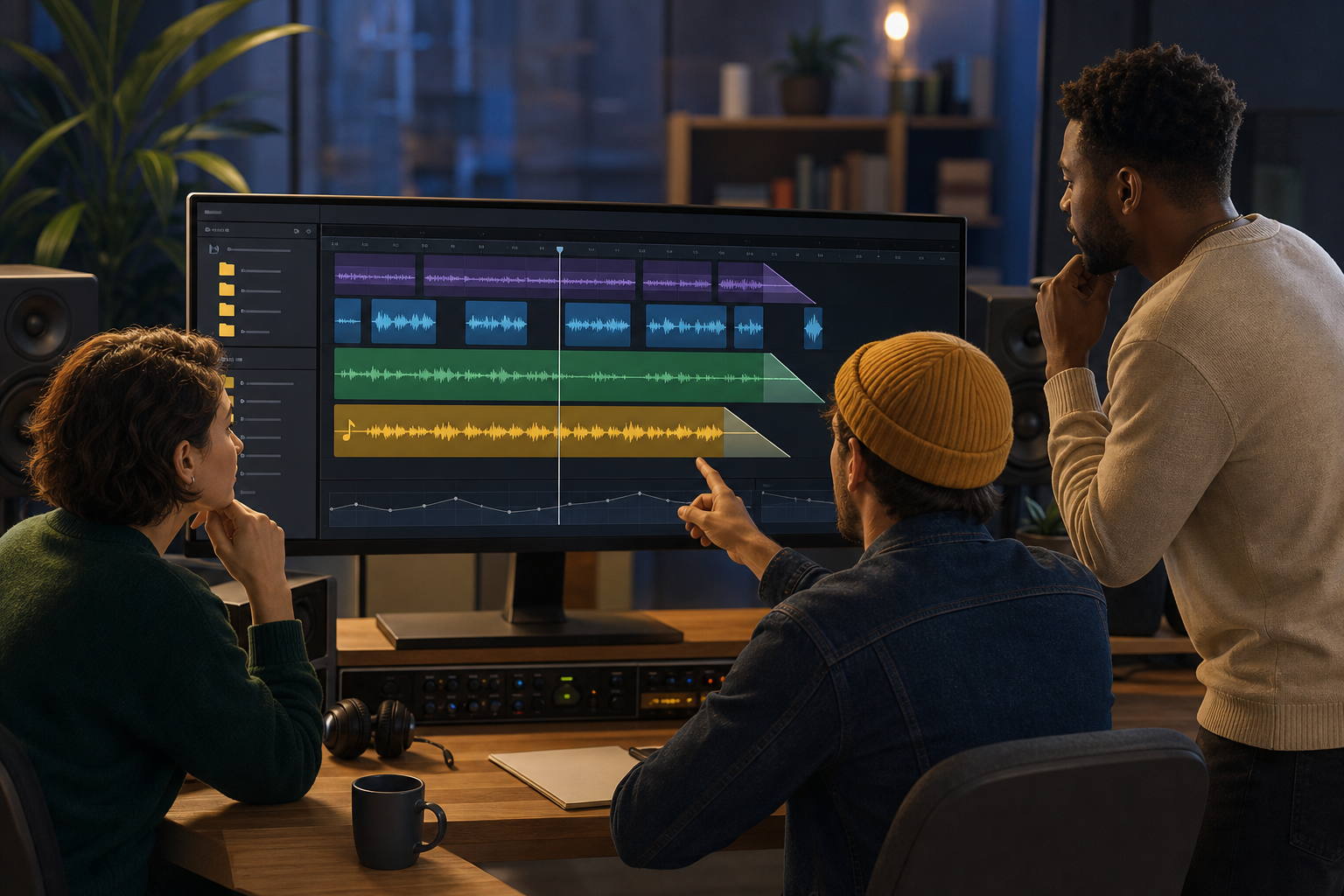
Un audio peut être correctement enregistré et ne pas être prêt à être partagé. Dans les équipes de formation, de marketing ou de communication interne, il est courant de recevoir des voix off avec de longs silences, des débuts marqués par des respirations, des fins abruptes, des différences de volume entre les prises ou des noms de fichiers ambigus. Le résultat ne pèche pas par une grande panne technique, mais par une accumulation de détails qui donnent au clip un aspect improvisé lorsqu’il est intégré à une vidéo, à un cours, à une page ou à un envoi interne.
Préparer des clips audio exige un flux reproductible : examiner le matériel, décider ce qui est conservé, effectuer des coupes propres, appliquer des fondus lorsque les bords en ont besoin, équilibrer les niveaux de façon perceptive et exporter une version finale sans ambiguïté. Apification s’intègre à ce flux comme un espace de travail où les médias restent dans Cloud pendant le montage et le rendu, les originaux sont conservés, le projet enregistre les pistes, clips, effets, fondus, niveaux et régions, et l’exportation génère un nouveau fichier.
Checklist avant de monter
Avant d’ouvrir une timeline, il est préférable d’arrêter les décisions de base. L’objectif du clip détermine presque tout : on ne traite pas de la même manière une voix off pour une courte vidéo, une piste d’accompagnement pour une formation interne ou un message qui sera envoyé en téléchargement. La durée attendue, le canal de publication, la langue, le ton, les éléments auxiliaires et la personne qui valide le résultat doivent être définis avant de commencer à couper.
Il faut aussi identifier le matériel source. Existe-t-il une prise principale ou plusieurs alternatives ? Y a-t-il de la musique, des effets ou des ressources sonores qui doivent aller sur des pistes séparées ? Faut-il exporter le mixage complet ou seulement une région ? Dans Audio Studio d’Apification, il est possible d’utiliser des marqueurs et des régions pour signaler des instants ou des intervalles nommés, naviguer pendant la révision et exporter seulement une partie du projet lorsque le livrable ne correspond pas à toute la session.
- Objectif du clip et audience précise.
- Durée attendue et tolérance de marge.
- Canal de publication ou de livraison.
- Prise principale, prises alternatives et pistes auxiliaires.
- Critères de validation : contenu, durée, volume perçu et nom final.
- Portée de l’exportation : mixage complet, région sélectionnée ou piste individuelle.

Organiser le projet sans écraser les originaux
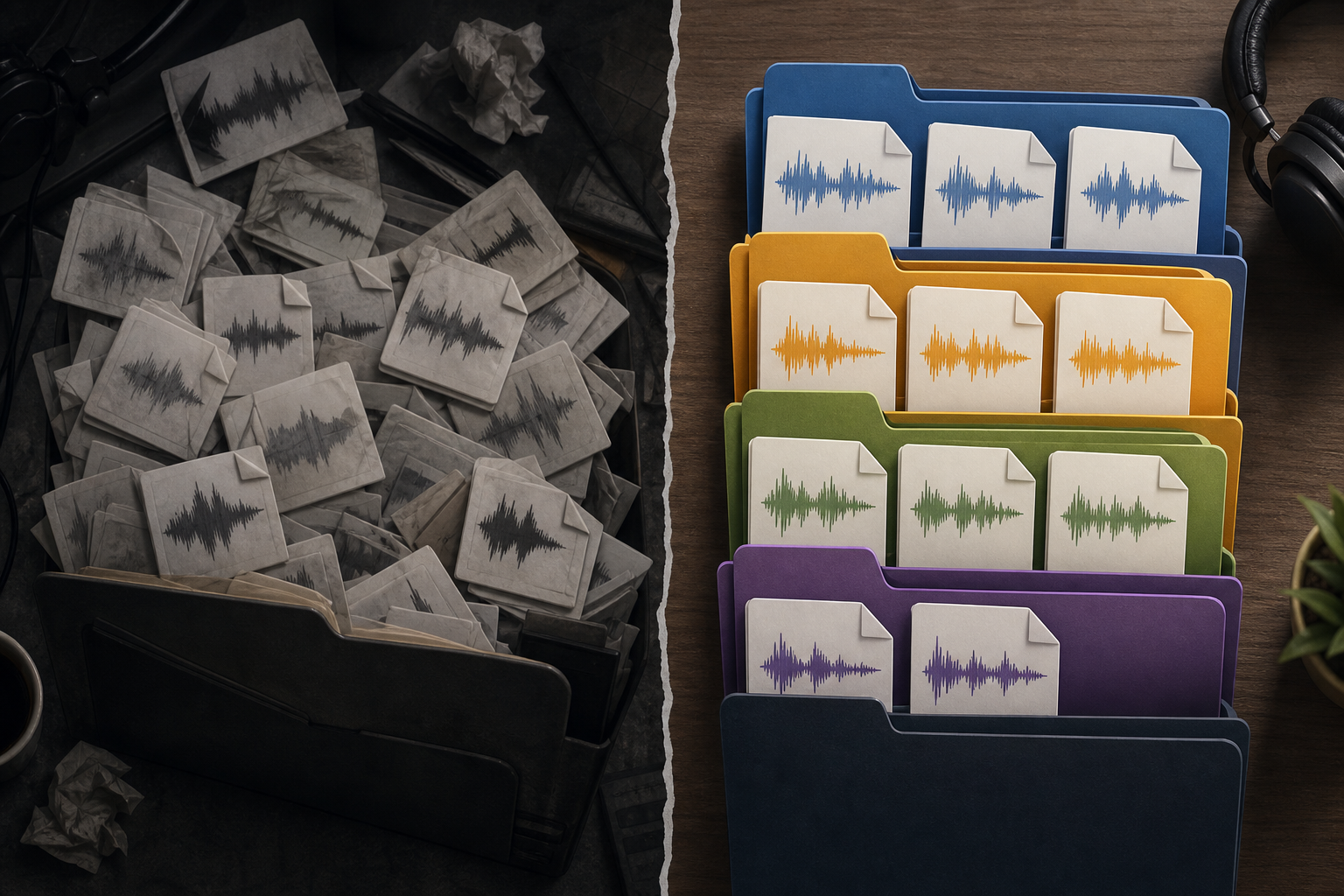
L’organisation est une décision à la fois technique et opérationnelle. Dans Apification Cloud, il est possible de conserver fichiers, dossiers, services modifiables et résultats générés au sein d’un même espace de travail. Pour une équipe qui reçoit des enregistrements, une structure simple évite de nombreuses erreurs : un dossier pour les originaux, un autre pour les projets ou sessions de travail, un autre pour les brouillons de révision et un autre pour les exportations finales. La priorité est que personne n’ait à deviner quel fichier peut être utilisé et lequel ne doit pas être touché.
Le point critique consiste à séparer identité, emplacement et version. Déplacer un élément dans Cloud modifie son organisation, pas son identité, et conserve ses propriétés ainsi que les règles d’accès associées. De plus, les versions et la restauration conservent le contenu antérieur lorsqu’une modification ou une mise à jour compatible modifie un élément Cloud. Cela ne remplace pas une bonne nomenclature, mais aide à corriger les erreurs : une version antérieure disponible peut être examinée ou téléchargée avant de décider si elle doit être restaurée comme état actif.
- Utilisez des noms descriptifs : projet, élément, langue, date et état.
- Évitez les noms comme final, final2 ou bon s’il existe plusieurs révisions.
- Conservez les originaux dans un dossier séparé des exportations.
- Ne mélangez pas fichiers modifiables et livrables validés.
- Documentez quelle version a été envoyée ou publiée.
Coupes propres : quoi retirer et quoi conserver
La première passe de montage doit se concentrer sur l’écoute, pas sur l’application d’effets. Repérez les respirations excessives au début, le bruit avant le premier mot, les pauses qui cassent le rythme, les répétitions et les fins abruptes. Dans Audio Studio, le montage non destructif permet de déplacer des clips entre les pistes et d’ajuster le début, la durée et le recadrage tout en conservant l’audio original. Cette caractéristique est importante, car elle permet de corriger des décisions sans détruire la prise source.
Tout silence n’est pas un défaut. Dans une voix off, une courte pause peut aider à comprendre une idée ; la supprimer complètement peut produire un clip artificiel ou précipité. Le critère pratique consiste à couper ce qui distrait et à conserver ce qui apporte du naturel. Si une coupe colle trop un mot au suivant, il vaut mieux rétablir quelques millisecondes d’ambiance ou revoir le point d’entrée. Une erreur fréquente consiste à nettoyer la piste au point que chaque phrase semble assemblée, et non parlée.
Fondus et bords : éviter clics, coups et fins sèches
Les bords d’un clip sont des zones sensibles. Une coupe réalisée exactement lorsque l’onde n’est pas à un point favorable peut générer des clics, des coups ou des entrées dures. C’est pourquoi les fondus d’entrée et de sortie sont un outil de base, pas un ornement. Audio Studio inclut des fondus et des effets de bord configurables conçus pour éviter les débuts ou les coupes brusques. Dans les clips courts, un fade très bref peut suffire à adoucir le début sans que l’auditeur perçoive une entrée lente.
L’erreur habituelle consiste à utiliser les fondus comme solution universelle. Si une phrase commence trop tard, le fondu ne corrige pas le problème de contenu ; s’il y a un bruit constant, un fondu ne fait que le masquer au début ou à la fin. La décision pratique est de vérifier chaque bord : entrée, sortie et raccords entre clips. Appliquez un fondu lorsque la coupe sonne sèche ou produit un coup, mais conservez des attaques claires lorsque le mot ou la ressource sonore doit avoir une présence immédiate.
- Écoutez les premières et dernières secondes de chaque clip.
- Appliquez un fondu d’entrée en cas de clic, de coup ou d’entrée trop brusque.
- Appliquez un fondu de sortie si la fin semble sèche ou coupée.
- N’utilisez pas de fondus longs s’ils font perdre en compréhension ou en énergie.
- Réécoutez le bord après avoir déplacé ou recoupé le clip.
Cohérence de volume sans poursuivre les chiffres à l’aveugle
La cohérence du volume se décide en écoutant le clip complet et en le comparant à son usage réel. Deux prises peuvent avoir des niveaux différents même si elles paraissent similaires à l’écran, et une musique de fond peut couvrir la voix même si sa forme d’onde ne semble pas frappante. Audio Studio permet de configurer le volume et le panoramique stéréo par clip ou par piste afin d’équilibrer voix, musique et effets. Cette possibilité aide à corriger les différences perceptibles sans transformer chaque révision en reconstruction complète.
En plus du volume et du panoramique, Audio Studio inclut une chaîne de traitement avec égalisation, compression, gate de bruit, filtres, écho, réverbération et hauteur lorsque ces outils sont disponibles. La recommandation opérationnelle est d’appliquer les traitements avec intention : compression pour contenir les variations évidentes, gate de bruit avec prudence pour ne pas couper les fins de mots, égalisation pour améliorer la clarté lorsque c’est nécessaire. L’erreur la plus courante consiste à traiter chaque clip différemment et à générer une collection d’audios techniquement montés, mais incohérents entre eux.
Travailler avec plusieurs pistes : voix, musique et ressources sonores
La timeline multipiste est utile lorsque le clip n’est pas seulement une voix isolée. Dans Audio Studio, les enregistrements, la musique et les effets peuvent être organisés sur des pistes indépendantes avec une règle temporelle détaillée. Cela permet de placer une voix off sur une piste, une musique d’accompagnement sur une autre et des ressources sonores sur une troisième, sans mélanger prématurément les fichiers. L’avantage est que chaque élément conserve sa fonction et peut être ajusté indépendamment dans le projet.
La principale cause d’échec dans les projets multipistes est la concurrence entre les sources. Si la musique occupe trop d’espace, la voix perd en clarté ; si plusieurs effets entrent en même temps qu’un mot important, le message se dilue. Comme Audio Studio permet d’ajuster le volume et le panoramique par clip ou par piste, il est préférable de commencer en donnant la priorité à la voix, puis d’intégrer la musique ou les effets en dessous de cette référence. Inutile de compliquer le flux : l’ordre, une écoute complète et des décisions cohérentes résolvent souvent plus de problèmes que l’ajout de traitements.
- Définissez la voix comme référence principale lorsque le message est parlé.
- Placez la musique et les effets sur des pistes indépendantes.
- Baissez les ressources qui concurrencent des mots importants.
- Évitez d’accumuler les effets sur les transitions informatives.
- Réécoutez le clip sans regarder l’écran pour détecter les distractions.
Exportation responsable et livraison correcte
Exporter ne devrait pas être un geste automatique à la fin, mais une décision de livraison. Audio Studio peut rendre le mixage complet, une région sélectionnée ou une piste individuelle. Il permet aussi de sélectionner le format, le codec, le bitrate, la fréquence et les canaux parmi les combinaisons prises en charge par FFmpeg. En pratique, il est préférable de générer des variantes seulement lorsqu’il existe une raison concrète de distribution ou de compatibilité ; trop d’exportations augmentent la probabilité d’envoyer la mauvaise.
L’exportation crée un nouveau fichier audio, tandis que les coupes, la position, le niveau et les effets restent enregistrés dans le projet. Cela facilite la conservation d’un fichier modifiable de travail et d’un livrable final au nom clair. Apification Cloud peut produire des ressources organisées, des liens et des téléchargements originaux ou transformés, afin que l’équipe puisse partager le bon résultat au moyen de liens, d’utilisateurs ou de groupes. Avant d’envoyer, écoutez le fichier exporté, pas seulement le projet, et confirmez que le nom reflète l’élément, la version et la destination.
- Exportez uniquement la portée nécessaire : mixage, région ou piste.
- Nommez le fichier final avec l’élément, la langue, la date et l’état validé.
- Conservez le projet modifiable avec le fichier exporté.
- Écoutez le fichier rendu en entier avant de le partager.
- Partagez le bon livrable, pas tout le dossier de travail.
Questions fréquentes
Apification modifie-t-il mes audios originaux lors du montage ?
Dans Audio Studio, les coupes, la position, le niveau et les effets sont enregistrés dans le projet, et l’exportation crée un nouveau fichier audio. Le montage est conçu pour conserver l’audio original pendant le travail.
Quand est-il utile d’utiliser une timeline multipiste ?
Elle est utile lorsque le clip combine voix, musique ou effets. Elle permet d’organiser chaque source sur des pistes indépendantes, d’ajuster les niveaux et d’éviter que les ressources sonores concurrencent la voix principale.
Puis-je exporter seulement une partie du projet ?
Oui. Audio Studio permet d’utiliser des marqueurs et des régions pour signaler des intervalles, et peut rendre le mixage complet, une région sélectionnée ou une piste individuelle.
Comment éviter d’envoyer la mauvaise version ?
Séparez les originaux, projets, brouillons et exportations finales dans Cloud, utilisez des noms clairs et partagez le fichier final au moyen de liens, d’utilisateurs ou de groupes. De plus, consultez l’historique et téléchargez les versions antérieures disponibles si vous devez comparer avant de restaurer.
Sources et lectures
Documentation consultée pour préparer cet article.
- Audio Studio de Apification — Apification
- Cloud de Apification — Apification
- Versiones y restauración — Apification
- Capacidades por formato — Apification
- Transformación de archivos — Apification
Découvrez Apification
Articles associés

Multimédia
Ajouter une audiodescription à une vidéo : script, pauses et mixage
Apprenez à choisir les informations visuelles à décrire, à rédiger des descriptions concises, à les placer entre les dialogues et à vérifier le mixage avant publication.

Multimédia
Comment livrer un design modifiable avec ses calques sans perdre le contexte ni les ressources
Une passation utile comprend un fichier modifiable bien organisé, les ressources nécessaires, une référence visuelle et des explications concrètes sur la suite du travail ou les changements à apporter.

Multimédia
Extraire l’audio d’une vidéo : étapes et outils
Découvrez deux procédures documentées pour séparer l’audio d’une vidéo et apprenez à décider quoi faire du fichier obtenu.