Documents et données
Polices remplacées dans un document : détecter les changements de mise en page et préparer une livraison fiable
Un guide pratique pour examiner les alertes de polices, comparer la mise en page et décider quels fichiers livrer sans perdre l’original modifiable.
Repérez les signes, sans attribuer chaque changement à la police
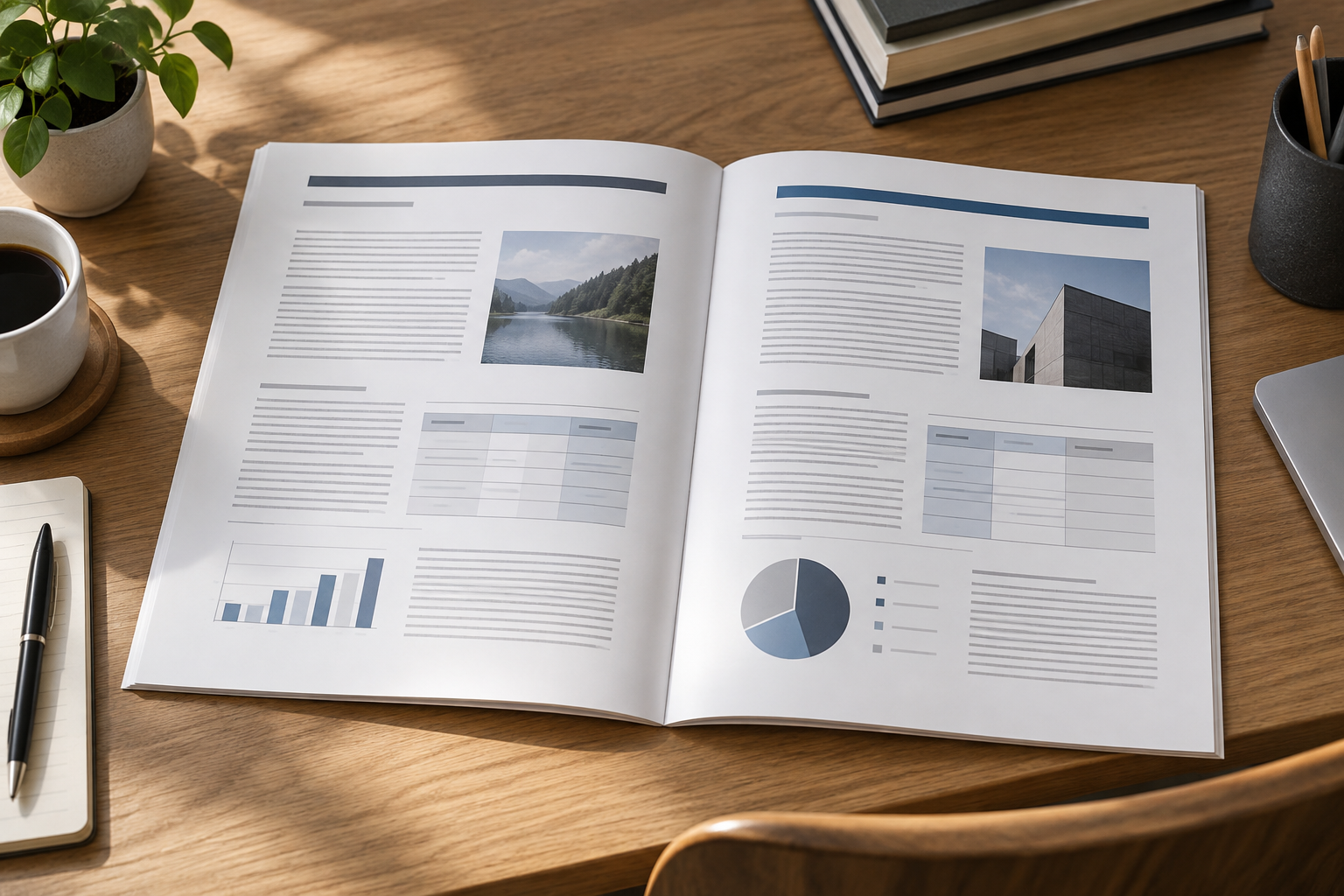
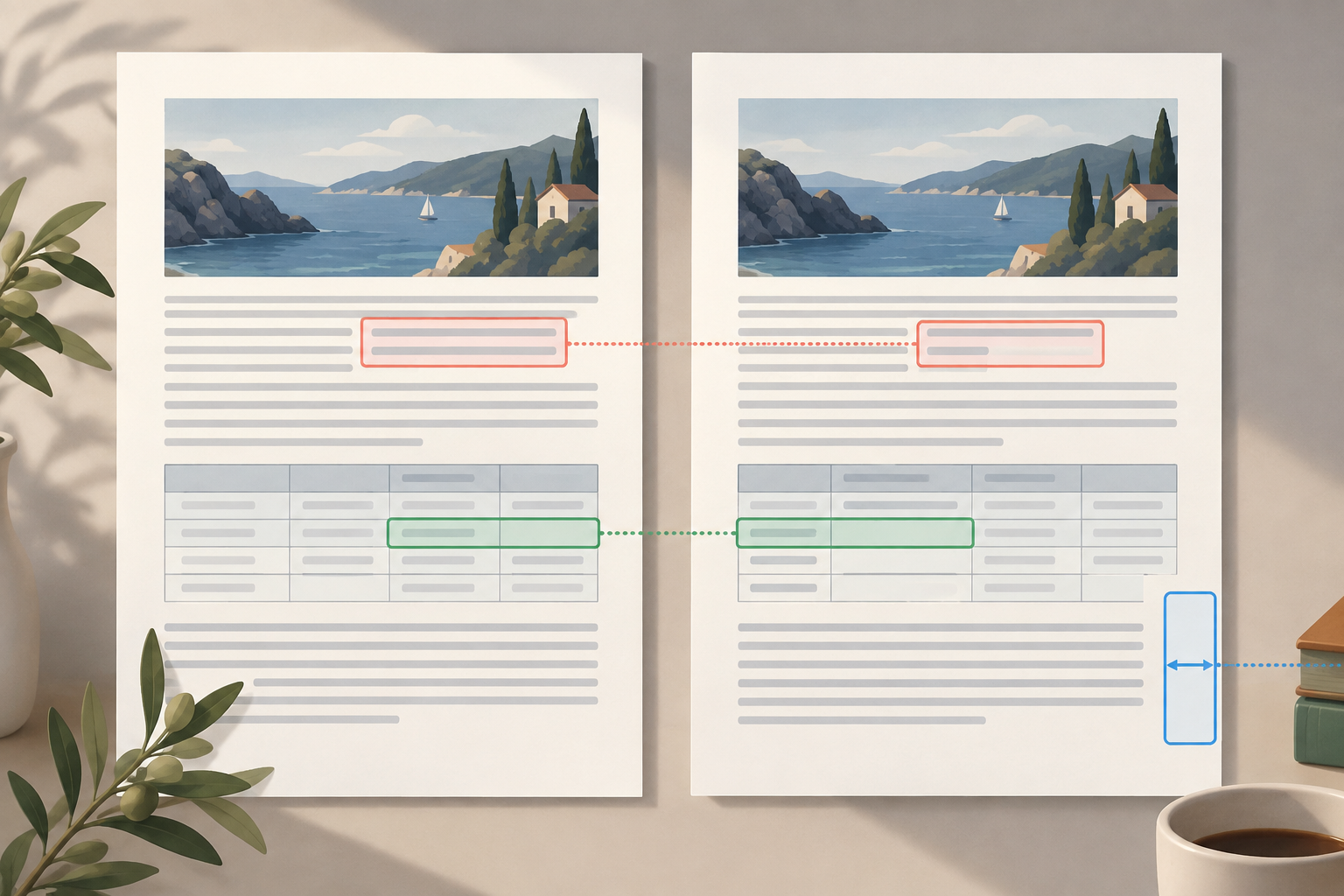
Une police absente ou remplacée peut être une hypothèse plausible lorsque le document a un aspect différent sur un autre ordinateur. Recherchez des signes observables : des lignes qui se terminent à des endroits différents, des titres plus encombrants, des pages redistribuées, du texte plus serré dans les tableaux ou du contenu proche de la marge. Ces différences justifient une vérification, mais ne prouvent pas à elles seules que la typographie en est la cause. Les informations disponibles sur la gestion des polices n’établissent pas de lien universel entre leur remplacement et chaque changement de mise en page.
Comparez le fichier dans des conditions contrôlées avant de le modifier. Ouvrez la même version, examinez des pages équivalentes et évitez de comparer un aperçu avant impression à une vue d’édition. Notez la page, l’élément et la différence précise, par exemple : « la dernière ligne du tableau passe à la page suivante ». Vérifiez aussi si le format de page, les marges, le zoom ou le contenu ont changé : chacun de ces facteurs peut fausser le diagnostic.
- Notez où le changement apparaît et s’il concerne le texte, les tableaux ou les deux.
- Ne remplacez pas l’original pendant vos vérifications.
Vérifiez quelle police le fichier attend et ce que votre application détecte
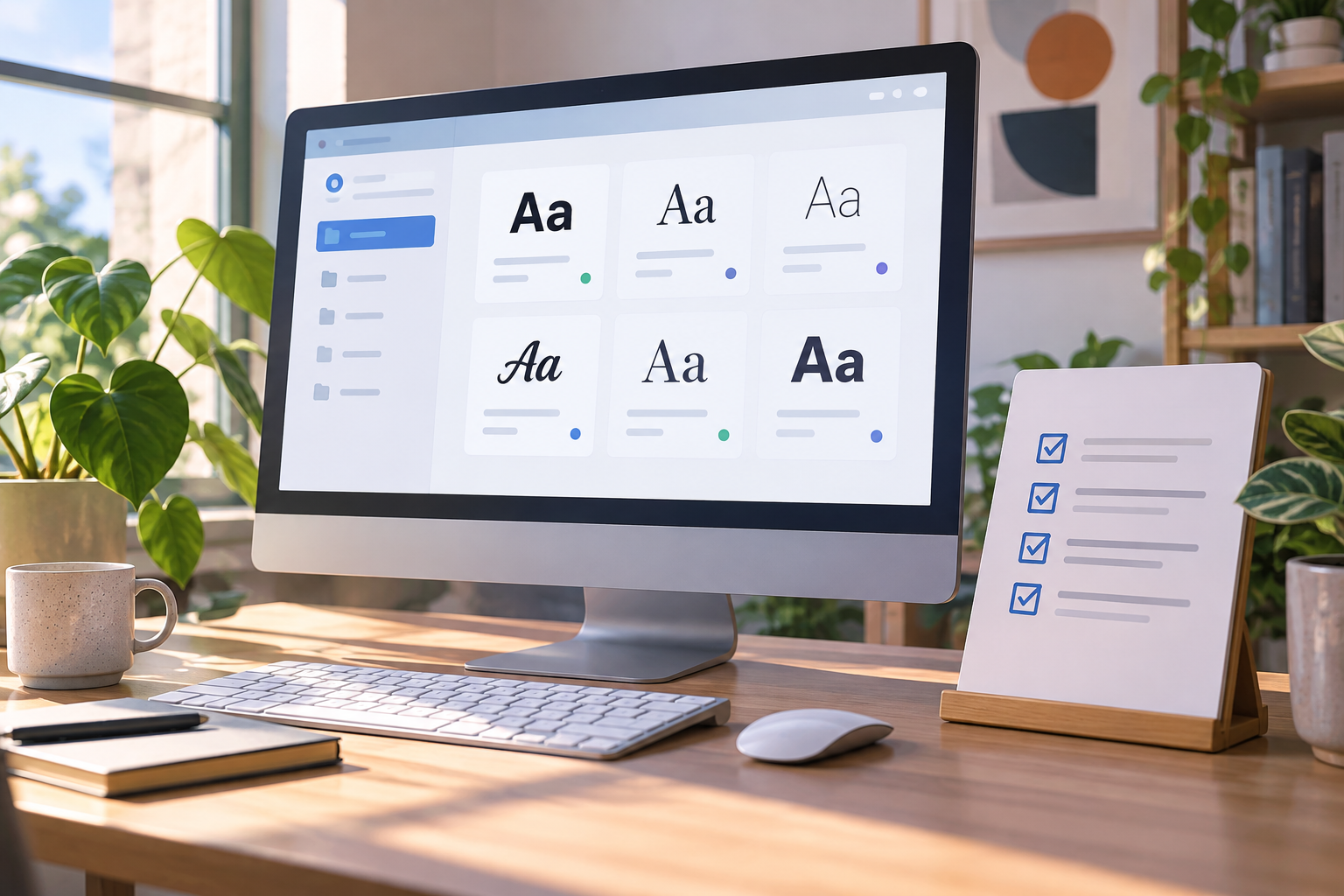
Commencez par l’application utilisée pour créer ou modifier le document. Recherchez les alertes de polices manquantes et vérifiez les polices utilisées avant d’en remplacer une. Les procédures varient selon le logiciel. Dans InDesign, la documentation officielle d’Adobe décrit l’option Texte > Rechercher/Remplacer la police, qui permet de sélectionner des polices dans « Polices du document » et d’en choisir une nouvelle. Affinity propose un Gestionnaire de polices pour gérer les polices du document et vérifier si certaines sont manquantes, selon sa documentation officielle. Les références disponibles pour ces deux fonctions sont en espagnol ; ne supposez pas que ces fonctions ou ces noms de menu existent dans tous les éditeurs Office.
Si l’alerte signale une police précise, notez son nom et, si l’application l’indique, où et dans quel style elle est utilisée. Vérifiez si le problème ne touche qu’une partie du document. Les informations disponibles ne permettent pas de confirmer qu’une police est installée sur l’ordinateur du destinataire, ni qu’elle peut être incorporée ou utilisée sur tous les appareils. Si vous ne pouvez pas le vérifier, gardez à l’esprit que l’environnement du destinataire peut être différent.
- Notez le nom de la police signalée et les styles concernés.
- Faites la différence entre une alerte de police et d’autres changements de configuration ou de contenu.
Choisissez une solution de remplacement selon sa compatibilité et sa fonction, pas seulement son apparence
Avant de remplacer une police, déterminez ce que le document doit préserver : le confort de lecture, la hiérarchie entre les titres et le corps du texte, la mise en page des tableaux ou la conformité à un modèle. Choisissez une solution disponible dans l’environnement de travail et vérifiez qu’elle comprend les caractères et les styles nécessaires. Les informations vérifiées ne permettent pas de recommander une police de remplacement universelle : faites donc un essai dans le document réel, au lieu de vous fier uniquement à la ressemblance de deux polices dans un échantillon.
Effectuez d’abord le changement dans une copie de travail. Revérifiez les mêmes points que vous avez notés : fins de ligne, titres, tableaux, pieds de page et pages proches des changements. Si le remplacement vous oblige à réduire la taille du texte, à resserrer les marges ou à réécrire du contenu pour retrouver la mise en page, évaluez les conséquences sur la lisibilité et la structure avant de poursuivre. Modifiez un seul paramètre à la fois et gardez une brève note indiquant ce que vous avez remplacé et quelles zones doivent être approuvées.
- Vérifiez la hiérarchie, la lisibilité, les caractères spéciaux et la mise en page des tableaux.
- Ne modifiez qu’un paramètre à la fois et vérifiez le résultat avant de poursuivre.
Décidez de livrer le fichier modifiable, une copie figée ou les deux
Conservez une version modifiable si le destinataire doit corriger, réutiliser ou mettre à jour le contenu. Ce format permet de poursuivre le travail, mais son apparence peut dépendre de l’application, des polices et de la configuration de l’environnement. Précisez quel fichier est le fichier de travail et quels éléments méritent d’être vérifiés s’il est ouvert sur un autre ordinateur.
Si la priorité est de faciliter la lecture d’une mise en page vérifiée, envisagez aussi de fournir une copie dans un format de mise en page fixe, comme le PDF, exportée depuis l’application d’origine. Choisissez le format en fonction de l’usage : modification ultérieure, lecture, approbation ou archivage. Si les deux usages sont nécessaires, livrer le fichier modifiable et la copie vérifiée permet de poursuivre le travail tout en disposant d’une référence visuelle.
- Fichier modifiable : pour poursuivre les modifications, en précisant qu’il est préférable de le vérifier dans l’environnement de destination.
- Copie à mise en page fixe : pour consultation, après exportation et vérification.
- Les deux : lorsque le destinataire doit modifier le fichier et consulter une référence visuelle.
Vérifiez l’exportation dans une autre visionneuse PDF et recherchez des problèmes précis
Après avoir enregistré les modifications, exportez le document depuis l’application d’origine, puis ouvrez la copie dans une autre visionneuse PDF que celle utilisée pour la créer. Cette vérification pratique aide à repérer des différences, sans garantir que tous les destinataires verront exactement la même chose. Parcourez l’ensemble du document et examinez les pages qui contenaient des tableaux, des titres longs ou du texte placé au plus près des limites.
Recherchez les caractères spéciaux qui ont été modifiés ou ne s’affichent pas, les lignes ou colonnes difficiles à lire, le texte tronqué et les éléments qui dépassent des marges. Si vous repérez un problème, corrigez le fichier source, générez une nouvelle exportation et recommencez la vérification. Ne considérez pas le livrable comme prêt simplement parce que la vignette ou l’aperçu semble correct. Dans la mesure du possible, demandez à une autre personne d’ouvrir la copie dans son environnement et de vérifier les pages critiques.
- Liste de vérification : pages, tableaux, caractères spéciaux, marges et contenu tronqué.
- Si une zone pose problème, corrigez le fichier source, exportez-le de nouveau et vérifiez une nouvelle fois.
Séparez l’original, la copie vérifiée et les différentes versions
Utilisez des noms qui indiquent l’état et la fonction du fichier, par exemple « rapport_original_modifiable » et « rapport_livraison_verification_date ». Évitez les noms ambigus comme « final_final2 ». Enregistrez la copie exportée à côté de l’original, mais identifiez-la comme livrable de consultation, et non comme nouvelle version de référence pour les modifications. Si le document change après la création du PDF, exportez-le de nouveau pour que la copie corresponde au fichier modifiable.
Apification Cloud permet d’organiser des fichiers et des projets dans un espace de travail avec gestion des versions, de consulter l’historique d’un élément, de télécharger des versions antérieures et de restaurer du contenu. Apification permet de créer et de modifier des fichiers Office avec ONLYOFFICE tout en les conservant dans Cloud, et de partager des éléments au moyen de liens, d’utilisateurs ou de groupes. Ces fonctions facilitent l’organisation du flux de travail, mais ne détectent pas à elles seules le remplacement d’une police et ne certifient pas que la mise en page sera identique sur l’ordinateur du destinataire. Notez quelle version vous avez vérifiée et laquelle vous avez partagée afin que l’équipe puisse retrouver le fichier source en cas de problème.
- Identifiez l’original modifiable, la copie à livrer et la date ou le numéro de révision.
- Avant de partager le fichier, ouvrez la version exacte que vous allez envoyer.
Évitez les erreurs qui transforment une vérification simple en travail à refaire
Évitez de supposer que le destinataire utilise la même application et la même configuration. Remplacer une police sans revérifier la mise en page, se fier uniquement à l’aperçu ou envoyer un ancien PDF après avoir mis à jour le fichier modifiable comporte aussi des risques. Évitez de corriger uniquement la copie exportée lorsque le problème vient du fichier source : cette copie ne permet pas nécessairement de poursuivre facilement les modifications.
Avant la livraison, suivez une procédure simple : identifiez le fichier et l’application, notez l’alerte ou le signe observé, testez une solution de remplacement dans une copie, comparez les zones concernées et vérifiez l’exportation dans une autre visionneuse PDF si vous avez besoin d’une version de consultation. Si vous ne pouvez pas confirmer la cause ou si la copie présente des différences importantes, indiquez quelle version a été vérifiée et demandez au destinataire de confirmer les points critiques.
- Ne remplacez pas les polices à l’aveugle et ne vous fiez pas uniquement à un aperçu.
- Conservez le fichier source modifiable et indiquez quelle version vous avez vérifiée.
Questions fréquentes
Comment savoir si une police remplacée a causé le changement de mise en page ?
Une alerte signalant une police manquante accompagnée de changements observables est un indice, pas une preuve concluante. Comparez la même version, notez les différences et vérifiez d’autres facteurs comme le contenu, le format de page et les marges.
Quelle application permet de vérifier si des polices sont manquantes ?
Cela dépend du type de document et du logiciel. Adobe documente l’option Rechercher/Remplacer la police dans InDesign ; Affinity propose un Gestionnaire de polices pour vérifier si des polices manquent. Les références disponibles pour ces fonctions sont en espagnol. Ne supposez pas que les autres éditeurs offrent les mêmes options.
Est-il suffisant d’envoyer un PDF ?
Un PDF peut servir de copie de consultation lorsque la mise en page a été vérifiée, mais il ne remplace pas nécessairement le fichier modifiable si le destinataire doit poursuivre le travail. Ouvrez l’exportation dans une autre visionneuse PDF et vérifiez l’ensemble du document.
Apification détecte-t-il automatiquement les polices remplacées ?
Les fonctionnalités vérifiées d’Apification comprennent la modification de fichiers Office avec ONLYOFFICE, la gestion des versions de fichiers et des outils de conversion. La détection automatique des polices remplacées n’est pas documentée : la vérification doit donc être effectuée dans l’application concernée.
Sources et lectures
Documentation consultée pour préparer cet article.
- Buscar y reemplazar fuentes en InDesign — Adobe
- Administrar fuentes — Affinity
Découvrez Apification
Articles associés

Documents et données
Partager un tableur modifiable sans casser les formules ni les rapports
Organisez la saisie, les calculs et les rapports avant de partager un tableur. Apprenez à coordonner les modifications, à tester les formules et à récupérer une version antérieure en cas de problème.
Documents et données
Modèles de documents réutilisables : protégez l’original et maîtrisez chaque copie
Une méthode pratique pour conserver une version maîtresse fiable, travailler sur des copies par projet et vérifier les modifications avant livraison.

Documents et données
Gérer les traductions de documents sans écraser les fichiers
Définissez une source de référence, organisez les copies par langue et établissez un processus de révision permettant de savoir quelle traduction correspond à chaque original.