Documents et données
Partager un tableur modifiable sans casser les formules ni les rapports
Organisez la saisie, les calculs et les rapports avant de partager un tableur. Apprenez à coordonner les modifications, à tester les formules et à récupérer une version antérieure en cas de problème.

Pourquoi un tableur partagé devient fragile
Un tableur commence à poser problème lorsque le même espace remplit trop de fonctions. Une personne colle des données sur une formule, une autre ajoute une ligne en dehors de la plage prévue et une troisième modifie un en-tête utilisé par un rapport. Le problème ne vient pas toujours d’une erreur de calcul : il manque souvent une structure indiquant où saisir les données, quelles cellules contiennent des résultats et quelle partie consulter pour prendre des décisions.
Avant de partager le fichier, examinez-le comme si vous ne l’aviez pas créé. Repérez les formules mélangées aux enregistrements, les plages qui n’incluent pas les nouvelles lignes, les filtres appliqués à une partie seulement du tableau et les noms ambigus comme « donnée » ou « total final ». Notez les modifications courantes et celles qui peuvent altérer les résultats. Cet examen permet de déterminer ce qu’il faut réorganiser et quelles instructions les collaborateurs doivent voir.
- Signes de risque : formules copiées manuellement, lignes vides dans un tableau ou rapports alimentés par des plages difficiles à identifier.
- Ne partez pas du principe que le partage d’un fichier protège ses formules : organisez sa structure et définissez les droits d’accès séparément.

Séparez la saisie, le calcul et la consultation
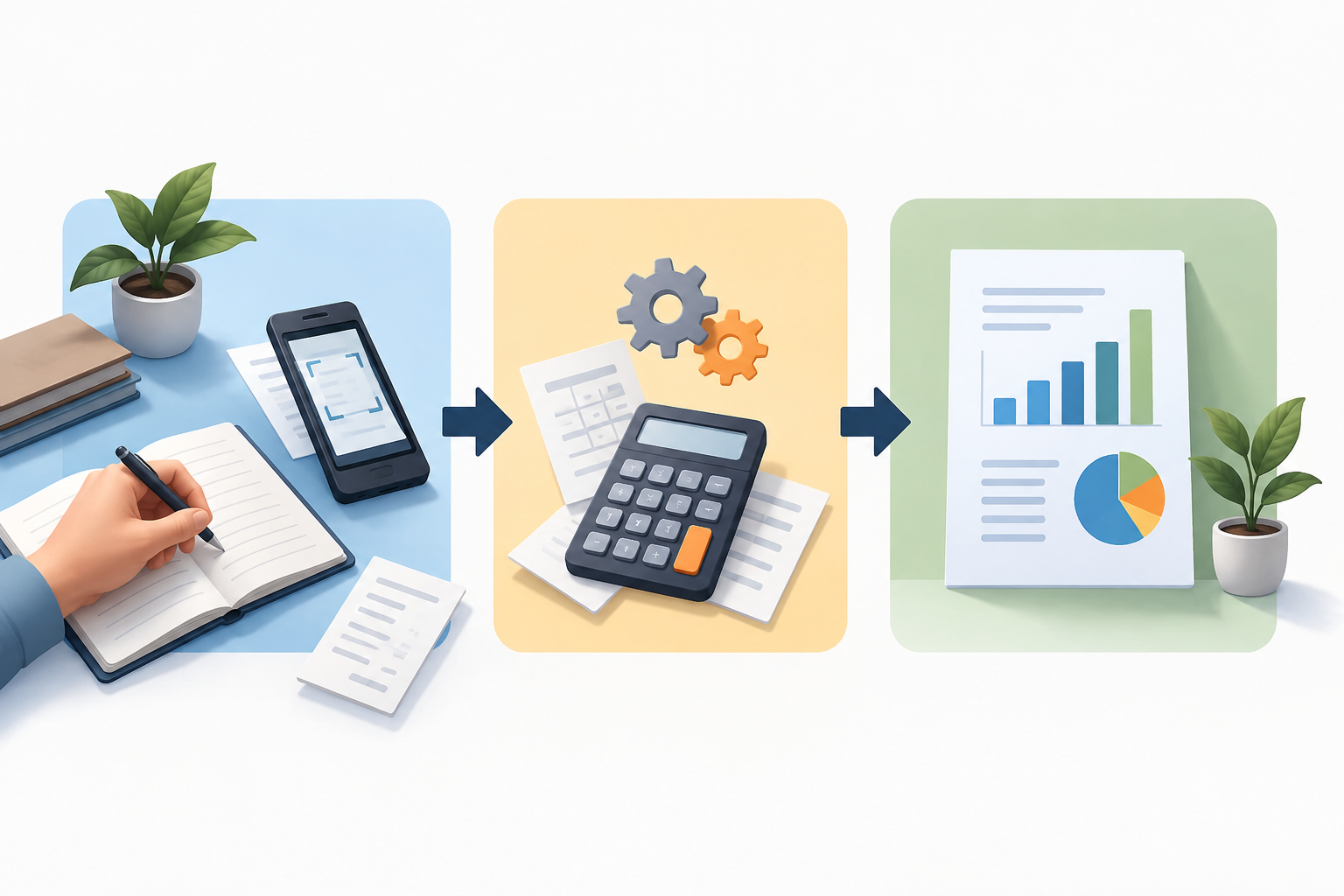
Concevez trois zones aux fonctions distinctes. La zone de saisie reçoit les enregistrements et doit comporter des champs prévisibles : par exemple, la date, le responsable, la catégorie et le montant. La zone de calcul transforme ces données à l’aide de formules. La zone de rapport présente les synthèses consultées, comme les totaux par période ou par état. Ces zones peuvent se trouver sur des feuilles séparées ou être clairement délimitées ; l’essentiel est que chaque collaborateur sache où travailler et quel contenu permet d’interpréter les résultats.
Déterminez ensuite qui doit pouvoir modifier le fichier et qui a seulement besoin de le consulter. Partagez le document avec les utilisateurs ou les groupes concernés et choisissez des droits d’accès adaptés à leurs tâches. Une personne qui renseigne des valeurs n’a pas nécessairement besoin de modifier la structure du rapport. Cette séparation réduit les modifications accidentelles, mais ne revient pas à protéger des cellules précises : ne supposez pas que la structure, à elle seule, empêche la modification des formules.
- Conseil pratique : accordez un accès en modification uniquement aux personnes qui doivent mettre le contenu à jour ; pour les autres, envisagez un mode consultation s’il est proposé dans les paramètres d’utilisation.
- Évitez une zone de saisie sans limites claires : précisez les colonnes, les lignes ou l’onglet réservés à la saisie.
Précisez les valeurs que chaque personne doit saisir
Des en-têtes cohérents réduisent les hésitations et facilitent les filtres et les vérifications. Choisissez des intitulés précis et conservez-les tout au long du processus : si une colonne s’appelle « Date de la demande », ne la renommez pas « Date » dans un autre onglet sans raison. Indiquez si un champ accepte du texte, une date, un nombre ou une catégorie. Lorsque plusieurs états sont possibles, énumérez-les dans une consigne visible plutôt que de laisser chacun inventer sa propre étiquette.
Ajoutez des exemples qui précisent le format attendu, sans utiliser de données réelles sensibles. Par exemple, indiquez une date au format convenu et un montant avec l’unité correspondante. Si une ligne nécessite plusieurs champs, précisez lesquels sont obligatoires et que faire lorsqu’une donnée n’est pas encore disponible. Un exemple utile évite les interprétations divergentes ; il ne remplace pas la vérification des saisies et ne garantit pas l’absence d’erreurs.
- Avant d’ouvrir la saisie, vérifiez que chaque colonne possède un en-tête unique et compréhensible.
- Donnez des exemples de valeurs valides et expliquez comment enregistrer les exceptions, les données en attente ou les nouvelles catégories.
Testez les modifications dans une copie de travail
Toute modification de structure mérite d’être testée avant d’être intégrée au fichier utilisé par l’équipe. Créez une copie de travail et appliquez-y la modification : l’ajout d’une colonne, l’extension d’une plage ou le changement d’une étiquette peut affecter les formules, les références, les filtres et les graphiques associés. Utilisez des enregistrements de test représentatifs, y compris des cas limites comme une nouvelle ligne, un champ vide autorisé et une valeur inhabituelle. Vous pourrez ainsi détecter les problèmes avant que la modification n’influence un rapport partagé.
Comparez les résultats connus avant et après la modification. Vérifiez que les formules pointent toujours vers les bonnes colonnes, qu’elles couvrent les nouvelles lignes et que les filtres incluent l’ensemble de données attendu. Contrôlez manuellement plusieurs résultats, pas seulement le total général : un résultat plausible peut aussi masquer une référence décalée. Si un chiffre change, déterminez si cela découle de la modification ou d’une erreur. Consignez les tests effectués et ne mettez à jour le fichier partagé qu’une fois la vérification terminée.
- Test minimal : formules clés, références, lignes ajoutées, filtres et résultats d’exemple.
- Si vous ne pouvez pas expliquer le changement d’un résultat, interrompez la mise à jour et vérifiez la structure avant de continuer.
Coordonnez les modifications dans un seul fichier de travail
Les copies téléchargées peuvent être utiles pour préparer une révision, mais elles deviennent risquées si plusieurs personnes les modifient comme s’il s’agissait de l’original. Convenez du fichier de travail, de son emplacement et de la personne qui intègre les modifications de structure. Pour les changements importants, informez l’équipe avant de modifier les formules ou les en-têtes. Si deux collaborateurs doivent mettre à jour les données en même temps, définissez la zone attribuée à chacun et la manière de traiter les enregistrements en double ou contradictoires.
Apification Cloud permet de conserver des fichiers Office dans l’espace Cloud et de les modifier avec ONLYOFFICE. Cela fournit un emplacement partagé pour travailler sur le fichier, mais ne dispense pas de se coordonner et ne prouve pas que les cellules de calcul sont verrouillées. Avant de commencer, vérifiez que tout le monde reconnaît le même document et convenez de la manière de communiquer les modifications importantes. Partagez le fichier avec les personnes ou les groupes concernés et transmettez l’original lorsque c’est le résultat dont ils ont besoin.
- Convenez du nom et de l’emplacement du fichier en cours ; évitez les noms ambigus comme « final », « final2 » ou « définitif nouveau ».
- Prévenez l’équipe avant de modifier les formules, les en-têtes ou la structure ; réservez une copie de travail pour tester ces changements.
Récupérez une version avec discernement en cas de problème
Si un rapport ne concorde plus, évitez d’abord d’apporter d’autres modifications au fichier concerné. Notez ce que vous avez constaté, à quel moment le problème est apparu et quelle modification a pu le précéder. Vérifiez les formules et les références concernées, puis comparez le contenu à une version antérieure. Dans Apification Cloud, vous pouvez consulter l’historique de l’élément et télécharger les versions précédentes pour les examiner. Télécharger une version permet d’en vérifier le contenu ; cela ne signifie pas qu’il faut remplacer immédiatement le fichier actuel.
Ne restaurez le fichier qu’après avoir identifié la version qui correspond à l’état correct et vérifié quelles modifications ultérieures seraient perdues. Si l’historique ne permet pas de trancher, conservez le fichier actuel pendant que vous le comparez à la version téléchargée et consultez les personnes ayant apporté des modifications récentes. Après avoir récupéré le contenu, vérifiez à nouveau les formules, les plages, les filtres et les principaux résultats, puis indiquez à l’équipe quelle version fait de nouveau référence. La restauration aide à récupérer du contenu, mais ne remplace pas une procédure de vérification.
- Étapes à suivre : interrompre les modifications, consulter l’historique, télécharger une version candidate, la comparer et confirmer avant de restaurer.
- Après la restauration, vérifiez les principaux résultats et indiquez quel fichier constitue le fichier de travail en cours.
Liste de vérification avant de transmettre le tableur à l’équipe
Une transmission claire ne suppose pas que tout le monde connaisse la logique interne du fichier. Vérifiez que le document partagé est identifié sans ambiguïté, que les zones de saisie, de calcul et de rapport sont distinctes et que chaque champ précise la valeur attendue. Vérifiez les droits d’accès à partir de la liste des collaborateurs et confirmez que chaque personne dispose du niveau d’accès nécessaire. S’il y a plusieurs feuilles, indiquez clairement lesquelles sont à mettre à jour et lesquelles sont uniquement destinées à la consultation.
Effectuez un dernier test avec une saisie représentative et vérifiez tout le parcours : de la donnée saisie au résultat affiché à la personne qui consulte le rapport. Après toute modification récente, vérifiez les formules, les références et les filtres. Enfin, assurez-vous que l’équipe sait consulter une version antérieure et qui décide s’il convient de la restaurer. Si l’une de ces réponses n’est pas claire, clarifiez-la avant d’annoncer que le fichier est prêt.
- Fichier en cours clairement identifié et partagé avec les utilisateurs ou les groupes concernés.
- Zones de saisie, de calcul et de rapport distinctes ; en-têtes clairs et exemples valides.
- Formules, plages, références, filtres et résultats vérifiés après les modifications.
- Procédure de vérification et de récupération connue de l’équipe.
Questions fréquentes
Le partage d’un tableur protège-t-il automatiquement ses formules ?
Il ne faut pas le supposer. Partager un fichier et organiser ses droits d’accès ne signifie pas que les cellules contenant des formules sont protégées. Délimitez clairement les zones et vérifiez quels contrôles sont disponibles avant de compter sur une protection spécifique.
Puis-je modifier des fichiers Office dans Apification Cloud ?
Oui. Apification Cloud permet de créer et de modifier des fichiers Office avec ONLYOFFICE tout en les conservant dans le stockage Cloud.
Que faire si une formule ou un rapport ne fonctionne plus ?
Interrompez les modifications, identifiez le problème et consultez l’historique. Vous pouvez télécharger une version antérieure pour la comparer et ne restaurer qu’après avoir confirmé qu’il s’agit de la bonne version et pris en compte les modifications ultérieures.
Sources et lectures
Documentation consultée pour préparer cet article.
- Compartir el libro de Excel con otros usuarios — Soporte técnico de Microsoft
- Colaborar en Hojas de cálculo — Ayuda de Google Docs
Découvrez Apification
Articles associés

Documents et données
Modèles de documents réutilisables : protégez l’original et maîtrisez chaque copie
Une méthode pratique pour conserver une version maîtresse fiable, travailler sur des copies par projet et vérifier les modifications avant livraison.

Documents et données
Gérer les traductions de documents sans écraser les fichiers
Définissez une source de référence, organisez les copies par langue et établissez un processus de révision permettant de savoir quelle traduction correspond à chaque original.

Documents et données
Des réponses de formulaire à la feuille de calcul sans perdre l’original
Guide pratique pour conserver une exportation brute, travailler sur une copie modifiable avec ONLYOFFICE, nettoyer les données avec discernement et livrer des résultats traçables.