Documents et données
Fichiers Excel avec macros : que vérifier avant de partager ou modifier un XLSM
Avant de partager un XLSM, identifiez les processus qui dépendent de ses macros, conservez l’original et testez une copie dans l’application cible. Si une autre personne a seulement besoin des données, envisagez d’ajouter une version XLSX et expliquez ce qui change.
Ce qui change lorsqu’on partage un XLSM
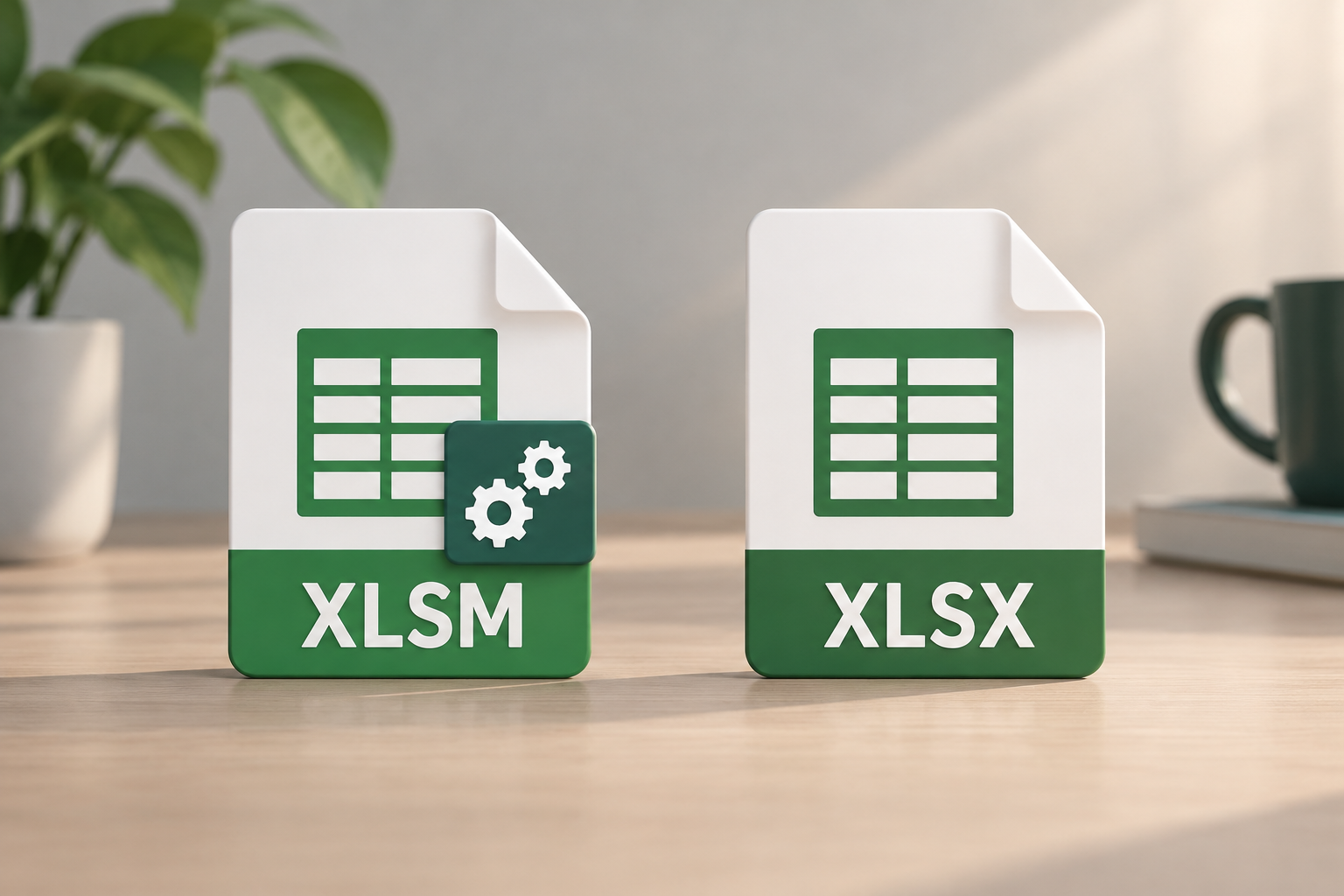
L’extension permet d’identifier le type de classeur : Microsoft distingue le format Excel moderne sans macros, .xlsx, du format .xlsm, qui peut contenir des macros. Cette différence compte avant d’envoyer un fichier, de le changer d’application ou de l’enregistrer dans un autre format. Il ne suffit pas de vérifier que le destinataire peut ouvrir une feuille : il faut aussi savoir si sa tâche dépend d’automatisations intégrées au classeur. Consultez la [documentation de Microsoft sur la protection contre les virus de macros](https://support.microsoft.com/es-es/office/add-ins/protect-yourself-from-macro-viruses?version=undefined) pour vérifier ces recommandations.
Il est utile de distinguer trois objectifs parfois confondus : consulter les données, modifier des cellules et exécuter un processus automatisé. Microsoft indique qu’en règle générale, il n’est pas nécessaire d’exécuter une macro pour consulter le contenu ou effectuer des modifications simples. Si le destinataire doit seulement vérifier des chiffres ou corriger du texte, partager un XLSM ne signifie pas qu’il doive activer le contenu actif. S’il a besoin d’un flux automatisé, il faudra vérifier expressément ce flux dans l’application qu’il utilisera.
- Consultation : la personne doit-elle lire des données ou exécuter une automatisation ?
- Format : faut-il conserver un classeur contenant des macros ?
- Destination : quelle application et quelle version le destinataire utilisera-t-il ?
Répertorier les macros, les boutons et les dépendances
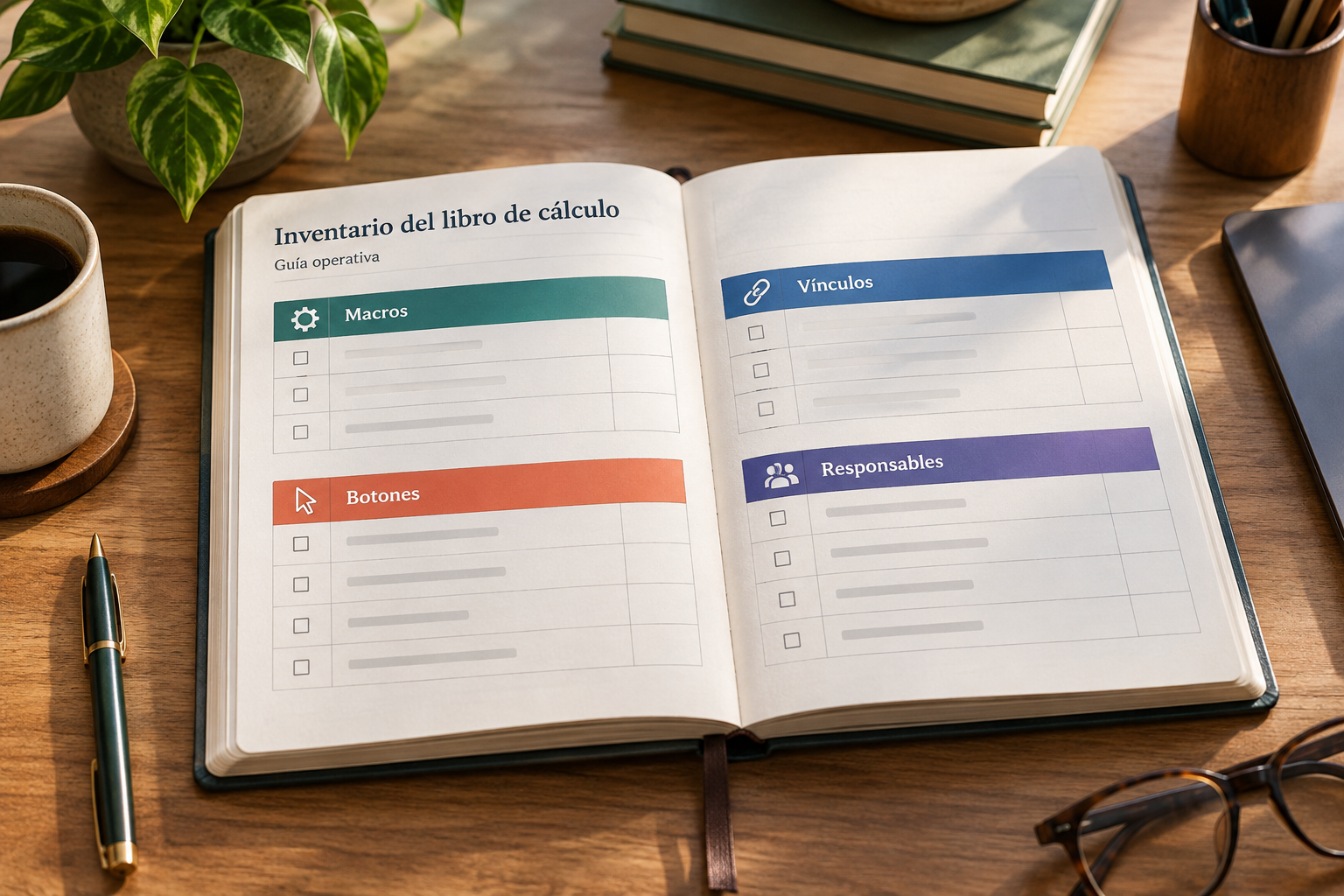
Avant de distribuer un classeur, notez l’utilité de chaque macro connue et l’action qui la déclenche. Il peut s’agir d’un bouton, d’une option visible dans la feuille ou d’une procédure que l’équipe exécute en suivant des instructions. Ne partez pas du principe que le nom d’un bouton décrit toutes ses conséquences : demandez à la personne qui gère le fichier quelles données d’entrée sont attendues, quels résultats sont produits et quelles étapes sont généralement effectuées ensuite.
L’inventaire doit aussi inclure les dépendances qui ne sautent pas aux yeux lorsqu’on regarde une cellule : liens vers d’autres classeurs, feuilles masquées nécessaires au processus, chemins d’accès aux fichiers, données qu’une personne met à jour manuellement et résultats attendus par un autre système ou une autre équipe. Cette liste ne certifie ni la sécurité du code ni son fonctionnement dans une autre application ; elle sert à définir les éléments à tester et à repérer ce qui pourrait manquer lorsque le fichier quitte son environnement habituel.
- Indiquez l’objectif de chaque macro et la façon de la lancer.
- Notez les données d’entrée et de sortie, les liens externes et les étapes manuelles associées.
- Identifiez une personne capable d’expliquer le processus et de valider le résultat.
- Signalez les flux critiques, c’est-à-dire ceux qui ne peuvent pas être facilement remplacés par une modification manuelle.
Conserver l’original et préparer une copie de test
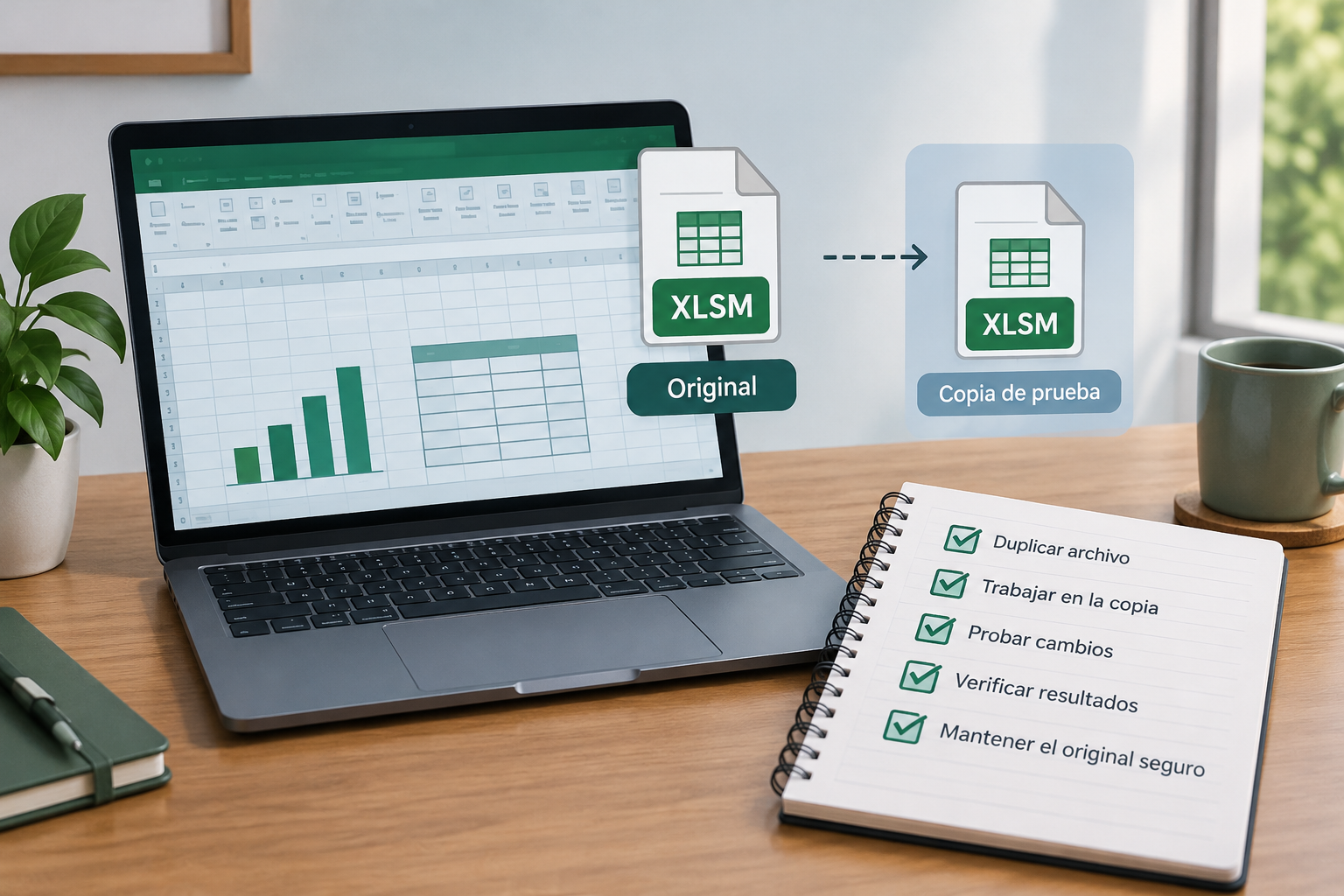
Enregistrez l’XLSM original sans le modifier dans un emplacement contrôlé avant toute expérimentation. Créez une copie clairement identifiable pour le test et consignez le fichier source, la personne qui a créé la copie et la modification testée. Si le travail est partagé dans un espace doté d’un contrôle des versions, consultez l’historique avant toute modification et évitez que deux personnes testent des changements sur le même exemplaire sans se coordonner.
Effectuez un test limité et réversible, plutôt que de convertir directement le seul fichier disponible. Si vous envisagez d’enregistrer une copie au format XLSX pour partager les données, traitez-la comme un livrable distinct, et non comme un remplacement de l’original et de ses automatisations. Vérifiez les informations dont le destinataire a besoin et précisez que la version sans macros ne doit pas servir à exécuter ces processus. Indiquez clairement la fonction de chaque fichier.
- Conservez l’XLSM original intact et limitez les droits de modification si nécessaire.
- Nommez la copie de test en indiquant une date ou un objectif, afin de la distinguer du fichier utilisé en production.
- Notez le résultat de chaque test et gardez la possibilité de revenir à la version précédente.
Tester les flux importants dans l’application cible
Définissez avant d’ouvrir la copie ce qui constituera un test réussi. Le critère ne doit pas se limiter à l’affichage de la feuille sans erreur visible : incluez les tâches dont l’équipe a réellement besoin, par exemple ouvrir le classeur, consulter les données, effectuer une opération habituelle, enregistrer puis rouvrir le résultat. Comparez les valeurs et les résultats à une référence connue. Si un processus dépend de fichiers externes ou d’étapes manuelles, incluez-les dans le test ou consignez qu’ils n’ont pas été vérifiés.
Effectuez les tests dans l’environnement qu’utilisera le destinataire et consignez l’application utilisée, les étapes suivies et le comportement observé. N’activez pas le contenu actif dans le seul but de faire disparaître un avertissement. Microsoft recommande de ne pas l’activer si l’on ne sait pas exactement ce qu’il fait, même lorsque le fichier semble provenir d’une personne ou d’une organisation de confiance. Microsoft 365 n’exécute pas automatiquement les macros ni les autres contenus actifs, sauf dans les conditions de confiance indiquées par Microsoft ; cette mesure ne prouve pas qu’une macro est sûre.
- Testez au moins un cas d’utilisation habituel et un cas limite pertinent pour le processus.
- Vérifiez les données d’entrée, les résultats, les messages et les modifications enregistrées.
- Fermez puis rouvrez la copie pour vérifier son état final.
- Si une tâche échoue, interrompez la distribution à des fins opérationnelles et consultez la personne qui gère le classeur.
Choisir entre XLSM, XLSX ou les deux
Fournissez l’XLSM lorsque le destinataire doit conserver le classeur avec ses macros et qu’il a une raison précise d’exécuter les processus correspondants. Joignez des instructions indiquant l’application prévue, l’objectif des macros, les données d’entrée nécessaires et la personne à contacter. Ne demandez pas d’activer le contenu automatiquement. Le destinataire doit comprendre le fonctionnement du fichier avant de décider s’il autorise son exécution ; faire confiance à l’expéditeur ne remplace pas cette compréhension.
Ajoutez un XLSX si l’objectif est de faciliter la consultation ou la modification simple d’une copie sans dépendre des macros. Expliquez qu’il s’agit d’une version différente, indiquez la date ou le jeu de données auquel elle correspond, ainsi que les processus qui n’y sont pas disponibles. Ne présentez pas les deux extensions comme interchangeables et ne supposez pas que la copie XLSX sera mise à jour en même temps que l’XLSM. Si leur mise à jour nécessite un travail manuel, attribuez cette tâche et désignez le fichier de référence afin d’éviter des décisions fondées sur une version obsolète.
- Consultation ou modification simple uniquement : envisagez une copie XLSX et précisez son périmètre.
- Processus automatisé nécessaire : conservez et fournissez l’XLSM, après test et vérification.
- Besoins mixtes : fournissez les deux fichiers en indiquant clairement leur nom, leur date et leur objectif.
- Le fonctionnement du code n’est pas clair : ne demandez pas d’activer les macros ; demandez une vérification.
Modifier des documents Office dans Apification Cloud
Apification Cloud permet de créer et de modifier des fichiers Office avec ONLYOFFICE dans le stockage Cloud, ainsi que d’organiser et de partager des fichiers. Cela peut aider à centraliser les documents, à faciliter l’accès de l’équipe et à travailler avec des copies identifiées. Toutefois, cette capacité ne permet pas à elle seule de conclure que les macros d’un XLSM s’exécutent, sont conservées ou se comportent comme dans Excel. Ne présumez pas de la compatibilité des macros et ne considérez pas la disponibilité de l’éditeur comme une garantie concernant le contenu actif.
Si l’équipe doit ouvrir ou modifier un XLSM dans cette fonction, appliquez le protocole de validation ci-dessus : consignez la tâche, vérifiez ce que l’éditeur permet réellement, enregistrez le résultat du test puis rouvrez-le pour le contrôler. Si la macro est indispensable et n’a pas été validée dans l’environnement cible, ne fondez pas un processus opérationnel sur elle dans cet environnement. Précisez clairement quelle version a été testée et laquelle ne l’a pas été.
- N’affirmez pas que les macros sont compatibles ou conservées sans test spécifique.
- Indiquez quelle version est partagée et quels flux ont été vérifiés.
- Le cas échéant, utilisez l’historique des versions de Cloud pour examiner ou récupérer du contenu.
Questions fréquentes
Un fichier XLSM exécute-t-il toujours ses macros à l’ouverture ?
Non. Microsoft indique que Microsoft 365 n’exécute pas automatiquement les macros ni les autres contenus actifs, sauf dans certaines conditions de confiance. N’activez pas le contenu si vous ne savez pas exactement ce qu’il fait.
Puis-je utiliser un XLSX comme copie à partager ?
Il peut servir à consulter ou à modifier des données sans dépendre des macros. Identifiez-le comme une version distincte et ne l’utilisez pas pour remplacer l’XLSM si le processus nécessite ces automatisations.
ONLYOFFICE dans Apification Cloud garantit-il le fonctionnement des macros d’un XLSM ?
Il ne faut présumer ni de cette compatibilité ni de la conservation des macros. Testez une copie dans l’environnement cible et validez les flux nécessaires avant de vous appuyer sur eux pour une opération.
Sources et lectures
Documentation consultée pour préparer cet article.
- Protéjase de los virus de macros — Microsoft Support
- Excel con macros con las opciones de desproteger y progeter desactivado — Microsoft Q&A
Découvrez Apification
Articles associés
Documents et données
Tableaux coupés entre les pages : garder les lignes ensemble et vérifier le PDF final
Diagnostiquez les coupures difficiles à lire dans un tableau, choisissez les lignes à garder ensemble et vérifiez le PDF exporté avant de le partager.
Documents et données
Durées dans Excel et CSV : comment définir et valider leur signification
Avant de partager des durées, convenez de ce qu’elles représentent et de la façon de les écrire. Des exemples accompagnés de leur signification attendue aident à éviter les interprétations différentes.
Documents et données
XML en CSV avec des éléments répétés : choisir ce que représente chaque ligne
Avant de convertir un XML en CSV, définissez ce que représente chaque ligne et comment conserver les champs partagés, les valeurs facultatives et les enregistrements vides.