Documents et données
Tableaux coupés entre les pages : garder les lignes ensemble et vérifier le PDF final
Diagnostiquez les coupures difficiles à lire dans un tableau, choisissez les lignes à garder ensemble et vérifiez le PDF exporté avant de le partager.

Diagnostiquez pourquoi le tableau se coupe mal
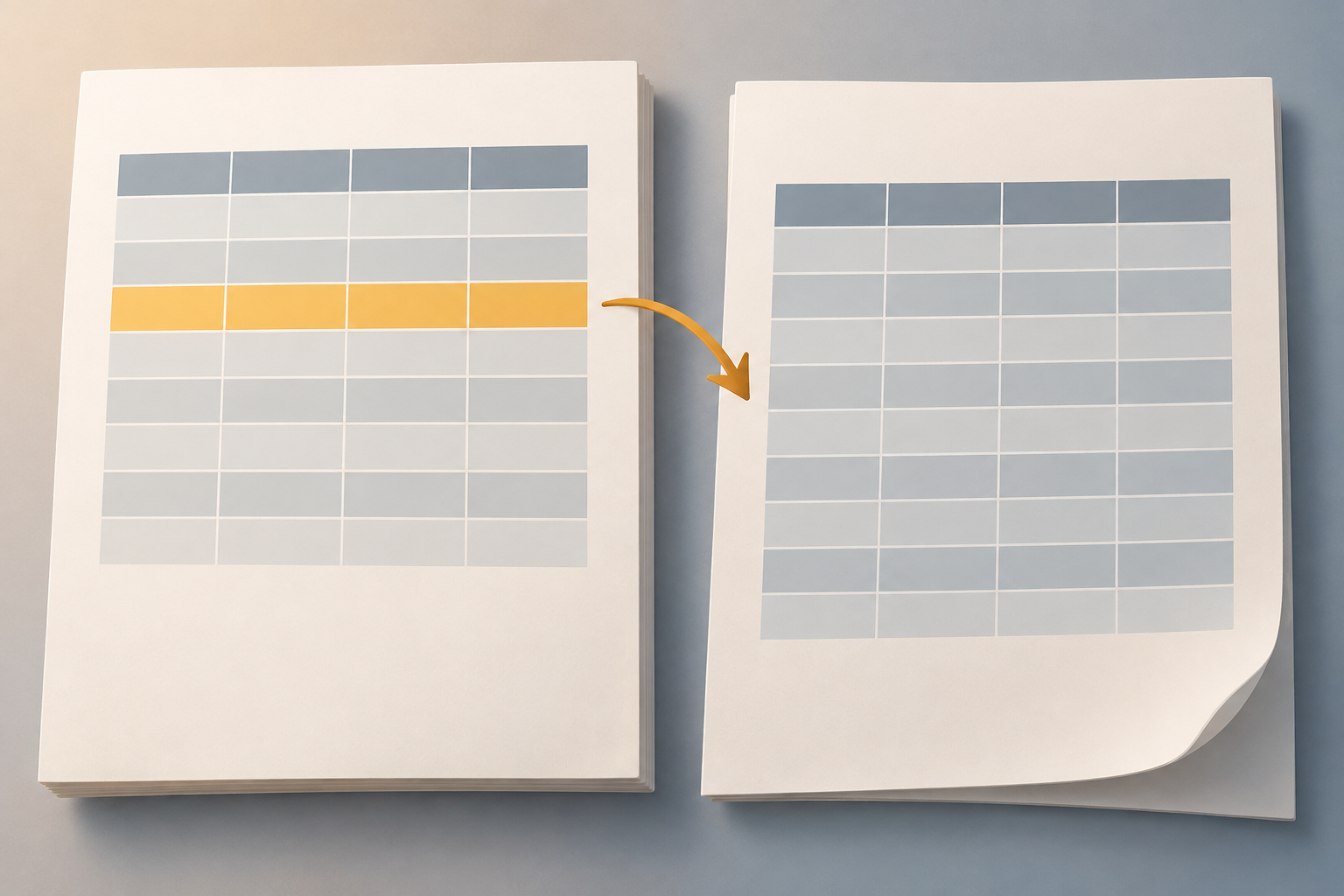
Un tableau peut se poursuivre sur la page suivante sans que cela pose problème : l’essentiel est que la coupure préserve le sens. La lecture devient difficile lorsqu’une ligne est coupée en deux, que l’en-tête se retrouve isolé ou qu’une seule ligne du tableau apparaît au bas d’une page. Avant de modifier les options, repérez la première coupure difficile à comprendre et observez le contenu de part et d’autre.
Les causes les plus courantes sont la hauteur d’une ligne, l’espace restant en bas de page et les règles de pagination appliquées au tableau ou aux paragraphes de ses cellules. Une cellule contenant plusieurs lignes peut empêcher une ligne entière de tenir dans l’espace disponible. Il arrive aussi qu’un titre ou une note à proximité oblige le logiciel à déplacer le contenu. Distinguer ces causes permet d’éviter d’insérer un saut manuel qui ne ferait que déplacer le problème.
- Notez la page et la ligne où commence la coupure qui gêne la lecture.
- Vérifiez si une ligne est coupée ou si le tableau entier passe à la page suivante.
- Examinez les titres, les notes et les paragraphes dans les cellules avant de modifier la pagination.

Choisissez de garder une ligne entière ou de déplacer tout le tableau
Garder une ligne entière est généralement la première option à envisager lorsque la coupure sépare une donnée de son libellé ou laisse une description incomplète. Il s’agit d’une intervention ciblée : la ligne peut passer entière à la page suivante, tandis que les autres continuent de s’écouler normalement. Dans LibreOffice Writer, un réglage dédié permet d’autoriser ou d’empêcher la coupure des lignes entre les pages et les colonnes. Dans d’autres éditeurs, recherchez une option équivalente dans les propriétés de ligne ou de tableau ; son nom et sa disponibilité varient selon l’application.
Empêcher le tableau entier de se répartir sur plusieurs pages est une décision différente et plus radicale. Cela peut convenir à un tableau court qui doit être présenté comme un tout, mais ne fonctionne généralement pas avec un tableau plus haut que l’espace disponible sur une page. Writer distingue le réglage de coupure du tableau de celui des lignes : désactiver la coupure du tableau peut obliger à faire tenir toute sa hauteur sur une seule page. Si le tableau ne tient pas, cela peut créer un grand espace vide ou une pagination peu pratique.
- Privilégiez le maintien de lignes précises lorsque le problème concerne un ou quelques enregistrements.
- Ne déplacez tout le tableau que s’il tient raisonnablement dans l’espace disponible.
- Vérifiez l’effet sur les pages précédente et suivante : corriger une coupure peut en créer une autre.
Préservez le contexte grâce aux en-têtes et aux groupes de lignes
Lorsqu’un tableau s’étend sur plusieurs pages, les lecteurs doivent pouvoir comprendre ce que représente chaque colonne dans la suite. Si l’éditeur permet de répéter les lignes d’en-tête, activez cette option pour qu’elles apparaissent également sur les pages suivantes. InDesign documente la répétition des lignes d’en-tête et de pied de page du tableau dans les blocs suivants ; Aspose.Words décrit la répétition de la première ligne comme en-tête. L’option n’est pas universelle : consultez donc l’aide de l’application utilisée.
Toutes les lignes ne doivent pas être répétées ni conservées ensemble. Répétez uniquement l’en-tête qui identifie les colonnes et évitez de transformer accidentellement une ligne de données en en-tête. Si plusieurs lignes forment un bloc logique — par exemple, une catégorie suivie de ses éléments —, certaines applications proposent des règles pour garder une sélection de lignes avec la suivante. Utilisez ces règles avec modération : plus vous cherchez à garder de contenu ensemble, moins le logiciel a de liberté pour le répartir.
- Identifiez clairement la ligne d’en-tête avant de configurer sa répétition.
- Regroupez uniquement les lignes qui perdent leur sens lorsqu’elles sont séparées.
- Vérifiez que l’en-tête répété n’apparaît pas aussi comme une donnée dans la suite du tableau.
Ajustez le contenu avant d’insérer des sauts manuels
Avant de forcer un saut de page, vérifiez si le tableau peut mieux exploiter l’espace disponible. Une colonne trop étroite crée davantage de lignes dans les cellules et augmente la hauteur des lignes ; l’élargir, si possible, peut résoudre le problème sans modifier le contenu. Vous pouvez aussi raccourcir des libellés répétés, supprimer des phrases redondantes ou déplacer une longue explication hors de la cellule, à condition de ne pas perdre d’informations nécessaires à l’interprétation des données.
Examinez également l’espacement et la structure. Une ligne contenant des paragraphes séparés ou des espaces supplémentaires peut occuper plus de hauteur que prévu. Réduire la taille de la police pour tout faire tenir ne devrait pas être votre premier recours : un tableau compact mais difficile à lire n’améliore pas le document. Si le tableau reste trop long pour une seule page, laissez-le se poursuivre proprement et concentrez-vous sur des lignes entières, des en-têtes clairs et des coupures faciles à comprendre.
- Commencez par ajuster la largeur des colonnes et la rédaction des cellules les plus hautes.
- Vérifiez l’espacement des paragraphes avant de réduire la taille de la police.
- Ne supprimez pas de données ni de contexte uniquement pour éviter que le tableau occupe une page supplémentaire.
Testez les modifications sur une copie et observez la pagination
Les modifications de pagination ont des effets en chaîne : déplacer une ligne peut décaler du texte, des notes ou le tableau suivant. Pour comparer différentes options sans compromettre votre version de travail, enregistrez une copie sous un nom reconnaissable et commencez par modifier le tableau concerné. Changez un réglage à la fois et observez ce qui se passe sur la page où apparaît la coupure, ainsi que sur la page précédente et la suivante. Vous pourrez ainsi relier le résultat à une cause précise.
Si vous travaillez sur des documents bureautiques dans Apification Cloud, vous pouvez créer et modifier des fichiers avec ONLYOFFICE dans le stockage Cloud. Cloud permet également de consulter l’historique d’un élément, de télécharger des versions antérieures et de restaurer du contenu. Ces fonctions aident à organiser le fichier modifiable et à récupérer une version au besoin ; elles ne remplacent pas la vérification visuelle de la pagination et ne garantissent pas que deux applications affichent le document exactement de la même manière.
- Enregistrez une copie avant de tester les options de coupure ou les sauts manuels.
- Notez le réglage modifié afin de pouvoir l’annuler précisément.
- Comparez plusieurs pages autour de la modification, et pas seulement la page concernée.
Exportez en PDF et vérifiez les pages concernées
L’affichage en mode édition ne suffit pas toujours pour évaluer la version que vous allez partager. Exportez une copie en PDF depuis l’application utilisée, puis ouvrez le fichier obtenu. Vérifiez le début et la fin du tableau, chaque changement de page et les pages voisines. Assurez-vous qu’aucune ligne ne manque, que les en-têtes remplissent toujours leur fonction et que le texte des cellules reste lisible. Si le PDF est destiné à être consulté à l’écran, vérifiez aussi qu’il n’est pas nécessaire de zoomer constamment pour interpréter les colonnes ou les notes.
Ne considérez pas le travail comme terminé simplement parce que la première coupure semble correcte. Un en-tête répété peut prendre de la place et déplacer des lignes ; un saut manuel peut laisser un espace vide au bas de la page ; et l’exportation peut répartir le contenu différemment de l’aperçu. Si vous repérez un défaut, retournez au fichier modifiable, corrigez la cause et créez une nouvelle copie du PDF. Identifiez clairement les deux versions afin de ne pas partager par erreur un ancien fichier de test.
- Dans le PDF, examinez la première page, la dernière et toutes celles où le tableau est coupé.
- Recherchez les lignes incomplètes, les en-têtes manquants, le texte tronqué et les espaces inattendus.
- Rouvrez le PDF exporté : ne vous fiez pas uniquement à l’aperçu de l’éditeur.
Corrigez les problèmes fréquents sans dégrader le document
Un grand espace vide indique souvent que le contenu suivant ne peut pas tenir avec les règles actuelles, ou que le logiciel tente de garder ensemble un bloc trop haut. Au lieu d’ajouter des sauts, vérifiez si le tableau entier est configuré pour ne pas se couper et si plusieurs lignes sont liées à la suivante. Essayez d’autoriser la poursuite du tableau tout en ne gardant entières que les lignes qui doivent rester groupées. L’objectif est une répartition équilibrée, et non de remplir chaque centimètre de page à tout prix.
Si une ligne continue de se couper, vérifiez que la règle s’applique bien à cette ligne et pas seulement à une autre partie du tableau. Certains outils distinguent le réglage de coupure des lignes des règles de paragraphe à l’intérieur des cellules ; Aspose.Words documente ces options séparément. Si le contenu d’une ligne dépasse l’espace disponible sur la page, empêcher sa coupure peut ne pas donner le résultat attendu. Dans InDesign, une ligne ne peut par ailleurs pas être coupée entre des blocs de texte : la solution doit tenir compte de sa hauteur et de la suite du bloc.
- Grand espace vide : limitez les règles de maintien à l’ensemble aux blocs qui en ont réellement besoin.
- Ligne coupée : vérifiez que l’option s’applique à la bonne ligne, puis exportez à nouveau.
- Modification lors de l’exportation : identifiez l’application et le fichier final que vous vérifiez avant de procéder à de nouveaux réglages.
Fournissez un fichier modifiable et un PDF faciles à identifier
Lorsque le document doit circuler, conservez le fichier modifiable séparément de la copie PDF finale. Choisissez des noms qui indiquent le contenu, le statut et, si utile, la date ; par exemple, une version de travail et une version finale vérifiée. Évitez les noms ambigus comme « final2 » ou « dernière version », qui rendent difficile l’identification du fichier à ouvrir ou à partager. Si vous apportez une correction ultérieure, créez un nouveau PDF et vérifiez qu’il correspond à la version modifiable actuelle.
Un espace bien organisé réduit les erreurs de distribution. Apification Cloud permet de gérer des fichiers dans un espace de travail avec des versions et de partager des éléments au moyen de liens, d’utilisateurs ou de groupes, avec la possibilité de proposer des téléchargements originaux ou transformés. Choisissez le fichier à transmettre à chaque personne et vérifiez que le lien pointe vers la bonne copie. La liste finale est simple : fichier modifiable conservé, PDF vérifié, nom sans ambiguïté et bons destinataires.
- Séparez clairement le fichier modifiable du PDF destiné au partage.
- Vérifiez le nom et le contenu du fichier avant de créer ou d’envoyer un lien.
- Conservez une version antérieure si vous devez revenir à une mise en page précédente.
Questions fréquentes
Faut-il empêcher le tableau entier de se couper entre les pages ?
Uniquement si le tableau tient sur une page et qu’il est utile de le présenter comme un tout. Pour un tableau long, cette règle peut laisser des espaces vides ou nuire à la pagination. Il est souvent préférable de garder entières les lignes nécessaires et de laisser le tableau se poursuivre.
Pourquoi vérifier le PDF en plus du document modifiable ?
Le PDF est la copie qui sera partagée et sa pagination peut différer de celle de la vue d’édition. Le vérifier permet de repérer les lignes coupées, les en-têtes manquants, les grands espaces ou les changements de répartition avant de le transmettre.
Peut-on répéter les en-têtes sur toutes les pages ?
Certaines applications permettent de répéter les lignes d’en-tête lorsqu’un tableau se poursuit sur des pages ou dans des blocs ultérieurs. L’option et son emplacement dépendent de l’application ; vérifiez que la bonne ligne est définie comme en-tête et examinez le PDF obtenu.
Sources et lectures
Documentation consultée pour préparer cet article.
- Guía de Writer 26.2, capítulo 13: Tablas — The Document Foundation / LibreOffice Books
- Dividir tablas entre marcos en InDesign — Adobe Help Center
- Trabajar con columnas y filas en Aspose.Words para .NET — Aspose
Découvrez Apification
Articles associés
Documents et données
Fichiers Excel avec macros : que vérifier avant de partager ou modifier un XLSM
Avant de partager un XLSM, identifiez les processus qui dépendent de ses macros, conservez l’original et testez une copie dans l’application cible. Si une autre personne a seulement besoin des données, envisagez d’ajouter une version XLSX et expliquez ce qui change.
Documents et données
Durées dans Excel et CSV : comment définir et valider leur signification
Avant de partager des durées, convenez de ce qu’elles représentent et de la façon de les écrire. Des exemples accompagnés de leur signification attendue aident à éviter les interprétations différentes.
Documents et données
XML en CSV avec des éléments répétés : choisir ce que représente chaque ligne
Avant de convertir un XML en CSV, définissez ce que représente chaque ligne et comment conserver les champs partagés, les valeurs facultatives et les enregistrements vides.