Documents et données
Liens externes dans Excel : vérifier les dépendances avant de déplacer ou partager un classeur
Avant de déplacer un classeur, repérez les dépendances à d’autres fichiers, décidez lesquels transmettre et testez une copie à l’emplacement prévu.

Que signifie la présence de liens externes dans un classeur ?
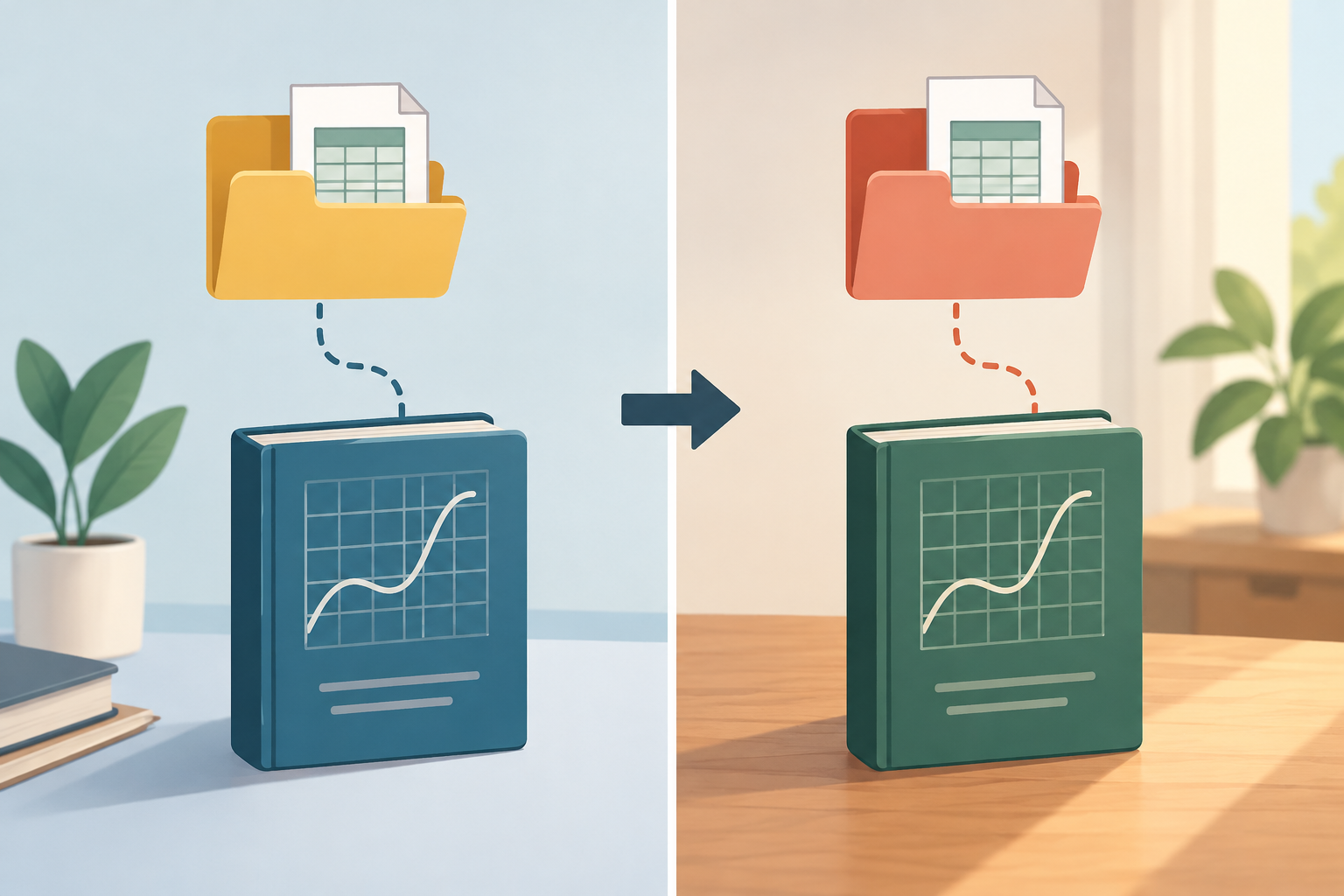
Un lien externe apparaît lorsqu’une formule ou un élément du classeur dépend d’informations contenues dans un autre fichier. Le classeur qui contient la formule n’est pas nécessairement autonome : il peut afficher un résultat, mais pour le mettre à jour ou vérifier son origine, vous devrez peut-être aussi retrouver le fichier source. Une feuille qui semble complète ne suffit donc pas à conclure qu’elle est prête à être déplacée ou transmise.
Lorsque vous déplacez le classeur, le risque concret est de perdre le chemin d’accès ou l’accès qui permettait d’atteindre la source. La dépendance peut alors ne pas être mise à jour, ou vous pourriez ne pas être en mesure de vérifier le résultat. À titre de vérification pratique — et non de garantie quant au comportement d’Excel — travaillez sur une copie et notez le déplacement prévu : vers un autre dossier, un autre ordinateur ou à destination d’une autre personne. La question essentielle n’est pas seulement « est-ce que le fichier s’ouvre ? », mais « son destinataire peut-il accéder aux sources nécessaires ? »
- Notez le nom du classeur et le nouvel emplacement prévu.
- Identifiez la personne qui conservera ou fournira les fichiers sources.
- Ne considérez pas une dépendance comme vérifiée uniquement parce qu’une valeur apparaît dans la cellule.
Distinguez les liens entre classeurs, les connexions de données et les liens hypertexte
Avant de décider quoi faire, classez les éléments selon leur fonction. Un lien entre classeurs correspond à une dépendance envers un autre fichier ; une connexion de données permet d’obtenir des données à partir d’une source ; un lien hypertexte mène à un emplacement lorsque l’on clique dessus. Ils peuvent sembler similaires, car ils renvoient tous à quelque chose d’extérieur au classeur, mais ils ne posent pas le même problème : une formule peut avoir besoin d’une source pour effectuer un calcul, tandis qu’un lien de navigation peut simplement ouvrir une destination.
Cette classification évite d’appliquer une solution unique à des éléments différents. Le guide Microsoft sur les [liens externes détectés](https://support.microsoft.com/es-es/excel/external-links-found) porte sur les liens externes affichés dans la boîte de dialogue Modifier les liaisons. Les informations disponibles ne fournissent pas de procédure complète permettant d’inventorier séparément les connexions de données et les liens hypertexte. Consignez-les comme catégories distinctes et ne supposez pas que la détection d’un type signifie que les autres ont aussi été examinés.
- Classez chaque élément trouvé comme lien entre classeurs, connexion de données ou lien hypertexte.
- Notez sa fonction : calcul, mise à jour des données ou navigation.
- Si vous ne parvenez pas à identifier le type, indiquez qu’il reste à vérifier au lieu de le supprimer.

Inventoriez les dépendances avant de modifier le fichier
Dans Excel, accédez à Données > Modifier les liaisons pour examiner les liens vers des classeurs qui apparaissent dans cette boîte de dialogue. Selon Microsoft, l’Inspecteur de document détecte les liens externes qui y figurent. La documentation sur les [liens externes détectés](https://support.microsoft.com/es-es/excel/external-links-found) décrit cette vérification ; utilisez-la comme point de départ pour votre inventaire, et non comme garantie que toutes les références possibles du fichier ont été localisées. Consignez chaque élément trouvé dans une liste de travail : fichier mentionné, zone concernée, responsable de la source et décision à prendre.
Les graphiques méritent également une vérification spécifique. Pour rechercher les liens vers des classeurs utilisés dans les séries de données des graphiques, Microsoft indique qu’il faut sélectionner le graphique et utiliser Création > Sélection actuelle. Consultez les étapes de la page [Gérer les liens de classeur](https://support.microsoft.com/es-es/excel/manage-workbook-links) et ajoutez les résultats au même inventaire en précisant qu’ils proviennent de graphiques. Les chemins d’accès et les noms des commandes peuvent varier selon la version d’Excel ; consultez la documentation correspondant à votre version. Une liste écrite réduit le risque qu’une dépendance passe inaperçue lorsque plusieurs personnes examinent différentes parties du classeur.
- Créez un tableau avec des colonnes pour l’élément, la source, l’emplacement, le responsable et la décision.
- Consignez séparément les éléments trouvés dans la boîte de dialogue Modifier les liaisons et ceux issus des séries de graphiques.
- Notez également les catégories que vous n’avez pas encore pu examiner.
Vérifiez les sources et ne vous fiez pas uniquement aux résultats affichés
Pour préparer une transmission, à titre de conseil pratique — et non de procédure Excel documentée par les sources citées — confirmez avec la personne responsable quel fichier doit être utilisé et s’il sera disponible à l’emplacement de destination. Vérifiez également que le destinataire aura accès à ce fichier. La présence d’un chemin dans l’inventaire ne prouve pas à elle seule que la destination existe ni que les autorisations sont suffisantes ; ces vérifications dépendent du contexte réel de la transmission.
Avant d’accepter les chiffres, une vérification pratique consiste à les comparer à la source convenue et à noter ce qui a pu être vérifié. Si vous n’avez pas accès à la source, indiquez que la vérification reste à faire et ne présentez pas le résultat comme récemment mis à jour. Les informations disponibles ne permettent pas de supposer que les valeurs affichées sont à jour ni qu’Excel réparera automatiquement une référence inaccessible.
- Confirmez quelle est la source autorisée, et pas seulement une copie portant un nom similaire.
- Vérifiez l’accès depuis l’environnement prévu pour le destinataire.
- Indiquez comme non vérifiés les résultats dont l’origine n’a pas pu être consultée.
Évaluez les options pour les formules, les valeurs et les fichiers sources
Au vu des informations disponibles, aucune stratégie ne peut être recommandée dans tous les cas. À titre d’analyse générale des compromis possibles, conserver les formules liées peut maintenir la dépendance active, mais nécessite que les sources et les accès requis restent disponibles. Convertir les résultats en valeurs peut convenir si le seul objectif est de présenter des chiffres, mais ces valeurs ne seraient alors plus mises à jour par les formules liées. Transmettre également les sources peut donner à la personne chargée de vérifier ou de mettre à jour le classeur le contexte nécessaire, mais suppose d’organiser ces fichiers et de vérifier les accès.
Il s’agit de considérations générales, et non d’instructions ou d’une préférence attribuable à la documentation Microsoft citée. Le choix dépend de l’objectif du fichier et de l’accord entre les personnes qui le préparent et le reçoivent. Notez l’option retenue et ses conséquences pour les futures mises à jour.
- Déterminez si le classeur doit conserver des formules actives ou seulement afficher des résultats.
- Si vous transmettez des valeurs, précisez qu’elles ne seront pas mises à jour par ces formules.
- Si vous incluez les sources, notez lesquelles et qui doit pouvoir y accéder.
Testez une copie à l’emplacement et avec les autorisations prévus
Pour vérifier la transmission, enregistrez une copie de travail et placez-la à l’emplacement de destination réel ou dans un environnement reproduisant ses conditions. Effectuez les vérifications avec les autorisations prévues pour le destinataire, et pas seulement avec votre propre compte. Vérifiez si le fichier peut accéder aux sources convenues et si les résultats observés correspondent à ce que vous avez consigné. Il s’agit d’une étape de contrôle recommandée dans le flux de travail, et non d’une fonction Excel dont l’efficacité garantirait la réparation des dépendances.
Si une erreur apparaît, si un résultat diffère ou si une source est inaccessible, suspendez la transmission et revenez à l’inventaire. Vérifiez si le fichier source a été déplacé, si l’accès manque ou si le classeur doit être transmis selon un autre critère. Ne modifiez pas les liens et ne remplacez pas les formules sans consigner le motif et l’effet attendu. Le test ne prouve pas que toutes les dépendances sont réparées ; notez uniquement les vérifications effectuées et les conditions dans lesquelles elles l’ont été.
- Ouvrez la copie depuis l’emplacement de destination prévu.
- Vérifiez les résultats et les sources avec les autorisations du destinataire.
- Consignez les erreurs, les différences et toute dépendance encore en attente.
Conservez l’original et organisez la vérification à l’aide des versions
Gardez l’original séparé de la copie préparée pour être déplacée ou partagée. Identifiez clairement chaque fichier et notez la date, l’objectif de la copie et les décisions prises concernant ses dépendances. Vous réduirez ainsi le risque d’écraser le fichier de travail ou de confondre une version vérifiée avec une autre qui nécessite encore des contrôles.
En complément facultatif pour organiser ce flux de travail, Apification Cloud permet de conserver des fichiers dans un espace de travail avec gestion des versions et d’examiner, de télécharger ou de restaurer des versions antérieures. Cela peut aider à distinguer la copie préparée de l’original et à récupérer du contenu, mais ne permet pas de diagnostiquer ni de réparer les liens externes. Vérifiez les dépendances séparément dans Excel et conservez l’inventaire avec la copie examinée.
- Conservez l’original et nommez sans ambiguïté la copie destinée à être transmise.
- Enregistrez l’inventaire et les décisions avec les éléments vérifiés.
- Utilisez l’historique des versions pour examiner ou récupérer du contenu si nécessaire.
Questions fréquentes
L’Inspecteur de document vérifie-t-il tous les types de liens externes ?
La documentation Microsoft indique qu’il détecte les liens externes affichés dans la boîte de dialogue Modifier les liaisons. Elle ne permet pas de conclure qu’il inventorie également de façon exhaustive les connexions de données et les liens hypertexte. Consultez la page [Liens externes détectés](https://support.microsoft.com/es-es/excel/external-links-found) pour plus de détails.
Que faire si le classeur affiche des résultats, mais que je n’ai pas accès à la source ?
À titre de conseil pratique, indiquez que vous n’avez pas pu vérifier la source et ne présentez pas ces résultats comme vérifiés ou à jour. Confirmez auprès de la personne responsable quelle est la bonne source et comment y accéder.
Dois-je supprimer les liens externes avant de partager le fichier ?
Au vu des informations disponibles, aucune option ne peut être recommandée dans tous les cas. À titre d’analyse générale, conserver les formules peut être important si le classeur doit rester lié à ses sources ; si vous devez uniquement présenter des résultats, vous pouvez envisager de les conserver sous forme de valeurs, en sachant qu’ils ne seront pas mis à jour par ces formules. Documentez votre décision et ses conséquences.
Sources et lectures
Documentation consultée pour préparer cet article.
- Enlaces externos encontrados — Microsoft Support
- Administrar vínculos de libros — Microsoft Support
Découvrez Apification
Articles associés

Documents et données
Convertir un JSON imbriqué en CSV : aplatir les données sans en perdre le sens
Apprenez à choisir les nœuds de ligne, à aplatir les objets et à définir des règles pour les tableaux. Suivez des exemples conceptuels, comparez différentes structures possibles et vérifiez l’aperçu du CSV.

Documents et données
Fusionner des PDF avec des formulaires interactifs : vérifier les champs avant le partage
Un guide pratique pour repérer les champs remplissables, préparer les fichiers, fusionner des copies et tester le résultat avant de le distribuer.

Documents et données
Polices remplacées dans un document : détecter les changements de mise en page et préparer une livraison fiable
Un guide pratique pour examiner les alertes de polices, comparer la mise en page et décider quels fichiers livrer sans perdre l’original modifiable.