Documents et données
Convertir un PDF en Word : récupérer un document modifiable et vérifier la mise en page
La conversion peut faciliter les modifications, mais ne garantit pas une mise en page identique. Apprenez à préparer une copie, à vérifier le résultat et à conserver le PDF original.
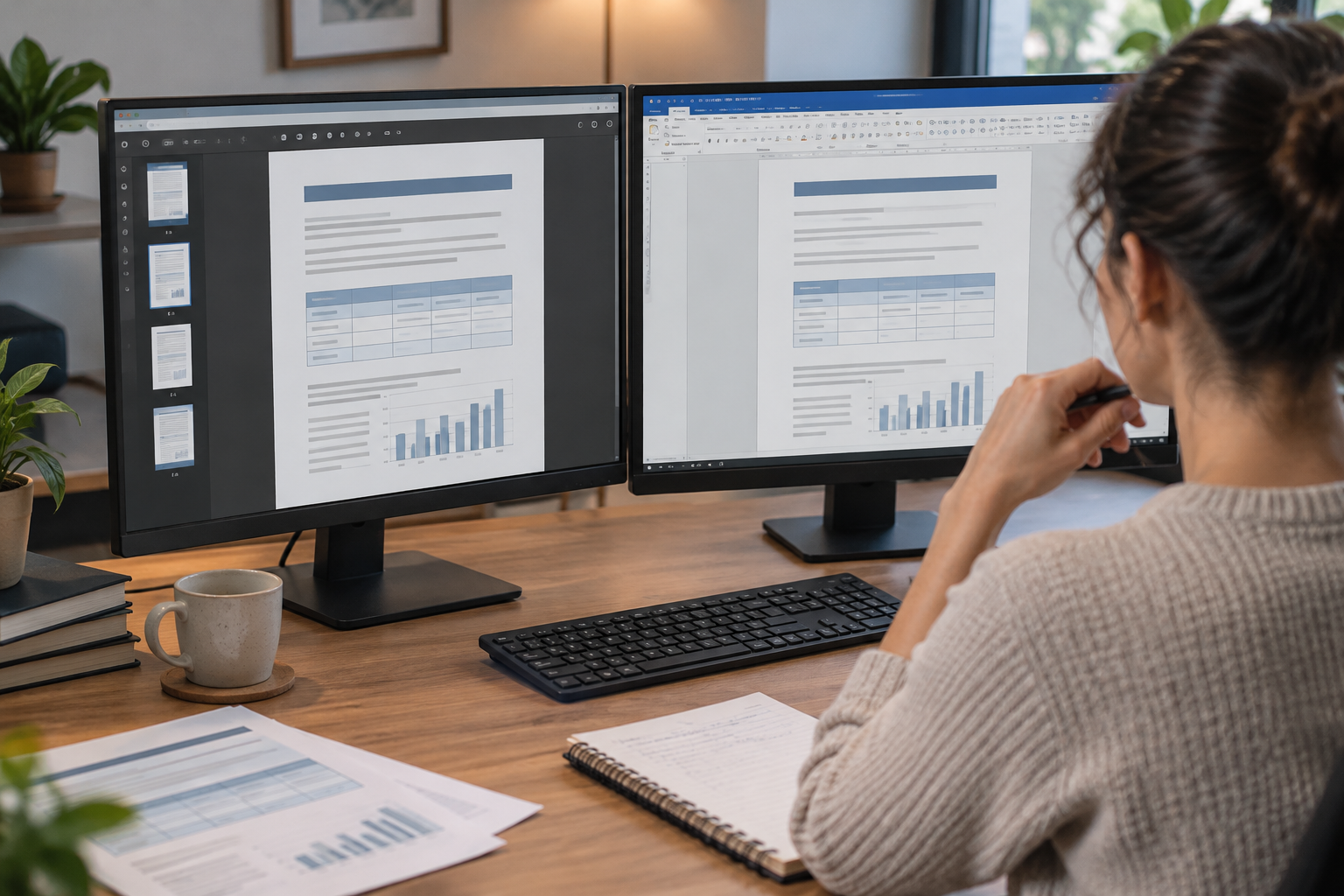
Quand est-il utile de convertir un PDF en Word ?
Convertir un PDF en Word est pratique lorsque vous devez corriger une phrase, mettre des données à jour, réutiliser des parties d’un rapport ou travailler sur le contenu dans un éditeur. Le fichier DOCX peut servir de base modifiable, mais vous devrez vérifier le résultat.
Si vous avez seulement besoin de consulter ou de partager le fichier tel que vous l’avez reçu, conservez le PDF. La conversion ne garantit pas une mise en page identique : choisissez en fonction de votre objectif et gardez les deux versions si vous souhaitez à la fois modifier le document et disposer d’une référence.
- Convertissez le fichier si vous devez modifier son contenu et pouvez vérifier le résultat.
- Conservez le PDF si vous avez seulement besoin de consulter la version reçue.
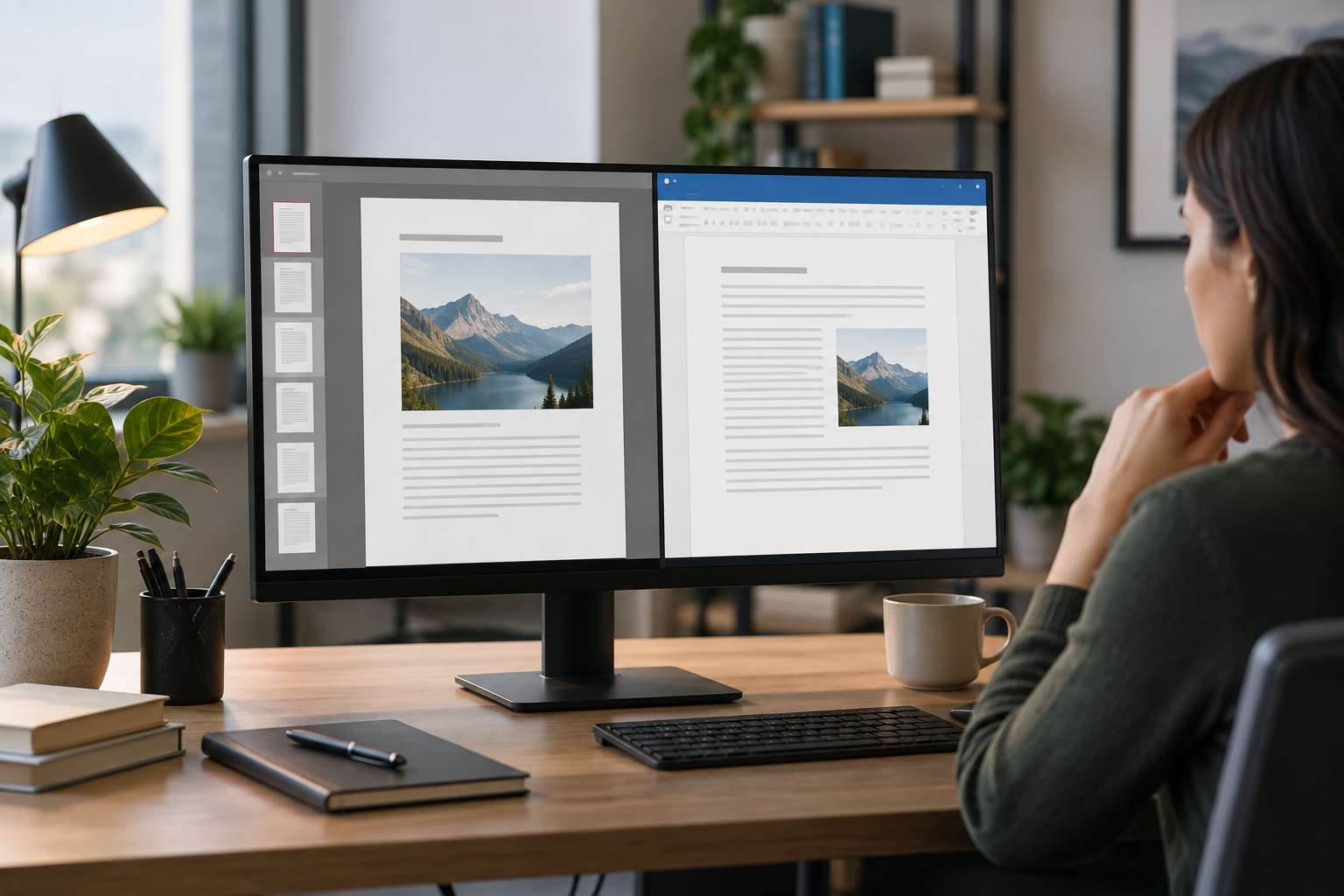
Avant de commencer : identifiez le type de PDF
Essayez de sélectionner et de copier une phrase. Si vous pouvez sélectionner les caractères, le PDF contient du texte exploitable comme du texte. Si la page se comporte comme une image et que vous ne pouvez pas sélectionner les mots, il s’agit probablement d’un scan ou le contenu est représenté sous forme d’image.
Dans un PDF dont le texte est sélectionnable, vérifiez comment la structure et la mise en page sont reconstituées. Dans le cas d’un scan, vérifiez également que la reconnaissance de texte interprète correctement l’image. Certains outils proposent une fonction OCR pour traiter les scans, mais ne partez pas du principe que chaque caractère a été reconnu sans erreur. Si le fichier contient les deux types de pages, vérifiez-les séparément.
- Essayez de sélectionner et de copier une ligne de texte.
- Repérez les pages scannées ou contenant des images de texte.
Préparez une copie et protégez les informations sensibles
Conservez le PDF reçu et créez une copie de travail dont le nom indique clairement l’usage, par exemple « rapport_original.pdf » et « rapport_verification.docx ». Vous pourrez ainsi retrouver le fichier source si vous devez le consulter à nouveau.
Avant de téléverser ou d’envoyer un PDF contenant des informations sensibles, vérifiez que l’outil et l’environnement sont autorisés à les traiter. Ne partagez pas le document dans un service qui n’est pas approuvé pour ce type d’informations.
Apification Cloud permet d’organiser les fichiers et les projets avec des versions ; son assistant guidé propose des processus de conversion et de traitement des documents. Vous pouvez également ouvrir et modifier des fichiers bureautiques avec ONLYOFFICE dans Cloud. Vérifiez que l’opération disponible correspond au format dont vous avez besoin et contrôlez le fichier obtenu.
- Identifiez séparément le PDF original et la copie de travail.
- Vérifiez que l’environnement est autorisé avant d’y téléverser des informations sensibles.
Convertissez le fichier et comprenez ce qui peut changer
Choisissez un outil compatible avec le fichier source et le document modifiable dont vous avez besoin. Lancez le processus à partir de la copie, puis ouvrez le DOCX obtenu dans un éditeur. Parcourez l’ensemble du document : vérifier que le texte apparaît ne suffit pas à valider le résultat.
La conversion reconstitue le contenu dans un document modifiable, mais la façon dont chaque élément est représenté peut varier. Un titre peut devenir un paragraphe ordinaire, la largeur d’un tableau peut changer ou le contenu peut se répartir différemment entre les pages. Si la présentation exacte est prioritaire, comparez le travail nécessaire pour corriger le DOCX à l’option consistant à conserver le PDF.
- Ouvrez le document converti dans l’éditeur où vous effectuerez les modifications.
- Parcourez toutes les pages et notez les différences qui ont une incidence sur son utilisation.
Vérifiez les tableaux, les listes, les titres et les caractères
Examinez les tableaux, en particulier les cellules contenant des chiffres, des unités ou du texte réparti sur plusieurs lignes. Vérifiez que les lignes et les colonnes sont compréhensibles, que les titres correspondent aux données et que le contenu nécessaire est présent.
Vérifiez les puces et la numérotation, les en-têtes, les pieds de page, les sauts de page et les caractères spéciaux. Repérez les accents, les guillemets, les tirets, les symboles ou les nombres séparés de leur unité. Vérifiez également que les listes conservent leur ordre et que les titres ne sont pas confondus avec le corps du texte.
- Comparez les chiffres, les noms, les dates, les références et les symboles.
- Recherchez les lignes coupées, les espaces inhabituels et les éléments déplacés.
- Vérifiez l’ordre des listes et des sections.
Si le PDF est un scan, vérifiez la reconnaissance OCR
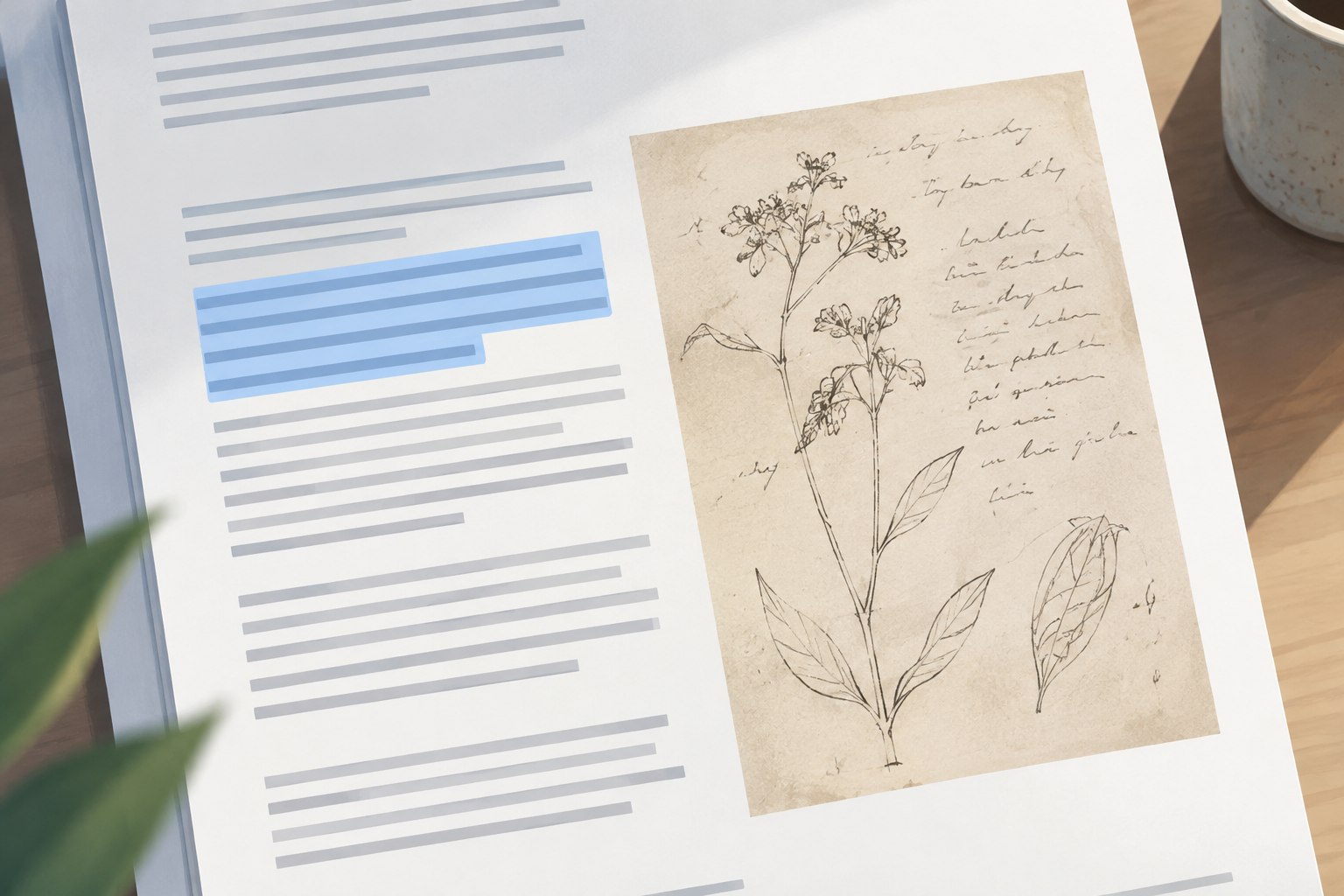
Lorsque le texte n’est pas sélectionnable, la conversion peut dépendre de la reconnaissance optique de caractères (OCR). Certains outils proposent l’OCR pour traiter le texte des pages scannées et générer des caractères modifiables. Le résultat dépend du fichier source : ne partez pas du principe qu’un caractère peu lisible a été reconnu correctement.
Comparez le texte reconnu à l’image originale, surtout pour les noms propres, les montants, les dates, les numéros de référence et les mots contenant des caractères similaires. Si vous ne pouvez pas vérifier une partie avec certitude, consultez le PDF original avant de la modifier.
- Vérifiez en priorité les données susceptibles de changer le sens du document.
- Comparez toute lecture incertaine à la page scannée.
Validez le DOCX en le comparant au PDF original
Parcourez le document dans l’ordre du PDF et vérifiez que les sections du DOCX apparaissent dans la séquence attendue, sans paragraphe manquant ni doublon. Revenez ensuite aux éléments susceptibles d’influer sur l’interprétation : tableaux, listes, notes, en-têtes et pieds de page. Gardez les deux fichiers à disposition pour comparer leur contenu.
Vérifiez la lisibilité des pages dont la mise en page a changé et recherchez le texte coupé, les chevauchements ou les espaces qui séparent une étiquette de sa valeur. Enregistrez les modifications dans la copie de travail, puis rouvrez le DOCX pour vérifier le résultat.
- Contenu : ordre, intégrité et exactitude des données.
- Mise en page : tableaux, sauts de page, en-têtes et lisibilité.
- Fichier : modifications enregistrées dans la copie de travail.
Enregistrez et partagez la version appropriée
Conservez le PDF source et le DOCX vérifié dans des fichiers distincts, en choisissant des noms qui indiquent clairement leur état. Dans Apification Cloud, vous pouvez consulter l’historique d’un élément, télécharger des versions antérieures et restaurer du contenu, ce qui facilite la gestion des révisions.
Avant de partager, déterminez si le destinataire a besoin d’un fichier modifiable ou du PDF dont vous avez vérifié la présentation. Cloud permet de partager des éléments au moyen de liens, avec des utilisateurs ou des groupes, et de proposer des téléchargements au format original ou transformé. Vérifiez le fichier et le type de téléchargement choisis avant de les diffuser.
- Partagez le DOCX si le destinataire doit modifier le contenu.
- Partagez le PDF si le destinataire doit consulter la version dont vous avez vérifié la présentation.
- Partagez les deux s’il est utile de distinguer la référence de la version modifiable.
Questions fréquentes
La conversion d’un PDF en Word conserve-t-elle exactement la mise en page ?
Il ne faut pas le supposer. La conversion reconstitue un document modifiable et le résultat dépend du fichier source ; vérifiez la mise en page avant de l’utiliser ou de le partager.
Puis-je convertir un PDF scanné en Word ?
Certains outils proposent l’OCR pour traiter les scans. Comparez ensuite le texte reconnu à l’image originale, en particulier pour les noms, les chiffres, les dates et les symboles.
Dois-je supprimer le PDF après l’avoir converti ?
Conservez le PDF original comme référence et enregistrez le DOCX dans un fichier distinct. Vous pourrez ainsi consulter la source si vous devez vérifier le contenu.
Sources et lectures
Documentation consultée pour préparer cet article.
- Convertir PDF a Word online — Adobe
- Convert PDF to Word online — Microsoft Word
- Convertir PDF escaneado a Word — iLovePDF
Découvrez Apification
Articles associés

Documents et données
Liens externes dans Excel : vérifier les dépendances avant de déplacer ou partager un classeur
Avant de déplacer un classeur, repérez les dépendances à d’autres fichiers, décidez lesquels transmettre et testez une copie à l’emplacement prévu.
Documents et données
Convertir un JSON imbriqué en CSV : aplatir les données sans en perdre le sens
Apprenez à choisir les nœuds de ligne, à aplatir les objets et à définir des règles pour les tableaux. Suivez des exemples conceptuels, comparez différentes structures possibles et vérifiez l’aperçu du CSV.
Documents et données
Fusionner des PDF avec des formulaires interactifs : vérifier les champs avant le partage
Un guide pratique pour repérer les champs remplissables, préparer les fichiers, fusionner des copies et tester le résultat avant de le distribuer.