Documents et données
Modifier des documents Office dans le cloud sans doublons : flux avec historique et livraisons contrôlées
Guide pratique pour les équipes qui révisent des documents modifiables sans multiplier les copies, grâce au travail dans le Cloud, aux permissions, à l’historique et aux livraisons contrôlées.
Le problème : trop de copies et trop peu de traçabilité
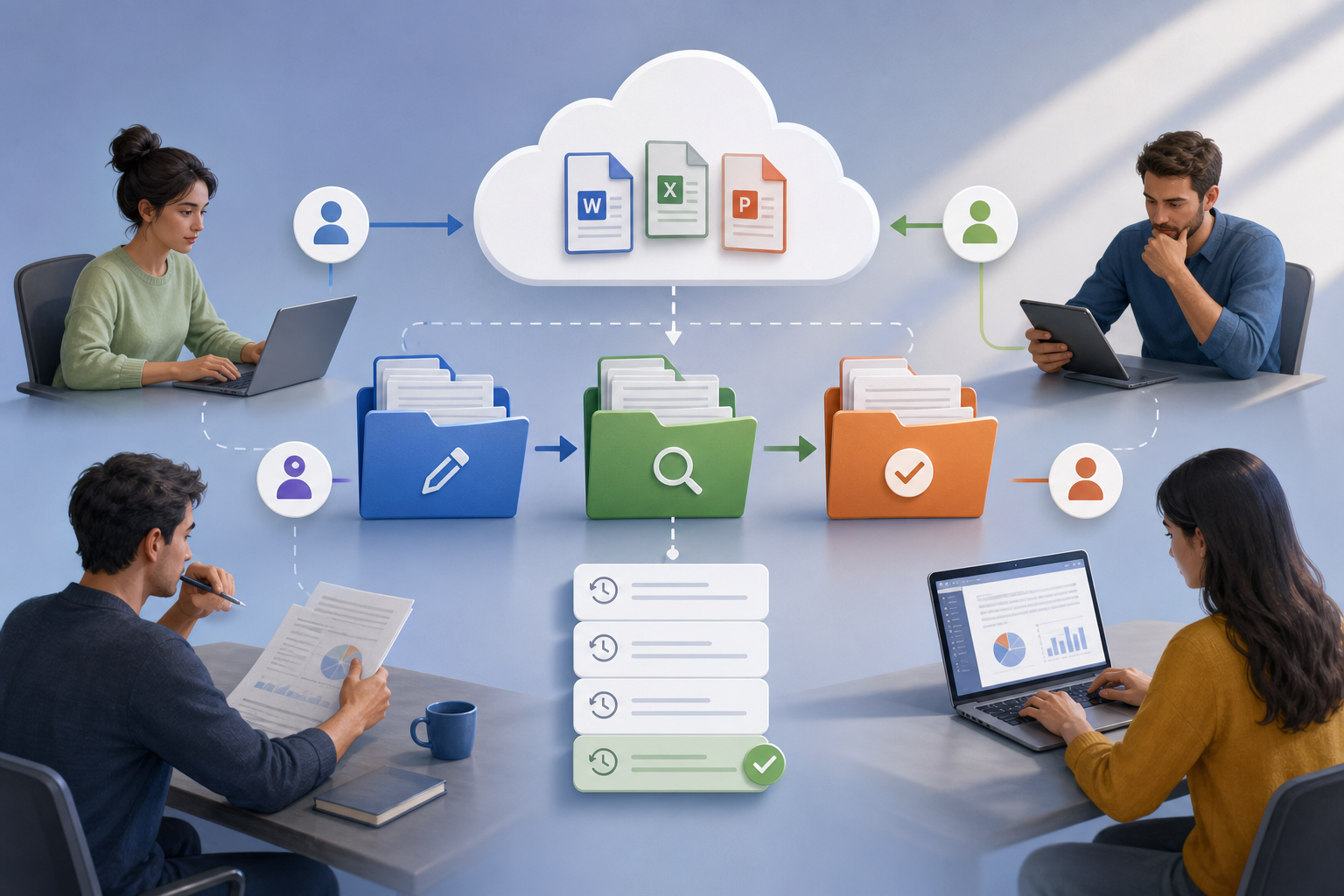
Modifier des documents Office dans le cloud sans doublons n’est pas seulement une question d’ordre : c’est une manière de réduire les erreurs opérationnelles. Le schéma le plus courant commence par une pièce jointe envoyée par e-mail, se poursuit avec plusieurs personnes qui la téléchargent, se termine avec des noms comme « final », « final révisé » ou « final définitif », et laisse l’équipe sans réponse claire sur ce qui a changé, qui l’a changé et quel est le fichier en vigueur. Dans les services administratifs, la formation, les agences ou les opérations, ce manque de contrôle peut affecter les modèles, propositions, manuels, feuilles de suivi et présentations livrables.
La solution ne consiste pas à interdire les copies dans tous les cas, mais à décider où vit le document modifiable et quand une copie a du sens. Dans Apification Cloud, le principe opérationnel consiste à maintenir les fichiers, services et projets numériques dans un espace organisé, versionné et prêt à être partagé. Si le document en cours de révision reste dans le Cloud et y est modifié avec ONLYOFFICE, les personnes travaillent sur le même élément au lieu de créer des branches locales difficiles à réconcilier.
- Signal d’alerte : plusieurs personnes envoient des versions modifiées par e-mail.
- Signal d’alerte : le fichier livrable est mélangé avec des commentaires internes.
- Signal d’alerte : un document est remplacé sans consulter l’historique précédent.

Principe de travail : un fichier modifiable vivant dans le Cloud
La règle pratique est simple : tant qu’un document est en phase de création, de révision ou d’approbation, il doit être considéré comme un « fichier modifiable vivant » et rester dans le stockage Cloud. Apification permet de créer et de modifier des documents, feuilles et présentations avec ONLYOFFICE tout en les conservant dans le stockage Cloud. Cela évite le cycle téléchargement, modification locale et renvoi sous un autre nom, qui est souvent à l’origine des doublons et des conflits. Le téléchargement doit être réservé à des livraisons précises, à un archivage externe ou aux situations où il est nécessaire de distribuer un format séparé.
ONLYOFFICE Docs permet de créer, modifier et coéditer des documents texte, feuilles de calcul, présentations, PDF et formulaires directement dans le navigateur. Ses éditeurs incluent les documents, feuilles, présentations, PDF, formulaires et la visualisation de diagrammes. Pour les équipes qui travaillent avec Office, cela permet que l’édition quotidienne se fasse dans le navigateur et sur le fichier hébergé, sans demander à chaque participant de conserver une copie locale. L’avantage n’est pas seulement le confort : c’est une traçabilité plus claire de la vie de l’élément dans le Cloud.
- Travaillez dans le fichier lorsque le contenu change encore.
- Téléchargez uniquement lorsqu’il existe une livraison concrète ou un besoin externe.
- Évitez de renvoyer des pièces jointes modifiables si l’équipe peut accéder à l’élément dans le Cloud.

Structure recommandée : travail, révision et livraison
Un flux stable doit séparer les intentions, pas seulement les formats. Une structure simple consiste à créer trois zones : dossier de travail, dossier de révision et dossier de livraison. Le dossier de travail contient les brouillons actifs, les ressources de base et les documents qui peuvent encore changer librement. Le dossier de révision contient les éléments prêts pour les commentaires, l’approbation ou la validation par les responsables. Le dossier de livraison contient uniquement les fichiers distribués ou prêts à être distribués, sans notes internes en attente. Dans Apification Cloud, cette organisation s’appuie sur un espace conçu pour gérer les fichiers, services et projets numériques de manière ordonnée et versionnée.
Les noms aident aussi à éviter les doublons accidentels. Au lieu de « présentation finale », utilisez des noms qui indiquent l’objectif et l’état, par exemple « Manuel_operations_brouillon », « Manuel_operations_revision » et « Manuel_operations_livraison ». Si l’équipe doit conserver des jalons, il vaut mieux le faire avec l’historique des versions qu’avec dix copies parallèles. Lorsqu’un fichier existe déjà avec le même nom dans certains espaces de collaboration basés sur ONLYOFFICE, le système peut créer une copie par défaut ; il est donc préférable de convenir à l’avance s’il s’agit de mettre à jour un élément existant ou de créer une variante délibérée.
- 00_Travail : rédaction, édition et ajustements internes.
- 10_Revision : commentaires, validation et approbation.
- 20_Livraison : supports approuvés pour consultation, téléchargement ou distribution.
Collaboration Office : modifier, réviser et ne pas casser le fichier
Pour créer du nouveau contenu, l’équipe peut lancer des documents, feuilles et présentations directement dans l’environnement de travail. Dans les flux ONLYOFFICE, les fichiers peuvent être créés à partir des actions de la salle, des boutons de création ou du menu contextuel, y compris des documents, feuilles de calcul, présentations, formulaires PDF, dossiers, diagrammes, Markdown et fichiers URL. Dans Apification, la capacité pertinente pour le flux Office est que les documents, feuilles et présentations sont créés et modifiés avec ONLYOFFICE sans les sortir du stockage Cloud.
Pour les documents existants, le principe est de les importer une seule fois puis de poursuivre l’édition dans le Cloud. Les fichiers peuvent être importés par sélection ou par glisser-déposer ; des dossiers avec sous-dossiers et documents peuvent également être importés. Si le format importé n’est pas Office Open XML, ONLYOFFICE peut le convertir en .docx, .xlsx ou .pptx pour une édition plus rapide. C’est ici qu’apparaît une décision importante : conserver ou non l’original en plus du fichier converti. S’il n’est pas nécessaire de maintenir la copie originale dans l’espace, il vaut mieux éviter de générer deux fichiers visibles qui entreront ensuite en concurrence pour être « le bon ».
- Avant l’importation, décidez si l’original doit être conservé comme référence.
- S’il est converti en .docx, .xlsx ou .pptx, indiquez clairement quel sera le fichier modifiable principal.
- Ne conservez pas deux fichiers modifiables actifs, sauf s’il s’agit de véritables variantes.
Permissions pratiques : utilisateurs, groupes et liens
Tous les accès ne servent pas au même usage. Donner accès à des utilisateurs ou à des groupes est adapté lorsque les personnes font partie du flux de travail : elles rédigent, révisent, approuvent ou doivent revenir fréquemment au document. Apification permet de partager des éléments au moyen de liens, d’utilisateurs ou de groupes, et de protéger les fichiers et services avec des permissions, OTP, authentification externe, restrictions et fenêtres de publication. Pour une collaboration continue, les utilisateurs ou groupes sont généralement plus faciles à gouverner qu’un ensemble de liens dispersés.
Les liens sont utiles pour la consultation, la révision ponctuelle ou le téléchargement contrôlé. Dans les environnements ONLYOFFICE, les fichiers et dossiers peuvent être partagés au moyen d’un lien et, lors de la création d’un lien, l’accès peut être limité à toute personne disposant du lien ou uniquement aux utilisateurs de l’espace. Les permissions de lien peuvent inclure l’édition, la révision, le remplissage, les commentaires ou la lecture seule, selon le type de fichier. Il est également possible de configurer le nom du lien, un mot de passe, une période temporaire et une restriction de copie du contenu, de téléchargement ou d’impression. Une erreur fréquente consiste à traiter un lien public comme s’il s’agissait d’une permission de collaboration interne.
- Utilisez des utilisateurs ou des groupes pour un travail récurrent et traçable.
- Utilisez des liens pour la consultation, le téléchargement ou une révision délimitée.
- Évitez les liens avec édition ouverte si vous ne savez pas qui doit modifier le fichier.
Historique et récupération : que faire si une modification tourne mal
Tout flux collaboratif doit partir du principe qu’il y aura des erreurs : quelqu’un supprime une section, colle des données incorrectes, modifie une formule ou accepte une modification trop tôt. C’est pourquoi l’historique ne doit pas être perçu comme une ressource d’urgence inconnue, mais comme une partie du processus normal. Apification permet de consulter l’historique d’un élément Cloud, de télécharger des versions précédentes et de restaurer le contenu en toute sécurité. Cette capacité est la base pour travailler sur un seul fichier modifiable sans craindre de perdre tout l’avancement.
La pratique recommandée consiste à consulter l’historique avant de remplacer un fichier, avant de le déplacer vers la livraison et après une session d’édition intense. Si le problème est mineur, il peut être corrigé dans le document actif. Si la modification a cassé un contenu important, une version précédente peut être téléchargée pour comparaison ou restaurée si nécessaire. La décision doit être documentée sur le plan opérationnel : qui restaure, pourquoi la restauration est effectuée et quelle version reste en vigueur. Cela évite un autre écueil courant : corriger une erreur en créant une copie locale qui divise à nouveau le flux.
- Vérifiez l’historique avant de déclarer un fichier approuvé.
- Téléchargez une version précédente si vous devez comparer le contenu.
- Restaurez uniquement lorsque l’équipe convient que la version active a été compromise.
Livraisons contrôlées : original modifiable ou version transformée
La livraison ne doit pas toujours être le document modifiable. Si le destinataire doit continuer à travailler, il est logique de partager l’original avec les permissions appropriées. S’il doit seulement lire, réviser ou archiver, il est souvent préférable de proposer une version plus stable ou un téléchargement transformé. Apification permet de partager des éléments et de fournir des téléchargements originaux ou transformés. Il dispose également d’un assistant guidé pour convertir, diviser, fusionner, optimiser et traiter des documents, images, vidéos, audios et données. Cela permet de séparer le fichier de travail de la pièce distribuée.
Le critère opérationnel consiste à se demander quel risque chaque livraison introduit. Partager le fichier modifiable facilite les changements, mais peut aussi ouvrir la porte à des modifications non souhaitées. Partager une version transformée réduit la tentation de modifier le support final, même si cela ne remplace pas le contrôle des permissions. Pour les supports de formation, propositions clôturées ou manuels approuvés, le dossier de livraison doit contenir ce qui est distribué, et non le brouillon avec commentaires. Si le contenu est mis à jour, il repasse par le travail et la révision avant de générer une nouvelle livraison contrôlée.
- Partagez le fichier modifiable si le destinataire doit le modifier.
- Partagez une version transformée si le destinataire doit seulement lire ou télécharger.
- Gardez les commentaires internes hors du dossier de livraison.
Checklist opérationnelle et erreurs à prévenir
Avant de lancer une session de révision, confirmez cinq points : le fichier modifiable est dans le Cloud ; il existe un dossier de travail, de révision et de livraison ; les participants disposent d’un accès par utilisateur, groupe ou lien selon leur rôle ; l’équipe sait où consulter l’historique ; et la livraison prévue est définie comme original modifiable ou version transformée. Cette liste évite les improvisations. Elle aide aussi à former les nouveaux collaborateurs, car elle transforme une préférence d’organisation en une procédure répétable.
Les erreurs les plus fréquentes sont prévisibles. Modifier des copies locales casse la continuité du document. Mélanger commentaires et livrables désoriente les clients internes ou externes. Remplacer des fichiers sans consulter l’historique peut masquer des pertes de contenu. Utiliser des liens publics comme s’il s’agissait de permissions de collaboration rend difficile le contrôle de qui modifie quoi. Et conserver l’original converti plus une copie modifiable sans critère peut produire deux fichiers apparemment valides. La correction n’est pas seulement technologique : elle exige de nommer des responsables, des états du document et des règles de livraison.
- Un document actif, pas cinq pièces jointes parallèles.
- Un état clair : travail, révision ou livraison.
- Une permission cohérente avec la fonction réelle du destinataire.
- Un historique consultable avant restauration ou remplacement.
- Une livraison séparée du brouillon interne.
Questions fréquentes
Quelle est la règle principale pour modifier des documents Office dans le cloud sans doublons ?
Gardez le document modifiable dans Apification Cloud et modifiez-le là avec ONLYOFFICE. Téléchargez ou transformez des fichiers uniquement lorsqu’il existe une livraison concrète ou un besoin externe défini.
Quand vaut-il mieux utiliser des utilisateurs ou des groupes plutôt que des liens ?
Utilisez des utilisateurs ou des groupes pour la collaboration récurrente, la révision interne ou l’approbation. Réservez les liens à la consultation, au téléchargement ou aux révisions ponctuelles avec des permissions et des limites claires.
Que faire si quelqu’un casse une partie importante du document ?
Consultez l’historique de l’élément dans le Cloud. Vous pouvez télécharger une version précédente pour comparer ou la restaurer si l’édition active a été compromise et si l’équipe accepte de revenir en arrière.
Dois-je toujours partager le fichier modifiable comme livraison finale ?
Pas nécessairement. Si le destinataire doit le modifier, partagez l’original avec les permissions appropriées. S’il doit seulement lire ou télécharger, envisagez une version transformée plus stable.
Comment éviter les doublons lors de l’importation de documents convertis au format Office ?
Décidez à l’avance si vous devez conserver l’original en plus du fichier converti. Si ce n’est pas nécessaire, évitez de maintenir deux fichiers modifiables actifs qui pourraient entrer en concurrence comme version en vigueur.
Sources et lectures
Documentation consultée pour préparer cet article.
- ONLYOFFICE DocSpace — Getting Started — ONLYOFFICE Help Center
- ONLYOFFICE DocSpace — Managing and editing documents — ONLYOFFICE Help Center
- ONLYOFFICE DocSpace — Sharing files and folders — ONLYOFFICE Help Center
- ONLYOFFICE DocSpace — Managing document versions — ONLYOFFICE Help Center
- ONLYOFFICE DocSpace — Working with Collaboration rooms — ONLYOFFICE Help Center
- ONLYOFFICE DocSpace — File management settings — ONLYOFFICE Help Center
- ONLYOFFICE Docs — Getting started — ONLYOFFICE Help Center
- ONLYOFFICE Docs — Document Editor version history — ONLYOFFICE Help Center
- ONLYOFFICE Docs — Co-editing documents in real time — ONLYOFFICE Help Center
- ONLYOFFICE Docs — Supported formats of electronic documents — ONLYOFFICE Help Center
Découvrez Apification
Articles associés
Documents et données
Créer des signets dans un PDF : titres, exportation et vérifications
Préparez une hiérarchie claire, exportez le document et vérifiez dans le PDF final que chaque signet mène à la bonne section.

Documents et données
Comment normaliser des numéros de téléphone dans un tableur avant d’importer des contacts
Préparez une liste de numéros de téléphone à importer sans perdre les zéros, les indicatifs ni les extensions : conservez l’original, résolvez les ambiguïtés et vérifiez le CSV.

Documents et données
Métadonnées des documents : que vérifier avant de partager un fichier
Un guide pratique pour vérifier un document, préparer une copie à partager et conserver à part le fichier original modifiable.