Documents et données
Modèles de documents réutilisables : protégez l’original et maîtrisez chaque copie
Une méthode pratique pour conserver une version maîtresse fiable, travailler sur des copies par projet et vérifier les modifications avant livraison.
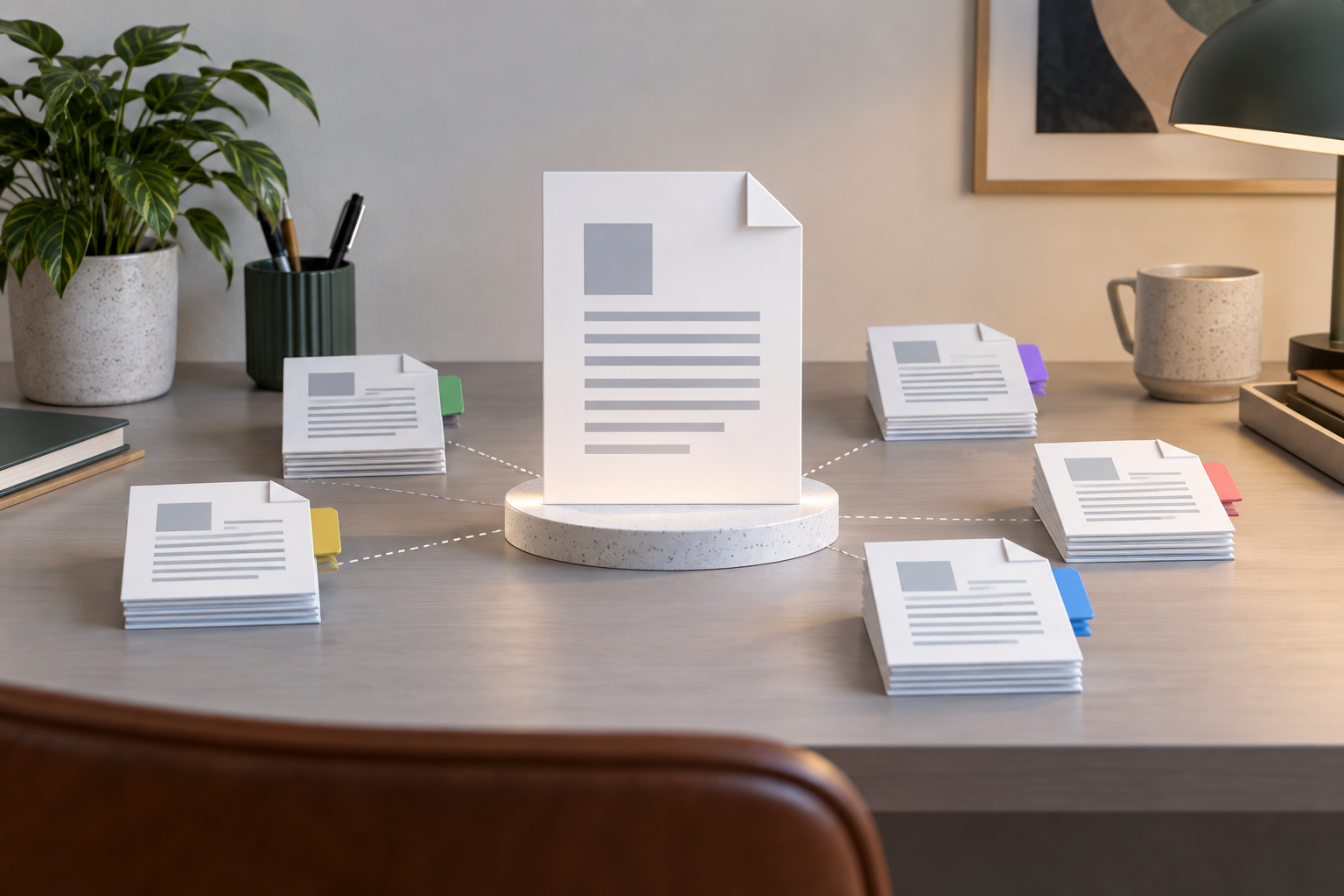
À quoi sert un modèle maître ?
Lorsqu’une équipe réutilise des propositions, des rapports, des briefs ou des procédures, repartir de zéro pour chaque document peut prendre du temps. Un modèle rassemble une structure et un contenu de base réutilisables, tandis que chaque copie est adaptée au projet concerné. Il s’agit d’une pratique générale d’organisation : le contenu précis et sa vérification relèvent de chaque équipe.
Avant de réutiliser un document, vérifiez s’il contient des données client, des dates, des chiffres ou des instructions liés à un projet précédent. Si le contenu de base change considérablement d’un cas à l’autre, il peut être nécessaire de le revoir avant de le considérer comme un modèle.
- Repérez les sections récurrentes.
- Vérifiez le contenu de base avant de le réutiliser.
- Recherchez les données propres à des projets antérieurs.

Séparez le contenu fixe des champs variables
Pour préparer le document, classez ses éléments en trois groupes : le contenu réutilisable, le contenu à vérifier à chaque utilisation et les champs à remplir pour le projet. Dans une proposition, par exemple, l’ordre des sections pourrait rester le même, tandis que le périmètre, le calendrier et les responsables seraient vérifiés pour chaque client. Il s’agit d’un exemple, et non d’une structure obligatoire.
Rendez les champs variables visibles à l’aide de libellés cohérents, comme « Nom du projet » ou « Date de livraison ». Supprimez les exemples susceptibles d’être confondus avec des données réelles et distinguez les instructions internes du texte destiné à être remis. Si une section ne s’applique pas toujours, examinez-la avant de décider quoi en faire.
- Notez les champs à remplir.
- Distinguez les instructions internes du contenu final.
- Vérifiez les exemples, les noms et les données héritées.

Conservez une référence approuvée et créez des copies de travail
À titre de pratique d’organisation, conservez une version maîtresse clairement identifiable et utilisez des copies pour les missions. Une convention de nommage peut associer le type de document, le projet et la date, par exemple « Proposition_ProjetNord_2025-03 ». Le modèle précis relève d’un choix d’équipe ; l’essentiel est de pouvoir distinguer la référence, les fichiers de travail et les livrables.
Définissez qui vérifie et met à jour le contenu de base. Si une amélioration apportée à une copie peut servir à d’autres projets, évaluez-la avant de l’intégrer au modèle maître. Vous éviterez ainsi de transformer une modification propre à un projet en règle générale sans l’avoir examinée.
- Utilisez des noms cohérents pour identifier les fichiers.
- Notez qui a vérifié le contenu de base et quand.
- Évaluez les modifications avant de les intégrer à la référence.
Attribuez les accès en fonction des tâches
Comme principe d’organisation, séparez les tâches de consultation, de modification et de diffusion. Vous pouvez désigner une personne ou un groupe chargé de la référence et laisser les personnes qui préparent les projets travailler sur leurs copies. Cette organisation peut contribuer à réduire les erreurs, mais elle ne remplace pas la vérification du contenu et ne garantit pas que le bon fichier sera utilisé.
Apification Cloud permet de partager des éléments au moyen de liens, d’utilisateurs ou de groupes, et propose des contrôles des autorisations et des accès. Adaptez les options à la tâche et à la configuration de l’espace utilisé ; ne présumez pas qu’un lien donne les mêmes droits que la modification du fichier.
- Déterminez qui doit consulter, modifier ou partager les fichiers.
- Vérifiez qui doit conserver l’accès à la fin d’un projet.
- Confirmez le public visé et le type d’accès avant le partage.
Modifiez des fichiers Office dans l’espace partagé
Apification Cloud permet de créer et de modifier des fichiers Office avec ONLYOFFICE tout en les conservant dans le stockage Cloud. Les fichiers peuvent ainsi rester dans cet espace pendant leur modification. Cette capacité concerne la modification de fichiers Office ; ne présumez pas de fonctionnalités supplémentaires qui ne sont pas confirmées pour votre configuration.
Comme pratique d’équipe, vérifiez que vous avez ouvert la copie prévue et convenez de qui la modifie et du moment où elle sera vérifiée. Le fait que le fichier se trouve dans un espace partagé ne suffit pas, à lui seul, à coordonner le travail des personnes qui y contribuent.
- Vérifiez le nom et l’emplacement du fichier avant de le modifier.
- Convenez de qui modifie la copie et du moment où elle passe en vérification.
- Utilisez ONLYOFFICE dans Cloud pour travailler sur des fichiers Office conservés dans le stockage.
Vérifiez chaque copie avant de la remettre
Prévoyez une vérification finale distincte de la phase de modification. Assurez-vous que les noms, les dates et les responsables sont corrects, et recherchez les libellés comme « à compléter », les instructions internes ou les exemples à supprimer. Vérifiez également les références à d’autres clients, lieux, chiffres, délais et annexes issus d’utilisations antérieures. Cette liste est une recommandation de travail, et non une fonction automatique de Cloud.
Avant le partage, vérifiez que les champs nécessaires sont remplis, que les sections facultatives ont été traitées et que le fichier prévu sera transmis au bon public. Le fait qu’un fichier s’appelle « final » ne confirme pas à lui seul que le document est prêt.
- Vérifiez les noms, les dates, les chiffres et les responsables.
- Supprimez les instructions et les données héritées qui ne conviennent pas.
- Confirmez le fichier à remettre et son destinataire.
Examinez les modifications accidentelles à l’aide de l’historique des versions
Apification Cloud permet de consulter l’historique des éléments Cloud, de télécharger des versions antérieures ou de restaurer du contenu. Si vous pensez qu’un fichier a été modifié par erreur, identifiez l’élément concerné et téléchargez les versions pertinentes pour les examiner manuellement. Aucune fonction de comparaison automatique entre les versions n’est présumée.
Avant de restaurer une version, déterminez si des modifications ultérieures doivent être conservées séparément. Après avoir récupéré du contenu, vérifiez le résultat et confirmez qu’il correspond bien au fichier que vous vouliez corriger. L’historique offre une possibilité de récupération, mais ne remplace pas la vérification du document.
- Identifiez le fichier et les versions à examiner.
- Téléchargez les versions pertinentes et inspectez-les manuellement.
- Après la restauration du contenu, vérifiez le résultat.
Évitez trois confusions courantes
Une modification utile pour un projet ne convient pas nécessairement à tous les autres ; évaluez-la avant de l’intégrer au contenu de base. De même, restaurer une version antérieure permet de récupérer du contenu, mais ne confirme pas que le document est complet ou prêt à être remis.
Pour terminer le processus, consignez les modifications qu’il serait utile d’évaluer lors de prochaines révisions et suivez la liste de vérification convenue pour la livraison. Apification Cloud propose l’organisation des fichiers, la modification de fichiers Office avec ONLYOFFICE et l’historique des versions ; les critères de vérification et la coordination restent du ressort du flux de travail de l’équipe.
- Évaluez les modifications propres à un projet avant de les appliquer au contenu de base.
- Ne confondez pas la récupération de contenu avec l’approbation d’un livrable.
- Consignez les améliorations à examiner lors de futures utilisations.
Questions fréquentes
Quelle est la différence entre un modèle et une copie de travail ?
Le modèle maître est la référence pour les utilisations futures. La copie de travail est adaptée à un projet précis et doit être identifiée afin de la distinguer de l’original.
Peut-on modifier des fichiers Office depuis Apification Cloud ?
Oui. Apification Cloud permet de créer et de modifier des fichiers Office avec ONLYOFFICE tout en les conservant dans le stockage Cloud.
Que puis-je faire avec l’historique des versions de Cloud ?
Vous pouvez consulter l’historique d’un élément, télécharger des versions antérieures ou restaurer du contenu. Avant toute restauration, vérifiez quelles modifications ultérieures pourraient devoir être conservées.
Un mot de passe garantit-il que personne ne modifiera un modèle ?
Microsoft indique qu’il est possible de protéger une section d’un modèle Word ou d’appliquer un mot de passe pour contribuer à protéger son contenu. Cela ne doit pas être considéré comme un substitut à une bonne organisation et à une vérification attentive.
Sources et lectures
Documentation consultée pour préparer cet article.
- Crear una plantilla — Microsoft Support
- Ahorra tiempo con una plantilla reutilizable (nueva experiencia) — PandaDoc Support
Découvrez Apification
Articles associés

Documents et données
Gérer les traductions de documents sans écraser les fichiers
Définissez une source de référence, organisez les copies par langue et établissez un processus de révision permettant de savoir quelle traduction correspond à chaque original.
Documents et données
Des réponses de formulaire à la feuille de calcul sans perdre l’original
Guide pratique pour conserver une exportation brute, travailler sur une copie modifiable avec ONLYOFFICE, nettoyer les données avec discernement et livrer des résultats traçables.

Documents et données
Convertir une présentation en PDF sans mauvaise surprise
Guide pratique pour vérifier une présentation éditable, la conserver comme source canonique et livrer un PDF stable sans perdre la traçabilité.