Multimédia
Comment livrer un projet audio multipiste sans perdre l’alignement
Une livraison utile permet d’identifier chaque piste, de retrouver sa position sur la ligne de temps et de comprendre quelles décisions restent à prendre. Découvrez comment préparer les sources, la référence et les notes sans confondre fichiers audio et session native.
Déterminez ce que la personne qui reprendra le projet doit recevoir
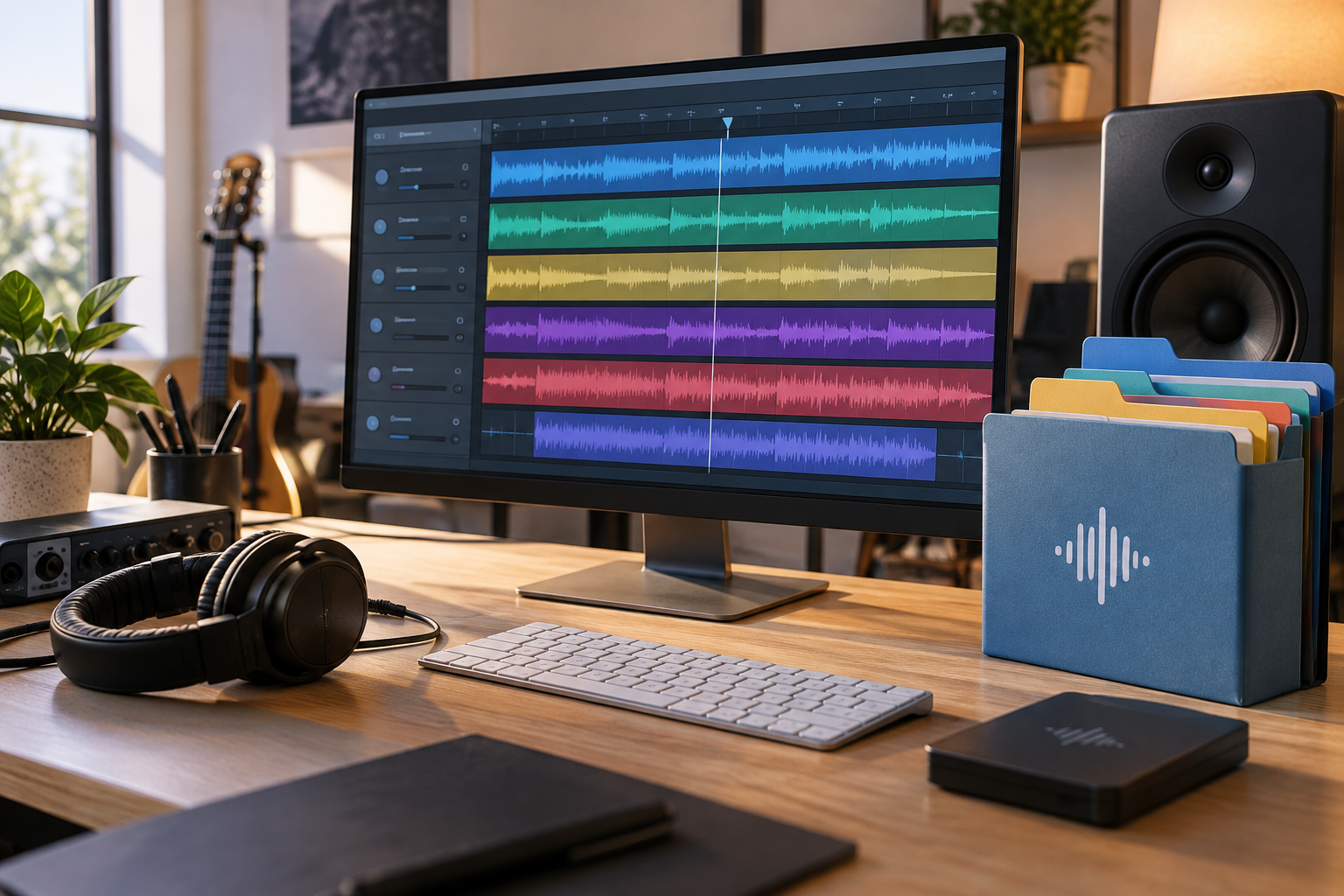
Avant d’exporter ou de partager des fichiers, convenez du résultat dont la personne qui poursuivra le travail a besoin. Un mix de référence peut suffire pour une révision ; elle aura peut-être besoin des pistes individuelles pour les modifier, ou des fichiers originaux pour revenir sur des décisions antérieures. Dans un projet collaboratif, le plus pratique est souvent de fournir plusieurs éléments : les sources, les pistes de travail, un mix de référence et quelques notes. Ne partez pas du principe qu’un dossier de fichiers audio équivaut à la livraison d’un projet modifiable.
Vérifiez également quelle application l’autre personne utilisera et si elle attend des fichiers audio indépendants ou une session native. Les fichiers audio peuvent servir à reconstituer une ligne de temps, mais ils ne contiennent pas nécessairement l’organisation ni les décisions modifiables d’une session. La compatibilité d’une session dépend de l’application de destination et des formats qu’elle accepte. Vous mettre d’accord à l’avance évite le problème courant d’envoyer un projet que l’autre personne ne peut pas ouvrir.
- Demandez si la personne qui recevra les fichiers a besoin des sources originales, des pistes modifiées, d’un mix de référence ou de l’ensemble.
- Confirmez l’application de destination et le type de livraison qu’elle peut ouvrir.
- Convenez de la manière de signaler les changements en attente et de la personne qui les vérifiera.

Organisez et nommez les fichiers selon leur fonction
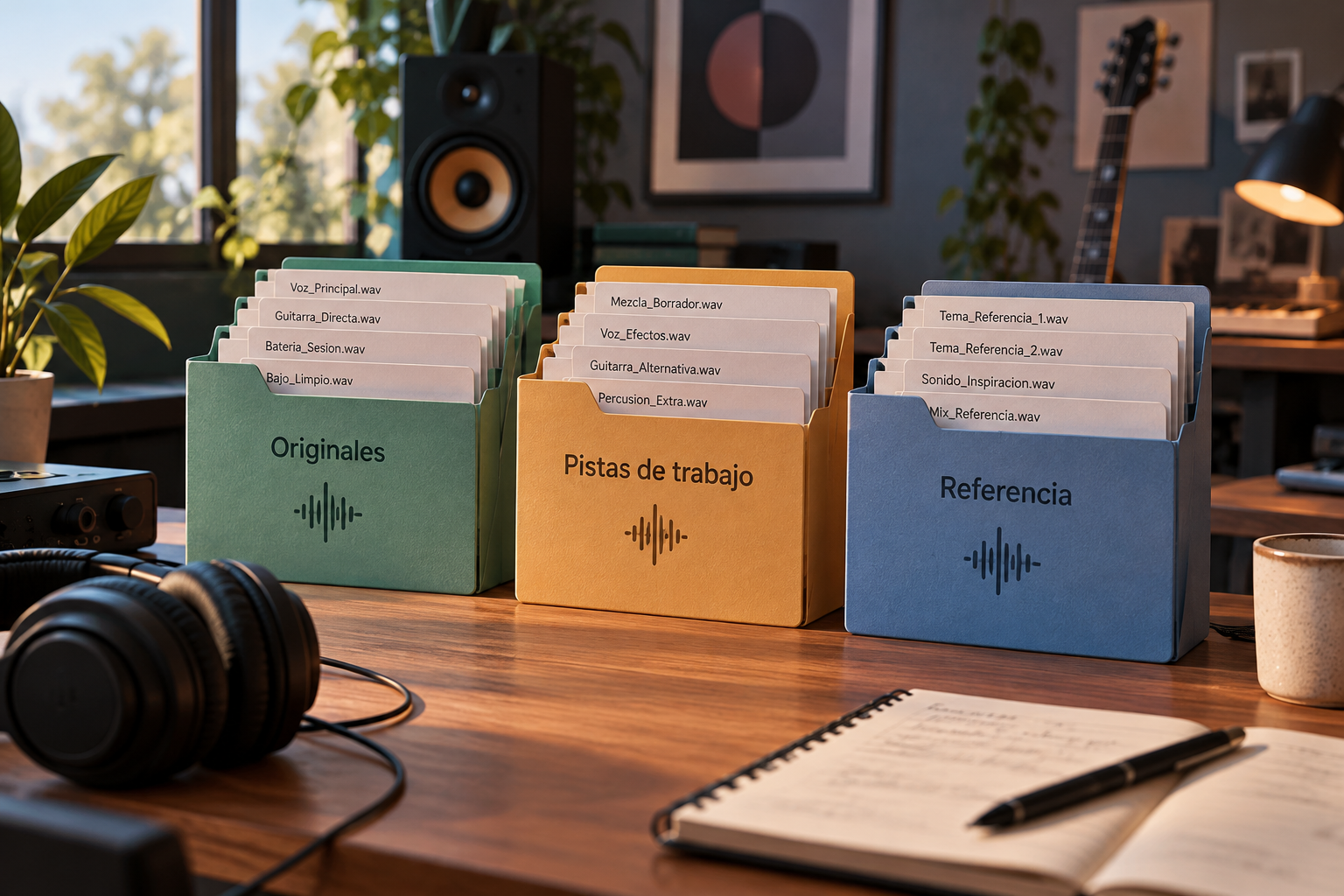
Préparez une structure qui permette de comprendre le contenu sans dépendre de l’ordre d’affichage des fichiers. Séparez, par exemple, les originaux des pistes modifiées et des mixes de référence. Dans chaque groupe, identifiez les pistes par voix, instrument ou fonction : une étiquette comme « Intervenante » est plus informative que « Piste 2 ». S’il y a plusieurs voix, ajoutez un nom ou une fonction qui les distingue de façon cohérente dans les fichiers et les notes.
Adoptez une convention stable et évitez les noms ambigus comme « final », « nouveau final » ou « dernier ». Si vous livrez plusieurs versions, indiquez en quoi elles diffèrent et laquelle la personne qui recevra les fichiers devrait examiner en premier. Ne renommez pas une piste à un endroit sans utiliser le même nom ailleurs : une incohérence complique le rapprochement entre le fichier et la note correspondante. L’objectif n’est pas d’imposer une structure universelle, mais de permettre à quelqu’un de retrouver chaque élément sans avoir à deviner.
- Vérifiez que le nom de chaque fichier décrit la voix, l’instrument ou la fonction.
- Distinguez clairement les originaux, les pistes de travail et le mix de référence.
- Identifiez les versions alternatives et indiquez laquelle est la principale.
Préservez l’alignement dès le point de départ
La personne qui recevra les fichiers doit savoir où placer chaque piste sur la ligne de temps. Une solution simple consiste à conserver le même point de départ de l’enregistrement pour toutes les pistes exportées, même si une voix ne commence que plus tard. Chaque fichier peut ainsi être replacé à partir d’une origine commune, plutôt que d’aligner les pistes sur une phrase ou un coup qui n’est peut-être pas évident à repérer. Convenez de cette méthode avec la personne qui recevra les éléments avant l’export : tous les processus de travail ne la présupposent pas.
Si les fichiers commencent à des positions différentes, documentez explicitement le décalage de chacun en indiquant une référence compréhensible, comme le temps de départ convenu. Ne vous contentez pas d’une description telle que « commence plus tard » et ne supposez pas que le nom du fichier indique sa position. Si vous ne pouvez pas confirmer que le point de départ a été conservé, ouvrez les fichiers et vérifiez un moment reconnaissable par rapport à la référence. Cette vérification simple peut révéler qu’une piste est mal placée avant que de nouvelles modifications soient effectuées.
- Définissez une origine commune ou notez le décalage de chaque piste.
- Indiquez une référence temporelle claire lorsque les points de départ ne coïncident pas.
- Écoutez un passage identifiable pour le vérifier avant l’envoi.
Ajoutez un mix de référence et des notes utiles
Le mix de référence permet de comprendre la relation entre les pistes au moment de la livraison et aide à comparer la reconstruction. Il doit être présenté comme un repère, et non comme un substitut aux pistes individuelles : un mix ne permet pas de récupérer séparément chaque voix ou source qui y a été combinée. Nommez-le clairement comme référence et, s’il y en a plusieurs, indiquez lequel correspond à l’état actuel. Si le mix reflète une version antérieure, signalez-le visiblement pour qu’il ne soit pas pris pour la version de référence en cours.
Joignez au fichier audio des notes concises sur les décisions qui influent sur la suite du travail : les endroits où des coupes importantes ont été faites, les effets appliqués ou encore à appliquer, et les questions toujours en suspens. Distinguez ce qui a été fait de ce qui est proposé ; par exemple, « effet appliqué » ne signifie pas la même chose que « essayer un effet ». Évitez de rédiger un journal complet des modifications. Une note utile précise le passage, la piste concernée et l’action nécessaire, afin que la personne qui recevra les fichiers puisse la vérifier sans devoir écouter tout l’enregistrement à l’aveugle.
- Étiquetez le mix comme référence et indiquez la version à laquelle il correspond.
- Résumez les coupes, les effets appliqués et les décisions qui restent à prendre.
- Pour chaque note à vérifier, indiquez la piste et le passage concernés.
Effectuez une vérification avant le partage
La vérification finale doit confirmer que le contenu de la livraison est compréhensible, et pas seulement que les fichiers existent. Ouvrez chaque fichier audio et vérifiez qu’il peut être lu ; assurez-vous que sa durée et son ordre sont cohérents avec les notes et le mix. Une piste beaucoup plus courte que prévu peut être correcte, mais cela peut aussi indiquer qu’un extrait a été exporté au lieu de la prise prévue. Si quelque chose diffère, précisez-le au lieu d’attendre que la personne qui recevra les fichiers en devine la raison.
Comparez un passage reconnaissable des pistes au mix de référence pour vérifier que le placement et le contenu concordent. Vérifiez également que le mix de référence et les pistes correspondent au même état du projet. Si vous partagez les éléments dans Apification Cloud, vous pouvez les organiser dans un espace de travail conçu pour gérer des fichiers et des projets, les partager et consulter leur historique ; Cloud ne transforme pas à lui seul un ensemble de fichiers en une session compatible avec une autre application. Précisez ce que l’autre personne doit télécharger ou examiner.
- Ouvrez les fichiers et vérifiez qu’ils peuvent être lus ou écoutés.
- Vérifiez la durée, l’ordre, les noms et leur cohérence avec les notes.
- Comparez un passage des pistes au mix de référence.
- Vérifiez que la version partagée est bien celle que vous souhaitez livrer.
Distinguez les fichiers audio d’une session native
Un ensemble de pistes individuelles facilite la poursuite du montage dans un autre éditeur multipiste, à condition que la personne qui recevra les fichiers sache comment les placer et quelles décisions restent à prendre. Une session native peut conserver une structure de travail propre à une application, mais son utilité dépend de la capacité du programme de destination à l’ouvrir. Il est donc préférable de demander quelle application sera utilisée plutôt que de promettre une compatibilité entre différents outils. Si la personne a seulement besoin d’écouter ou de réviser, la session n’est peut-être pas nécessaire ; si elle doit modifier des décisions au sein du projet, elle doit confirmer ce besoin à l’avance.
Audio Studio permet de modifier des enregistrements et des pistes sur une ligne de temps multipiste, avec des effets, des fondus et l’exportation. Cet outil peut servir à poursuivre un montage dans cette application, mais il ne faut pas le présenter comme la garantie qu’il pourra ouvrir une session native créée dans une autre application. Il ne remplace pas non plus les vérifications à effectuer avant la livraison : conservez les sources, expliquez l’alignement et vérifiez le résultat. Apification Cloud peut aider à organiser et à partager les éléments du dossier ; le critère décisif reste le format de travail que la personne qui recevra les fichiers peut utiliser.
- Si vous livrez une session native, vérifiez au préalable que l’application de destination la prend en charge.
- Si vous livrez des fichiers, fournissez les informations nécessaires pour reconstituer leur position.
- Utilisez le mix comme repère et les pistes individuelles pour poursuivre le travail.
- Évitez d’affirmer qu’il existe une compatibilité entre applications si cela n’a pas été vérifié.
Questions fréquentes
Un mix de référence remplace-t-il les pistes individuelles ?
Non. Il montre comment les pistes étaient entendues ensemble dans une version donnée, mais ne remplace pas les fichiers individuels nécessaires pour modifier séparément les sources.
Comment éviter que les pistes perdent leur alignement ?
Convenez d’un point de départ commun et conservez-le dans les pistes exportées. Si chaque fichier commence à un moment différent, notez clairement le décalage et vérifiez un passage par rapport à la référence.
Puis-je livrer une session native en supposant qu’elle s’ouvrira dans un autre éditeur ?
Non. La compatibilité dépend de l’application et du format de session. Vérifiez ce point avec la personne qui recevra le projet et préparez des fichiers audio bien organisés si elle a besoin d’une solution de repli.
Que permet Apification Cloud pour la livraison ?
Cloud permet d’organiser des fichiers et des projets dans un espace de travail conçu pour le partage, et de consulter l’historique des éléments. Il ne garantit pas qu’une session native soit compatible avec une autre application.
Sources et lectures
Documentation consultée pour préparer cet article.
Découvrez Apification
Articles associés

Multimédia
Comment créer un proxy vidéo de révision sans remplacer le fichier maître
Une copie légère peut faciliter la révision et l’envoi d’une vidéo, mais elle ne convient pas nécessairement comme proxy de montage. Découvrez comment la préparer et la vérifier sans remplacer le fichier maître.

Multimédia
Adapter un logo sur fond sombre sans perdre en contraste ni modifier l’original
Préparez une variante claire du logo sur une copie de travail, vérifiez sa lisibilité dans ses conditions d’utilisation réelles et conservez à part le fichier modifiable et les exportations.

Multimédia
Créer une planche-contact photo sans confondre les originaux
Organisez des vignettes, des codes et des commentaires pour examiner clairement vos sélections. Apprenez à créer et vérifier la planche, et à la garder séparée des fichiers originaux.