Multimédia
Adapter un logo sur fond sombre sans perdre en contraste ni modifier l’original
Préparez une variante claire du logo sur une copie de travail, vérifiez sa lisibilité dans ses conditions d’utilisation réelles et conservez à part le fichier modifiable et les exportations.

Quand créer une variante pour les fonds sombres
Si le logo disparaît en partie sur une diapositive, un en-tête de site web ou une photo sombre, il peut être utile de préparer une version spécialement adaptée à ce contexte. On l’appelle souvent une version en négatif ou une variante pour fond sombre : cela ne signifie pas nécessairement inverser toutes les couleurs, mais adapter les éléments qui ont besoin de davantage de contraste. Un guide sur les logos en négatif décrit précisément une version conçue pour les fonds sombres ou certaines images ; un autre recommande de passer en blanc les parties sombres dans un éditeur vectoriel. Ce sont des points de départ, pas une recette qui convient à toutes les marques.
Avant de modifier le logo, vérifiez si le problème vient du fond. Une photo avec des zones claires et sombres peut passer derrière le logo et le rendre illisible, même avec une variante claire. Essayez d’abord une surface sombre uniforme ou une zone moins chargée de l’image. Si cela résout le problème, il suffit peut-être de déplacer le logo ou d’ajuster le fond ; sinon, créez une variante. L’objectif de cette tâche est précis : améliorer la lisibilité sur certains fonds. Elle ne revient pas à concevoir un favicon, qui doit rester lisible dans un espace minuscule, ni à créer une bibliothèque complète de marque.
- Créez une variante lorsque le logo d’origine perd en lisibilité dans un contexte précis.
- Avant de le redessiner ou d’en modifier les couleurs, essayez un autre emplacement ou un fond plus simple.
- Déterminez les supports où la version sera utilisée : présentations, pages web ou contenus numériques.

Trouvez le fichier de travail et protégez l’original
Trouvez le fichier source modifiable du logo avant de commencer. S’il en existe plusieurs versions, identifiez celle qui a été approuvée et vérifiez si elle contient des textes, des formes et des éléments séparés, ou s’il ne s’agit que d’une image exportée. Une source composée d’éléments indépendants permet généralement de modifier des parties précises ; avec une image aplatie, il peut être impossible de modifier un composant sans toucher aux autres. Ne partez pas du principe que le fichier le plus récent est le bon : comparez les visuels et confirmez lequel est considéré comme l’original en vigueur.
Dupliquez le fichier et travaillez uniquement sur la copie. Ne modifiez pas le nom de l’original et donnez à la copie un nom explicite, par exemple « logo-variante-fond-sombre-travail ». Si vous utilisez Apification, Image Studio propose un canevas intégré avec des calques, du texte, des formes, des filtres et des formats d’exportation modernes ; Cloud permet d’organiser les fichiers et les projets dans un espace avec gestion des versions. Il s’agit de fonctionnalités disponibles, et non d’un substitut à vos choix de conception. Identifiez clairement la source et la variante afin qu’une autre personne ne confonde pas une exportation finale avec le fichier modifiable.
- Confirmez quelle est la source approuvée et vérifiez si ses éléments peuvent être modifiés séparément.
- Dupliquez le fichier avant de changer les couleurs et conservez une copie intacte de l’original.
- Choisissez des noms qui indiquent la variante, l’état et l’usage, plutôt que d’utiliser simplement « final ».
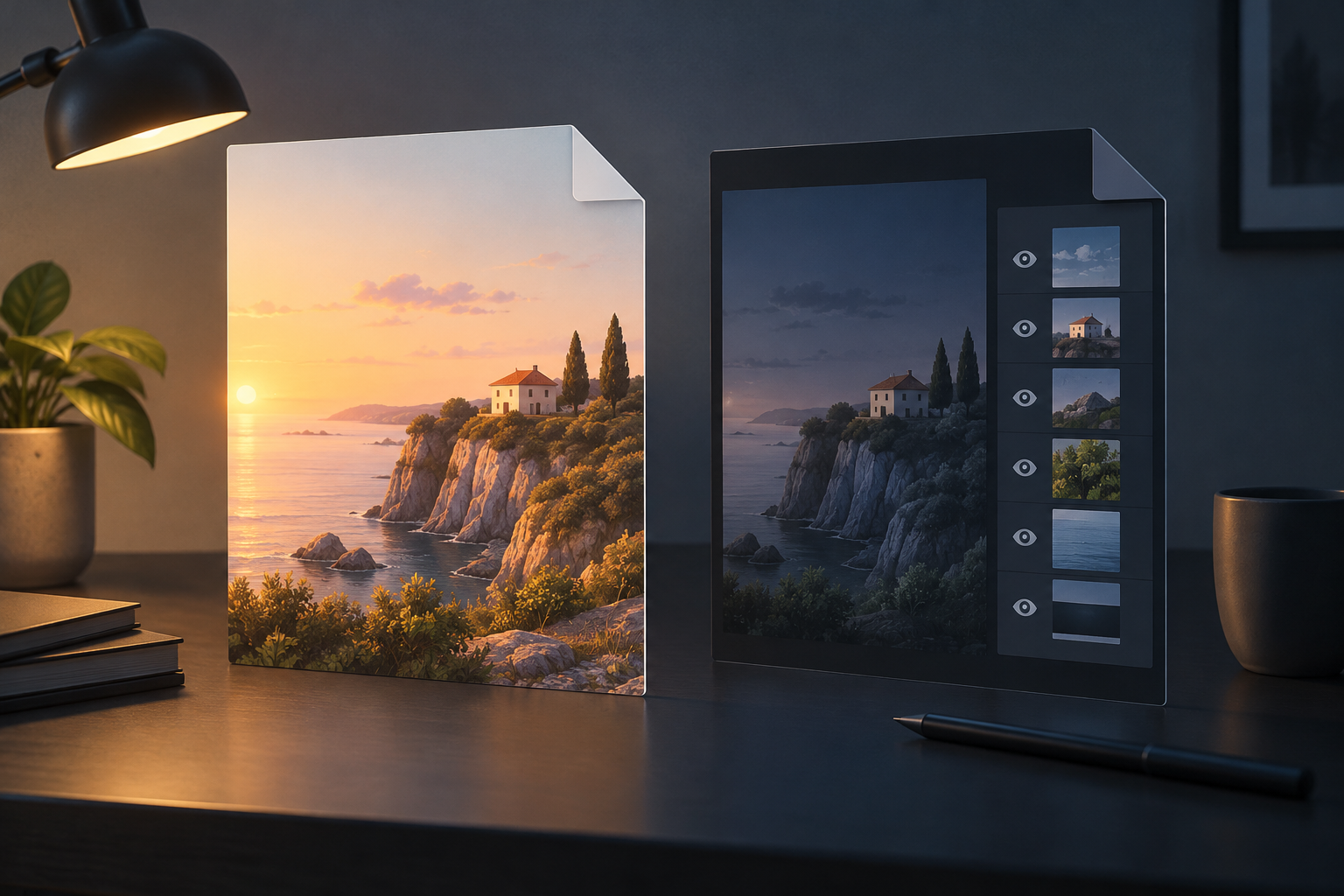
Ajustez les éléments qui manquent de contraste, sans changer toutes les couleurs au hasard
Examinez les différentes parties du logo : le symbole, le nom, les traits fins, les espaces intérieurs et les petits détails. Repérez celles qui se confondent avec le fond et ne modifiez que ce qui est nécessaire pour assurer une lecture claire. Une option courante consiste à éclaircir les parties sombres, voire à les passer en blanc, comme le recommande l’un des guides consultés. Mais le blanc pur n’est pas une obligation : une version claire peut conserver d’autres couleurs si elles restent distinctes et si l’identité visuelle le permet. Le critère pratique est que le logo reste reconnaissable sans que le fond n’empiète sur ses contours.
Évitez d’inverser automatiquement toutes les couleurs dès le départ. Cela peut modifier les relations entre le symbole et le texte, rendre étrange une couleur distinctive ou laisser certains détails se confondre avec le fond. Comparez les changements sur une copie et gardez l’original sous les yeux. Si une partie contient plusieurs couleurs, examinez chacune séparément et notez vos décisions ; vous pourrez ainsi les reproduire de manière cohérente dans d’autres fichiers. Si les changements nécessaires sont si nombreux que le logo ne ressemble plus au même, arrêtez-vous et vérifiez si le problème ne serait pas mieux résolu en modifiant le fond ou en choisissant une autre disposition.
- Commencez par ajuster les éléments qui disparaissent réellement.
- Comparez la variante à l’original pour repérer toute modification accidentelle de l’identité visuelle.
- Si la solution exige des changements importants, reconsidérez le fond ou la composition.
Testez la variante sur les fonds et aux tailles d’utilisation réelles
Un aperçu sur un rectangle sombre uniforme est un bon point de départ, mais il ne suffit pas pour valider la variante. Placez-la sur les fonds où elle sera utilisée : une diapositive réelle, un en-tête de page ou l’image précise qui apparaîtra derrière. Une photo peut varier en luminosité, en texture ou en couleur ; vérifiez si le symbole et le nom restent distincts sur chacune de ses zones. Vérifiez aussi si une zone de fond stable entoure le logo ou si ses bords se superposent à des parties visuellement chargées.
Testez le logo à sa taille de publication approximative, et pas seulement agrandi dans l’éditeur. Réduisez l’affichage et vérifiez si les traits fins, les espaces intérieurs et les petits détails restent visibles. Examinez aussi l’ensemble des contours : des halos, des traces de l’ancien fond ou des bords irréguliers peuvent passer inaperçus lorsque l’image est agrandie, tandis que les détails délicats peuvent disparaître quand elle est réduite. Un aperçu unique ne peut pas remplacer les conditions d’utilisation finales ; rassemblez les cas importants et demandez une deuxième vérification si plusieurs personnes doivent publier la variante.
- Testez chaque fond prévu, y compris les photos et les compositions dont les zones varient.
- Examinez une vue agrandie pour contrôler les bords et une vue à la taille réelle pour vérifier les détails.
- Notez les situations où la variante ne fonctionne pas et décidez s’il faut modifier le logo ou le fond.
Exportez le fichier à partager et conservez séparément le fichier modifiable
Une fois la variante vérifiée, enregistrez la source modifiable avec ses calques et exportez séparément le fichier qui sera utilisé sur une page, dans une présentation ou dans un contenu numérique. Le fichier de travail permet de modifier à nouveau les éléments ; l’exportation est destinée à être insérée ou partagée. Ne remplacez pas la source par une image aplatie et ne considérez pas une exportation comme si elle conservait la structure modifiable. Choisissez le format de sortie en fonction des exigences de la destination et vérifiez le fichier exporté en l’ouvrant à nouveau, au lieu de vous fier uniquement à l’aperçu de l’éditeur.
Séparez clairement l’original, la copie de travail et la version exportée approuvée. Un système de nommage simple permet de les distinguer : « original », « variante-sombre-modifiable » et « variante-sombre-exportée ». Dans Apification Cloud, vous pouvez organiser les fichiers dans un espace avec gestion des versions ; la fonction de versions permet de consulter l’historique, de télécharger des versions antérieures et de restaurer du contenu. Servez-vous-en pour récupérer une version, et non comme prétexte pour négliger le nommage et le classement des fichiers. Si vous partagez le résultat, vérifiez que l’autre personne reçoit l’exportation prévue et ne la confond pas avec le fichier modifiable.
- Enregistrez la source modifiable et l’exportation dans des fichiers distincts.
- Ouvrez le fichier exporté pour le vérifier avant de le distribuer.
- Vérifiez le nom et la version avant de partager ; Cloud permet de partager des éléments au moyen de liens, d’utilisateurs ou de groupes.
Évitez les erreurs de couleur, de version et de vérification finale
Une erreur fréquente consiste à modifier les couleurs de façon incohérente entre le symbole et le nom, ou à créer une version qui fonctionne sur un fond mais pas sur un autre. Pour limiter ce risque, conservez un échantillon de référence de l’original, notez les éléments modifiés et vérifiez l’ensemble de la composition dans les contextes prévus. Autre erreur : valider l’aperçu dans l’éditeur sans vérifier l’exportation. Le mauvais fichier a peut-être été généré, enregistré sous un nom ambigu ou partagé à la place de l’exportation.
Avant de terminer, effectuez une courte vérification avec une autre personne si le visuel doit être utilisé à plusieurs endroits. Demandez-lui d’identifier le logo sans explication et d’examiner les bords et les détails à la taille de publication. Si elle hésite, retournez à la copie de travail et apportez-y les corrections ; ne modifiez pas l’original pour aller plus vite. La validation doit porter sur une version précise, dont le nom et le contexte d’utilisation sont clairement identifiables. Cette simple vérification limite les confusions lors de la préparation de plusieurs fichiers, sans transformer une adaptation ponctuelle en refonte de marque.
- Ne mélangez pas les choix de couleurs entre les fichiers et ne validez pas une variante sur la base d’un seul fond.
- Vérifiez le fichier exporté et confirmez qu’il correspond à la variante approuvée.
- Limitez l’adaptation aux fonds sombres prévus ; traitez le favicon et le système de marque complet comme des projets distincts.
Questions fréquentes
Dois-je passer tout le logo en blanc pour l’utiliser sur un fond sombre ?
Pas nécessairement. Vous pouvez éclaircir les parties sombres qui manquent de contraste et conserver les autres couleurs si elles restent lisibles. Vérifiez le résultat sur les fonds réels.
Puis-je modifier directement le fichier original ?
Il est plus sûr de le dupliquer et de modifier la copie. Vous gardez ainsi intacte la source approuvée et pouvez comparer la variante avant de l’exporter.
Une version pour fond sombre convient-elle aussi comme favicon ?
Pas nécessairement. Cette adaptation vise à améliorer la lisibilité sur certains fonds ; un favicon nécessite une vérification spécifique dans un espace très petit.
Que propose Apification pour organiser ce travail ?
Image Studio permet de modifier des images sur un canevas avec des calques et d’exporter des formats modernes. Cloud permet d’organiser les fichiers et de consulter ou restaurer des versions antérieures.
Sources et lectures
Documentation consultée pour préparer cet article.
- Cómo convertir un logo a blanco para fondos oscuros — Proofscene
- Logotipo en negativo: qué es y cuándo utilizarlo — Tania Izquierdo
Découvrez Apification
Articles associés
Multimédia
Comment créer un proxy vidéo de révision sans remplacer le fichier maître
Une copie légère peut faciliter la révision et l’envoi d’une vidéo, mais elle ne convient pas nécessairement comme proxy de montage. Découvrez comment la préparer et la vérifier sans remplacer le fichier maître.
Multimédia
Comment livrer un projet audio multipiste sans perdre l’alignement
Une livraison utile permet d’identifier chaque piste, de retrouver sa position sur la ligne de temps et de comprendre quelles décisions restent à prendre. Découvrez comment préparer les sources, la référence et les notes sans confondre fichiers audio et session native.

Multimédia
Créer une planche-contact photo sans confondre les originaux
Organisez des vignettes, des codes et des commentaires pour examiner clairement vos sélections. Apprenez à créer et vérifier la planche, et à la garder séparée des fichiers originaux.