Multimédia
Créer une planche-contact photo sans confondre les originaux
Organisez des vignettes, des codes et des commentaires pour examiner clairement vos sélections. Apprenez à créer et vérifier la planche, et à la garder séparée des fichiers originaux.
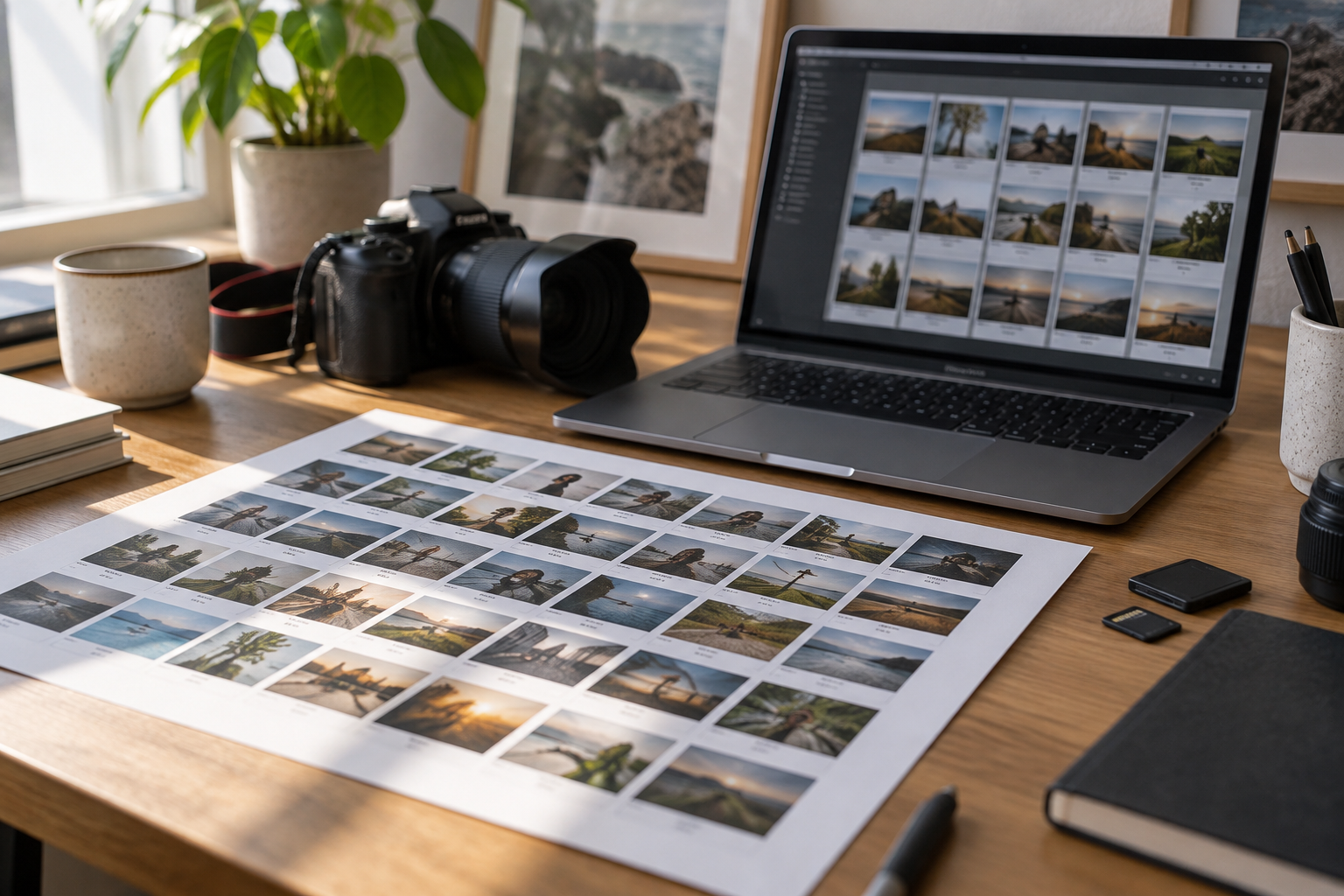
Qu’est-ce qu’une planche-contact et quand l’utiliser ?
Une planche-contact rassemble les vignettes de plusieurs photos sur une page ou dans un document afin de pouvoir examiner une sélection d’un seul coup d’œil. Elle peut servir à comparer des prises de vue ou à communiquer ses choix avant de préparer une livraison. Adobe indique que Photoshop permet de créer des planches-contact et des présentations PDF : https://helpx.adobe.com/es/photoshop/using/contact-sheet-pdf-presentation-cs6.html. Cette page décrit cette fonction, mais ne précise pas si elle est disponible dans chaque version actuelle du programme.
Ce guide propose une méthode pratique et générale : la planche sert de référence visuelle et ne remplace pas les fichiers en pleine résolution. Pour évaluer les détails ou préparer une livraison, consultez les fichiers correspondants.
- Elle peut servir de référence visuelle pour sélectionner des photos et ajouter des commentaires.
- Consultez les fichiers correspondants lorsque vous devez évaluer des détails ou préparer une livraison.
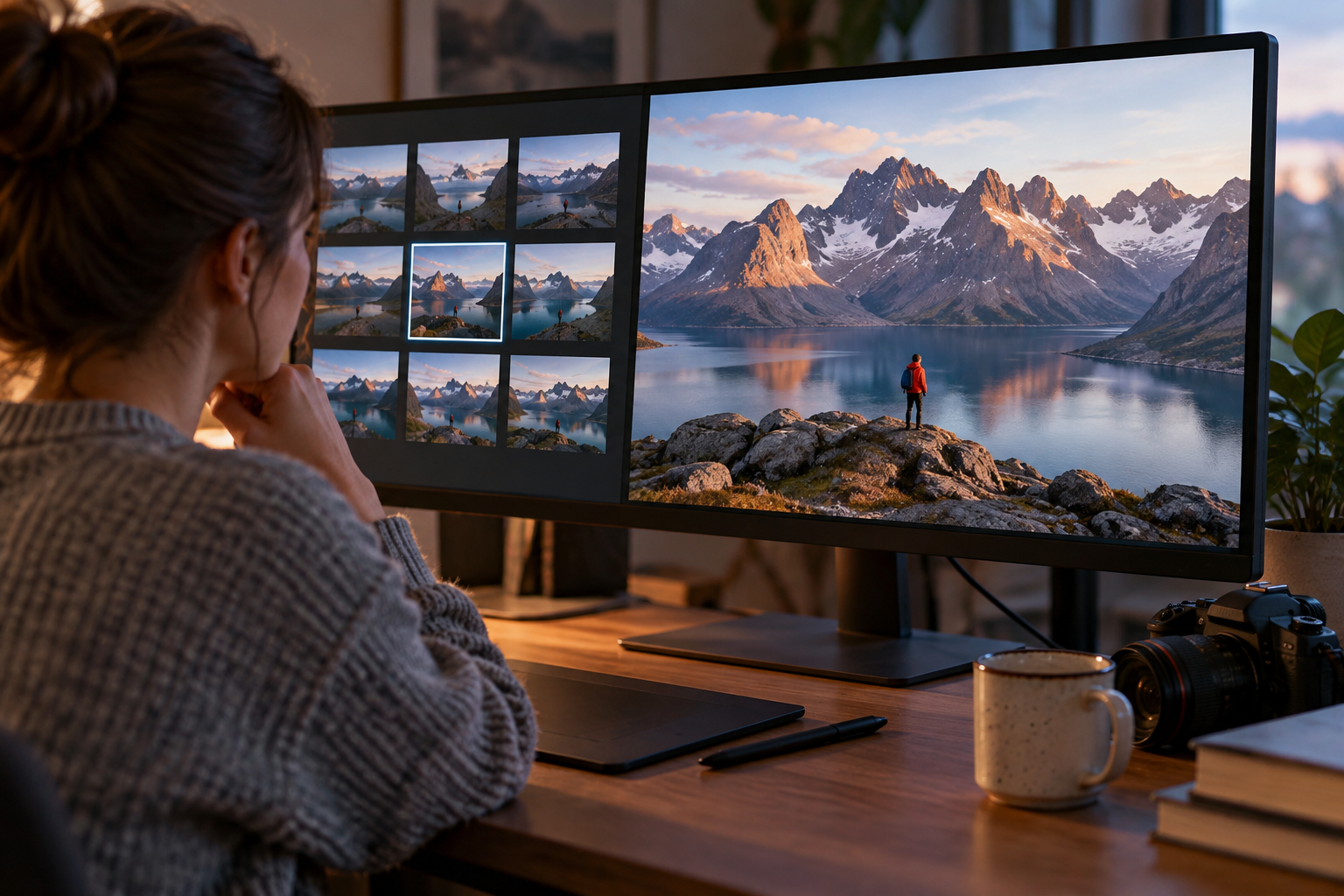
Rassemblez les photos et définissez des identifiants
Rassemblez les photos qui seront examinées et précisez clairement l’ensemble qu’elles constituent. À titre de méthode de travail, créez les vignettes à partir de copies et gardez en mémoire l’emplacement des fichiers que vous utiliserez pour évaluer ou livrer les images.
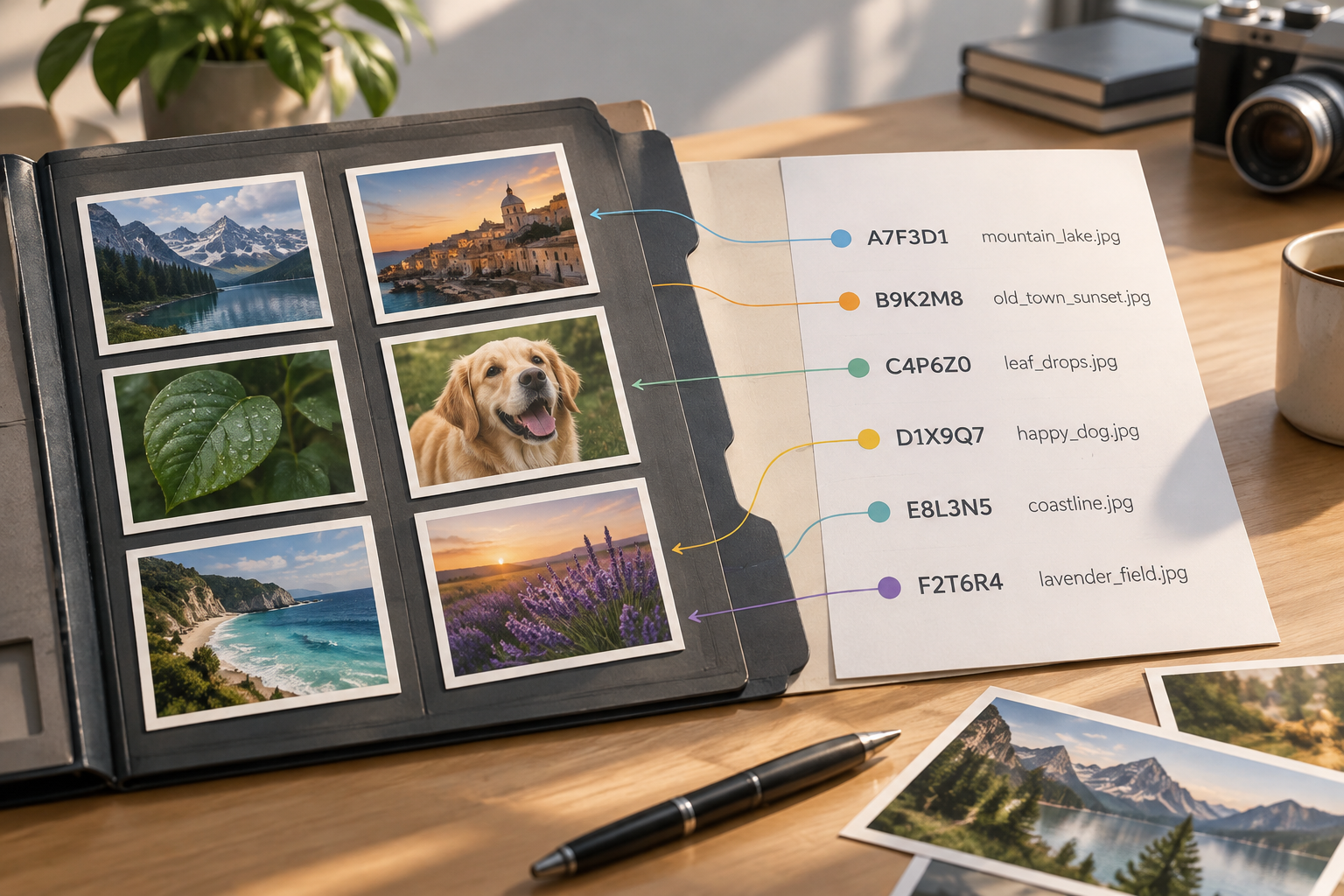
Attribuez à chaque vignette un code unique dans l’ensemble. Vous pouvez, par exemple, utiliser IMG-001, IMG-002 et IMG-003, puis noter à côté de chaque code le nom du fichier correspondant. Si plusieurs fichiers portent le même nom, indiquez également leur emplacement pour faciliter la vérification.
- Vérifiez que chaque code est distinct dans l’ensemble.
- Notez le fichier associé à chaque code afin de pouvoir vérifier la sélection.
Créez la grille et enregistrez la planche
Dans une application de retouche ou de mise en page, créez une page ou un document et placez les vignettes dans une grille. Sous chaque image, inscrivez le code qui lui a été attribué ; vous pouvez ajouter un petit espace pour les notes. Conservez le même ordre sur toutes les pages et, si l’ensemble est volumineux, répartissez-le sur plusieurs pages avec des titres ou une numérotation.
À titre de procédure générale, procédez dans cet ordre : rassemblez les vignettes, placez-les dans la grille, ajoutez leurs codes et vérifiez-les, puis enregistrez le document de travail. Ensuite, exportez ou enregistrez une copie dans un format adapté au partage, comme le PDF si l’application le permet. Les noms des commandes et les options précises dépendent de l’application utilisée.
- Vérifiez chaque code à côté de sa vignette avant l’enregistrement.
- Enregistrez le document de travail et créez séparément la version à partager.
Associez la planche à un registre de révision
Utilisez un registre distinct pour noter les décisions et les commentaires. Un tableau peut, par exemple, comporter les colonnes « Code », « Fichier », « Décision » et « Commentaire ». Une ligne pourrait indiquer : « IMG-002 | photo_002.jpg | Sélectionner | Revoir le cadrage ». Adaptez cet exemple aux noms réels de l’ensemble et vérifiez que le code correspond à la vignette et au fichier indiqué.
Enregistrez ensemble la planche envoyée et le registre de cette série de révisions, et précisez si des images sont ajoutées ou si une nouvelle révision est préparée. Apification Cloud permet d’organiser des fichiers et des projets dans un espace partagé, et de créer ou de modifier des documents bureautiques dans Cloud avec ONLYOFFICE. Cela permet de regrouper les éléments associés ; Apification ne génère pas automatiquement la planche-contact.
- Pour chaque sélection, indiquez une référence ainsi qu’une décision ou un commentaire.
- Identifiez les différentes séries afin de distinguer les registres et les documents de révision.
Testez la planche avec quelques images
Avant de terminer la planche, créez une page test avec des photos variées, par exemple en format portrait, en format paysage et visuellement similaires. Vérifiez que l’orientation et le recadrage permettent de reconnaître chaque image et que le code correspond au fichier indiqué. Examinez la page dans le format et à la taille auxquels elle sera consultée.
Demandez à une autre personne de retrouver quelques références et de les associer à leurs fichiers. En cas de doute, corrigez la grille ou le registre avant de terminer les autres pages. Vérifiez également qu’aucune vignette ne manque et que l’ordre est conservé dans la version enregistrée ou exportée.
- Vérifiez la correspondance, l’orientation, le recadrage, l’ordre et la lisibilité.
- Ouvrez la version finale dans le format et à la taille auxquels le réviseur la recevra.
Recueillez les décisions à l’aide de références claires
Indiquez aux réviseurs comment consigner leurs choix et la signification de chaque statut. S’ils doivent sélectionner une image principale et des options de remplacement, demandez-leur de les distinguer. Pour les commentaires sur le cadrage ou la retouche, conseillez-leur d’inclure le code et de décrire la modification souhaitée. Si une note est ambiguë ou contradictoire, confirmez à quelle image et à quelle instruction elle se rapporte.
Lorsque vous traitez les réponses, consultez le registre et vérifiez le fichier associé avant d’intervenir sur une sélection. Lorsque les décisions changent, notez quelle sélection est en vigueur.
- Demandez des précisions si un commentaire ne désigne pas l’image ou l’instruction concernée.
- Vérifiez le code et le fichier associé avant de traiter une sélection.
Partagez la référence et préparez la livraison séparément
Avant le partage, vérifiez que la planche et le registre correspondent au même ensemble et à la même série de révisions. Utilisez des noms qui précisent la fonction de chaque document, par exemple « référence de sélection » et « décisions de révision ». Indiquez où envoyer les commentaires et à quel moment la série de révisions sera considérée comme terminée.
Apification Cloud permet d’organiser des fichiers et des projets dans un espace partagé. Ses options de partage comprennent les liens, les utilisateurs ou les groupes, ainsi que le téléchargement des originaux ou de versions transformées. Vous pouvez utiliser un emplacement distinct pour la livraison et comparer les références approuvées aux fichiers que vous allez livrer.
- Vérifiez les autorisations et l’accès avant d’envoyer un lien.
- Comparez les références approuvées aux fichiers à livrer.
Erreurs courantes et limites de la planche-contact
Une grille trop dense peut rendre les images et les codes difficiles à lire ; répartir l’ensemble sur davantage de pages peut aider à distinguer les références. Des noms répétés ou des références basées uniquement sur la position peuvent également prêter à confusion. Si les photos ou leur ordre changent, vérifiez à nouveau que la planche et le registre correspondent.
Une vignette ne montre pas forcément tous les détails du fichier et peut présenter un recadrage ou un traitement différent. Utilisez-la comme index visuel et consultez le fichier source pour l’évaluer ou préparer la livraison. Si le nombre d’images complique la révision, vous pouvez les répartir en groupes.
- Utilisez la vignette comme index visuel, et non comme remplacement du fichier source.
- Si la planche prête à confusion, répartissez l’ensemble en groupes ou sur plusieurs pages.
Questions fréquentes
Une planche-contact remplace-t-elle les fichiers originaux ?
Non. Elle sert de référence visuelle pour retrouver des photos et ajouter des commentaires. Pour évaluer les détails ou préparer une livraison, consultez le fichier correspondant.
Quelles informations peuvent identifier chaque vignette ?
Vous pouvez lui attribuer un code unique dans l’ensemble et noter à côté le nom du fichier correspondant. Si des noms se répètent, ajoutez également l’emplacement du fichier.
Apification crée-t-il automatiquement des planches-contact ?
Les informations produit disponibles ne mentionnent pas cette fonction. Apification peut servir à organiser et à partager les photos ainsi que le document de révision.
Sources et lectures
Documentation consultée pour préparer cet article.
Découvrez Apification
Articles associés
Multimédia
Comment créer un proxy vidéo de révision sans remplacer le fichier maître
Une copie légère peut faciliter la révision et l’envoi d’une vidéo, mais elle ne convient pas nécessairement comme proxy de montage. Découvrez comment la préparer et la vérifier sans remplacer le fichier maître.
Multimédia
Adapter un logo sur fond sombre sans perdre en contraste ni modifier l’original
Préparez une variante claire du logo sur une copie de travail, vérifiez sa lisibilité dans ses conditions d’utilisation réelles et conservez à part le fichier modifiable et les exportations.
Multimédia
Comment livrer un projet audio multipiste sans perdre l’alignement
Une livraison utile permet d’identifier chaque piste, de retrouver sa position sur la ligne de temps et de comprendre quelles décisions restent à prendre. Découvrez comment préparer les sources, la référence et les notes sans confondre fichiers audio et session native.