Fichiers et formats
Importer des fichiers depuis un stockage externe sans perdre le contrôle du fichier
Guide pratique pour rassembler des fichiers dispersés dans un workspace organisé, conserver les originaux, préparer les conversions et éviter les erreurs de permissions, de liens et de versions.

Le problème : de nombreuses sources, de l’urgence et peu de traçabilité
Importer des fichiers depuis un stockage externe semble souvent être une tâche mineure, jusqu’au moment où l’équipe doit les convertir, les vérifier et les livrer rapidement. Dans les agences, les opérations et les équipes de contenu, il est courant de recevoir des documents, images, fichiers audio, vidéos ou données depuis plusieurs comptes, dossiers partagés et services connectés. Le risque ne consiste pas seulement à perdre un fichier, mais aussi à transformer la mauvaise copie, à partager un lien prématurément ou à ne pas savoir quelle version a été utilisée pour une livraison.
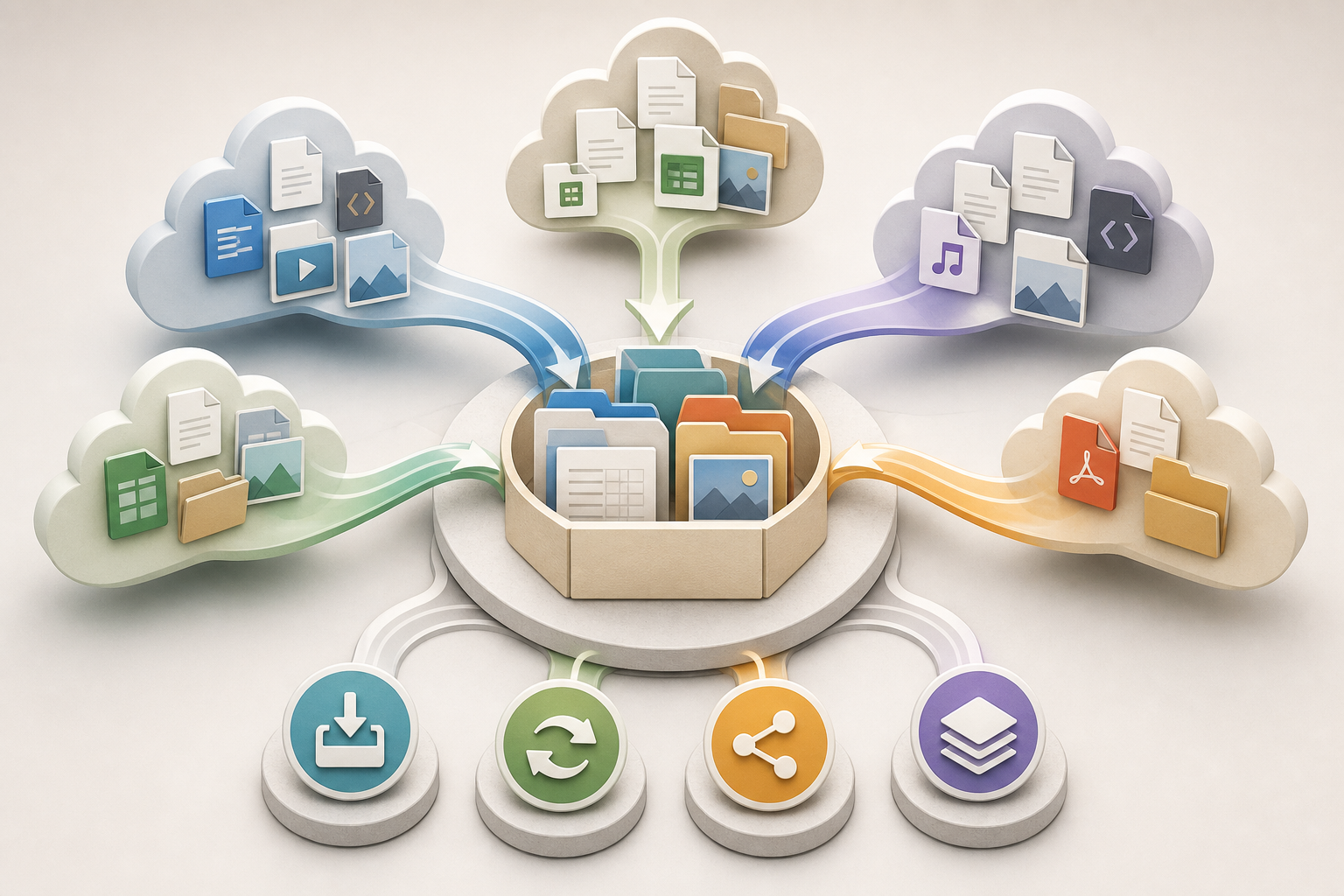
La première décision opérationnelle consiste à séparer quatre actions qui sont souvent mélangées : importer, convertir, partager et versionner. Importer signifie faire entrer une copie dans le workspace. Convertir signifie générer un nouveau résultat à partir d’un fichier. Partager ouvre un accès par lien, utilisateur ou groupe. Versionner conserve des états antérieurs associés au même élément. Si ces actions sont traitées comme une seule et même opération, l’équipe perd le contrôle sur les originaux, les permissions et les révisions.
Importer n’est pas synchroniser : les décisions à prendre avant de déplacer le fichier
Dans Apification, l’importation depuis Google Drive, OneDrive ou Dropbox est une opération de copie vers Apification Cloud. Le fichier original reste chez le fournisseur externe, et la copie importée demeure dans Cloud comme ressource privée. Cela se distingue volontairement d’une synchronisation continue : renommer, transformer ou supprimer le fichier dans Apification ne modifie pas l’original externe, et les changements ultérieurs à la source ne doivent pas être considérés comme automatiquement mis à jour dans le workspace.
Avant d’importer, il convient de décider quelle source sera considérée comme l’original de référence et quelle fonction aura la copie dans Cloud. Pour un travail ponctuel, il peut suffire d’importer le matériel approuvé et de figer la source comme fichier reçu. Pour les travaux avec des changements fréquents, la règle doit être explicite : chaque nouvelle livraison externe est importée comme une nouvelle entrée contrôlée ou intégrée à l’historique de l’élément approprié, mais il ne faut pas présumer que le fournisseur externe et le workspace sont alignés.
- Définissez si la copie importée sera du matériel de travail, une preuve de réception ou une base de conversion.
- N’utilisez pas l’importation comme substitut à une politique de synchronisation.
- Indiquez à l’équipe que les changements dans Cloud ne modifient pas le fichier source externe.

Checklist préalable : propriétaire, format, destination et accès
Une courte checklist permet d’éviter la plupart des incidents. Avant de sélectionner des fichiers, confirmez qui est responsable du matériel, quel format est attendu, où il doit être placé et qui pourra le voir ensuite. Dans Apification, le flux permet d’explorer des dossiers, de rechercher du contenu et de sélectionner un ou plusieurs fichiers sans les télécharger d’abord sur l’appareil. Cette simplicité n’élimine pas la nécessité de valider le contexte : une importation rapide dans le mauvais dossier peut créer de la confusion pendant la conversion ou la distribution.
Il faut aussi tenir compte des erreurs possibles. Chaque fichier importé est validé individuellement et peut renvoyer des incidents d’authentification, de permissions, de taille, de format ou de fournisseur. Cela permet de continuer tout en comprenant ce qui a échoué, mais oblige à examiner le résultat de l’importation avant d’aller plus loin. Si dix fichiers sont importés et que deux échouent, il vaut mieux ne pas lancer une conversion par lots sans confirmer que l’ensemble est complet.
- Propriétaire : qui répond du fichier reçu et de son approbation.
- Format : extension attendue et type réel nécessaire pour la transformation.
- Taille opérationnelle : si le fichier peut être traité dans le flux prévu.
- Nom : modèle lisible avec date, client, campagne ou lot, le cas échéant.
- Dossier de destination : l’importation se fait dans le dossier actuel, donc naviguez d’abord jusqu’au bon emplacement.
- Accès : confirmez s’il restera privé ou s’il sera partagé avec des utilisateurs, des groupes ou des liens.
Conserver les originaux et créer des transformations séparées
La conversion ne doit pas détruire le fichier reçu. Dans Apification, la transformation de fichiers couvre des opérations comme convertir, diviser, fusionner, optimiser et traiter des documents, images, vidéos, fichiers audio et données au moyen d’un assistant guidé. Le catalogue d’actions est proposé selon le type réel, le sous-type, le format et le nombre de fichiers sélectionnés. Cette restriction est utile, car elle réduit les décisions incompatibles, mais elle ne remplace pas la vérification humaine de l’objectif de sortie.
Le principe recommandé est simple : conservez le fichier importé comme original de travail et générez chaque transformation sous forme de fichier indépendant. Apification applique un traitement non destructif : la source est conservée et le résultat peut être téléchargé ou enregistré comme nouvelle ressource Cloud versionnée. Pour les processus lourds, la tâche s’exécute en arrière-plan et expose l’état, la progression et les erreurs ; l’équipe doit donc attendre la finalisation avant de valider, partager ou archiver la sortie.
- Convertissez lorsque le destinataire a besoin d’un autre format.
- Optimisez lorsque l’objectif est de faciliter la livraison ou l’utilisation opérationnelle.
- Divisez lorsque seule une partie du fichier doit circuler.
- Fusionnez lorsque plusieurs éléments approuvés forment un livrable unique.
- Traitez les données ou les médias seulement après avoir confirmé que l’ensemble importé est complet.
Organiser les importations, le travail et les sorties dans Cloud
Apification Cloud permet de rassembler fichiers, dossiers, services modifiables et résultats générés dans une bibliothèque de contenu unifiée. Pour éviter les mélanges, il convient de créer une structure minimale avant d’importer : un dossier pour les éléments reçus, un autre pour le travail et un autre pour les livrables. Comme les fichiers importés entrent dans le dossier actuel, la préparation de l’emplacement de destination fait partie du contrôle qualité, ce n’est pas une tâche secondaire.
Déplacer un élément dans Apification modifie son organisation, mais pas son identité ni les permissions qui lui sont associées. C’est utile lorsque l’équipe doit réorganiser sans rompre le contexte de la ressource. Malgré tout, l’organisation doit indiquer l’état du fichier. Un nom correct dans un mauvais dossier peut être aussi problématique qu’un nom ambigu : quelqu’un peut partager une version en révision en pensant qu’il s’agit de la livraison finale.
- /Reçus : copies importées depuis le fournisseur externe.
- /Travail : fichiers édités, vérifiés ou préparés pour transformation.
- /Sorties : résultats convertis, optimisés, divisés ou fusionnés.
- /Livré : éléments déjà validés et partagés avec les destinataires.
Permissions et liens : partager seulement après validation
Dans Cloud, les nouvelles ressources sont privées par défaut et peuvent ensuite être partagées au moyen de contrôles explicites. Apification distingue la visibilité publique, les utilisateurs, les groupes, les liens et la publication comme des contrôles indépendants. Cela permet de donner accès à des utilisateurs précis ou à des groupes réutilisables sans rendre une ressource publique, mais cela exige aussi de la discipline : un lien envoyé avant la validation du contenu peut distribuer une copie incomplète ou une sortie non approuvée.
La règle pratique consiste à valider d’abord, puis à partager ensuite. Vérifiez que le fichier importé est le bon, que la transformation est terminée, que le résultat s’ouvre en aperçu si nécessaire et que le nom n’induit pas en erreur. Décidez ensuite du canal d’accès : lien pour une distribution contrôlée, utilisateur spécifique pour une révision individuelle ou groupe pour des équipes récurrentes. Ne confondez pas le lien vers l’original importé avec le lien vers le résultat transformé.
- Ne partagez jamais depuis le dossier des éléments reçus si le fichier nécessite une conversion.
- Utilisez des utilisateurs ou des groupes lorsque vous ne voulez pas rendre une ressource publique.
- Vérifiez si le destinataire a besoin de télécharger l’original ou une version transformée.
- Retirez ou ajustez les accès si le fichier change d’état opérationnel.
Erreurs fréquentes et comment les prévenir
L’erreur la plus courante consiste à éditer ou transformer la mauvaise copie. Cela arrive lorsque plusieurs versions aux noms similaires sont importées, ou lorsque quelqu’un travaille depuis un dossier d’éléments reçus au lieu d’un dossier de travail. La prévention consiste à nommer au moment de l’importation, à séparer les états et à vérifier le type réel avant d’appliquer des actions. Comme Apification classe les fichiers par type réel après l’importation, l’équipe peut utiliser les aperçus, éditeurs, versions, partages et transformations compatibles avec davantage de discernement.
Une autre erreur récurrente consiste à supposer que la source externe sera mise à jour toute seule ou que le fichier importé remplace l’original. Ce n’est pas le cas : la copie dans Cloud et le fichier externe restent séparés. Il est également dangereux d’écraser sans examiner l’historique ou de restaurer à l’intuition. Dans Apification, une version antérieure peut être téléchargée pour révision ou comparaison avant restauration, et la restauration ramène la ressource active à un état choisi tout en conservant son identité et son contexte d’accès.
- S’il manque un fichier, vérifiez les erreurs individuelles d’importation avant de convertir.
- En cas de doute sur le contenu, téléchargez une version antérieure pour comparer.
- Si un lien a déjà été envoyé, confirmez qu’il pointe vers la bonne ressource.
- Si le fournisseur externe a changé, importez de nouveau ou intégrez la révision de manière contrôlée.
Modèle de flux recommandé pour une importation ponctuelle
Pour une importation ponctuelle suivie d’une conversion et d’une livraison, commencez dans le bon dossier de destination. Connectez le fournisseur autorisé au moyen du flux d’importation, explorez les dossiers ou recherchez les fichiers nécessaires, puis sélectionnez-en un ou plusieurs sans téléchargement local préalable. À la fin, vérifiez quels éléments ont été correctement importés et quelles erreurs individuelles sont apparues. N’avancez pas s’il manque une pièce critique ou si le fichier importé ne correspond pas au matériel approuvé.
Ensuite, déplacez ou conservez les fichiers importés dans la zone des éléments reçus, sélectionnez les fichiers de travail et ouvrez l’assistant de transformation. Choisissez uniquement des actions compatibles, attendez l’état final si le processus s’exécute en arrière-plan et enregistrez le résultat comme nouvelle ressource Cloud versionnée ou téléchargez-le si c’est la livraison prévue. Validez le résultat, attribuez les permissions par utilisateur, groupe ou lien, et conservez l’historique afin de pouvoir télécharger ou restaurer des états antérieurs si un incident apparaît.
- 1. Préparer le dossier de destination et le modèle de nommage.
- 2. Importer depuis Google Drive, OneDrive ou Dropbox comme copie privée.
- 3. Vérifier les validations et les erreurs par fichier.
- 4. Séparer les éléments reçus, le travail et les sorties.
- 5. Transformer de façon non destructive au moyen de l’assistant.
- 6. Enregistrer ou télécharger le résultat validé.
- 7. Partager uniquement la bonne ressource avec l’accès approprié.
- 8. Utiliser l’historique pour comparer ou restaurer si la décision change.
Questions fréquentes
Importer des fichiers depuis un stockage externe dans Apification synchronise-t-il les changements futurs ?
Non. L’importation depuis Google Drive, OneDrive ou Dropbox crée une copie dans Apification Cloud. L’original externe reste intact et les changements ultérieurs ne doivent pas être traités comme une synchronisation continue.
Que se passe-t-il si je renomme ou supprime un fichier importé dans Apification ?
Renommer, transformer ou supprimer la copie dans Apification ne modifie pas le fichier original qui reste chez le fournisseur externe.
Puis-je importer plusieurs fichiers sans les télécharger d’abord ?
Oui. Le flux permet d’explorer des dossiers, de rechercher du contenu et de sélectionner un ou plusieurs fichiers autorisés sans téléchargement local préalable sur l’appareil.
Les conversions remplacent-elles le fichier original ?
Non. Les transformations dans Apification sont non destructives : la source est conservée et le résultat est généré comme fichier indépendant pouvant être téléchargé ou enregistré dans Cloud.
Comment éviter de partager une mauvaise version ?
Séparez les dossiers d’éléments reçus, de travail et de sorties ; validez le résultat avant de partager ; et utilisez des contrôles explicites par lien, utilisateur ou groupe uniquement sur la bonne ressource.
Sources et lectures
Documentation consultée pour préparer cet article.
- Apification — Cloud de Apification — Apification
- Apification — Importación desde otros Cloud — Apification
- Apification — Transformación de archivos — Apification
- Apification — Versiones y restauración — Apification
- Apification — Almacenamiento organizado — Apification
- Apification — Seguridad y control de acceso — Apification
- Microsoft Support — Importar otros archivos en la nube con OneDrive — Microsoft
- Microsoft Support — Upload and save files and folders to OneDrive — Microsoft
- Dropbox Help — Cargar contenido a Dropbox — Dropbox
- W3C — File API — World Wide Web Consortium
Découvrez Apification
Articles associés

Fichiers et formats
Comment détecter les fichiers en double avant de nettoyer un dossier partagé
Une méthode prudente pour repérer les copies possibles, vérifier leur usage et décider quoi conserver avant de supprimer ou d’archiver.

Fichiers et formats
Comment organiser la conversion de nombreux fichiers
Un guide pratique pour inventorier les fichiers, les regrouper selon la tâche, tester des transformations compatibles et vérifier les résultats avant de les partager ou de les importer.

Fichiers et formats
Comment convertir un PDF en images sans perdre en lisibilité
Choisissez les dimensions et le format selon l’usage, vérifiez des pages représentatives et conservez le PDF original pour éviter de partager des exportations difficiles à lire.