Fichiers et formats
Combiner des PDF en un dossier : réunir des fichiers sans perdre les originaux ni la traçabilité
Guide pratique pour les équipes qui reçoivent des contrats, annexes, devis ou preuves dans des PDF séparés et doivent livrer un dossier unique, ordonné, vérifiable et partageable sans écraser les originaux.
Le problème : pièces jointes dispersées, relecteurs perdus et copies dupliquées
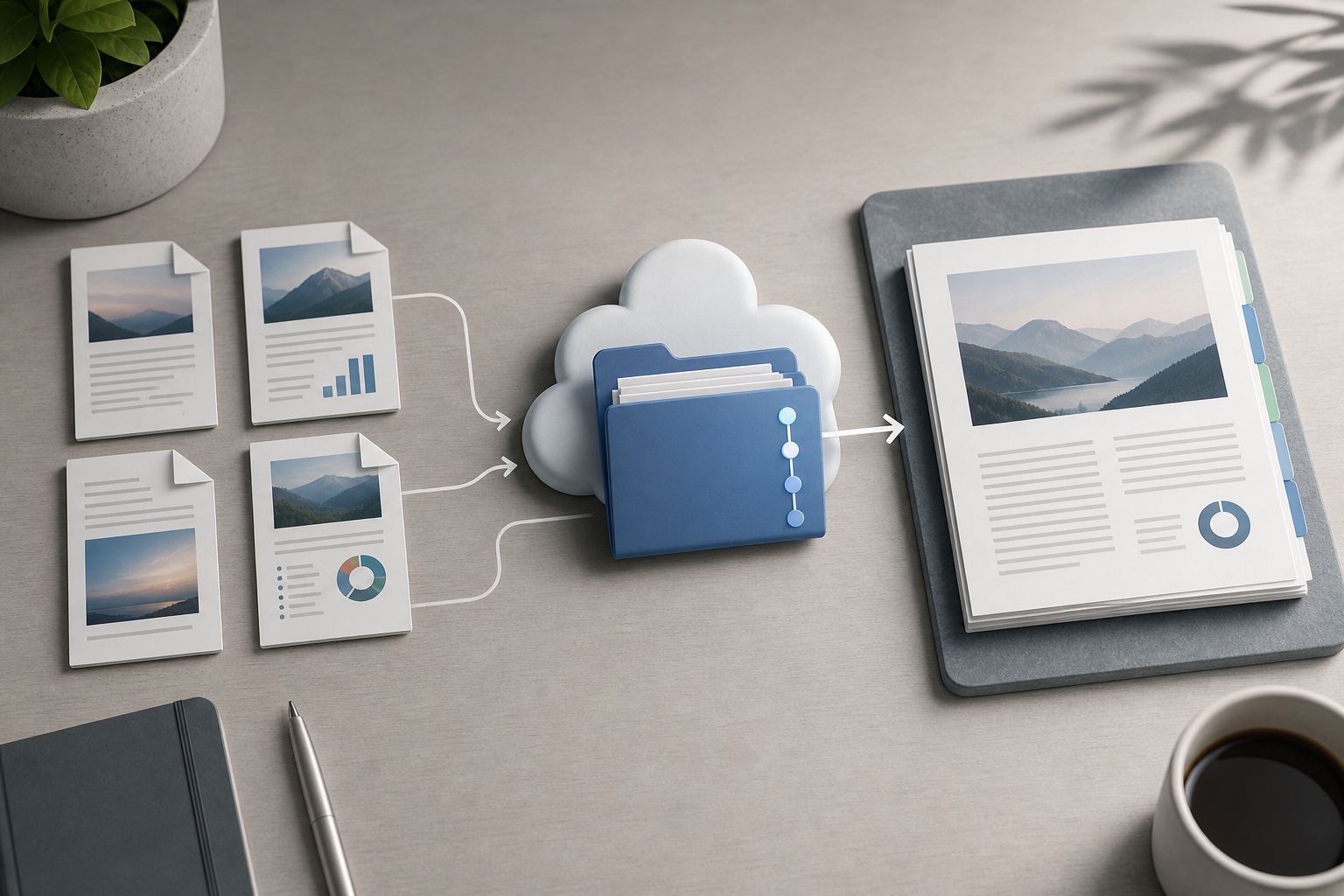
Lorsqu’une équipe reçoit des contrats, annexes, devis, rapports ou preuves dans des fichiers séparés, le problème est rarement seulement technique. Le relecteur a besoin d’une lecture continue, mais l’équipe qui prépare la livraison doit conserver chaque source telle qu’elle est arrivée. Si dix pièces jointes sont envoyées sans ordre clair, des questions prévisibles apparaissent : laquelle relire en premier, quelle annexe appartient à quel contrat, si le devis mis à jour a remplacé le précédent ou s’il manque une page. Combiner des PDF en un dossier résout une partie de cette friction, car cela fournit un fichier unique, ordonné pour la relecture.
Le risque apparaît lorsque le dossier combiné est traité comme s’il était l’original. Un PDF assemblé est une sortie de travail, pas la source primaire. Si les documents reçus sont écrasés ou si leurs noms sont perdus, l’équipe réduit sa capacité à expliquer d’où vient chaque page. Il est donc utile de distinguer trois objets : les fichiers sources, le dossier combiné et le téléchargement ou lien partagé. Apification Cloud est conçu comme un espace organisé, versionné et prêt à partager des fichiers, des services et des projets numériques, ce qui permet de maintenir cette séparation au sein du même flux.
- Distinguez toujours la source, le résultat et la livraison partagée.
- N’utilisez pas le dossier comme substitut unique aux documents reçus.
- Définissez un ordre de lecture avant de réunir les fichiers.
Quand il est utile de réunir des PDF et quand il vaut mieux les garder séparés
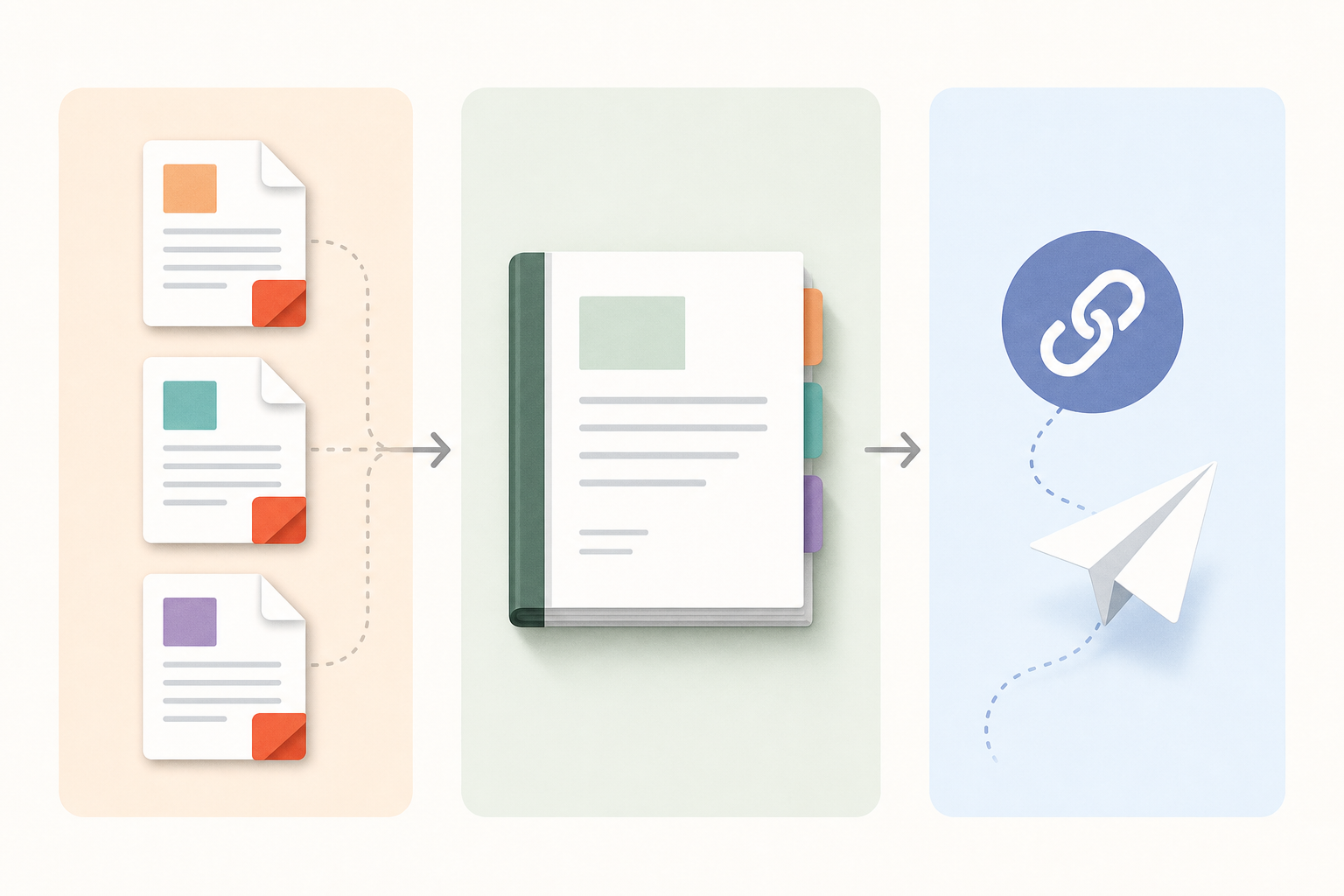
Il est utile de combiner des fichiers lorsque l’objectif est une relecture linéaire : un dossier client, une proposition avec annexes, un ensemble de preuves, un rapport mensuel avec justificatifs ou une livraison interne qui doit être lue du début à la fin. Dans ces cas, la valeur consiste à réduire les clics, éviter les omissions et présenter un ordre narratif. Les outils PDF d’Apification incluent l’opération de fusion de PDF, et la transformation non destructive permet de conserver l’origine et de générer un résultat indépendant pouvant être relu, téléchargé ou enregistré dans Cloud. C’est pourquoi la préparation préalable de l’ensemble reste décisive.
Ce n’est pas toujours une bonne idée de tout réunir. Si les documents ont des propriétaires différents, des cycles d’approbation séparés ou des destinataires qui ne doivent voir qu’une partie, conserver des fichiers séparés peut être plus contrôlable. Il peut aussi être préférable de séparer les sources qui sont mises à jour fréquemment, car le dossier deviendra obsolète dès qu’une pièce changera. Un critère pratique consiste à se demander : le destinataire doit-il lire un paquet fermé ou travailler sur des composants indépendants ? S’il a besoin d’une lecture fermée, le dossier aide. S’il a besoin d’édition, de remplacement ou d’un contrôle granulaire par document, conservez et partagez les pièces séparément, ou livrez les deux avec des noms sans ambiguïté.
- Réunissez les fichiers lorsque le paquet possède une séquence de lecture stable.
- Gardez-les séparés lorsqu’il existe des approbations, des autorisations ou des mises à jour indépendantes.
- En cas de doute, conservez toujours les originaux et générez le dossier comme sortie supplémentaire.

Préparer les originaux : noms clairs, dossier de travail et ordre prévu
Avant d’utiliser une opération de fusion, créez un dossier de travail par projet, client, campagne ou département. Le stockage organisé d’Apification permet de préparer des hiérarchies de ce type et de déplacer des fichiers sans perdre les propriétés associées. Ce dossier doit contenir les PDF sources reçus, et pas seulement une copie locale temporaire. Dans Apification Cloud, les fichiers, dossiers, services modifiables et résultats générés peuvent être conservés dans le même espace de travail, ce qui aide à éviter que le dossier final soit déconnecté de ses antécédents.
La nomenclature doit refléter l’ordre prévu. Un modèle simple peut être : 01_Contrat_principal.pdf, 02_Annexe_technique.pdf, 03_Devis.pdf, 04_Preuve.pdf. Même si la sélection peut sembler claire, les noms réduisent les erreurs humaines lors de la préparation ou de la relecture de l’ensemble. Dans Apification, les noms, codes, types réels, sous-types et extensions servent de filtres pour localiser les ressources dans les vues en grille et en liste, de sorte qu’un nommage discipliné améliore aussi la recherche ultérieure. Évitez les noms génériques comme final.pdf, nouveau.pdf ou scan.pdf, car ils n’expliquent ni le contenu ni sa position dans le dossier.
- Créez un dossier unique pour la livraison.
- Numérotez les fichiers selon la séquence de lecture.
- Ajoutez le sujet, la date ou la version fonctionnelle lorsque cela apporte du contexte.
- Ne renommez pas l’original d’une manière qui fasse perdre le nom reçu si cette donnée est importante pour la traçabilité.
Vérification préalable : pages, orientation, doublons, poids et formats réels
L’erreur la plus courante lorsqu’on combine des PDF en un dossier est de découvrir trop tard qu’une source était incomplète, pivotée, dupliquée ou n’était pas vraiment un PDF valide. Avant de réunir les fichiers, ouvrez chacun d’eux et confirmez qu’il contient toutes les pages attendues, que l’orientation permet de le lire sans rotations gênantes et qu’il n’y a pas d’annexes répétées. S’il y a des documents scannés, vérifiez que l’ordre interne des pages est correct. Les outils PDF d’Apification incluent des opérations pour convertir, réunir, diviser, réorganiser, extraire ou supprimer des pages, compresser, protéger, appliquer l’OCR et générer du PDF/A, mais la décision documentaire doit être prise avant de créer le paquet final.
Il est également utile de vérifier le type réel du fichier. Il arrive qu’un document possède l’extension .pdf alors que son contenu ne correspond pas, ou qu’un fichier image soit mélangé avec un PDF. Apification compare l’extension, le MIME déclaré, le MIME détecté et la signature du fichier pour classer le type réel d’une ressource ; cette classification contrôle les vues et les actions compatibles. De plus, l’assistant de transformation ne propose que les actions compatibles avec le format, le sous-type et le nombre de fichiers sélectionnés. Si une action attendue n’apparaît pas, cela peut être un signal opérationnel : un fichier n’est pas du type approprié, la sélection est incorrecte ou l’ensemble ne remplit pas les conditions pour cette transformation.
- Ouvrez chaque PDF avant de le réunir.
- Confirmez le nombre de pages et l’orientation.
- Recherchez les doublons par nom et par contenu visible.
- Vérifiez s’il est préférable de compresser ou de réorganiser avant de générer le dossier.
- Si l’action n’apparaît pas, vérifiez le type, le sous-type, l’extension et la sélection.
Flux recommandé dans Apification : originaux dans Cloud, transformation guidée et sortie indépendante
Un flux sûr commence par l’enregistrement des originaux dans Cloud. Apification accepte les entrées par téléversement, glisser-déposer, sélecteurs Cloud courants et importation depuis des fournisseurs externes connectés. Une fois chargées, les nouvelles ressources restent privées par défaut jusqu’à ce que leur visibilité soit modifiée ou que des destinataires soient configurés. Cela permet de préparer le dossier sans l’exposer trop tôt. Ensuite, sélectionnez les bons PDF depuis le dossier de travail et utilisez la transformation guidée pour les réunir. La page de transformation de fichiers d’Apification décrit un assistant qui convertit, divise, réunit, optimise et traite des documents, images, vidéos, fichiers audio et données.
Le point clé est que la transformation dans Apification est non destructive : l’origine est conservée et le résultat est un fichier indépendant qui peut être relu et téléchargé avant d’être enregistré dans Cloud. Pour une équipe administrative, cela réduit un risque important : le dossier peut être corrigé sans modifier les PDF sources. Si le résultat est correct, il peut être enregistré comme une nouvelle ressource Cloud versionnée. Les noms de sortie réutilisent l’original et ajoutent la date et l’heure pour identifier les téléchargements ou les ressources enregistrées, même si, dans de nombreux flux, il est préférable de renommer ensuite le dossier avec une convention plus explicite afin d’éviter les confusions.
- Téléversez ou importez les PDF sources dans un dossier de travail.
- Sélectionnez uniquement les fichiers qui entrent dans le dossier.
- Vérifiez l’ordre avant de lancer le traitement.
- Générez le PDF combiné comme résultat indépendant.
- Relisez et, si nécessaire, enregistrez le résultat comme nouvelle ressource Cloud versionnée.
Nommer le dossier pour ne pas remplacer accidentellement les documents sources
Le nom du dossier doit indiquer qu’il s’agit d’une compilation, et non d’un document original. Une formule utile est : Client_Projet_Dossier_relecture_AAAA-MM-JJ.pdf. S’il existe plusieurs cycles, ajoutez un repère fonctionnel comme relecture_interne, livraison_client ou support_audit. Évitez d’appeler le dossier Contrat.pdf s’il contient le contrat, les annexes et le devis, car quelqu’un pourrait croire qu’il remplace le contrat source. Apification permet de consulter et de modifier des propriétés telles que les noms, métadonnées, propriétaire, taille, URL publique et visibilité privée ou publique, de sorte que le nom peut être ajusté après la génération de la sortie.
Un autre contrôle pratique consiste à placer le dossier dans le même répertoire que les originaux, mais avec une structure claire. Par exemple, un sous-dossier « 01_sources » et un autre « 02_dossier_genere », ou des noms qui regroupent visuellement les pièces. Déplacer un élément dans Apification Cloud modifie son organisation, mais pas son identité ni ses règles d’accès associées ; vous pouvez donc réorganiser le dossier sans rompre le sens de la ressource. Malgré cela, n’utilisez pas le déplacement comme substitut à une bonne nomenclature : le nom voyage avec le fichier, tandis que le dossier peut changer en fonction des besoins du projet.
- Incluez le mot dossier, compilé ou paquet lorsque c’est pertinent.
- Ajoutez une date pour distinguer les étapes de relecture.
- Ne réutilisez pas exactement le nom d’un fichier source.
- Séparez visuellement les sources et les résultats générés.
Contrôle qualité et partage : testez avant de livrer
Après la fusion, effectuez une vérification comme si vous étiez le destinataire. Ouvrez le dossier, confirmez qu’il commence par le bon document, que les annexes apparaissent dans l’ordre convenu et que les pages critiques se lisent correctement. Si le dossier est long, une page de couverture ou un sommaire manuel peut réduire les doutes, à condition d’être préparé comme partie de l’ensemble avant la fusion. Il est également utile de faire un téléchargement de test et d’ouvrir le fichier dans le navigateur ou dans un autre lecteur habituel de l’équipe. L’objectif n’est pas de certifier juridiquement le contenu, mais de vérifier que la livraison peut être ouverte, lue et parcourue sans dépendre d’explications externes.
Le partage doit être aussi délibéré que la fusion. Apification permet de partager des éléments au moyen de liens, d’utilisateurs ou de groupes, et de fournir des téléchargements originaux ou transformés. Cela aide à décider si le destinataire recevra seulement le dossier, également les PDF sources ou un téléchargement transformé supplémentaire. Si le flux interne exige de la traçabilité, conservez l’historique de l’élément Cloud : Apification permet de consulter l’historique d’un élément, de télécharger des versions antérieures et de restaurer du contenu de manière sûre. Une liste de contrôle finale devrait inclure : originaux conservés, dossier enregistré comme nouvelle ressource, nom non ambigu, ordre vérifié, ouverture testée, destinataires corrects et visibilité configurée de manière explicite.
- Ouvrez le dossier complet avant de le partager.
- Effectuez un téléchargement de test.
- Vérifiez les destinataires, le lien ou le groupe avant l’envoi.
- Décidez si vous partagez seulement les résultats ou aussi les sources.
- Utilisez l’historique et les versions pour consulter ou récupérer des états antérieurs lorsque c’est nécessaire.
Questions fréquentes
Combiner des PDF en un dossier modifie-t-il mes fichiers originaux dans Apification ?
Non. La transformation d’Apification est non destructive : les fichiers d’origine sont conservés et le résultat est généré comme un fichier indépendant que vous pouvez relire, télécharger ou enregistrer dans Cloud.
Que dois-je vérifier avant de réunir plusieurs PDF ?
Il est utile de vérifier que les bons fichiers sont sélectionnés, que la séquence de lecture est celle prévue et que chaque PDF possède des pages complètes, une orientation adaptée et un contenu non dupliqué.
Puis-je enregistrer le PDF combiné dans Cloud ?
Oui. Le résultat d’une transformation peut être enregistré comme une nouvelle ressource Cloud versionnée, en le maintenant dans le même espace de travail que les originaux.
Quand devrais-je aussi partager les PDF sources ?
Partagez-les si le relecteur doit vérifier des documents individuels, travailler avec des approbations séparées ou conserver des références directes à chaque source. S’il a seulement besoin d’une lecture continue, le dossier combiné peut suffire.
Que faire si l’option de fusion n’apparaît pas pour ma sélection ?
Vérifiez que les éléments sélectionnés sont des PDF compatibles. Apification classe les fichiers en comparant l’extension, le MIME déclaré, le MIME détecté et la signature, et l’assistant n’affiche que les actions compatibles avec le type et le nombre de fichiers sélectionnés.
Sources et lectures
Documentation consultée pour préparer cet article.
- Cloud de Apification — Apification
- Transformación de archivos — Apification
- Versiones y restauración — Apification
- Almacenamiento organizado — Apification
- File API — W3C
- PDF Export General — LibreOffice Help
- ISO 32000-2:2020 — International Organization for Standardization
- ONLYOFFICE PDF Editor user guides — ONLYOFFICE Help Center
Découvrez Apification
Articles associés

Fichiers et formats
Comment détecter les fichiers en double avant de nettoyer un dossier partagé
Une méthode prudente pour repérer les copies possibles, vérifier leur usage et décider quoi conserver avant de supprimer ou d’archiver.

Fichiers et formats
Comment organiser la conversion de nombreux fichiers
Un guide pratique pour inventorier les fichiers, les regrouper selon la tâche, tester des transformations compatibles et vérifier les résultats avant de les partager ou de les importer.

Fichiers et formats
Comment convertir un PDF en images sans perdre en lisibilité
Choisissez les dimensions et le format selon l’usage, vérifiez des pages représentatives et conservez le PDF original pour éviter de partager des exportations difficiles à lire.