Fichiers et formats
Compresser un PDF sans perdre en lisibilité : tests, versions et livraison contrôlée
Guide pratique pour réduire des PDF lourds sans perdre le contrôle de l’original, avec des critères de compression, des tests qualité et une livraison depuis Apification Cloud.

Le vrai problème n’est pas seulement la taille du PDF
Un PDF lourd est rarement un inconvénient isolé. En marketing, il peut bloquer l’envoi d’un catalogue ; en administration, il peut retarder une proposition ; en formation, il peut transformer un manuel en téléchargement lent pour des apprenants disposant de connexions limitées. Le PDF existe précisément pour représenter des documents de façon interchangeable et consultable indépendamment de l’environnement de création, de visualisation ou d’impression. C’est pourquoi, lorsque le fichier devient difficile à déplacer, la réponse ne devrait pas consister à improviser une copie appelée final_reduit ou final_final_web sans savoir ce qui a été sacrifié.
Compresser un PDF sans perdre en lisibilité exige de distinguer trois objectifs : réduire le poids, conserver l’apparence et garder le contrôle documentaire. Si l’on recherche uniquement le fichier le plus petit, on peut voir apparaître des caractères flous, des images avec des artefacts, des tableaux difficiles à lire ou des polices remplacées. Si l’on se contente de préserver l’original intact, le fichier peut rester peu pratique pour les clients, les portails ou les téléchargements publics. L’approche opérationnelle consiste à conserver le fichier maître, générer une version optimisée, tester les pages critiques et livrer la variante adaptée selon le canal.
- Évitez de travailler directement sur l’unique fichier maître.
- Définissez d’abord la destination : e-mail, portail interne, téléchargement public ou impression.
- N’évaluez pas la compression uniquement en mégaoctets ; vérifiez la lisibilité et le contenu.

Ce que signifie compresser un PDF et pourquoi tous ne réagissent pas de la même façon
Un PDF ne se compresse pas comme s’il s’agissait d’un bloc unique. Le format prend en charge différentes méthodes pour les images en couleur, les niveaux de gris, les images monochromes, le texte, les graphiques et d’autres objets. En pratique, un rapport composé presque uniquement de texte peut offrir peu de marge de réduction, tandis qu’un catalogue contenant des photographies en haute résolution peut beaucoup diminuer en taille. Les polices intégrées, les métadonnées, les commentaires, les formulaires, les pièces jointes et d’autres données ajoutées pendant la production du document ont également une influence.
Le choix technique a des conséquences. Flate, également appelé Zip dans la documentation PDF, est une compression sans perte qui fonctionne bien sur les captures d’écran, les graphiques simples ou les zones de couleur uniforme. JPEG, en revanche, est avec perte et convient généralement aux photographies ou aux images à tons continus, mais peut supprimer des informations et créer des artefacts s’il est trop poussé. Le rééchantillonnage réduit le nombre de pixels par pouce en combinant les pixels d’une zone d’échantillonnage ; il diminue le poids, mais peut aussi transformer du texte présent dans des images, des cartes ou des captures en contenu difficile à lire.
- Utilisez une compression sans perte lorsque la netteté est prioritaire.
- N’acceptez une compression avec perte que si la vérification visuelle confirme qu’elle n’affecte pas l’usage prévu.
- Attention à la baisse de résolution sur les pages contenant des captures, des plans, des tampons visuels ou du texte de petite taille.
Avant de toucher au fichier : classer le type de PDF
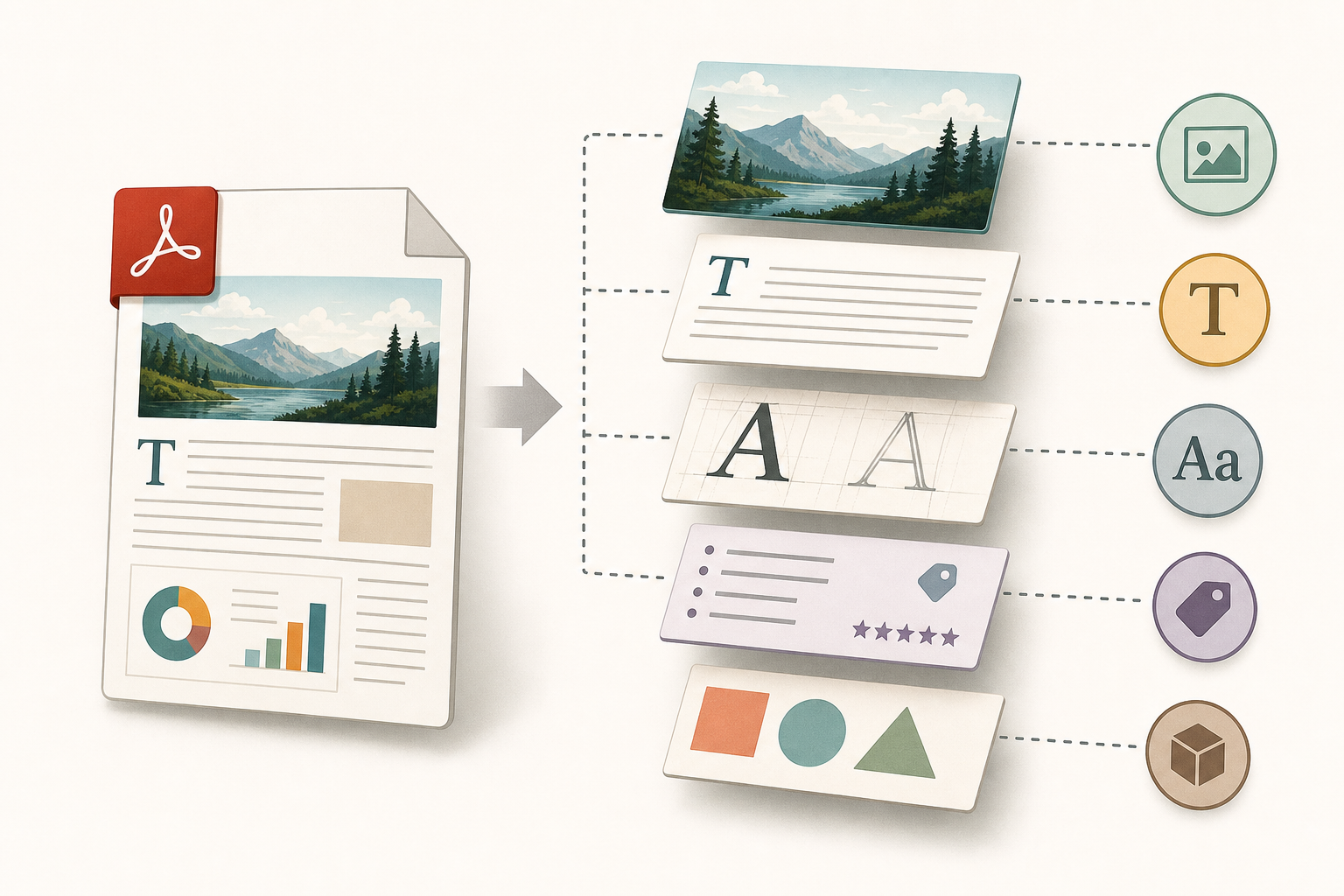
La première étape opérationnelle consiste à identifier ce que vous avez devant vous. Un PDF de texte exporté depuis un éditeur ne se comporte pas comme un scan, un catalogue visuel, une présentation convertie, un rapport avec des tableaux ou un document mixte. Si le contenu principal est constitué de photographies, la réduction dépendra beaucoup de la qualité d’image acceptable. S’il contient de petits tableaux, des mentions légales ou des graphiques avec libellés, le test doit se concentrer sur la lecture en taille réelle. S’il s’agit d’un PDF hybride généré depuis LibreOffice, il peut contenir à la fois du PDF et de l’ODF, ce qui facilite l’édition dans LibreOffice, mais peut aussi augmenter la complexité et la taille.
Les scans demandent une attention particulière. Un PDF composé d’images scannées de texte est par nature moins accessible : le contenu n’est pas du texte recherchable et peut ne pas permettre la sélection, l’édition, le redimensionnement ni le réagencement. Si le fichier source n’existe pas, l’OCR peut convertir ces images de texte en texte réel. Dans ce cas, compresser trop fortement avant de vérifier la reconnaissance peut détériorer le résultat. La lisibilité ne dépend pas seulement des pixels ; le contraste entre le texte et le fond compte également, en particulier dans les documents gris, les anciens formulaires ou les copies numérisées.
- Texte exporté : vérifiez les polices et la structure.
- Scan : envisagez l’OCR avant d’optimiser de façon agressive.
- Catalogue visuel : vérifiez les photographies, les dégradés et les couleurs de marque.
- Rapport technique : privilégiez les tableaux, graphiques, notes et annexes.
Flux recommandé avec Apification Cloud
Dans Apification Cloud, il est préférable de traiter le PDF original comme une référence, et non comme un fichier de travail jetable. Importez le maître dans l’espace organisé du projet, nommez-le clairement et conservez son historique. Ensuite, utilisez l’assistant guidé de transformation pour générer une version optimisée du document. Apification permet de convertir, diviser, fusionner, optimiser et traiter des documents au moyen de ce flux guidé, afin que l’équipe n’ait pas à dépendre de copies locales dispersées ni de pièces jointes envoyées par chat.
Une pratique sûre consiste à créer une convention simple : nom du document, date, destination et type de sortie. Par exemple, catalogue-produit-2026_maitre.pdf et catalogue-produit-2026_web-optimise.pdf. Si le document provient d’un fichier bureautique, vous pouvez le modifier avec ONLYOFFICE dans le stockage Cloud, puis utiliser l’assistant de transformation lorsque cela convient. Si le problème vient des images d’origine, Image Studio peut servir à préparer les ressources visuelles avant de régénérer le PDF, sans transformer la compression finale en réparation improvisée.
- Importez l’original et vérifiez que l’équipe sait lequel est le maître.
- Générez une copie optimisée avec l’assistant de transformation.
- Enregistrez la version obtenue à côté de l’original, pas dans des dossiers personnels.
- Documentez la destination prévue : web, client, formation ou archive interne.
Tests qualité minimaux avant approbation
L’approbation ne doit pas se faire en regardant uniquement la couverture. Vérifiez un échantillon de pages critiques : couverture, sommaire, pages avec petits caractères, tableaux denses, graphiques, codes QR, signatures visuelles existantes, photographies détaillées et toute page combinant texte et image. Ouvrez le PDF optimisé à la taille à laquelle le destinataire le verra, pas seulement avec un zoom à 200 %. Si l’usage principal est le téléchargement web, vérifiez que le fichier se comprend à l’écran ; s’il peut aussi être imprimé, contrôlez une page représentative dans le flux d’impression habituel.
Les erreurs typiques sont prévisibles. Une compression JPEG trop agressive peut créer des blocs visibles dans les photographies ou des halos autour du texte à l’intérieur des images. Un rééchantillonnage excessif peut rendre illisibles des codes, des captures d’interface ou des notes de bas de page. Supprimer l’intégration des polices peut réduire le poids, mais si le système du lecteur ne possède pas la police d’origine, une substitution sera utilisée ; cette substitution peut modifier les métriques, les glyphes et les sauts, provoquant des lignes qui débordent ou se superposent à des graphiques. Supprimer les balises du document peut également affecter l’accessibilité et le réagencement du texte.
- Couverture : marque, image principale et textes sur fonds.
- Tableaux : chiffres, lignes fines, notes et en-têtes.
- Graphiques : légendes, axes, couleurs et petites étiquettes.
- QR ou codes : test visuel et, le cas échéant, lecture avec l’appareil prévu.
- Accessibilité : évitez de supprimer les balises si le document dépend du réagencement ou de la lecture assistée.
Quand compresser ne suffit pas
Parfois, le problème ne se résout pas en comprimant davantage le même PDF. Si un catalogue de 200 pages doit seulement être envoyé par sections, le diviser peut être préférable à la dégradation de toutes les images. Apification permet de diviser et de traiter des documents grâce à l’assistant de transformation, ce qui vous permet de créer une version par chapitre, module ou famille de produits. Dans d’autres cas, la solution consiste à exporter à nouveau depuis le document source, en ajustant la plage de pages, la résolution des images ou le format des ressources avant de créer le PDF final.
Il est également utile de repenser le format lorsque le PDF contient de nombreuses images utilisées sur d’autres canaux. Si les photographies originales sont surdimensionnées, les optimiser avant de monter le document offre généralement plus de contrôle que de compresser à la fin. Si le PDF est un support de formation, il peut être plus utile de préparer une version légère à télécharger et de conserver une version complète pour l’archive interne. La décision doit se fonder sur l’usage réel : qui l’ouvre, depuis où, sur quel appareil et quelles parties doivent être lues sans effort.
- Divisez lorsque le destinataire n’a pas besoin de tout le document.
- Réexportez depuis le fichier source si l’optimisation casse la mise en page ou les polices.
- Vérifiez les images d’origine si le PDF dépend de photographies lourdes.
- Conservez une version complète si le fichier a une valeur documentaire ou d’archive.
Versions, restauration et livraison contrôlée
Le contrôle de versions est ce qui empêche l’optimisation de se transformer en perte de contrôle. Dans Apification Cloud, vous pouvez consulter l’historique d’un élément, télécharger des versions précédentes et restaurer du contenu en toute sécurité. C’est particulièrement utile lorsqu’une réduction semble correcte au départ, mais que l’on détecte ensuite qu’un tableau a perdu en netteté ou qu’une police a changé d’espacement. Au lieu de chercher une ancienne copie dans des e-mails ou des dossiers locaux, l’équipe peut revenir à l’état antérieur du fichier dans l’espace de travail.
La livraison doit également être décidée. Apification permet de partager des éléments au moyen de liens, d’utilisateurs ou de groupes, et de proposer le téléchargement de l’original ou d’une version transformée. Pour un client externe, un lien vers la version optimisée peut suffire ; pour une vérification interne, il peut être préférable de donner accès à l’original et à la copie réduite. Cela évite les pièces jointes en double et les chaînes d’e-mails avec des fichiers contradictoires. Si le contenu comporte une fenêtre de publication, des autorisations spécifiques ou d’autres contrôles d’accès, il est préférable de les configurer avant de diffuser le lien.
- Partagez par lien lorsque le destinataire a seulement besoin de télécharger ou de vérifier.
- Partagez par utilisateur ou groupe lorsque l’accès doit rester au sein de l’équipe.
- Proposez l’original uniquement aux personnes qui ont besoin de la qualité maximale ou du fichier maître.
- Restaurez une version précédente si l’optimisation ne passe pas le test qualité.
Questions fréquentes
Compresser un PDF sans perdre en lisibilité signifie-t-il utiliser une compression sans perte ?
Pas toujours. Une compression sans perte peut être utilisée sur certains éléments, mais de nombreuses réductions importantes dépendent d’une baisse de résolution ou de l’utilisation d’une compression avec perte sur les images. L’essentiel est de générer une copie, de vérifier les pages critiques et de conserver l’original.
Quand vaut-il mieux diviser un PDF plutôt que l’optimiser davantage ?
Lorsque le destinataire n’a besoin que d’une partie du document ou lorsqu’une compression plus forte dégrade les tableaux, les images, les codes ou les petits caractères. Diviser par chapitres, modules ou annexes peut réduire le téléchargement sans sacrifier la qualité.
Quels sont les risques liés à la suppression des polices ou des balises du PDF ?
Si les polices intégrées sont supprimées, le lecteur peut voir une police de substitution avec des changements de métriques ou de glyphes. Si les balises sont supprimées, des capacités d’accessibilité et de réagencement du texte peuvent être perdues.
Comment Apification Cloud aide-t-il dans ce flux ?
Il permet de conserver le PDF maître dans un espace organisé, de générer une version optimisée avec l’assistant de transformation, de consulter l’historique, de restaurer des versions précédentes et de partager l’original ou la copie transformée par lien, utilisateur ou groupe.
Sources et lectures
Documentation consultée pour préparer cet article.
- Cloud de Apification — Apification
- Versiones y restauración — Apification
- PDF optimizer settings — Adobe Acrobat Help
- PDF Reference, version 1.5 — Adobe Acrobat SDK Documentation
- Using PDF Creation Settings — Adobe Acrobat SDK Documentation
- PDF Export General — LibreOffice Help
- Technique PDF7: Performing OCR on a scanned PDF document to provide actual text — W3C Web Accessibility Initiative
- Understanding SC 1.4.3 Contrast (Minimum) — W3C Web Accessibility Initiative
- Extract pages from PDFs — Adobe Acrobat Help
- Running qpdf — qpdf Documentation
Découvrez Apification
Articles associés

Fichiers et formats
Comment détecter les fichiers en double avant de nettoyer un dossier partagé
Une méthode prudente pour repérer les copies possibles, vérifier leur usage et décider quoi conserver avant de supprimer ou d’archiver.

Fichiers et formats
Comment organiser la conversion de nombreux fichiers
Un guide pratique pour inventorier les fichiers, les regrouper selon la tâche, tester des transformations compatibles et vérifier les résultats avant de les partager ou de les importer.

Fichiers et formats
Comment convertir un PDF en images sans perdre en lisibilité
Choisissez les dimensions et le format selon l’usage, vérifiez des pages représentatives et conservez le PDF original pour éviter de partager des exportations difficiles à lire.