Fichiers et formats
TIFF multipage en PDF : vérifier l’ordre et éviter les pages manquantes
Une conversion fiable commence avant de cliquer sur « Convertir » : comptez les pages du TIFF, faites un essai, puis comparez le PDF à l’original.
Que signifie « TIFF multipage » ?
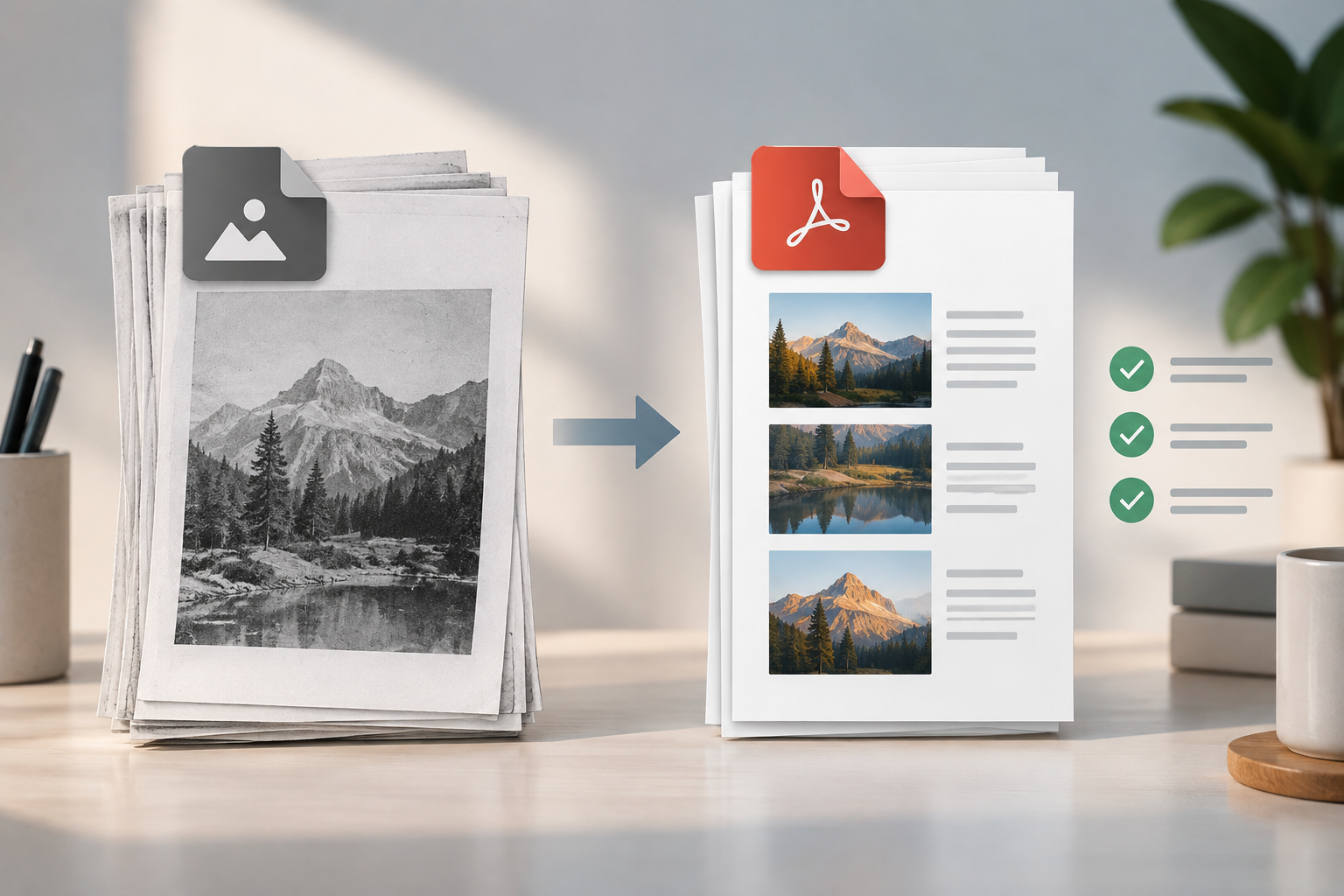
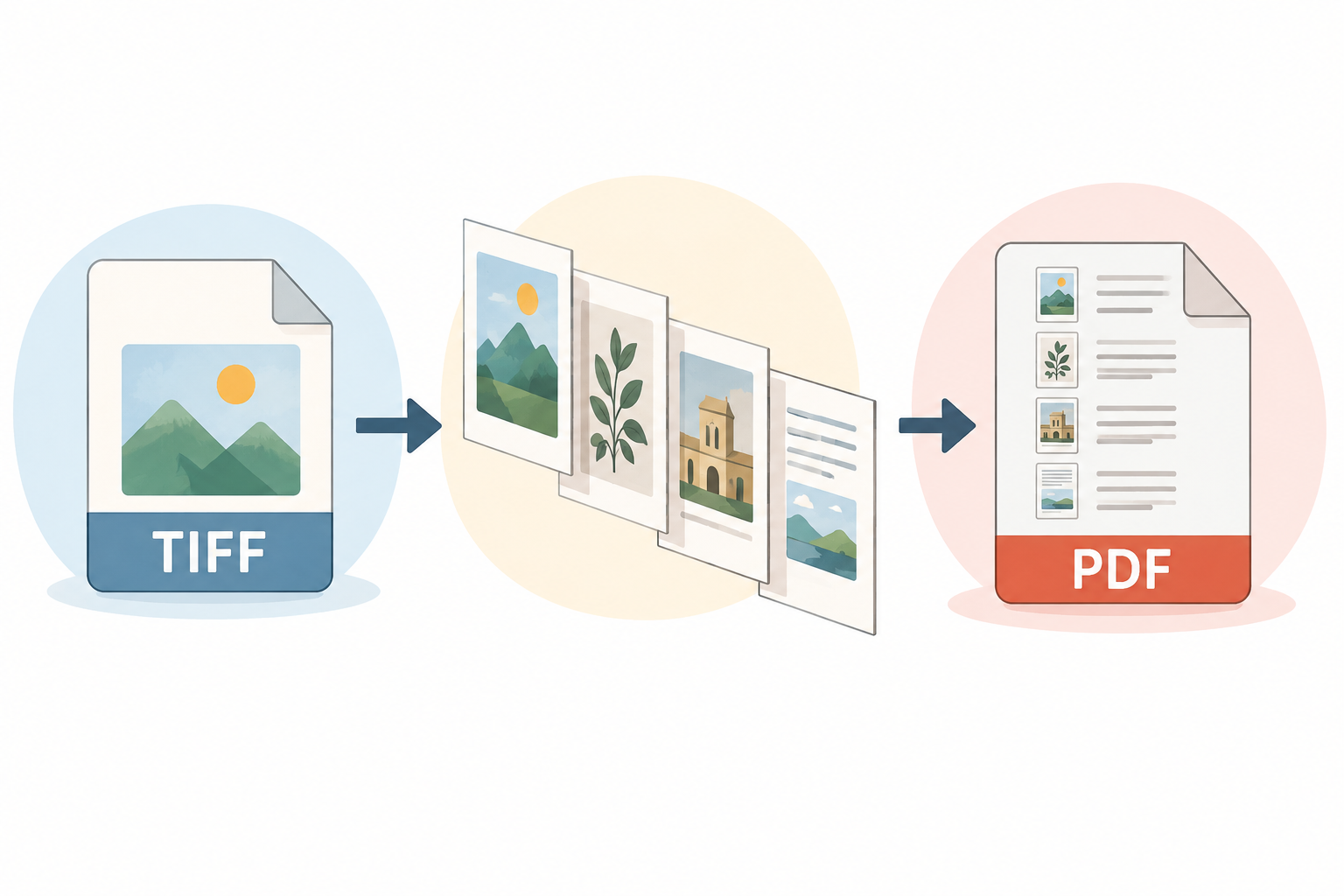
Un TIFF peut contenir plusieurs images ou pages dans un seul fichier. Il peut donc apparaître comme un élément unique tout en renfermant un document numérisé complet. Le nom et la taille du fichier ne permettent pas à eux seuls de savoir combien de pages il contient : ouvrez-le avec un outil qui affiche ses pages ou consultez le nombre détecté par le convertisseur.
La conversion doit traiter toutes les pages internes. Certains outils prennent en charge les TIFF multipages et peuvent créer une page PDF pour chaque page TIFF ; d’autres processus précis n’incluent que la première. Ne supposez pas que le résultat est complet simplement parce que le programme s’est terminé sans afficher d’erreur. La compatibilité peut dépendre du processus utilisé : confirmez donc quelles pages sont détectées avant de vous fier au fichier final.
Il convient également de distinguer les pages contenues dans un TIFF de l’ordre de plusieurs fichiers TIFF. Si vous avez un lot, le PDF peut devoir regrouper plusieurs sources. Dans ce cas, vérifiez à la fois l’ordre des fichiers et l’ordre interne des pages de chacun.
Si le TIFF contient des contrats, des dossiers ou d’autres documents sensibles, vérifiez que vous êtes autorisé à utiliser l’outil choisi et limitez l’accès au PDF aux destinataires prévus.
- Considérez le TIFF comme un éventuel ensemble de pages, même si vous ne voyez qu’un seul fichier.
- Utilisez un aperçu ou un décompte explicite ; ne déduisez pas le nombre de pages à partir de la taille du fichier.
- Distinguez l’ordre interne de chaque TIFF de l’ordre de plusieurs fichiers.
Avant la conversion : notez le nombre de pages et leur ordre
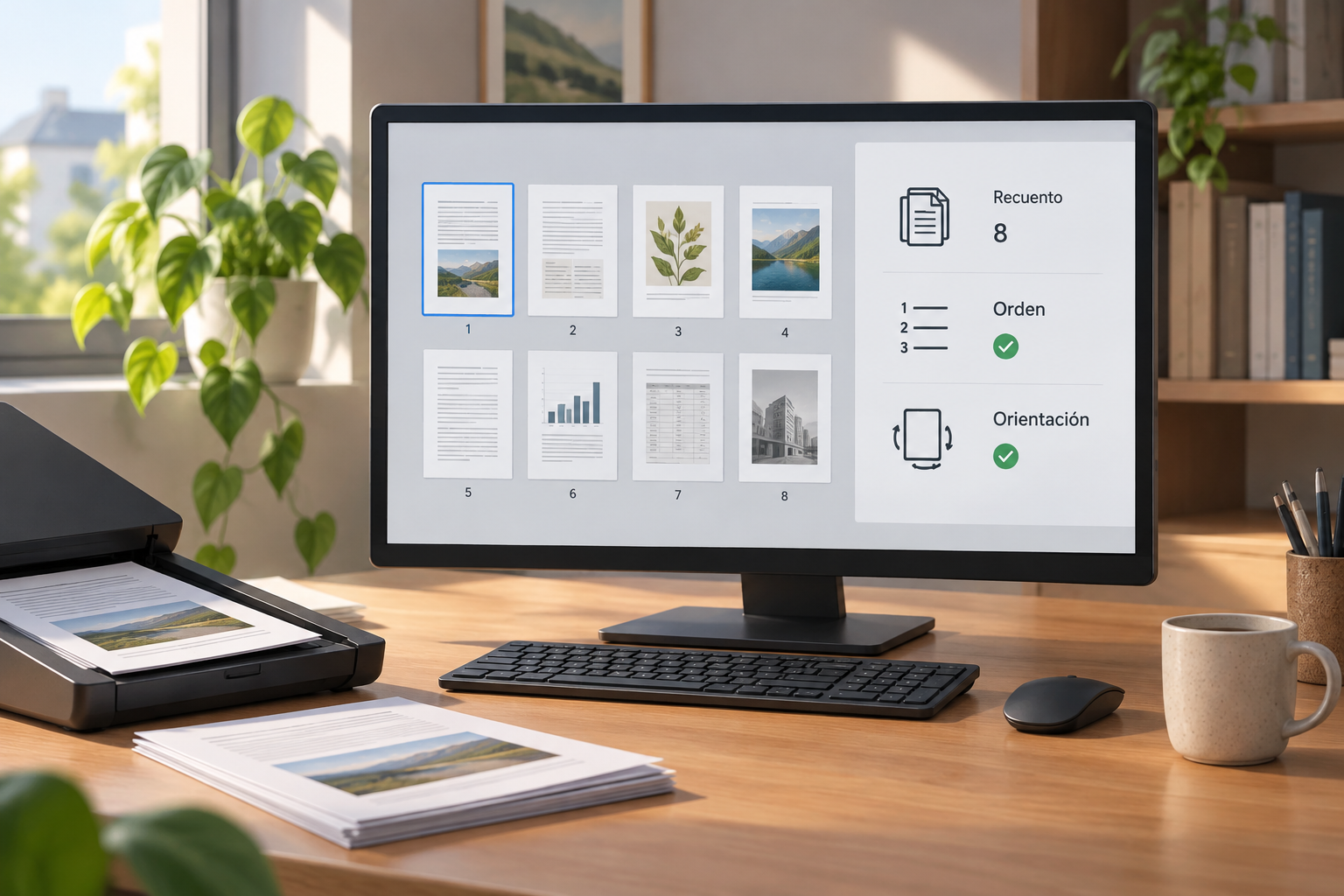
Ouvrez le TIFF dans une visionneuse qui permet de passer d’une page à l’autre ou dans un outil qui affiche des vignettes. Notez le nombre de pages attendu et vérifiez l’ordre du début à la fin. Repérez les pages blanches intentionnelles, les annexes et les intercalaires afin de pouvoir les identifier lors de la vérification.
Vérifiez également l’orientation et la taille visuelle. Si vous avez plusieurs fichiers TIFF, notez l’ordre attendu des fichiers et le nom associé à chacun. Cette référence vous aidera à comparer le PDF sans confondre l’ordre interne d’un TIFF avec celui du lot.
Faites un relevé précis : notez, par exemple, le nom du fichier et le nombre de pages affiché dans l’aperçu. Si le document comporte des sections reconnaissables, indiquez le contenu attendu au début, à un endroit intermédiaire et à la fin. Vous aurez ainsi des repères pour détecter une rupture dans l’ordre, en plus du nombre total.
Ne retirez pas du décompte les pages qui semblent vides sans vérifier leur rôle. Une page blanche peut être intentionnelle ou faire partie de la séquence du document. Si vous décidez d’en exclure une, consignez cette différence afin de ne pas confondre le nombre de pages attendu dans le PDF avec une erreur.
- Notez le nom du fichier d’origine, le nombre de pages et l’ordre attendu.
- Repérez les pages pivotées, blanches ou dans une orientation différente.
- Si vous avez plusieurs TIFF, notez aussi l’ordre prévu des fichiers.
Choisissez les réglages et faites un essai
Les réglages dépendent de l’utilisation prévue du PDF. Pour le lire à l’écran, vérifiez que le petit texte reste lisible ; pour l’imprimer, contrôlez l’orientation, les proportions et le format de page. Évitez de réduire la résolution sans vérifier : réfléchissez d’abord aux détails de la numérisation que vous devez conserver.
Examinez les options de format, d’orientation et d’ajustement des proportions proposées par l’outil. Des proportions inadéquates peuvent étirer le contenu ou créer des marges inattendues. Si la destination n’est pas claire, conservez l’original et faites un essai avec un TIFF représentatif avant de convertir le reste. Ouvrez ensuite le PDF généré : un aperçu peut aider, mais ne remplace pas la vérification du résultat.
Pour l’essai, choisissez une source représentative des pages qui vous préoccupent le plus, par exemple une page avec du petit texte ou une orientation différente. Ne prenez pas une page simple comme preuve que toutes les autres seront converties de la même manière. L’essai permet de détecter des réglages inadaptés ; il reste nécessaire de vérifier le fichier complet.
Si l’outil affiche les pages détectées avant l’exportation, comparez ce nombre à celui que vous avez noté. Vérifiez également l’ordre dans l’aperçu. En cas de différence, interrompez le processus et vérifiez la sélection ou les réglages avant d’enregistrer le résultat définitif.
- Écran : vérifiez que le petit texte reste lisible lorsque vous zoomez.
- Impression : contrôlez l’orientation, les proportions et le format de page.
- Archivage : évitez de réduire la résolution sans en vérifier l’effet et conservez le TIFF source.
- Avant de traiter le lot, faites un essai représentatif et vérifiez quelles pages l’outil détecte.
Comparez le PDF à l’original
Comparez le nombre de pages du PDF à celui du TIFF. Si vous attendiez plusieurs pages et que le PDF n’en contient qu’une, arrêtez le processus : ce flux n’a peut-être inclus que la première page. Si les nombres diffèrent, recherchez la page manquante ou inattendue avant de remettre le document. Un nombre identique est nécessaire, mais ne prouve pas que l’ordre est correct.
Parcourez les vignettes du PDF et comparez leur séquence à celle du TIFF. Vérifiez la première page, celles du milieu et la dernière ; prêtez attention aux en-têtes, aux numéros, aux signatures et à d’autres éléments distinctifs. Pour une vérification complète, examinez chaque page et ne vous limitez pas à un échantillon si le document doit conserver toutes les informations.
Vérifiez aussi l’orientation, le petit texte, les recadrages et les couleurs inhabituelles susceptibles de masquer des informations. Comparez directement les pages qui posent question à la source : une vignette peut aider à vérifier l’ordre général, mais ne permet pas toujours d’évaluer clairement un petit détail.
Lorsque le TIFF est multipage et que le PDF regroupe plusieurs fichiers, procédez par étapes : confirmez d’abord la présence des pages attendues de chaque source, puis vérifiez l’ordre entre les sources. Cette méthode aide à repérer l’origine d’une différence sans l’attribuer d’emblée à l’ensemble du document.
- Nombre de pages : vérifiez qu’il correspond à l’original, sauf différences intentionnelles et consignées.
- Séquence : examinez les vignettes et comparez l’ordre des pages.
- Lisibilité : vérifiez l’orientation, le texte et le contenu visible.
- Inspectez chaque page, en particulier celles qui comportent de petits détails ou une orientation différente.
Corrigez les différences et préparez la remise
S’il manque des pages, repartez du TIFF d’origine et choisissez un processus qui indique le nombre de pages détectées et permet de toutes les inclure. Si l’ordre ne correspond pas, vérifiez à la fois la séquence des fichiers et l’ordre interne de chaque TIFF. En cas d’orientation inattendue ou de perte de détails, comparez la page concernée à sa source et corrigez la cause précise ; une rotation ou une correction globale risquerait de modifier les pages qui étaient déjà correctes.
Si le nombre de pages correspond mais que vous trouvez du contenu à un emplacement inattendu, ne considérez pas la vérification comme terminée. Repérez la page concernée, comparez-la à l’original et vérifiez toute la séquence autour de ce point. Si vous ne pouvez pas expliquer une différence, conservez le PDF comme brouillon et ne le remettez pas comme version définitive.
Enregistrez le PDF dans un nouveau fichier et ne remplacez pas le TIFF. Utilisez des noms qui distinguent clairement l’original du fichier dérivé et consignez toute différence intentionnelle. Avant le partage, vérifiez que le fichier final est bien la version contrôlée et limitez l’accès aux destinataires prévus.
Apification propose un assistant pour transformer et traiter des fichiers, mais les informations produit disponibles ne précisent pas son comportement avec les TIFF multipages. Vérifiez quelles pages le processus utilisé détecte et examinez le PDF avant de vous y fier. Apification Cloud permet d’organiser et de partager des fichiers ; la conversion doit être vérifiée avant la diffusion du résultat.
- Ne remettez pas un PDF auquel il manque des pages, dont l’ordre est modifié ou qui présente des différences inexpliquées.
- Conservez le TIFF d’origine et nommez le PDF de façon à l’identifier comme un fichier dérivé.
- Avant le partage, confirmez qu’il s’agit de la version vérifiée et déterminez qui y aura accès.
- Consignez les différences intentionnelles afin de les distinguer des erreurs de conversion.
Questions fréquentes
Comment savoir si un TIFF contient plusieurs pages ?
Ouvrez-le dans une visionneuse ou un convertisseur qui affiche les pages ou leur nombre. Un seul nom de fichier ne signifie pas qu’il ne contient qu’une page.
Un PDF d’une seule page signifie-t-il que la conversion a échoué ?
Si le TIFF contenait plusieurs pages, le résultat est incomplet. Certains processus n’incluent que la première page ; recommencez la conversion avec une méthode qui détecte toutes les pages et vérifiez le résultat.
Apification confirme-t-il la conversion des TIFF multipages ?
Les informations produit disponibles décrivent un assistant général de transformation et de traitement de fichiers, mais ne confirment pas son comportement spécifique avec les TIFF multipages. Vérifiez la détection des pages et faites un essai avant de vous fier à ce processus.
Sources et lectures
Documentation consultée pour préparer cet article.
- Convertidor de TIFF a PDF de WPS — WPS
- Convertir TIFF a PDF en Windows: Print to PDF y por lotes — File Acture
- Convertidor de TIFF a PDF — Softonic Tools
- Convert TIFF Images to PDF — Scan.plus
Découvrez Apification
Articles associés
Fichiers et formats
Convertir un PDF en niveaux de gris pour l’impression : que vérifier avant de le remettre
Préparez une version monochrome sans perdre l’original et vérifiez les pages, les graphiques, le contraste et la lisibilité avant d’envoyer le PDF à l’impression.
Fichiers et formats
Extraire des images d’un PDF sans les confondre avec des pages rasterisées
Apprenez à choisir entre récupérer des ressources graphiques intégrées et rasteriser des pages, puis à vérifier la résolution, le recadrage, la transparence et les couleurs avant de réutiliser le résultat.

Fichiers et formats
Comment détecter les fichiers en double avant de nettoyer un dossier partagé
Une méthode prudente pour repérer les copies possibles, vérifier leur usage et décider quoi conserver avant de supprimer ou d’archiver.