Documents et données
Convertir une présentation en PDF sans mauvaise surprise
Guide pratique pour vérifier une présentation éditable, la conserver comme source canonique et livrer un PDF stable sans perdre la traçabilité.

Introduction
Une présentation éditable sert à travailler, corriger et disposer d’un historique visible. Un PDF a une autre fonction : figer le format et la mise en page afin que le destinataire les voie de manière stable, même s’il ne modifie pas la présentation. Cette différence semble simple, mais elle explique de nombreuses erreurs de livraison : le PDF est corrigé dans une copie locale, le fichier original est perdu, des pièces jointes en double sont envoyées ou personne ne sait quelle version a été approuvée. Avant de convertir une présentation en PDF, il est utile de séparer la source, la révision et la sortie finale.
Dans Apification, l’approche opérationnelle consiste à conserver la présentation dans Cloud comme élément de projet, à modifier les fichiers bureautiques avec ONLYOFFICE sans les sortir du stockage et à générer des sorties transformées au moyen d’un flux guidé lorsque le moment de livrer arrive. Ainsi, le PDF ne remplace pas le fichier éditable : il en est une représentation figée, utile pour l’envoyer à des clients, des élèves, des comités ou des équipes externes. La décision clé est de savoir quand figer. S’il reste des commentaires ouverts, des changements de chiffres, des images provisoires ou des doutes sur les notes du présentateur, le fichier n’est pas encore prêt à être converti.
- Critères pour décider si vous pouvez déjà générer le PDF : contenu approuvé par le responsable, taille de diapositive confirmée, commentaires résolus ou assumés, liens vérifiés, images d’une qualité suffisante et droits de livraison définis.
- Signes indiquant qu’il faut attendre : plusieurs personnes modifient le fichier en même temps, des diapositives masquées restent en attente de décision, des notes doivent être incluses mais n’ont pas été vérifiées, ou des changements récents n’ont pas d’attribution claire dans l’historique.

1. Définissez la source canonique avant d’exporter
Le premier contrôle ne se trouve pas dans le bouton d’exportation, mais dans l’organisation du projet. La présentation éditable doit rester la source canonique : le fichier sur lequel on travaille, que l’on révise et dont on consulte l’historique. Microsoft distingue l’exportation vers un autre format, comme le PDF, de l’enregistrement d’une copie dans le format actuel ; cette séparation est utile à toute équipe. Si le PDF est traité comme l’original, chaque correction ultérieure ouvre la voie à des versions parallèles et à des décisions non traçables.
Dans Apification Cloud, il est préférable de placer la présentation, les ressources associées et le PDF final dans un dossier de projet avec des droits définis intentionnellement. La plateforme permet de gérer des fichiers, des services et des projets numériques dans un espace organisé et versionné, conçu pour le partage. Si le fichier éditable reste dans Cloud et que le PDF est généré comme une sortie contrôlée, l’équipe conserve l’historique, peut télécharger des versions antérieures et évite qu’une copie manuelle sur le bureau devienne la mauvaise référence.
- Créez un dossier par projet, campagne, cours ou comité.
- Enregistrez-y la présentation éditable et les ressources utilisées pour la construire.
- Nommez le PDF comme livrable, et non comme fichier maître.
- Évitez de corriger directement des copies locales si le changement doit rester auditable.

2. Vérifiez le format visuel avant de convertir
La conversion en PDF fige la mise en page, de sorte que les défauts visuels ne sont plus flexibles. La taille de la diapositive est le premier point : dans Google Slides, par exemple, la configuration de la page permet de choisir 4:3, 16:9, 16:10 ou une taille personnalisée avec des unités comme les pouces, les centimètres, les points ou les pixels. Cette vérification est importante, car une présentation pensée pour un écran panoramique peut apparaître avec des marges inattendues si elle est ensuite imprimée, insérée dans un dossier ou partagée dans une visionneuse avec une autre proportion.
Vérifiez ensuite les textes, les polices, les images et les éléments situés hors de la zone de travail. Même si un outil permet une édition précise au moyen d’unités de mesure, le PDF n’affichera que le résultat final. Assurez-vous que les titres ne sont pas coupés, que la numérotation est cohérente, que les images ne semblent pas floues dans la vue de sortie prévue et qu’aucun objet masqué ou déplacé ne se trouve hors de la diapositive. Dans les longues présentations, un passage rapide ne suffit pas : vérifiez un échantillon de couvertures, d’intercalaires, de graphiques denses, de tableaux et de diapositives comportant de nombreux calques.
- Confirmez la proportion des diapositives : 16:9, 4:3, 16:10 ou taille personnalisée.
- Vérifiez qu’aucun texte n’est coupé et qu’aucune zone n’est déplacée.
- Zoomez sur les diapositives contenant des graphiques ou des images pour détecter une perte de netteté.
- Vérifiez la numérotation, les pieds de page, les logos et la cohérence des styles.
- Contrôlez s’il existe des diapositives masquées et décidez si elles doivent ou non faire partie de la livraison.
3. Centralisez la révision collaborative dans le fichier éditable
La révision doit avoir lieu dans la présentation éditable, et non dans des chaînes de PDF commentés séparément. Les applications de présentation en ligne sont conçues pour créer, mettre en forme et collaborer avec d’autres personnes. Google Slides permet le partage avec des rôles d’éditeur, de commentateur ou de lecteur ; ONLYOFFICE Presentation Editor, dans sa version en ligne, inclut des options de collaboration comme le partage de fichier, le choix du mode de coédition, la gestion des commentaires, l’utilisation du chat et l’accès à l’historique des versions. La règle pratique est simple : les commentaires sont clôturés avant la génération du PDF final.
Apification aide à maintenir cette discipline, car les fichiers bureautiques sont créés et modifiés avec ONLYOFFICE tout en restant dans Cloud. Cela réduit le risque que chaque réviseur travaille sur une pièce jointe différente. Pour les équipes marketing, formation, vente ou conseil, il est utile d’attribuer les rôles selon les responsabilités : éditeurs pour les personnes qui modifient le contenu, commentateurs pour les validateurs et lecteurs pour celles qui doivent seulement vérifier la version presque finale. Si quelqu’un demande « juste un petit changement » après approbation, revenez au fichier éditable et laissez l’historique enregistrer l’ajustement.
- Avant de convertir, verrouillez une dernière série de commentaires.
- Demandez que les observations soient faites dans le document éditable.
- Définissez qui peut modifier et qui peut seulement commenter ou voir.
- Ne combinez pas les changements reçus par e-mail s’ils doivent rester traçables.
4. Générez le PDF au moyen d’un flux guidé et validez la sortie
Lorsque le fichier éditable est approuvé, vient le moment de la conversion. Apification propose la transformation de fichiers au moyen d’un assistant guidé pour convertir, diviser, fusionner, optimiser et traiter des documents, des images, de la vidéo, de l’audio et des données. Pour une présentation, l’objectif n’est pas seulement d’obtenir un fichier avec l’extension PDF, mais de produire une sortie adaptée à l’usage prévu. Microsoft indique que PowerPoint permet de choisir entre une qualité standard et une taille minimale ; cette décision illustre le critère général : un PDF destiné à l’impression ou à un comité n’est pas le même qu’un PDF conçu pour être envoyé comme pièce jointe légère.
La validation après conversion doit être obligatoire. Ouvrez le PDF obtenu et parcourez-le comme le fera le destinataire. Vérifiez la couverture, le sommaire, l’ordre des diapositives, l’orientation, les pages blanches, la netteté des images, les liens et les notes si elles font partie de la livraison. Si vous avez besoin des notes du présentateur, ne partez pas du principe qu’elles seront incluses : dans Google Slides, par exemple, il existe une option d’impression spécifique avec une diapositive et les notes. Dans PowerPoint pour Windows, il existe également des options de sortie pour les plages, les commentaires, les documents à distribuer, le mode plan, les diapositives masquées et certains métadonnées. Chaque option modifie ce que reçoit le destinataire.
- Choisissez la sortie selon l’usage : lecture, impression, fichier léger ou paquet pour révision.
- Validez l’ensemble du PDF, pas seulement la première diapositive.
- Vérifiez les liens après conversion ; dans certains flux, ils peuvent ne pas être conservés.
- Assurez-vous que les commentaires, notes ou diapositives masquées apparaissent ou non selon ce qui est prévu.
- Enregistrez le PDF validé avec le fichier éditable, et non dans un emplacement informel.
5. Anticipez les erreurs fréquentes avant la livraison
Les erreurs les plus gênantes sont souvent prévisibles. Une police remplacée peut modifier les sauts de ligne ; une image en basse résolution peut sembler acceptable pendant l’édition, mais floue dans le PDF ; un lien peut cesser de fonctionner après la conversion ; une diapositive masquée peut apparaître si la mauvaise option de sortie est choisie ; un commentaire interne peut rester visible si une vue inadaptée est exportée. Microsoft avertit par exemple que PowerPoint pour macOS ne préserve pas les hyperliens dans les PDF dans certains flux, et recommande une alternative web pour les conserver. Cela montre que les liens méritent un test spécifique.
La manière la plus efficace de détecter les erreurs est de réviser par scénarios. Si le PDF doit être envoyé à un client, vérifiez qu’il n’inclut pas de commentaires, d’encre, de propriétés ou de contenu non destiné à des tiers. S’il sera utilisé en formation, décidez si les notes du présentateur doivent être incluses ou non. S’il doit être imprimé, privilégiez la qualité de sortie et vérifiez les marges. S’il sera distribué par lien, ouvrez le PDF depuis un compte disposant de droits équivalents à ceux du destinataire. La révision technique doit être reliée au contexte réel de livraison.
- Polices remplacées : vérifiez les sauts de ligne, les tableaux et les titres longs.
- Images floues : zoomez à la taille de lecture ou d’impression prévue.
- Liens rompus : cliquez sur tous les liens critiques dans le PDF.
- Ordre incorrect : comparez les miniatures du PDF avec la présentation approuvée.
- Contenu interne visible : recherchez les commentaires, notes, diapositives masquées et métadonnées indésirables.
6. Partagez le PDF sans perdre la traçabilité
La livraison ne s’arrête pas à la création du PDF. Vous devez décider si vous partagerez un lien, des utilisateurs précis ou des groupes, et si le destinataire recevra l’original ou un téléchargement transformé. Apification permet de partager des éléments au moyen de liens, d’utilisateurs ou de groupes, et de proposer des téléchargements originaux ou transformés. C’est utile lorsque l’équipe conserve un fichier éditable comme source interne, mais souhaite livrer uniquement le PDF stable à des personnes externes. Cette séparation évite qu’une personne modifie par accident la présentation canonique ou télécharge une version non approuvée.
Soignez également l’héritage des droits. Dans les systèmes de stockage partagé, lorsqu’un dossier est partagé, les fichiers qu’il contient peuvent hériter du même niveau d’accès ; il est donc préférable de placer le PDF final et le fichier éditable dans des dossiers aux droits définis intentionnellement. Une pratique sûre consiste à disposer d’un dossier de travail pour les éditeurs et d’un emplacement de livraison pour les PDF approuvés. Si vous devez distribuer le fichier à plusieurs personnes, utilisez des groupes lorsque cela a du sens sur le plan opérationnel. Si le PDF change, remplacez la sortie contrôlée et conservez le fichier éditable avec son historique, au lieu d’envoyer une chaîne de fichiers aux noms presque identiques.
- Partagez le PDF approuvé, et non tout le dossier de travail, sauf si nécessaire.
- Utilisez des utilisateurs ou des groupes pour les destinataires connus, et des liens lorsque le cas le justifie.
- Distinguez le téléchargement original du téléchargement transformé selon le rôle du destinataire.
- Conservez le fichier éditable dans Cloud pour préserver l’historique et la possibilité de restauration.
- Documentez quel PDF a été livré et à partir de quelle présentation il a été généré.
7. Restaurez une version antérieure lorsque l’erreur vient du fichier éditable
Tous les problèmes ne se corrigent pas au mieux en modifiant par-dessus. Si quelqu’un a supprimé des diapositives, changé des chiffres approuvés ou désorganisé une section, restaurer une version antérieure peut être plus propre que reconstruire manuellement le fichier. Google Docs Editors permet d’ouvrir l’historique, de sélectionner une version antérieure et de la restaurer ; en outre, l’historique montre qui a mis à jour le fichier et ses changements. ONLYOFFICE enregistre également des versions ou des révisions avec auteur et date, et permet de restaurer une version sélectionnée.
Dans Apification, la consultation de l’historique des éléments de Cloud, le téléchargement de versions antérieures et la restauration sûre font partie du travail avec des fichiers versionnés. Le critère pratique est le suivant : si le problème est isolé et que vous savez exactement quoi modifier, corrigez le fichier éditable ; si le fichier est entré dans un état confus, avec de nombreux changements douteux, consultez l’historique et restaurez le bon point. Ensuite, générez de nouveau le PDF et validez la sortie. N’essayez jamais de résoudre une perte de traçabilité en créant une copie manuelle appelée « final_final » : cela ne fait que déplacer le problème vers un autre fichier.
- Restaurez s’il y a eu de nombreuses suppressions, des changements non autorisés ou un désordre difficile à isoler.
- Corrigez manuellement si l’ajustement est petit et clairement identifié.
- Après restauration, répétez la liste de contrôle visuelle et fonctionnelle.
- Générez un nouveau PDF depuis le fichier éditable restauré, et non depuis une ancienne copie.
Questions fréquentes
Le PDF doit-il remplacer la présentation éditable ?
Non. Le PDF doit être considéré comme une sortie figée destinée à la livraison. La présentation éditable doit être conservée comme source canonique, avec historique, droits et possibilité de restauration.
Que dois-je vérifier avant de convertir une présentation en PDF ?
Vérifiez la taille des diapositives, les textes coupés, les polices, les images, les liens, les notes, la numérotation, les diapositives masquées, les commentaires et les éléments situés hors de la zone de travail.
Comment Apification aide-t-il dans ce flux ?
Apification permet de conserver les fichiers dans Cloud, de modifier des documents et présentations avec ONLYOFFICE, de transformer des fichiers au moyen d’un assistant guidé, de partager par liens, utilisateurs ou groupes et de consulter des versions antérieures.
Quand faut-il restaurer une version antérieure ?
Il est utile de restaurer lorsque le fichier éditable a subi des changements importants, des suppressions ou un désordre difficile à corriger en toute sécurité. Si l’ajustement est petit et clair, il suffit généralement de modifier le fichier actuel.
Dois-je vérifier les liens après conversion ?
Oui. Les liens nécessitent un test spécifique dans le PDF final, car selon l’outil et le flux d’exportation, ils peuvent ne pas être conservés comme prévu.
Sources et lectures
Documentation consultée pour préparer cet article.
- Save PowerPoint presentations as PDF files — Microsoft Support
- Export a presentation — Microsoft Support
- Google Slides cheat sheet — Google Workspace Learning Center
- How to use Google Slides — Google Docs Editors Help
- Change slide size and measurement units in Google Slides — Google Docs Editors Help
- Print a file — Google Docs Editors Help
- Find what's changed in a file — Google Docs Editors Help
- Share folders in Google Drive — Google Drive Help
- Collaboration tab — ONLYOFFICE Help Center
- Version history — ONLYOFFICE Help Center
Découvrez Apification
Articles associés
Documents et données
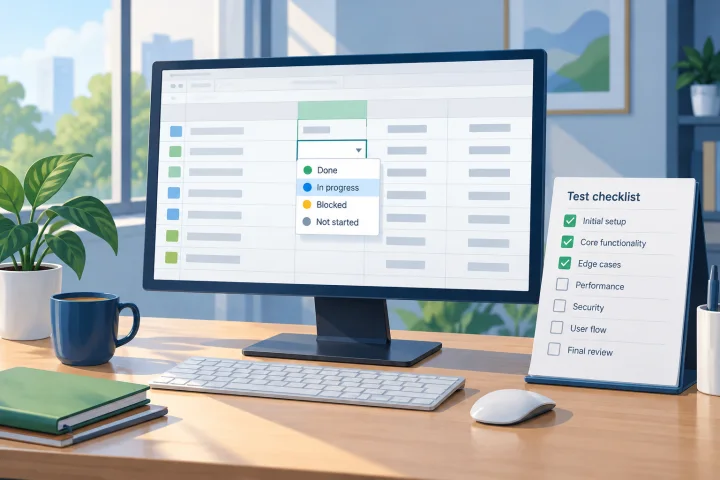
Listes déroulantes dans un tableur : comment les concevoir et les tester avant de partager
Concevez des options claires, configurez la validation selon votre éditeur et testez la feuille comme si vous deviez la remplir. Découvrez aussi les points à vérifier lors du partage ou de l’export des données.
Documents et données
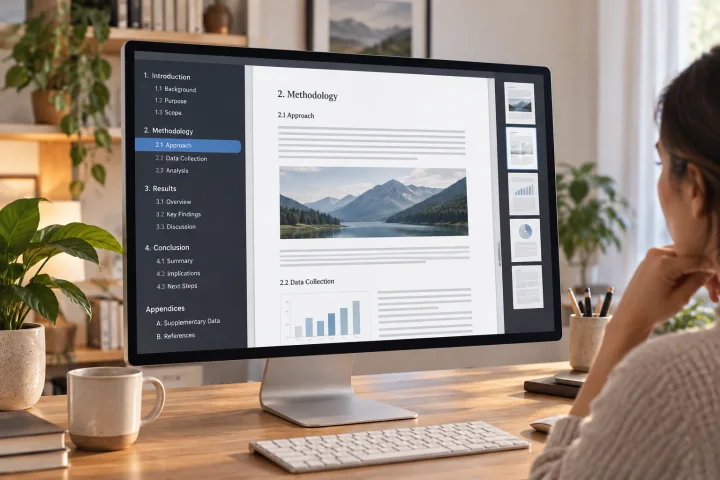
Créer des signets dans un PDF : titres, exportation et vérifications
Préparez une hiérarchie claire, exportez le document et vérifiez dans le PDF final que chaque signet mène à la bonne section.

Documents et données
Comment normaliser des numéros de téléphone dans un tableur avant d’importer des contacts
Préparez une liste de numéros de téléphone à importer sans perdre les zéros, les indicatifs ni les extensions : conservez l’original, résolvez les ambiguïtés et vérifiez le CSV.