Fichiers et formats
Convertir des images en PDF : ordre, vérification et livraison sans perdre les originaux
Guide pratique pour préparer des justificatifs, captures ou pages photographiées, les convertir en PDF révisable et les partager sans perdre les originaux ni les versions.
Quand il est pertinent de convertir des images en PDF
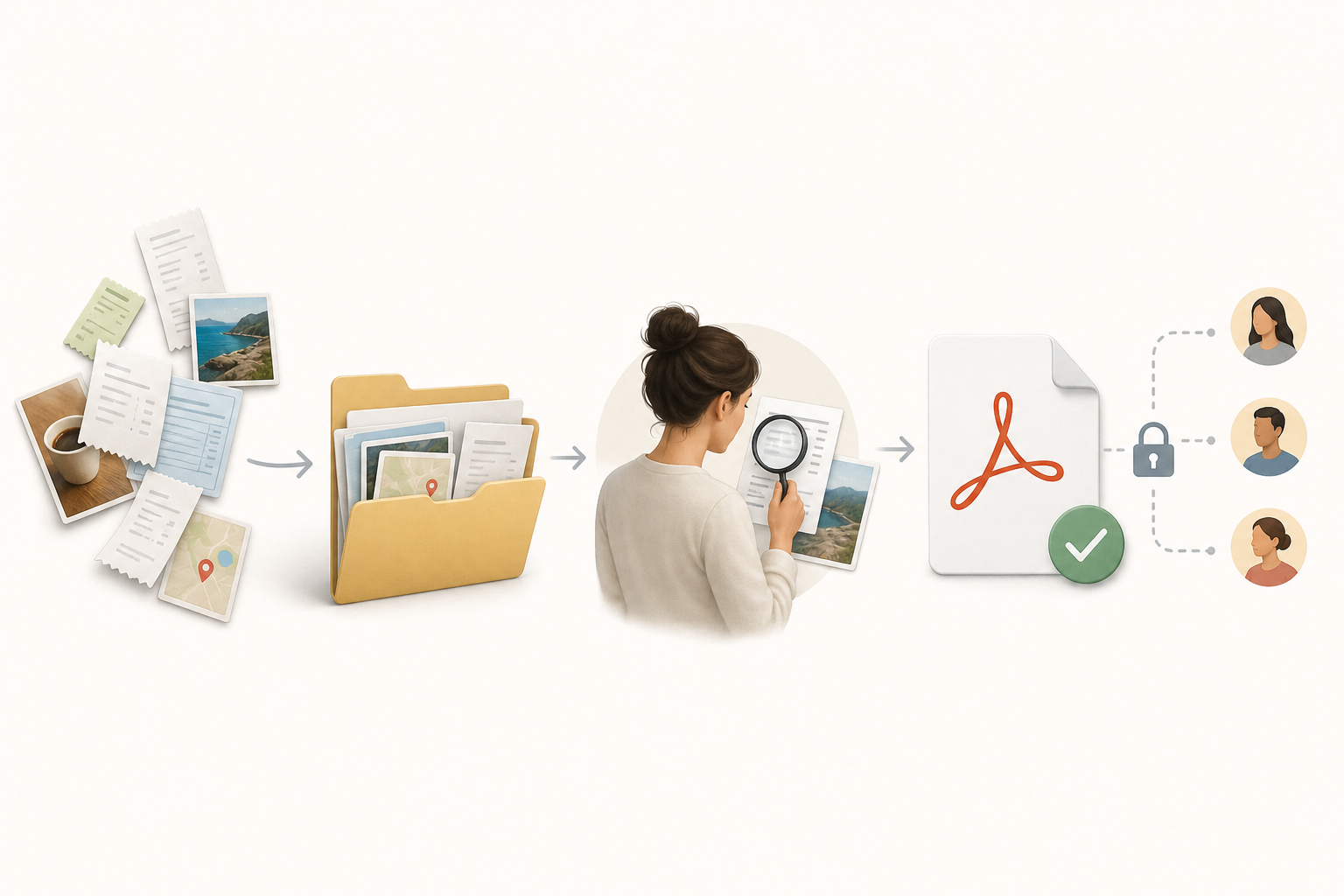
Convertir des images en PDF est pertinent lorsque le destinataire doit examiner un ensemble complet dans un seul fichier : justificatifs de dépenses, captures d’assistance, pages photographiées, preuves de livraison ou supports de formation. Le PDF aide à fixer un ordre, facilite le téléchargement et réduit le risque qu’une image se perde dans une chaîne d’e-mails ou dans un dossier partagé contenant de nombreux éléments.
La conversion n’est pas toujours la meilleure option. Si l’équipe destinataire doit modifier chaque image, la réutiliser dans une création graphique ou analyser les métadonnées du fichier, il peut être préférable de conserver les images séparément. Il faut aussi rappeler qu’une page photographiée contenant du texte reste une image de texte : si un contenu modifiable ou plus accessible est nécessaire, il convient de créer un document texte ou une version structurée en plus du PDF de preuve.
- Convertissez lorsque la séquence, la livraison unique et la traçabilité sont importantes.
- Conservez des fichiers séparés lorsque chaque image doit être modifiée ou traitée indépendamment.
- Créez une version documentaire si le texte des images doit être réutilisable.
Préparer un dossier de travail sans mélanger les versions
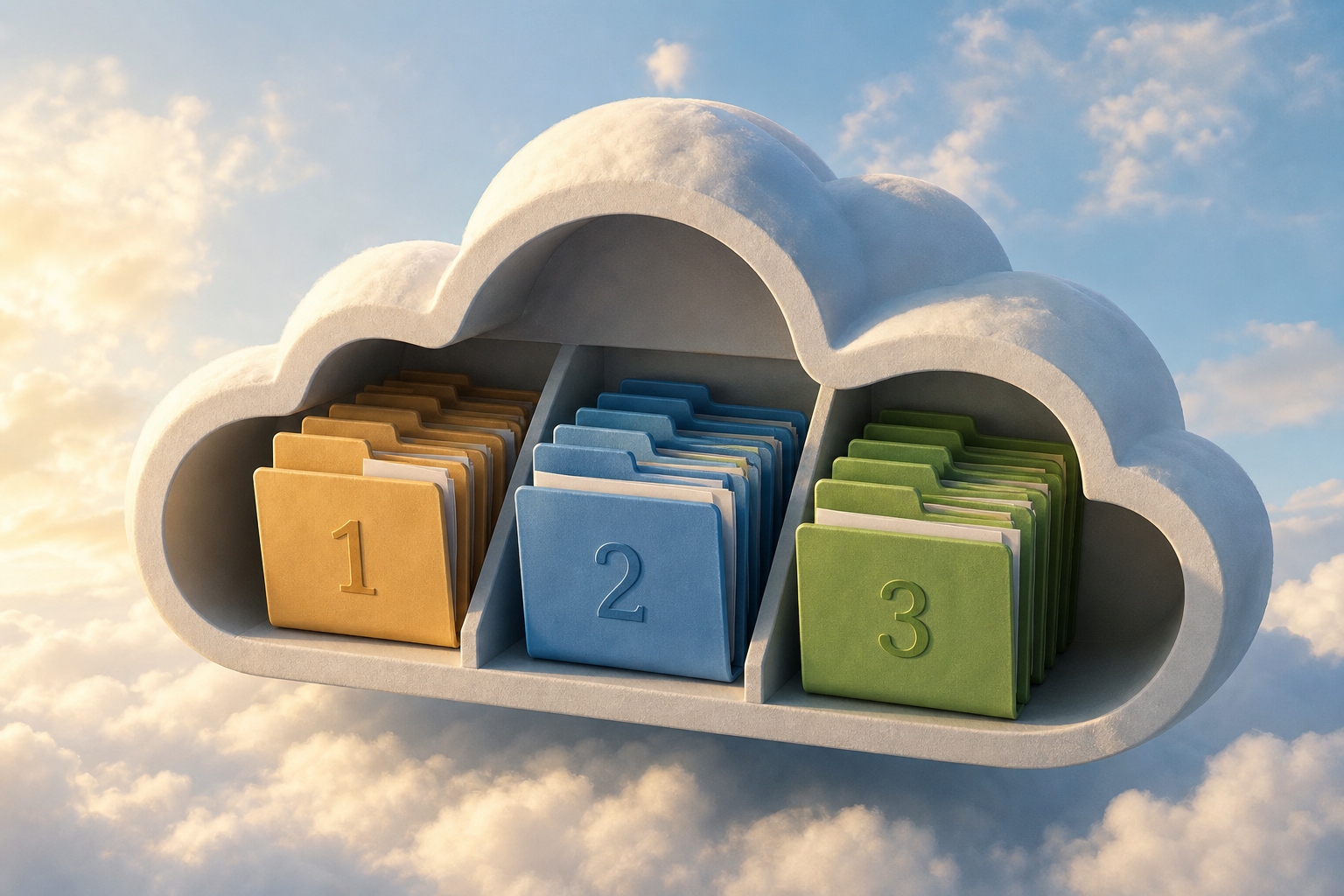
Avant de convertir des images en PDF, créez une structure simple dans Apification Cloud. Une pratique sûre consiste à séparer trois zones : originaux reçus, images corrigées et PDF final. Cloud est conçu pour gérer des fichiers, des services et des projets numériques dans un espace organisé, versionné et prêt au partage ; cette séparation évite donc les doutes sur ce qui a été reçu et ce qui a été modifié.
La règle opérationnelle consiste à ne pas modifier l’unique fichier disponible. Téléversez les originaux, dupliquez ou copiez les éléments que vous allez corriger, puis travaillez sur cette copie. Les actions de gestion comme téléverser des dossiers, déplacer ou copier, dupliquer, renommer, supprimer et télécharger permettent de garder le dossier propre. Si quelque chose se passe mal, l’historique des versions aide à examiner, télécharger ou restaurer un contenu antérieur lorsque c’est nécessaire.
- Dossier 01_originaux : tout ce qui a été reçu, sans modification.
- Dossier 02_corrigees : images pivotées, recadrées ou annotées.
- Dossier 03_livraison : PDF final et, le cas échéant, versions de révision.
Nommer et ordonner avant de convertir
La plupart des erreurs dans un PDF construit à partir d’images ne se produisent pas au moment de la conversion, mais avant : fichiers sans nom clair, captures dupliquées ou pages photographiées hors séquence. Renommer les fichiers avant de créer le document de livraison évite que la page 10 apparaisse avant la page 2 ou qu’un justificatif soit placé à la fin sans lien avec le reste du dossier.
Utilisez des noms avec un préfixe numérique et une brève description : 001_couverture.jpg, 002_justificatif_paiement.jpg, 003_capture_confirmation.png. Si le lot provient de plusieurs téléphones, ne vous fiez pas uniquement à la date de capture ; vérifiez visuellement la séquence. Dans Apification Cloud, vous pouvez organiser, renommer et déplacer les éléments avant de les transformer, de sorte que le PDF final hérite d’une logique compréhensible pour tout réviseur.
- Utilisez trois chiffres si le lot peut dépasser neuf pages.
- Évitez les noms génériques comme image_finale_finale.jpg.
- Regroupez les annexes à la fin avec une numérotation cohérente.
Vérifier l’orientation, le recadrage, la netteté et les marges
La vérification visuelle doit être effectuée avant de générer le PDF, et non après son envoi. Vérifiez que chaque image est correctement orientée, qu’il n’y a pas de bordures inutiles, que le texte est lisible et que les marges ne coupent pas d’informations importantes. Dans les environnements basés sur ONLYOFFICE DocSpace, la visionneuse d’images permet de zoomer, dézoomer, afficher à taille réelle, naviguer entre les images, effectuer une rotation dans les deux sens, télécharger ou supprimer des fichiers.
Le critère d’acceptation doit être pratique : si le destinataire peut lire les dates, montants, noms et tampons sans demander d’explications, l’image est prête. Si une capture contient une zone clé trop petite, il peut être préférable de la conserver comme image indépendante en plus de l’inclure dans le PDF. En cas de doute, générez une sortie de révision interne et demandez une validation avant de finaliser la livraison.
- Vérifiez l’orientation verticale ou horizontale sur chaque page.
- Agrandissez à 100 % les zones contenant du petit texte.
- Supprimez les doublons avant la conversion, pas après.
- Vérifiez qu’aucune donnée n’est coupée sur les bords.
Modifier les images uniquement lorsque c’est nécessaire
La modification doit résoudre des problèmes visibles, et non réécrire la preuve. Apification Image Studio permet de modifier des images dans un canevas intégré avec des calques, du texte, des formes, des filtres et des formats d’exportation modernes. C’est utile pour ajouter une flèche explicative, masquer une zone non pertinente si votre procédure l’autorise, améliorer le contraste ou créer une version plus claire pour la révision, tout en conservant toujours l’original séparément.
Si vous travaillez avec des outils d’image intégrés à l’environnement documentaire, les capacités vérifiées incluent le recadrage, le retournement, la rotation, le dessin, les formes, les icônes, le texte, le masque, les filtres et des actions comme annuler, rétablir ou restaurer pendant l’édition. La méthode sûre consiste à enregistrer une copie corrigée, documenter la raison du changement dans le nom ou le dossier et ne pas remplacer le fichier reçu initialement.
- Modifiez pour améliorer la lisibilité, l’orientation ou l’explication visuelle.
- Ne supprimez pas l’original reçu.
- Évitez les filtres agressifs qui changent le sens de la preuve.
- Utilisez des calques, du texte ou des formes lorsqu’ils aident à comprendre, pas à masquer le contexte.
Générer le PDF à partir d’un document préparé
Une fois les images préparées, la méthode technique documentée consiste à les insérer dans un document, puis à exporter ce document au format PDF. Dans ONLYOFFICE Document Editor, il est possible d’insérer des images dans des formats tels que BMP, GIF, JPEG, JPG et PNG, et, dans l’éditeur en ligne, de sélectionner plusieurs images à la fois. Cette approche est utile lorsque vous avez besoin d’une page de garde, de commentaires, de séparateurs ou d’une mise en page contrôlée avant le PDF final.
Apification permet également de créer et de modifier des documents avec ONLYOFFICE dans le stockage Cloud, et File transformation permet de convertir, optimiser et traiter des documents, des images, de la vidéo, de l’audio et des données au moyen d’un assistant guidé. Pour ce flux, évitez de supposer qu’un lot d’images isolées sera automatiquement combiné en un PDF multipage : préparez d’abord le document avec les images dans le bon ordre, puis générez la sortie PDF à partir de ce document.
- Sélectionnez uniquement le dossier des images corrigées, pas celui des originaux.
- Générez d’abord une version de révision si le dossier est sensible.
- Ajoutez une page de garde ou des séparateurs si le destinataire a besoin de contexte.
- Enregistrez le PDF final dans le dossier de livraison.
Contrôler le PDF page par page
Le PDF ne doit pas être envoyé sans une lecture complète. Ouvrez-le et parcourez toutes les pages dans l’ordre : page de garde, justificatifs, captures, annexes et clôture. Vérifiez qu’aucune image ne manque, qu’il n’y a pas de pages répétées et que l’orientation est uniforme. Si le PDF a été généré à partir d’un document, vérifiez également que chaque image conserve ses proportions et n’est pas déformée.
Le poids du fichier compte aussi. Si le PDF est trop lourd pour le canal de livraison, utilisez des options d’optimisation ou préparez de nouveau les images avec une résolution adaptée. Dans des outils comme LibreOffice, la compression d’image peut réduire la taille des données et redimensionner une image dans le document ; elle distingue également la compression sans perte et avec perte. En règle générale, évitez de sacrifier la lisibilité pour réduire la taille.
- Comparez le nombre de pages attendues au nombre de pages réelles.
- Vérifiez la lisibilité des petits textes.
- Assurez-vous que le nom final identifie le dossier, la date et la version.
- Si quelque chose ne va pas, corrigez l’image source et générez à nouveau le PDF.
Erreurs fréquentes et comment les éviter
Les erreurs les plus courantes sont prévisibles : images répétées, pages pivotées, captures floues, noms ambigus et fichiers finaux dont personne ne sait s’ils sont définitifs. La prévention coûte moins cher que la correction : numéroter, vérifier, convertir, ouvrir, contrôler et seulement ensuite partager. Si le flux se répète chaque semaine, transformez cette séquence en liste de contrôle pour l’équipe.
Une autre erreur courante consiste à mélanger les versions au même endroit. Un fichier nommé livraison.pdf peut signifier beaucoup de choses s’il n’inclut pas de date, de dossier ou d’état. Utilisez des noms comme 2026-09-22_dossier-184_livraison_v01.pdf et réservez v02 ou v03 aux corrections ultérieures. Dans Apification Cloud, l’historique des éléments et des versions aide à maintenir la traçabilité, à ouvrir les versions antérieures, à les télécharger ou à les restaurer lorsque c’est nécessaire.
- Ne convertissez pas depuis un dossier désordonné.
- Ne remplacez pas les originaux par des images modifiées.
- Ne partagez pas un PDF que vous n’avez pas ouvert après l’avoir généré.
- N’utilisez pas final si le fichier n’a pas encore été validé.
Questions fréquentes
Puis-je convertir des images en PDF sans modifier les originaux ?
Oui. La pratique recommandée consiste à conserver un dossier d’originaux, à travailler sur des copies corrigées et à enregistrer le PDF final dans un dossier de livraison. Apification Cloud permet d’organiser, copier, renommer et conserver des versions pour maintenir cette séparation.
Quand dois-je modifier une image avant de la convertir ?
Modifiez-la uniquement si cela améliore la révision : faire pivoter une page, recadrer des bords inutiles, ajouter une annotation ou ajuster la lisibilité. Utilisez Image Studio pour travailler avec des calques, du texte, des formes et des filtres, mais conservez toujours le fichier original.
Que dois-je vérifier avant de partager le PDF final ?
Contrôlez l’ordre des pages, les doublons, l’orientation, la lisibilité, les marges, le poids du fichier et le nom final. Si quelque chose ne correspond pas, corrigez l’image source ou la version intermédiaire, puis générez de nouveau le PDF.
Comment puis-je partager le résultat avec contrôle ?
Apification permet de partager des éléments au moyen de liens, d’utilisateurs ou de groupes, et de proposer le téléchargement de l’original ou de fichiers transformés. Pour les travaux sensibles, partagez uniquement le PDF validé et conservez les originaux dans le dossier interne.
Sources et lectures
Documentation consultée pour préparer cet article.
- ONLYOFFICE DocSpace — Managing and editing documents within rooms — ONLYOFFICE Help Center
- ONLYOFFICE DocSpace — Sharing files and folders — ONLYOFFICE Help Center
- ONLYOFFICE DocSpace — Managing document versions — ONLYOFFICE Help Center
- ONLYOFFICE Docs — Inserting images — ONLYOFFICE Help Center
- ONLYOFFICE Docs — PhotoEditor: Editing images — ONLYOFFICE Help Center
- LibreOffice Help — Compress Image — LibreOffice / The Document Foundation
- W3C WCAG 2.2 — World Wide Web Consortium (W3C)
- W3C WAI — Understanding Success Criterion 1.4.5: Images of Text — World Wide Web Consortium (W3C)
Découvrez Apification
Articles associés
Fichiers et formats
Créer un ZIP de livraison sans perdre les originaux
Guide pratique pour préparer un paquet final, avec des noms clairs, une structure simple, un téléchargement contrôlé et une traçabilité dans Apification Cloud.
Fichiers et formats
Téléchargements transformés de fichiers : livrez des variantes sans dupliquer l’original
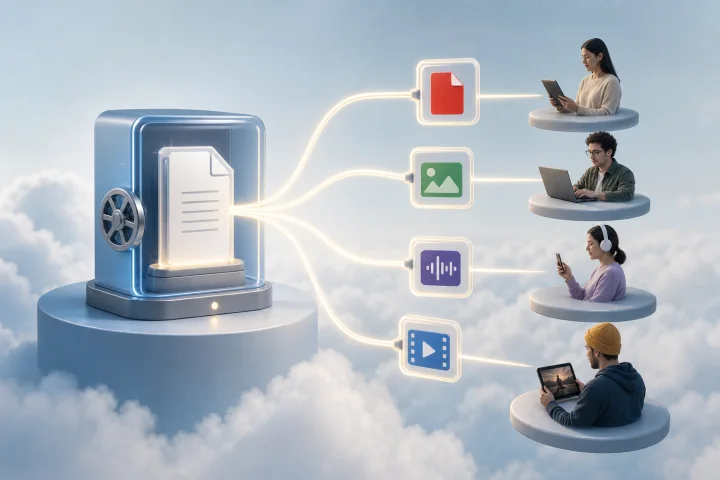
Guide pratique pour utiliser les téléchargements transformés de fichiers dans Apification Cloud, séparer le maître de ses dérivés et décider quand enregistrer une exportation propre.
Fichiers et formats
Compresser un PDF sans perdre en lisibilité : tests, versions et livraison contrôlée
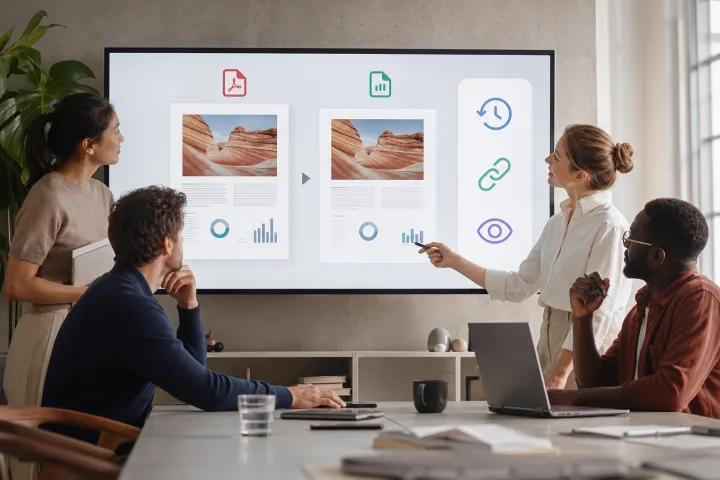
Guide pratique pour réduire des PDF lourds sans perdre le contrôle de l’original, avec des critères de compression, des tests qualité et une livraison depuis Apification Cloud.