Documents et données
Comment convertir un CSV en feuille de calcul sans perdre les zéros initiaux ni casser les identifiants
Guide pratique pour convertir un CSV en Excel sans perdre les zéros, conserver les identifiants critiques, vérifier la feuille obtenue et récupérer des versions en cas de problème.
Le problème : un CSV correct ne s’ouvre pas toujours correctement
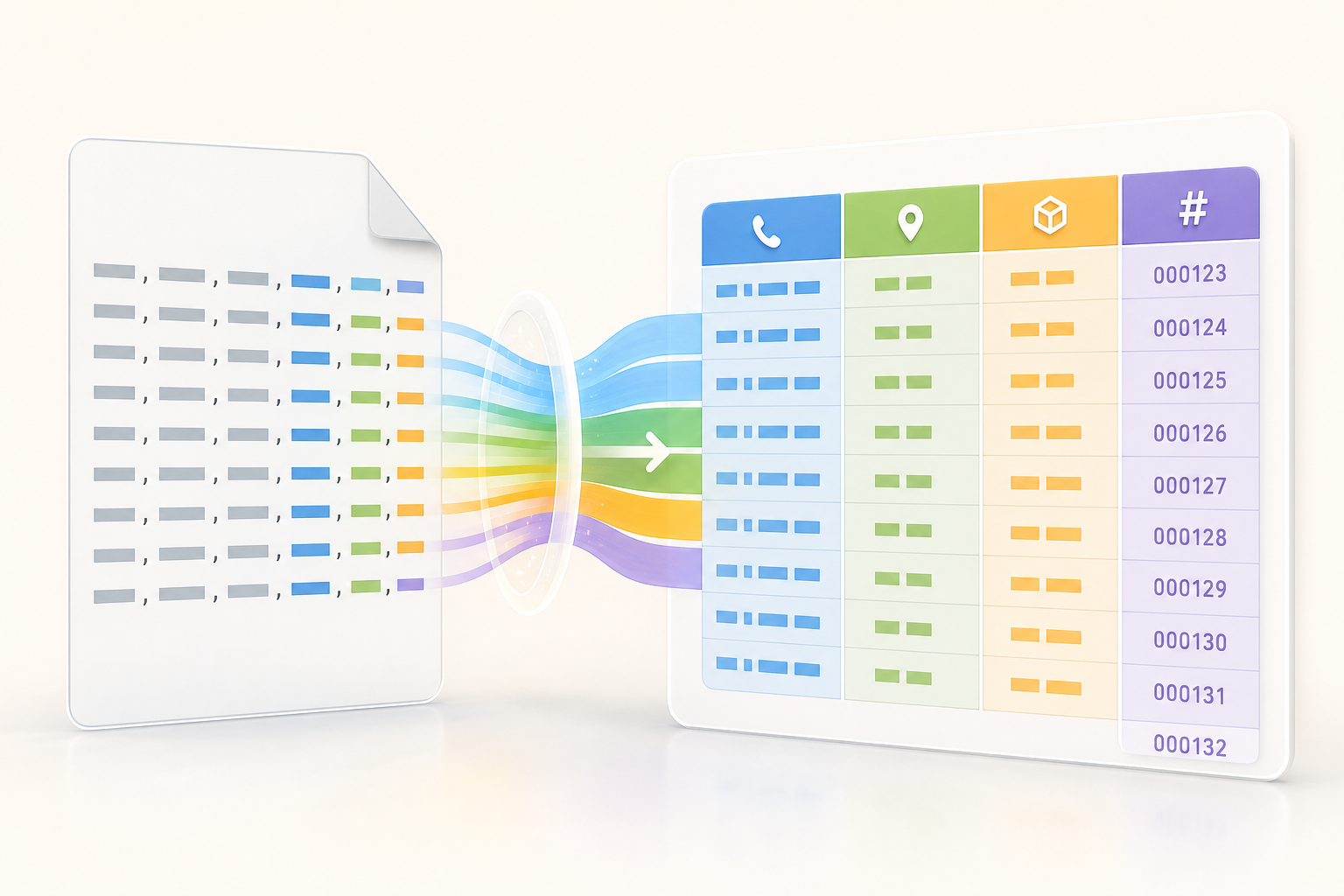
Un CSV peut être bien formé et pourtant s’afficher de manière incorrecte lorsqu’il est ouvert comme feuille de calcul. La raison est simple : le format CSV stocke des données tabulaires en texte brut, mais il n’indique pas de façon fiable si une colonne est du texte, un nombre, une date ou un identifiant. Le W3C rappelle que le CSV ne comprend pas de mécanisme propre pour préciser le type de données d’une colonne ni des règles comme l’unicité. C’est pourquoi un outil de feuille de calcul peut tenter d’aider en détectant les types et, ce faisant, convertir des valeurs qui devaient être conservées littéralement.
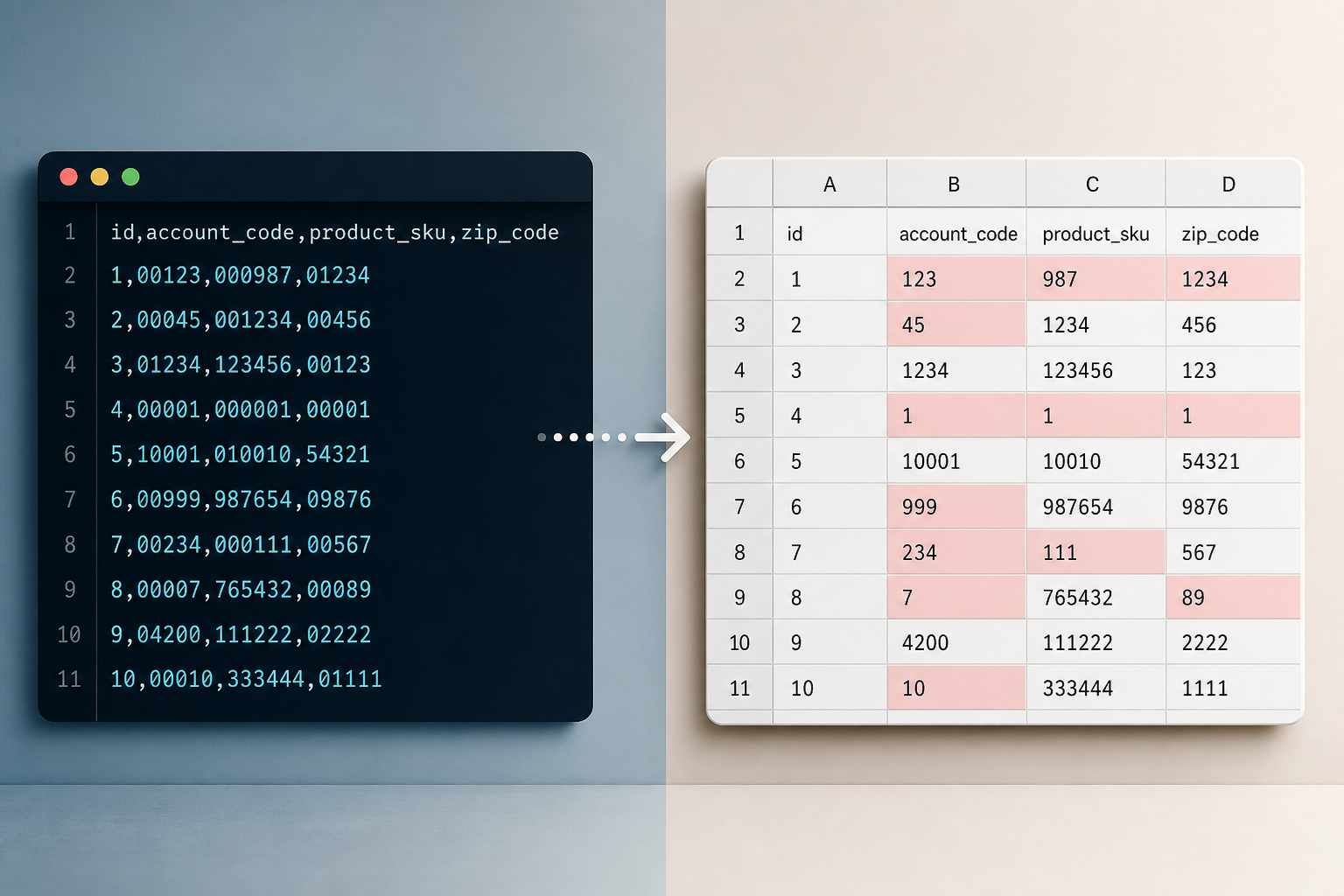
Le problème le plus visible concerne les zéros initiaux : un code postal comme 08001, un téléphone qui commence par 0 ou un identifiant interne comme 000458 peut devenir 8001, 458 ou une autre valeur visuellement différente. Les dates ambiguës, les nombres longs ou les valeurs avec séparateurs régionaux peuvent également être modifiés. La leçon opérationnelle est que convertir un CSV en Excel sans perdre les zéros ne commence pas au moment de cliquer sur « ouvrir », mais au moment de décider quelles colonnes doivent être traitées comme du texte avant d’autoriser les conversions automatiques.
- Erreur typique : ouvrir directement le CSV et découvrir ensuite que les zéros ont déjà disparu.
- Risque supplémentaire : changer le format en Texte après l’importation ne récupère pas automatiquement les zéros perdus.
- Critère de base : toute valeur qui est un identifiant, même si elle ne contient que des chiffres, doit être évaluée comme du texte.
Champs à risque : quand un nombre ne doit pas être traité comme un nombre
Tout ce qui ressemble à un nombre ne doit pas forcément être importé comme un nombre. Les téléphones, codes postaux, plaques d’immatriculation, SKU, numéros de commande, codes d’inventaire et identifiants client sont souvent des étiquettes, pas des quantités. Si les zéros initiaux font partie de la valeur, ils doivent être conservés comme du texte. La documentation de LibreOffice le résume clairement : les formats numériques normaux suppriment un zéro au début d’une séquence de chiffres, de sorte que les téléphones et codes postaux qui commencent par zéro doivent être traités comme du texte.
Les nombres longs, les dates limites et les valeurs régionales sont également délicats. Certains outils détectent automatiquement les dates, les heures et la notation scientifique comme des « nombres spéciaux ». Une chaîne comme 1-2 peut être interprétée comme une date selon les paramètres régionaux ; 1,234 peut signifier mille deux cent trente-quatre ou un virgule deux cent trente-quatre selon les séparateurs ; et un identifiant long peut être altéré s’il est interprété comme un nombre. Les paramètres régionaux, le séparateur décimal et le séparateur de milliers doivent être vérifiés lorsque le CSV contient des données au format local.
- Traiter comme du texte : téléphones, codes postaux, SKU, plaques d’immatriculation, ID et codes de campagne.
- Vérifier avec une attention particulière : dates ambiguës, heures, notation scientifique et nombres longs.
- Confirmer les séparateurs : virgule, point, point-virgule, tabulation, espace ou autre délimiteur utilisé par le fichier.
Avant de convertir : copie de travail et métadonnées minimales
Avant de convertir, créez une copie de travail et conservez le CSV original sans modification. Cette séparation permet de comparer, de répéter le processus et de revenir en arrière si une importation endommage une colonne critique. Dans Apification Cloud, le fichier peut être enregistré dans un espace organisé et versionné, conçu pour gérer des fichiers, des services et des projets numériques. Cette base est utile lorsque plusieurs équipes reçoivent des listes de clients, de commandes, de stocks ou des réponses exportées depuis des formulaires et doivent les vérifier sans perdre la référence de l’original.
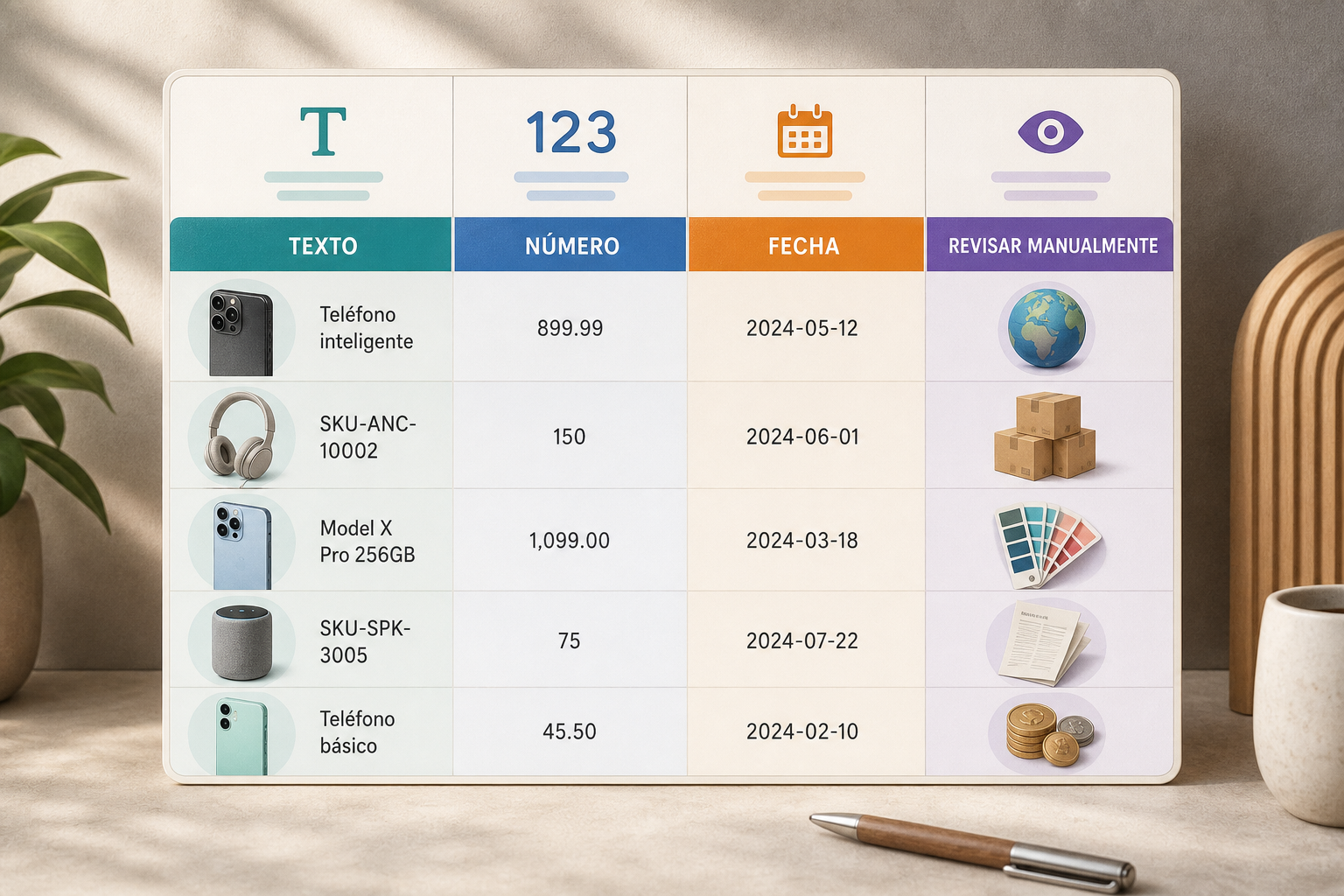
Documentez trois informations minimales : le délimiteur, l’encodage et les colonnes qui doivent être conservées comme du texte. La RFC 4180 décrit des enregistrements constitués de champs séparés par des virgules et de champs pouvant être entourés de guillemets doubles ; en outre, les champs contenant des virgules, des sauts de ligne ou des guillemets internes exigent un traitement soigneux. L’importation contrôlée ne doit pas se concentrer uniquement sur la virgule : l’encodage du fichier et le qualificateur de texte comptent également. Si cette fiche manque, chaque personne peut ouvrir le même CSV avec des hypothèses différentes et obtenir des résultats différents.
- Checklist préalable : enregistrer l’original, créer une copie, noter le délimiteur, noter l’encodage, lister les colonnes texte.
- Métadonnées utiles : nom de colonne, type attendu, exemple valide et règle de conservation.
- Signal d’alerte : champs avec des virgules, des sauts de ligne ou des guillemets dans le contenu.
Méthode de contrôle : préparez des lignes qui révèlent les conversions automatiques
Un échantillon de contrôle évite de découvrir le problème une fois la feuille déjà partagée. Incluez des lignes avec des zéros initiaux, des identifiants longs, des codes avec tirets, des dates ambiguës et des valeurs avec séparateurs régionaux. L’objectif n’est pas de représenter tout le fichier, mais de créer des cas qui échouent rapidement si l’outil décide de convertir automatiquement les types. Par exemple : 000123, 08001, 001-ABC, 01/02/2026, 1,234 et un identifiant long qui n’est pas une quantité opérationnelle.
La vérification doit être effectuée avant et après la transformation. Ouvrez le CSV de travail avec une importation guidée, vérifiez l’aperçu et confirmez que les colonnes critiques conservent la même représentation. Si une valeur avec zéro initial apparaît sans ce zéro, arrêtez le flux : changer le format de la cellule en Texte après l’importation ne garantit pas la récupération de la donnée originale. Dans ce cas, il vaut mieux revenir au CSV intact, ajuster les options d’importation et répéter la conversion.
- Valeurs de test recommandées : 000001, 08001, 0123456789, 1E10 comme code, 01/02/2026 et 1.234,56.
- Test d’acceptation : la valeur visible dans la feuille doit correspondre à la valeur textuelle attendue.
- Critère d’arrêt : toute perte de zéro initial impose de réimporter depuis l’original.
Flux avec Apification Cloud : conserver, transformer et éditer sans disperser les fichiers
Un flux pratique dans Apification commence par le téléversement du CSV original dans Cloud et son enregistrement comme référence. Ensuite, créez une copie de travail ou un élément transformé le cas échéant. Apification permet de convertir, diviser, fusionner, optimiser et traiter des documents, des images, de la vidéo, de l’audio et des données au moyen d’un assistant guidé. Pour le CSV, l’avantage opérationnel ne consiste pas seulement à transformer : il s’agit de conserver le fichier original et le résultat dans le même espace, avec le contexte, l’historique et les options de partage.
Lorsque la vérification nécessite une édition, Apification permet de créer et d’éditer des fichiers bureautiques avec ONLYOFFICE tout en les conservant dans le stockage Cloud. Dans ONLYOFFICE Spreadsheet Editor, l’importation de TXT/CSV peut se faire depuis l’onglet Data avec « Get data from Text/CSV file ». L’assistant permet de vérifier l’encodage, le délimiteur, l’aperçu et la destination ; il prend également en charge des délimiteurs comme la virgule, le point-virgule, les deux-points, la tabulation, l’espace ou un autre caractère saisi manuellement. Dans les options avancées, il faut vérifier le séparateur décimal et le séparateur de milliers si les données doivent être reconnues comme numériques.
- Étape 1 : téléverser le CSV original dans Apification Cloud.
- Étape 2 : créer une copie de travail ou une transformation guidée lorsque cela s’applique.
- Étape 3 : ouvrir la feuille avec ONLYOFFICE et contrôler l’encodage, le délimiteur, l’aperçu et la destination.
- Étape 4 : vérifier les séparateurs régionaux avant d’accepter des données numériques.
Vérification dans ONLYOFFICE : regarder au-delà de la largeur de colonne
Après l’importation, il ne suffit pas que le tableau « ait l’air correct ». Vérifiez d’abord les colonnes critiques : triez, filtrez et recherchez les valeurs de l’échantillon de contrôle. Élargissez les colonnes pour écarter l’hypothèse qu’une valeur soit simplement masquée visuellement. Vérifiez que les identifiants, téléphones et codes ne sont pas recalculés ni affichés comme des dates, en notation scientifique ou comme des nombres arrondis. Si le fichier contient des champs entre guillemets, rappelez-vous que le qualificateur de texte aide à reconnaître où commence et où se termine le contenu pendant l’importation.
Décidez également si la feuille obtenue doit rester au format CSV ou passer à un format de feuille de calcul. Le CSV est du texte brut destiné aux données tabulaires ; si vous avez besoin de formules, de mise en forme, de filtres persistants ou d’une présentation pour la révision, il est préférable de travailler dans un format de feuille. L’aide d’ONLYOFFICE avertit que lors du téléchargement au format CSV, des fonctions comme la mise en forme de police ou les formules ne sont pas conservées, seul le texte brut l’est. Si vous téléchargez à nouveau en CSV, choisissez explicitement les options comme l’encodage et le délimiteur.
- Vérification après importation : échantillon de contrôle, colonnes critiques, filtres, tri, largeur et valeurs régionales.
- Ne pas supposer : une colonne alignée à droite peut contenir des nombres là où vous attendiez du texte.
- Sortie recommandée : CSV pour un échange en texte brut ; feuille de calcul pour l’édition, la mise en forme et la révision collaborative.
Partager, versionner et récupérer si une colonne a été endommagée
La manière de partager dépend de l’objectif. Envoyez le CSV original si le destinataire doit le charger dans un autre système sans vos modifications. Partagez une version transformée si l’équipe doit vérifier, commenter ou corriger des données dans une feuille. Utilisez un accès collaboratif lorsque plusieurs personnes doivent travailler sur le même document et qu’il est important d’éviter les copies parallèles. Apification permet de partager des éléments au moyen de liens, avec des utilisateurs ou des groupes, et de proposer des téléchargements originaux ou transformés ; en outre, ONLYOFFICE permet de partager des fichiers et des dossiers avec des utilisateurs ou des groupes et d’attribuer des autorisations selon la tâche de chaque coéditeur.
Si une erreur apparaît, procédez avec méthode. Identifiez d’abord la colonne concernée et confirmez si la valeur erronée était déjà dans le CSV original ou si elle est apparue lors de la conversion ou de l’édition. Ensuite, utilisez l’historique de l’élément dans Cloud : Apification permet de consulter l’historique des Cloud items, de télécharger des versions antérieures et de restaurer le contenu en toute sécurité. Cette capacité est particulièrement utile lorsqu’une édition massive, une importation avec un mauvais délimiteur ou une conversion automatique a endommagé des identifiants. La restauration ne remplace pas la prévention, mais elle réduit le coût d’un incident.
- Partager l’original : lorsque le destinataire a besoin du texte brut intact.
- Partager le transformé : lorsqu’une vérification dans une feuille de calcul est requise.
- Partager l’accès : lorsque plusieurs utilisateurs ou groupes éditent avec des autorisations différenciées.
- Récupération : localiser l’erreur, comparer avec l’original, télécharger une version antérieure et restaurer si nécessaire.
Questions fréquentes
Pourquoi les zéros initiaux disparaissent-ils à l’ouverture d’un CSV ?
Parce que la feuille de calcul peut interpréter une colonne de chiffres comme un nombre. Dans les formats numériques normaux, les zéros au début ne font pas partie de la valeur numérique et sont supprimés. C’est pourquoi les téléphones, codes postaux et identifiants doivent être importés comme du texte si ces zéros sont significatifs.
Changer la colonne en Texte après l’importation récupère-t-il les zéros ?
Pas nécessairement. Si les valeurs sont déjà entrées comme des nombres, changer le format de cellule en Texte ne reconstruit pas automatiquement la représentation originale. Le plus sûr est de revenir au CSV original, d’ajuster l’importation et de répéter le processus.
Que dois-je vérifier avant de convertir un CSV ?
Conservez l’original, travaillez sur une copie, documentez le délimiteur, l’encodage, le qualificateur de texte et les colonnes qui doivent être du texte. Préparez également des lignes de contrôle avec des zéros initiaux, des dates ambiguës, des identifiants longs et des séparateurs régionaux.
Comment Apification aide-t-il dans ce flux ?
Apification Cloud permet d’enregistrer le CSV original dans un espace organisé et versionné, de traiter les fichiers au moyen d’un assistant guidé lorsque cela s’applique, d’éditer des feuilles avec ONLYOFFICE dans Cloud, de partager des originaux ou des fichiers transformés et de restaurer des versions antérieures si une erreur est détectée.
Sources et lectures
Documentation consultée pour préparer cet article.
- CSV on the Web: A Primer — W3C
- RFC 4180: Common Format and MIME Type for CSV Files — IETF Datatracker
- LibreOffice Help: Text Import — The Document Foundation / LibreOffice
- LibreOffice Help: Formatting Numbers as Text — The Document Foundation / LibreOffice
- LibreOffice Help: Entering a Number with Leading Zeros — The Document Foundation / LibreOffice
- ONLYOFFICE Help Center: Getting data from TXT/CSV file — ONLYOFFICE
- ONLYOFFICE Help Center: Supported formats of spreadsheets — ONLYOFFICE
- ONLYOFFICE Help Center: Save/print/download your spreadsheet — ONLYOFFICE
- ONLYOFFICE Help Center: Sharing files and folders — ONLYOFFICE
- ONLYOFFICE Help Center: Version history — ONLYOFFICE
Découvrez Apification
Articles associés

Documents et données
Métadonnées des documents : que vérifier avant de partager un fichier
Un guide pratique pour vérifier un document, préparer une copie à partager et conserver à part le fichier original modifiable.

Documents et données
Convertir un PDF en Word : récupérer un document modifiable et vérifier la mise en page
La conversion peut faciliter les modifications, mais ne garantit pas une mise en page identique. Apprenez à préparer une copie, à vérifier le résultat et à conserver le PDF original.

Documents et données
Liens externes dans Excel : vérifier les dépendances avant de déplacer ou partager un classeur
Avant de déplacer un classeur, repérez les dépendances à d’autres fichiers, décidez lesquels transmettre et testez une copie à l’emplacement prévu.