Dateien und Formate
Ein Übergabe-ZIP erstellen, ohne die Originale zu verlieren
Praxisleitfaden für die Vorbereitung eines finalen Pakets mit klaren Namen, einfacher Struktur, kontrolliertem Download und Nachvollziehbarkeit in Apification Cloud.
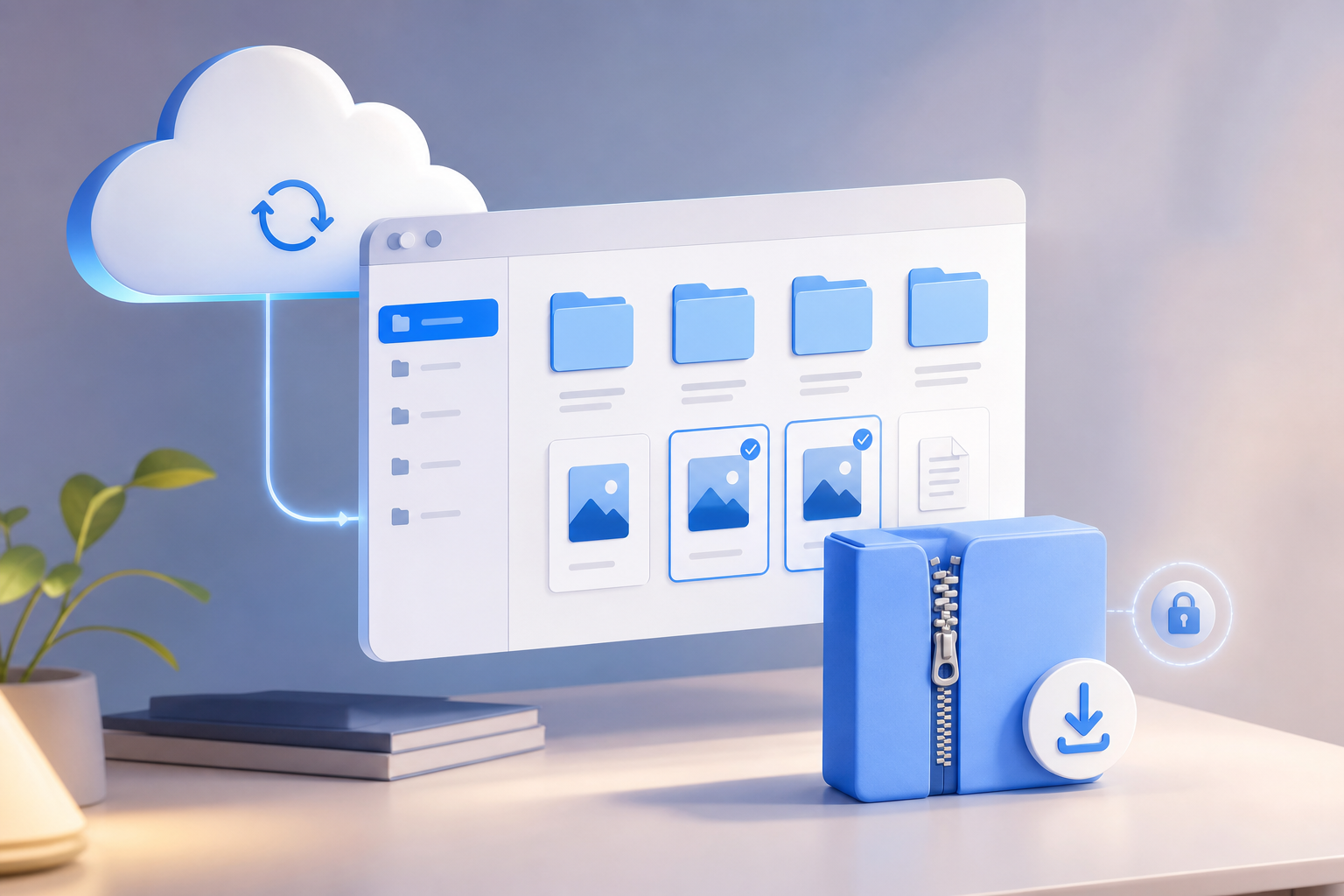
Das Problem: Viele lose Dateien führen zu unklaren Übergaben
Dokumente, Bilder, Tabellen oder Multimedia-Materialien einzeln zu versenden, wirkt schnell, führt aber häufig zu operativen Unsicherheiten: mehrere Links in unterschiedlichen Konversationen, weitergeleitete Anhänge ohne Kontext, Namen, aus denen die Version nicht hervorgeht, und Prüfer, die nicht wissen, ob sie gerade die richtige Datei ansehen. In Operations-Teams, Agenturen, Schulungen, Verwaltung und Support kostet diese Unklarheit Zeit und erhöht das Risiko, Entwürfe zusammen mit freigegebenen Materialien auszuliefern.
Die gesunde Art, ein Übergabe-ZIP zu erstellen, besteht darin, es als Distributionsartefakt zu behandeln, nicht als bearbeitbares Repository. Das ZIP dient dazu, eine abgeschlossene Übergabe in einem einzigen interoperablen Container zu bündeln, aber Originale, Verlauf und Berechtigungen müssen in Apification Cloud bleiben. Cloud fungiert als organisierter und versionierter Workspace; das ZIP ist die finale Momentaufnahme, die geteilt wird, wenn das Paket bereit ist.
- Warnsignal: Der Empfänger fragt, welcher Link der endgültige ist.
- Warnsignal: Das Team bewahrt lokal manuell umbenannte Kopien auf.
- Warnsignal: Das Paket enthält Dateien mit Namen wie final, final2 oder definitiv_neu.
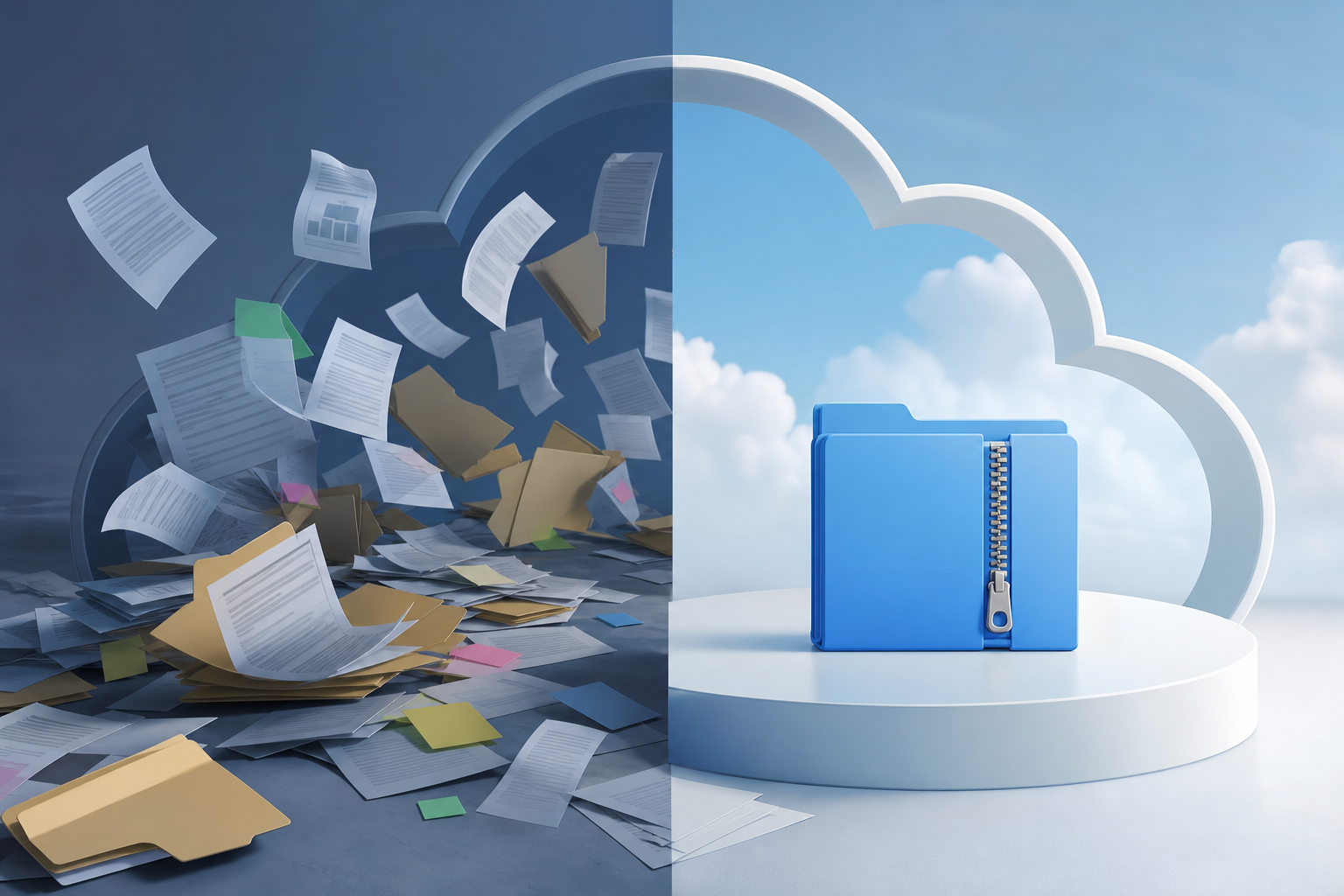
Wann ein ZIP sinnvoll ist und wann du es nicht verwenden solltest
Ein ZIP passt, wenn die Übergabe abgeschlossen ist, heterogene Dateien enthält und der Empfänger einen einzigen Download benötigt. Es eignet sich für den Versand eines Pakets aus PDFs, exportierten Bildern, Tabellen, Kampagnenressourcen oder Schulungsmaterialien, die nicht mehr gemeinsam bearbeitet werden. Die ZIP-Spezifikation ermöglicht es, Dateien in einem einzigen Container zu sammeln und zu komprimieren, wobei jede interne Datei je nach Format mit eigener Behandlung gespeichert werden kann, etwa komprimiert oder unkomprimiert.
Nicht geeignet ist es, wenn Inhalte noch aktiv geprüft werden, wenn mehrere Personen Dokumente bearbeiten müssen oder wenn die Workspace-Berechtigungen Teil des Prozesses sind. Es darf auch keinen synchronisierten Ordner und keinen Versionsverlauf ersetzen. In Apification sollte das Hochladen oder Entpacken von ZIP-Dateien nicht als Workflow verstanden werden: Das Paket wird als Übergabeausgabe erzeugt, während Bearbeitung, Prüfung, Wiederherstellung und Organisation in Cloud bleiben.
- Verwende ZIP für abgeschlossene Übergaben, gemischte Pakete und einen einzigen Download.
- Vermeide es für gemeinsame Bearbeitung, laufende Prüfung oder Dateien, die sich häufig ändern werden.
- Verlasse dich nicht darauf, dass das ZIP Berechtigungen nach dem Download bewahrt.

Die Originale vor dem Verpacken in Cloud vorbereiten
Die Qualität des Pakets hängt von der Qualität des Workspaces ab. Bevor du das ZIP erzeugst, sammle die Originale in einem kanonischen Ordner in Apification Cloud, trenne Arbeitsdateien von veröffentlichbaren Dateien und prüfe, dass jedes Element die freigegebene Version ist. Wenn das Paket Office-Dokumente enthält, kannst du sie mit ONLYOFFICE erstellen und bearbeiten und dabei im Cloud-Speicher belassen. Wenn Ressourcen konvertiert, geteilt, zusammengeführt, optimiert oder verarbeitet werden müssen, nutze den geführten Transformationsassistenten, bevor du die Übergabe abschließt.
Das Ziel ist, dass das ZIP nichts für dich entscheidet: Es soll nur enthalten, was bereits ausgewählt wurde. Apification Cloud ermöglicht die Verwaltung von Dateien, Diensten und digitalen Projekten in einem organisierten, versionierten und auf Teilen ausgelegten Workspace. Außerdem erlaubt der Verlauf von Elementen, Versionen zu prüfen, frühere Versionen herunterzuladen und Inhalte sicher wiederherzustellen. Diese Nachvollziehbarkeit muss in Cloud liegen, nicht im ZIP.
- Vorab-Checkliste: kanonischer Ordner definiert, keine zweifelhaften lokalen Kopien.
- Vorab-Checkliste: Entwürfe von veröffentlichbaren Dateien getrennt.
- Vorab-Checkliste: Versionen geprüft und bei Bedarf aus dem Verlauf wiederhergestellt.
- Vorab-Checkliste: finale Formate vor dem Verpacken erzeugt.
Eine Struktur entwerfen, die auch außerhalb von Cloud verständlich ist
Ein ZIP kann Dateinamen, Größen, Komprimierungsmethoden und technische Daten in seinem zentralen Verzeichnis bewahren, aber das ersetzt keine klare redaktionelle Struktur. Außerdem kann die interne Reihenfolge der Dateien beliebig sein, daher solltest du dich nicht auf die Reihenfolge verlassen, in der ein Programm den Inhalt anzeigt. Wenn du eine Reihenfolge brauchst, verwende numerische Präfixe mit führenden Nullen: 01-anleitung, 02-vorlagen, 03-ressourcen. So bleibt die Reihenfolge sichtbar, auch wenn die Datei auf einem anderen System geöffnet wird.
Die Namen müssen auch außerhalb des ursprünglichen Ordners verständlich bleiben. Verwende konsistente Bestandteile: Projekt, Datum, Version oder Status immer an derselben Position. Für maximale Kompatibilität ist es sinnvoll, Leerzeichen zu vermeiden und sich auf Buchstaben, Zahlen, Unterstrich und Bindestrich zu beschränken. Ebenso ratsam ist es, die Länge zu kontrollieren: Archivierungsempfehlungen geben vor, 255 Zeichen im vollständigen Pfad nicht zu überschreiten und Hierarchien begrenzt zu halten, mit eindeutigen, leicht verständlichen Ordnernamen und ohne unnötige Tiefe.
- Beispiel: kundeX_kampagne-y_2026-09-18_v01_final.pdf.
- Beispiel: 01-dokumente, 02-bilder, 03-daten, 04-lesen.
- Vermeide: Final FINAL gut diese letzte verwenden.xlsx.
- Vermeide tiefe Pfade wie projekt/kunde/kampagne/version/final/freigegeben/versand/pruefer/dateien.
Ein README oder einen Übergabeindex hinzufügen
Ein gutes Paket zwingt den Empfänger nicht zum Raten. Füge im Stammverzeichnis ein README oder einen Index mit Zweck der Übergabe, Datum, Verantwortlichem, zusammengefasster Inhaltsliste, Versionskriterien und allen Lesehinweisen hinzu. In Paketierungsformaten für digitale Veröffentlichungen wird der Nutzen eines Einstiegspunkts oder einer Root-Datei anerkannt, die den Nutzer orientiert; auf ein Übergabe-ZIP angewendet reduziert diese Idee Rückfragen und Support-Tickets.
Das README sollte nicht zu einem vollständigen Dokumentenverzeichnis werden, wenn du erweiterte Metadaten benötigst, denn die Metadatenmechanismen eines ZIP sind begrenzt. Für lebendige Informationen, Freigaben, Berechtigungen, Verlauf oder Projektkontext bewahre die Referenz in Apification Cloud auf. Der Index im ZIP sollte ausreichen, um die heruntergeladene Übergabe zu verstehen, aber nicht versuchen, das Verwaltungssystem zu ersetzen.
- Nenne, was das Paket enthält und was nicht enthalten ist.
- Gib das Stichtagsdatum der Übergabe an.
- Kläre, ob die Dateien final, nur zum Lesen oder Referenzmaterialien sind.
- Füge einen Kontaktweg oder eine operative Referenz hinzu, falls der Empfänger Rückfragen hat.
Das ZIP als finale Ausgabe erzeugen und validieren
Wenn der Übergabeordner vorbereitet ist, erzeuge das ZIP als finale Ausgabe. In Apification besteht der richtige Ansatz darin, das Paket für die Distribution zu produzieren und die Originale in Cloud zu behalten. Mache das ZIP nicht zur einzigen Kopie und bearbeite es nicht, als wäre es die Quelle. Wenn sich später ein Dokument ändert, kehre zum versionierten Original zurück, bereite eine neue Übergabeversion vor und erzeuge ein neues Paket mit klarem Namen und Datum.
Validiere den Inhalt, bevor du ihn teilst. Öffne die Paketliste, prüfe, dass es keine Duplikate, Entwürfe oder falschen Formate gibt, und stelle sicher, dass die Größe für den Empfänger praktikabel ist. Komprimierte Dateien können sich beim Wiederherstellen vergrößern, daher empfiehlt es sich, Größe und Gültigkeit der enthaltenen Daten zu prüfen. Wenn das Paket zu groß ist oder Elemente enthält, die einige Nutzer separat benötigen, ist es vielleicht besser, zusätzlich zum ZIP konkrete Dateien oder transformierte Downloads zu teilen.
- Validierung: Sind alle finalen Dateien enthalten und nur diese?
- Validierung: Bewahren die Namen auch außerhalb von Cloud ihren Kontext?
- Validierung: Hat die Struktur wenige Ebenen und sinnvolle Pfade?
- Validierung: Kann der Empfänger das Paket ohne zusätzliche Schritte herunterladen und verwenden?
Kontrolliert teilen: Link, Nutzer oder Gruppen
Nach der Erstellung teilst du das Paket je nach Fall aus Apification heraus: per Link, mit bestimmten Nutzern oder mit Gruppen. Die Plattform ermöglicht das Teilen von Elementen und das Bereitstellen von Original- oder transformierten Downloads. Diese Flexibilität hilft bei der Entscheidung, ob der Empfänger ein einziges ZIP, einzelne Dateien oder transformierte Versionen für die finale Nutzung benötigt. Für einen externen Prüfer, der nur abgeschlossene Materialien herunterladen muss, ist das ZIP meist bequemer. Für ein Team, das weiterarbeiten muss, teilst du die Originale in Cloud mit den passenden Berechtigungen.
Kontrollierter Download bedeutet keine absolute Kontrolle nach dem Download. Ein ZIP, das aus dem Workspace herauskopiert wurde, erbt keine Berechtigungen, keinen Verlauf und keine Wiederherstellung von Cloud mehr. Wenn Inhalte sensibel sind oder Zugriffszeiträumen unterliegen, nutze deshalb die in Apification verfügbaren Kontrollen, um Dateien und Dienste mit Berechtigungen, OTP, externer Authentifizierung, Einschränkungen und Veröffentlichungsfenstern zu schützen, sofern sie anwendbar sind. Die echte Kontrolle liegt vor und während der Übergabe, nicht in der heruntergeladenen Datei.
- Biete ein ZIP an, wenn ein einzelner, abgeschlossener Download Priorität hat.
- Biete Originale in Cloud an, wenn Prüfung, Bearbeitung oder Nachvollziehbarkeit Priorität haben.
- Biete transformierte Downloads an, wenn der Empfänger die Arbeitsformate nicht benötigt.
- Verwende das ZIP nach dem Download nicht als Berechtigungsmechanismus.
Nachträgliche Nachvollziehbarkeit und häufige Fehler
Nachdem du das Paket versendet hast, dokumentiere, welches ZIP übergeben wurde: Dateiname, Datum, zusammengefasster Inhalt und Quellordner in Cloud. Bewahre die Originale und Versionen im Workspace auf, um auf Reklamationen reagieren, eine frühere Version wiederherstellen oder das Paket bei Bedarf rekonstruieren zu können. Wenn es eine Korrektur gibt, vermeide es, das alte ZIP zu ändern; erzeuge eine neue Übergabe mit einer konsistenten Kennung, zum Beispiel v02 oder einem neuen Stichtagsdatum.
Die häufigsten Fehler sind, den falschen Ordner zu komprimieren, Entwürfe mit finalen Dateien zu mischen, darauf zu vertrauen, dass die interne Reihenfolge im ZIP eine Sequenz kommuniziert, Namen zu verwenden, die außerhalb von Cloud ihren Sinn verlieren, zu lange Pfade zu überschreiten oder zu glauben, dass das ZIP Berechtigungen nach dem Download bewahrt. Ein weiterer Fehler ist die Erwartung, dass ein importiertes ZIP wie ein synchronisierter Ordner oder wie ein innerhalb von Apification entpackbares Paket funktioniert; das ist nicht der richtige Workflow. Cloud bewahrt die Quelle und den Verlauf; das ZIP verteilt eine abgeschlossene Kopie.
- Dokumentiere: versendetes Paket, Datum, Empfänger und Quellordner.
- Bewahre auf: Originale, Versionen und vorherige Transformationen in Cloud.
- Korrigiere: durch Erzeugen eines neuen Pakets, nicht durch Bearbeiten des vorherigen ZIP.
- Vermeide: ZIP als Repository, Verlauf, Berechtigungssystem oder kontinuierliche Synchronisierung zu verwenden.
Häufige Fragen
Kann ich ein ZIP als gemeinsam genutzten Arbeitsordner verwenden?
Nein. Ein ZIP sollte als abgeschlossene Distributionsausgabe behandelt werden. Für Prüfung, Bearbeitung, Berechtigungen und Verlauf behältst du die Dateien in Apification Cloud und teilst die Originale mit passenden Nutzern oder Gruppen.
Was sollte der Name eines Übergabe-ZIP enthalten?
Er sollte beschreibend und konsistent sein. Eine praktische Regel ist die Kombination aus Projekt, Datum, Version und Status, zum Beispiel kundeX_kampagne-y_2026-09-18_v01_final.zip, wobei Leerzeichen und problematische Zeichen vermieden werden.
Sollte ich ein README in das Paket aufnehmen?
Ja. Ein README oder Index im Stammverzeichnis hilft, Inhalt, Stichtagsdatum, Zweck der Übergabe und grundlegende Hinweise zu erklären. Es ersetzt weder den Verlauf noch die Metadaten des Workspaces.
Behält das ZIP die Apification-Berechtigungen nach dem Download bei?
Nein. Berechtigungen, Zugriffskontrollen, Verlauf und Wiederherstellung gehören zur Cloud-Umgebung. Nach dem Download ist das ZIP eine verteilte Kopie, daher muss die Kontrolle vor und während des Teilens angewendet werden.
Sollte ich ein ZIP hochladen, um es zu entpacken und in Apification weiterzuarbeiten?
Nein. In Apification sollte das Hochladen oder Entpacken von ZIP-Dateien nicht als Workflow verstanden werden. Arbeite mit den Originalen in Cloud und erzeuge das ZIP nur, wenn du eine finale herunterladbare Übergabe benötigst.
Quellen und weitere Informationen
Für diesen Artikel herangezogene Dokumentation.
- Lightweight Packaging Format (LPF) — W3C
- Packaging on the Web — W3C Technical Architecture Group
- NARA Bulletin 2015-04 Appendix B: File and folder naming conventions — U.S. National Archives and Records Administration
- Best Practices for File Naming and Organizing — Smithsonian / hosted by U.S. National Archives
- ONLYOFFICE Workspace: Getting Started - Documents — ONLYOFFICE Help Center
- ONLYOFFICE Workspace: Context menus — ONLYOFFICE Help Center
- ONLYOFFICE Workspace: Sharing files and folders — ONLYOFFICE Help Center
- ONLYOFFICE Workspace: Managing versions and revisions — ONLYOFFICE Help Center
- ONLYOFFICE Docs: Version history — ONLYOFFICE Help Center
Apification entdecken
Ähnliche Artikel

Dateien und Formate
So erkennen Sie doppelte Dateien, bevor Sie einen freigegebenen Ordner bereinigen
Eine umsichtige Methode, um mögliche Kopien zu finden, ihre Nutzung zu prüfen und vor dem Löschen oder Archivieren zu entscheiden, was bleiben soll.

Dateien und Formate
Dateien für die Konvertierung sinnvoll gruppieren
Ein Praxisleitfaden: Dateien nach Zweck ordnen, eine passende Umwandlung auswählen und jedes Ergebnis vor dem Teilen oder Importieren prüfen.

Dateien und Formate
PDF in Bilder umwandeln, ohne die Lesbarkeit zu beeinträchtigen
Wählen Sie Maße und Format passend zum Verwendungszweck, prüfen Sie repräsentative Seiten und bewahren Sie das Original-PDF auf, damit Sie keine schwer lesbaren Exporte weitergeben.