Dateien und Formate
Ein PDF komprimieren, ohne Lesbarkeit zu verlieren: Tests, Versionen und kontrollierte Übergabe
Praxisleitfaden, um große PDFs zu reduzieren, ohne die Kontrolle über das Original zu verlieren, mit Komprimierungskriterien, Qualitätstests und Übergabe aus Apification Cloud.

Das eigentliche Problem ist nicht nur die PDF-Größe
Ein großes PDF ist selten ein isoliertes Ärgernis. Im Marketing kann es den Versand eines Katalogs blockieren; in der Verwaltung kann es ein Angebot verzögern; in der Schulung kann es ein Handbuch für Teilnehmende mit eingeschränkten Verbindungen zu einem langsamen Download machen. Das PDF existiert gerade deshalb, um Dokumente austauschbar und unabhängig von der Umgebung für Erstellung, Anzeige oder Druck darstellbar zu machen. Wenn die Datei also schwer zu bewegen ist, sollte die Antwort nicht darin bestehen, improvisiert eine Kopie namens final_reducido oder final_final_web zu erstellen, ohne zu wissen, was dabei geopfert wurde.
Ein PDF zu komprimieren, ohne die Lesbarkeit zu verlieren, erfordert die Trennung von drei Zielen: Dateigröße reduzieren, Erscheinungsbild bewahren und Dokumentenkontrolle behalten. Wenn nur die kleinstmögliche Datei gesucht wird, können unscharfe Buchstaben, Bilder mit Artefakten, schwer lesbare Tabellen oder ersetzte Schriftarten entstehen. Wenn nur das unveränderte Original bewahrt wird, kann die Datei für Kunden, Portale oder öffentliche Downloads weiterhin unhandlich sein. Der operative Ansatz besteht darin, die Masterdatei zu speichern, eine optimierte Version zu erzeugen, kritische Seiten zu testen und je nach Kanal die passende Variante bereitzustellen.
- Vermeide es, direkt an der einzigen Masterdatei zu arbeiten.
- Lege vorher das Ziel fest: E-Mail, internes Portal, öffentlicher Download oder Druck.
- Bewerte die Komprimierung nicht nur nach Megabytes; prüfe Lesbarkeit und Inhalt.

Was es bedeutet, ein PDF zu komprimieren, und warum nicht alle gleich reagieren
Ein PDF wird nicht komprimiert, als wäre es ein einziger Block. Das Format unterstützt unterschiedliche Methoden für Farbbilder, Graustufenbilder, monochrome Bilder, Text, Grafiken und andere Objekte. In der Praxis hat ein Bericht, der fast nur aus Text besteht, möglicherweise wenig Reduktionsspielraum, während ein Katalog mit hochauflösenden Fotos stark an Größe verlieren kann. Auch eingebettete Schriftarten, Metadaten, Kommentare, Formulare, Anhänge und andere während der Dokumentproduktion hinzugefügte Daten spielen eine Rolle.
Die technische Wahl hat Folgen. Flate, in der PDF-Dokumentation auch als Zip bekannt, ist eine verlustfreie Komprimierung und funktioniert gut bei Screenshots, einfachen Grafiken oder Bereichen mit gleichmäßiger Farbe. JPEG hingegen ist verlustbehaftet und eignet sich meist für Fotos oder Bilder mit kontinuierlichen Farbtönen, kann aber Informationen entfernen und Artefakte erzeugen, wenn es zu stark eingesetzt wird. Resampling reduziert Pixel pro Zoll, indem Pixel aus einem Stichprobenbereich kombiniert werden; es senkt die Dateigröße, kann aber auch Text in Bildern, Karten oder Screenshots in schwer lesbare Inhalte verwandeln.
- Verwende verlustfreie Komprimierung, wenn Schärfe Priorität hat.
- Akzeptiere verlustbehaftete Komprimierung nur, wenn die visuelle Prüfung bestätigt, dass sie die Nutzung nicht beeinträchtigt.
- Vorsicht beim Senken der Auflösung auf Seiten mit Screenshots, Plänen, visuellen Stempeln oder kleinem Text.
Bevor du die Datei anfasst: den PDF-Typ klassifizieren
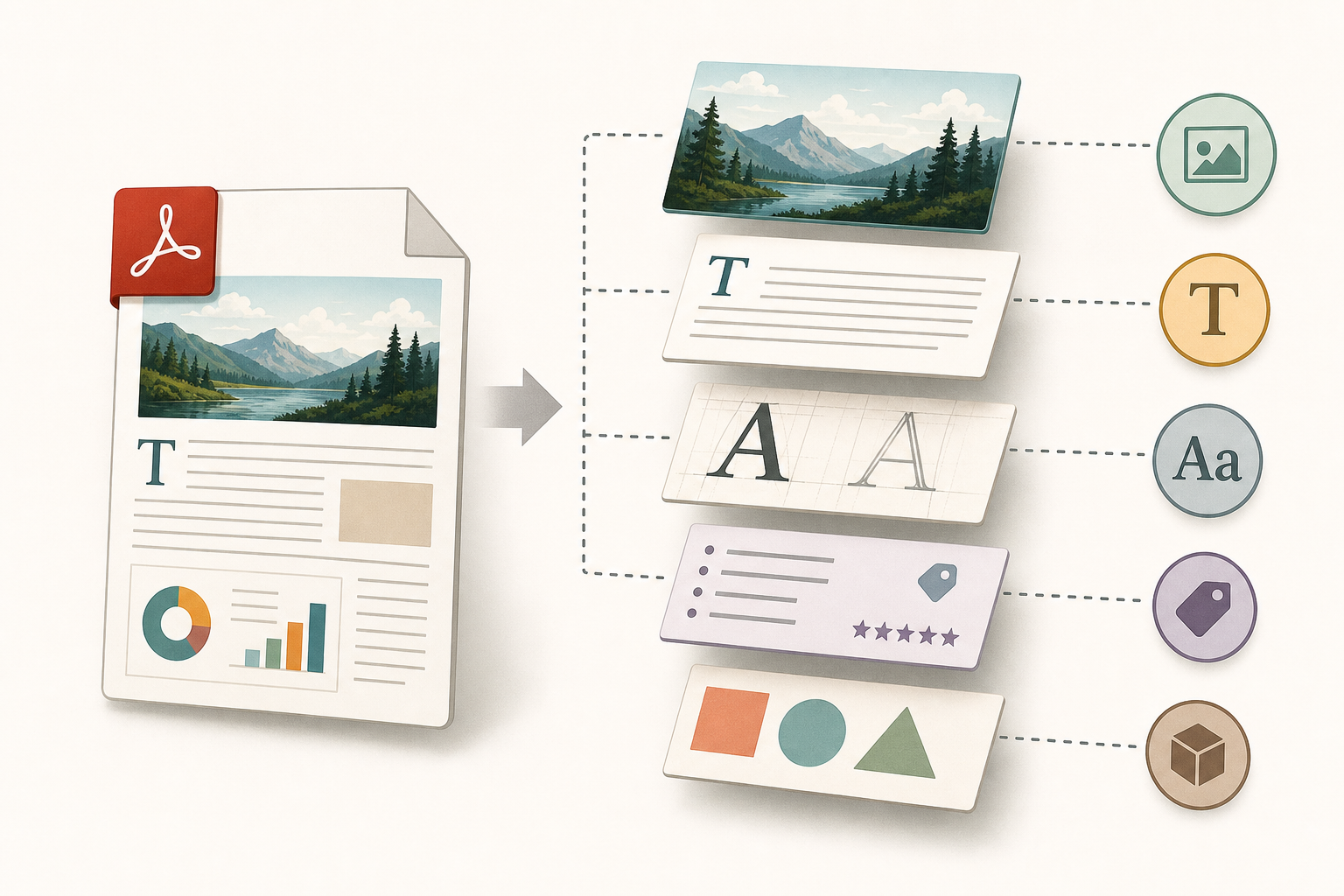
Der erste operative Schritt besteht darin, zu erkennen, was vor dir liegt. Ein aus einem Editor exportiertes Text-PDF verhält sich nicht wie ein Scan, ein visueller Katalog, eine konvertierte Präsentation, ein Bericht mit Tabellen oder ein gemischtes Dokument. Wenn der Hauptinhalt aus Fotos besteht, hängt die Reduktion stark von der akzeptablen Bildqualität ab. Wenn es kleine Tabellen, rechtliche Hinweise oder Grafiken mit Beschriftungen enthält, sollte sich der Test auf das Lesen in tatsächlicher Größe konzentrieren. Wenn es sich um ein hybrides, aus LibreOffice erzeugtes PDF handelt, kann es sowohl PDF als auch ODF enthalten, was die Bearbeitung in LibreOffice erleichtert, aber auch Komplexität und Größe erhöhen kann.
Scans erfordern besondere Aufmerksamkeit. Ein PDF, das aus gescannten Textbildern besteht, ist von Natur aus weniger zugänglich: Der Inhalt ist kein durchsuchbarer Text und erlaubt möglicherweise keine Auswahl, Bearbeitung, Größenänderung oder keinen Textumfluss. Wenn die Quelldatei nicht vorhanden ist, kann OCR diese Textbilder in echten Text umwandeln. In diesem Fall kann eine zu starke Komprimierung vor der Prüfung der Erkennung das Ergebnis verschlechtern. Lesbarkeit hängt nicht nur von Pixeln ab; auch der Kontrast zwischen Text und Hintergrund ist wichtig, besonders bei grauen Dokumenten, alten Formularen oder digitalisierten Kopien.
- Exportierter Text: Prüfe Schriftarten und Struktur.
- Scan: Ziehe OCR in Betracht, bevor du aggressiv optimierst.
- Visueller Katalog: Prüfe Fotos, Verläufe und Markenfarben.
- Technischer Bericht: Priorisiere Tabellen, Grafiken, Hinweise und Anhänge.
Empfohlener Ablauf mit Apification Cloud
In Apification Cloud sollte das Original-PDF als Referenz behandelt werden, nicht als entbehrliche Arbeitsdatei. Lade die Masterdatei in den organisierten Projektraum hoch, benenne sie klar und bewahre ihren Verlauf auf. Verwende anschließend den geführten Transformationsassistenten, um eine optimierte Version des Dokuments zu erzeugen. Apification ermöglicht es, Dokumente über diesen geführten Ablauf zu konvertieren, zu teilen, zusammenzuführen, zu optimieren und zu verarbeiten, sodass das Team nicht von verstreuten lokalen Kopien oder per Chat versendeten Anhängen abhängig ist.
Eine sichere Praxis ist eine einfache Konvention: Dokumentname, Datum, Ziel und Ausgabetyp. Zum Beispiel catalogo-producto-2026_maestro.pdf und catalogo-producto-2026_web-optimizado.pdf. Wenn das Dokument aus einer Office-Datei stammt, kannst du es mit ONLYOFFICE innerhalb des Cloud-Speichers bearbeiten und danach bei Bedarf den Transformationsassistenten verwenden. Wenn das Problem bei den Quellbildern liegt, kann Image Studio helfen, visuelle Ressourcen vorzubereiten, bevor das PDF erneut erzeugt wird, ohne die abschließende Komprimierung zu einer improvisierten Reparatur zu machen.
- Lade das Original hoch und stelle sicher, dass das Team weiß, welches die Masterdatei ist.
- Erzeuge mit dem Transformationsassistenten eine optimierte Kopie.
- Speichere die resultierende Version neben dem Original, nicht in persönlichen Ordnern.
- Dokumentiere das vorgesehene Ziel: Web, Kunde, Schulung oder internes Archiv.
Mindestprüfungen der Qualität vor der Freigabe
Die Freigabe sollte nicht erfolgen, indem nur das Deckblatt betrachtet wird. Prüfe eine Auswahl kritischer Seiten: Deckblatt, Inhaltsverzeichnis, Seiten mit kleiner Schrift, dichte Tabellen, Grafiken, QR-Codes, vorhandene visuelle Signaturen, Fotos mit Details und jede Seite, die Text und Bild kombiniert. Öffne das optimierte PDF in der Größe, in der es die empfangende Person sehen wird, nicht nur auf 200 % vergrößert. Wenn die Hauptnutzung ein Webdownload ist, prüfe, ob die Datei am Bildschirm verständlich ist; wenn sie auch gedruckt werden kann, prüfe eine repräsentative Seite im üblichen Druckablauf.
Typische Fehler sind vorhersehbar. Eine zu aggressive JPEG-Komprimierung kann sichtbare Blöcke in Fotos oder Halos um Text innerhalb von Bildern erzeugen. Zu starkes Resampling kann Codes, Oberflächen-Screenshots oder Fußnoten unlesbar machen. Das Entfernen der Schrifteinbettung kann die Dateigröße reduzieren, aber wenn das System der lesenden Person die Originalschrift nicht hat, wird eine Ersatzschrift verwendet; diese Ersetzung kann Metriken, Glyphen und Umbrüche verändern, wodurch Zeilen überlaufen oder sich mit Grafiken überlappen. Das Entfernen von Dokument-Tags kann außerdem Barrierefreiheit und Textumfluss beeinträchtigen.
- Deckblatt: Marke, Hauptbild und Texte auf Hintergründen.
- Tabellen: Zahlen, feine Linien, Hinweise und Überschriften.
- Grafiken: Legenden, Achsen, Farben und kleine Beschriftungen.
- QR oder Codes: visuelle Prüfung und, falls zutreffend, Lesen mit dem vorgesehenen Gerät.
- Barrierefreiheit: Vermeide das Entfernen von Tags, wenn das Dokument von Umfluss oder unterstütztem Lesen abhängt.
Wann Komprimieren allein nicht genügt
Manchmal wird das Problem nicht gelöst, indem dasselbe PDF noch stärker zusammengedrückt wird. Wenn ein Katalog mit 200 Seiten nur abschnittsweise versendet werden muss, kann das Teilen besser sein, als alle Bilder zu verschlechtern. Apification ermöglicht das Teilen und Verarbeiten von Dokumenten über den Transformationsassistenten, sodass du eine Version pro Kapitel, Modul oder Produktfamilie erstellen kannst. In anderen Fällen liegt die Lösung darin, erneut aus dem Quelldokument zu exportieren und dabei Seitenbereich, Bildauflösung oder Format der Ressourcen anzupassen, bevor das finale PDF erstellt wird.
Es ist auch sinnvoll, das Format zu überdenken, wenn das PDF viele Bilder enthält, die in anderen Kanälen verwendet werden. Wenn die Originalfotos überdimensioniert sind, gibt ihre Optimierung vor dem Zusammenstellen des Dokuments in der Regel mehr Kontrolle als eine Komprimierung am Ende. Wenn das PDF Schulungsmaterial ist, kann es nützlicher sein, eine leichte Downloadversion vorzubereiten und eine vollständige Version für das interne Archiv aufzubewahren. Die Entscheidung sollte auf der tatsächlichen Nutzung basieren: wer es öffnet, von wo aus, auf welchem Gerät und welche Teile ohne Mühe gelesen werden müssen.
- Teile das Dokument, wenn die empfangende Person nicht das gesamte Dokument benötigt.
- Exportiere erneut aus der Quelldatei, wenn die Optimierung Layout oder Schriftarten beschädigt.
- Prüfe Quellbilder, wenn das PDF von großen Fotos abhängt.
- Bewahre eine vollständige Version auf, wenn die Datei dokumentarischen oder archivischen Wert hat.
Versionen, Wiederherstellung und kontrollierte Übergabe
Versionskontrolle verhindert, dass Optimierung zum Kontrollverlust wird. In Apification Cloud kannst du den Verlauf eines Elements prüfen, frühere Versionen herunterladen und Inhalte sicher wiederherstellen. Das ist besonders nützlich, wenn eine Reduktion zunächst korrekt wirkt, später aber festgestellt wird, dass eine Tabelle an Schärfe verloren hat oder eine Schriftart den Zeichenabstand verändert hat. Anstatt in E-Mails oder lokalen Ordnern nach einer alten Kopie zu suchen, kann das Team innerhalb des Arbeitsbereichs zum vorherigen Dateistand zurückkehren.
Auch die Übergabe sollte bewusst entschieden werden. Apification ermöglicht es, Elemente über Links, Benutzer oder Gruppen zu teilen und Downloads des Originals oder einer transformierten Version anzubieten. Für einen externen Kunden kann ein Link zur optimierten Version genügen; für die interne Prüfung kann es besser sein, Zugriff auf das Original und die reduzierte Kopie zu geben. So werden doppelte Anhänge und E-Mail-Ketten mit widersprüchlichen Dateien vermieden. Wenn der Inhalt ein Veröffentlichungsfenster, spezifische Berechtigungen oder andere Zugriffskontrollen hat, sollten diese vor der Verteilung des Links konfiguriert werden.
- Teile per Link, wenn die empfangende Person nur herunterladen oder prüfen muss.
- Teile per Benutzer oder Gruppe, wenn der Zugriff innerhalb des Teams bleiben soll.
- Biete das Original nur denjenigen an, die höchste Qualität oder die Masterdatei benötigen.
- Stelle eine frühere Version wieder her, wenn die Optimierung den Qualitätstest nicht besteht.
Häufige Fragen
Bedeutet ein PDF ohne Lesbarkeitsverlust zu komprimieren verlustfreie Komprimierung?
Nicht immer. Für einige Elemente kann verlustfreie Komprimierung verwendet werden, aber viele deutliche Reduktionen hängen davon ab, die Auflösung zu senken oder verlustbehaftete Komprimierung für Bilder zu verwenden. Entscheidend ist, eine Kopie zu erzeugen, kritische Seiten zu prüfen und das Original aufzubewahren.
Wann ist es besser, ein PDF zu teilen, statt es weiter zu optimieren?
Wenn die empfangende Person nur einen Teil des Dokuments benötigt oder wenn eine stärkere Komprimierung Tabellen, Bilder, Codes oder kleine Schrift verschlechtert. Das Teilen nach Kapiteln, Modulen oder Anhängen kann den Download reduzieren, ohne Qualität zu opfern.
Welche Risiken entstehen, wenn Schriftarten oder Tags aus dem PDF entfernt werden?
Wenn eingebettete Schriftarten entfernt werden, kann die lesende Person eine Ersatzschrift mit veränderten Metriken oder Glyphen sehen. Wenn Tags entfernt werden, können Funktionen für Barrierefreiheit und Textumfluss verloren gehen.
Wie hilft Apification Cloud in diesem Ablauf?
Sie ermöglicht es, das PDF-Masterdokument in einem organisierten Bereich zu speichern, mit dem Transformationsassistenten eine optimierte Version zu erzeugen, den Verlauf zu prüfen, frühere Versionen wiederherzustellen und das Original oder die transformierte Kopie per Link, Benutzer oder Gruppe zu teilen.
Quellen und weitere Informationen
Für diesen Artikel herangezogene Dokumentation.
- Cloud de Apification — Apification
- Versiones y restauración — Apification
- PDF optimizer settings — Adobe Acrobat Help
- PDF Reference, version 1.5 — Adobe Acrobat SDK Documentation
- Using PDF Creation Settings — Adobe Acrobat SDK Documentation
- PDF Export General — LibreOffice Help
- Technique PDF7: Performing OCR on a scanned PDF document to provide actual text — W3C Web Accessibility Initiative
- Understanding SC 1.4.3 Contrast (Minimum) — W3C Web Accessibility Initiative
- Extract pages from PDFs — Adobe Acrobat Help
- Running qpdf — qpdf Documentation
Apification entdecken
Ähnliche Artikel

Dateien und Formate
So erkennen Sie doppelte Dateien, bevor Sie einen freigegebenen Ordner bereinigen
Eine umsichtige Methode, um mögliche Kopien zu finden, ihre Nutzung zu prüfen und vor dem Löschen oder Archivieren zu entscheiden, was bleiben soll.

Dateien und Formate
Dateien für die Konvertierung sinnvoll gruppieren
Ein Praxisleitfaden: Dateien nach Zweck ordnen, eine passende Umwandlung auswählen und jedes Ergebnis vor dem Teilen oder Importieren prüfen.

Dateien und Formate
PDF in Bilder umwandeln, ohne die Lesbarkeit zu beeinträchtigen
Wählen Sie Maße und Format passend zum Verwendungszweck, prüfen Sie repräsentative Seiten und bewahren Sie das Original-PDF auf, damit Sie keine schwer lesbaren Exporte weitergeben.