Dateien und Formate
PDF vor dem Teilen aufteilen: So liefern Sie nur die nötigen Seiten ohne Verlust der Nachvollziehbarkeit
Praktischer Leitfaden, um nur die erforderlichen Seiten aus einem PDF zu extrahieren, das Original zu bewahren, das Ergebnis zu validieren und es mit Versionskontrolle zu teilen.
Das Problem: Das vollständige PDF zu senden wirkt schnell, ist aber selten neutral
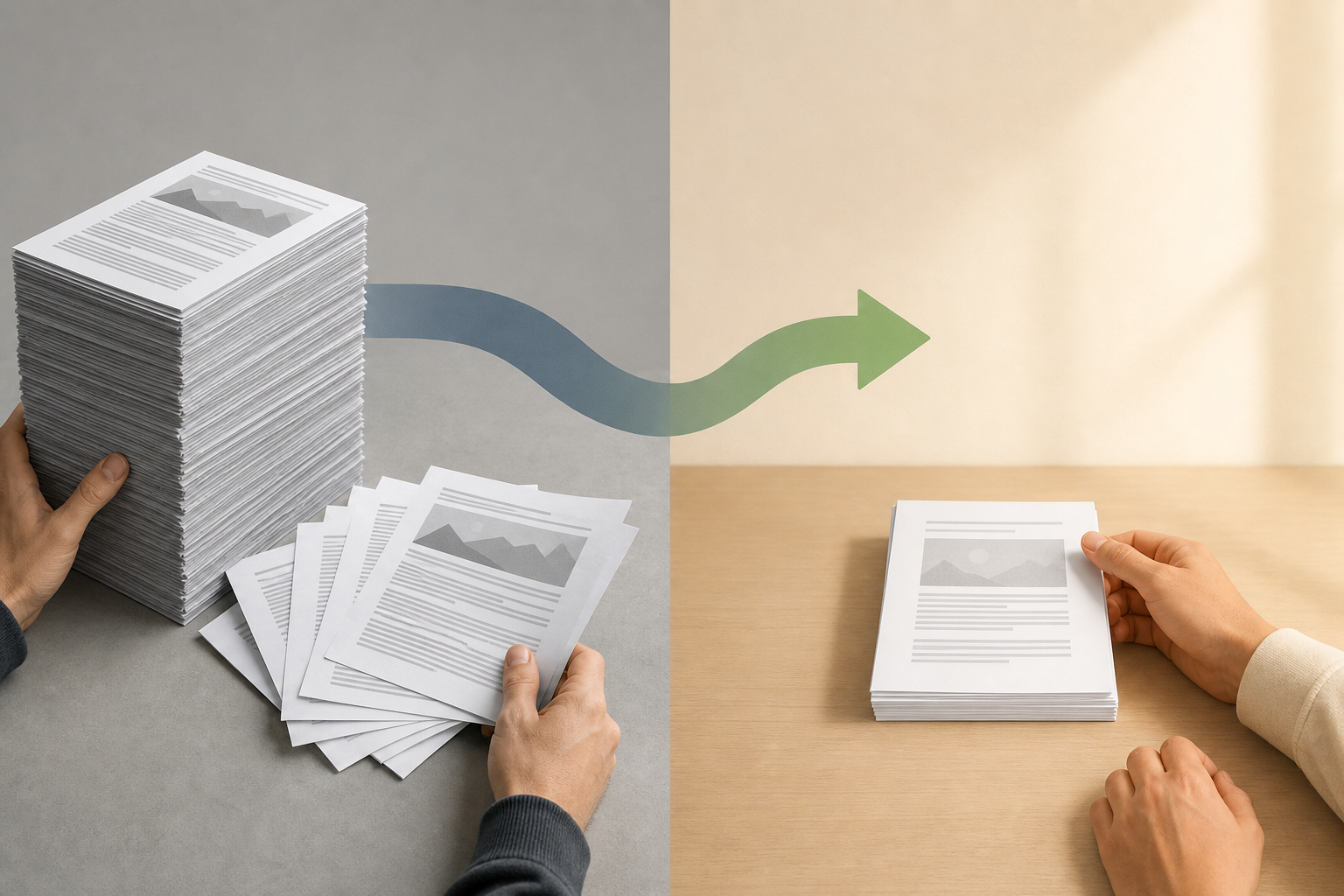
Ein vollständiges PDF zu teilen scheint oft die schnellste Option zu sein: Datei anhängen, Link senden, und die Sache ist scheinbar erledigt. Das Problem zeigt sich erst danach. Der Empfänger muss die relevanten Seiten suchen, kann Anhänge prüfen, die er gar nicht benötigt, auf eine falsche Version antworten oder Informationen behalten, die für seine Aufgabe nicht erforderlich waren. Bei Verträgen, Akten, Vertriebsangeboten, Bildungsberichten oder operativer Dokumentation liefert dieser Überschuss nicht immer Kontext; häufig erzeugt er nur Rauschen.
Als allgemeines Prinzip für Organisation und Datenschutz empfiehlt sich Minimierung: nur die Daten übertragen, die für das Ziel des Nutzers erforderlich sind. Das W3C bringt diese Idee mit der Verringerung des Risikos einer Offenlegung oder missbräuchlichen Nutzung in Verbindung. Es geht nicht darum, Informationen zu verbergen, die der Empfänger kennen muss, sondern die Übergabe auf einen konkreten Zweck abzustimmen. Wenn jemand die Seiten 12 bis 16 einer Akte validieren soll, vergrößert die Lieferung von 80 Seiten mit internen Anhängen die Expositionsfläche und erschwert die Nachvollziehbarkeit.
Wann es sinnvoll ist, ein PDF aufzuteilen, und wann es vollständig bleiben sollte
Ein PDF aufzuteilen ist sinnvoll, wenn der Empfänger an einem klar abgegrenzten Teil arbeiten muss: eine Klausel prüfen, ein in einem Angebot enthaltenes Budget genehmigen, interne Nachweise abgleichen, einen Abschnitt eines Berichts korrigieren oder einen separaten Anhang konsultieren. Es ist auch bei Teillieferungen nützlich, etwa wenn ein Vertriebsteam nur die Seiten zu Leistungsumfang und Bedingungen sendet, während technische oder historische Anhänge intern bleiben, die an dieser Unterhaltung nicht beteiligt sind.
Nicht immer ist eine Trennung sinnvoll. Wenn die Bedeutung vom gesamten Dokument abhängt, wenn die extrahierten Seiten ständig auf frühere Definitionen verweisen, wenn eine juristische Nummerierung das Gesamtwerk erfordert oder wenn der Empfänger die dokumentarische Integrität prüfen muss, kann das vollständige PDF die richtige Option sein. Die Entscheidung sollte nicht nur auf der Dateigröße beruhen, sondern auf Zweck, Kontext und Risiko. Eine praktische Regel: Wenn durch das Entfernen von Seiten die Fähigkeit verloren geht, zu verstehen, zu prüfen oder zu entscheiden, teilen Sie das PDF nicht auf, ohne ein Deckblatt oder einen Kontextvermerk hinzuzufügen.
- Teilen Sie auf, wenn der Empfänger eine konkrete Aufgabe zu identifizierbaren Seiten hat.
- Behalten Sie das Dokument vollständig, wenn Kontext, Integrität oder Interpretation vom Gesamtwerk abhängen.
- Trennen Sie Anhänge, wenn sie als eigenständige Bestandteile nützlich sind und keine unnötigen Informationen enthalten.
- Vermeiden Sie mehrdeutige Auszüge, die wie vollständige Dokumente wirken, obwohl sie es nicht sind.

Vor der Umwandlung: Seitenplan, Anhänge und Abhängigkeiten
Der Schritt, der die meisten Fehler verhindert, findet statt, bevor irgendein Werkzeug verwendet wird: genau bestimmen, welche Seiten benötigt werden. Arbeiten Sie mit klaren Bereichen, zum Beispiel 3-6, einzelnen Seiten wie 7, 9 und 11 oder Kombinationen wie 3-6, 8, 10 und 12. Diese Art der Notation ist in Werkzeugen für den Dokumentexport üblich und hilft, die Auswahl eindeutig zu kommunizieren. Wenn das Dokument ein Deckblatt, ein Inhaltsverzeichnis oder eine interne Nummerierung hat, prüfen Sie, ob die sichtbare Nummer mit der tatsächlichen PDF-Seite übereinstimmt.
Bereiten Sie eine minimale Checkliste vor: Zweck des Versands, Empfänger, eingeschlossene Seiten, ausgeschlossene Seiten, sensible Anhänge und Kontextabhängigkeiten. Prüfen Sie, ob die erste extrahierte Seite abrupt mit einer Tabelle beginnt, ob eine Klausel von vorherigen Definitionen abhängt oder ob eine Grafik ihre Legende auf einer anderen Seite benötigt. In juristischen, administrativen oder pädagogischen Umgebungen besteht der typische Fehler nicht nur darin, zu viel einzuschließen; er besteht auch darin, so wenig zu extrahieren, dass der Empfänger den Inhalt falsch interpretiert.
- Notieren Sie den exakten Bereich, bevor Sie umwandeln.
- Prüfen Sie, ob Deckblatt oder Inhaltsverzeichnis die wahrgenommene Nummerierung verändern.
- Markieren Sie Anhänge, die nicht im Auszug mitreisen sollen.
- Fügen Sie Kontextseiten hinzu, wenn sie zum Verständnis der Auswahl erforderlich sind.
- Dokumentieren Sie den Zweck des Auszugs, bevor Sie ihn teilen.
Empfohlener Ablauf in Apification: Original intakt, Auszug abgeleitet
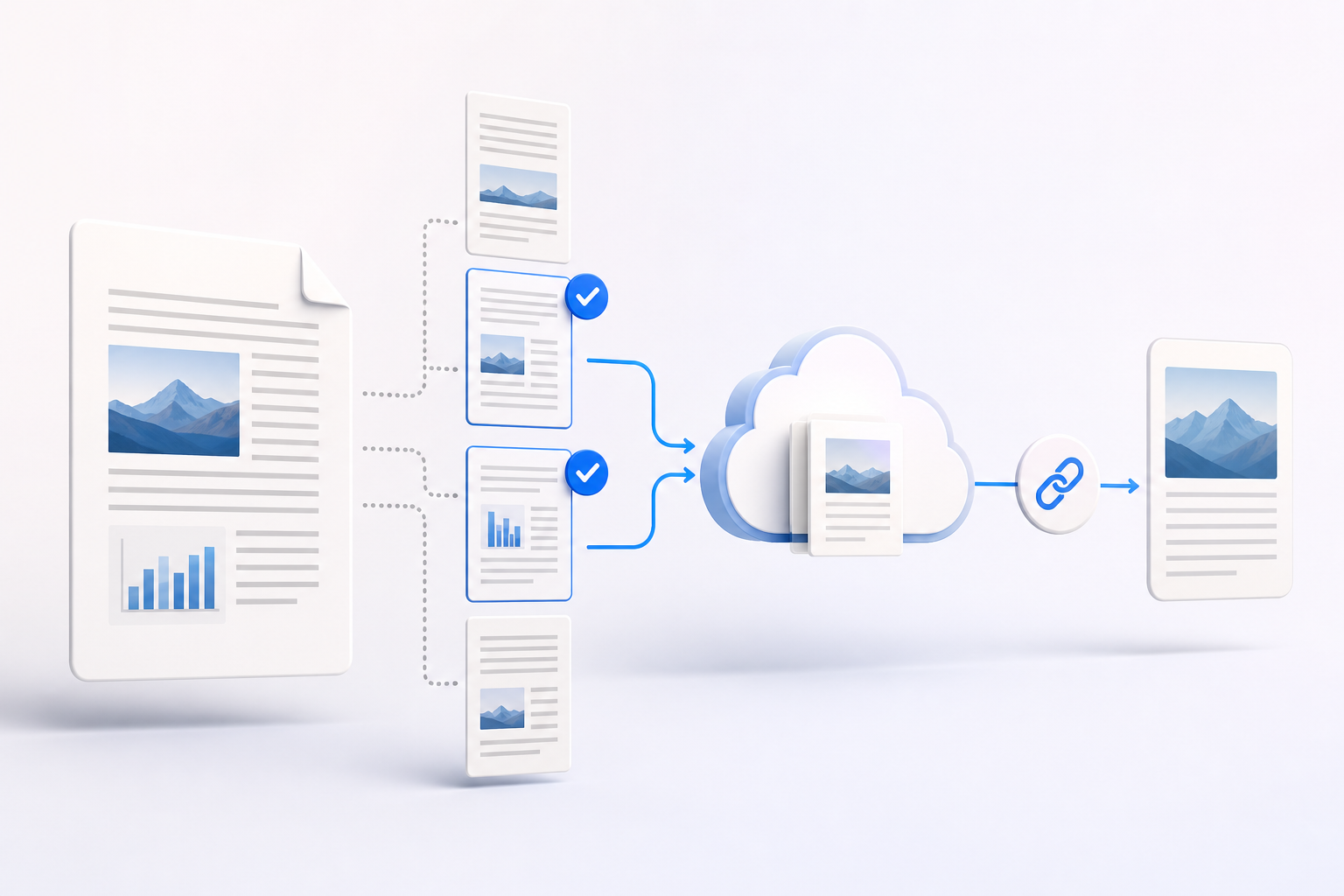
In Apification besteht der empfohlene operative Ablauf darin, das ursprüngliche PDF in Cloud zu bewahren und den Auszug als abgeleitete Datei zu erstellen. Cloud zentralisiert hochgeladene Dateien, bearbeitbare Dienste und erzeugte Ergebnisse, sodass Quelldokument und Ausgaben in derselben Bibliothek nebeneinander bestehen können. Außerdem sind neue Ressourcen standardmäßig privat und werden erst veröffentlicht oder geteilt, wenn ihre Sichtbarkeit oder ihre Empfänger ausdrücklich konfiguriert werden. Das passt zu einem kontrollierten Prüfprozess.
Die Dateiumwandlung von Apification arbeitet mit einem geführten Assistenten. Der Ablauf wählt zuerst den tatsächlichen Typ und Untertyp aus, bevor Dateien, Aktionen und Parameter gewählt werden, und bietet Aktionen an, die mit Format, Untertyp und Anzahl der ausgewählten Dateien kompatibel sind. Für PDF umfasst Apification seitenbezogene Werkzeuge wie Aufteilen, Neuordnen, Extrahieren oder Löschen von Seiten, außerdem Konvertieren, Zusammenführen, Komprimieren, Schützen, OCR anwenden und PDF/A erzeugen. Die Umwandlung ist nicht destruktiv: Die Quelle bleibt erhalten, und das unabhängige Ergebnis kann geprüft und heruntergeladen werden, bevor es in Cloud gespeichert wird.
- Laden Sie das ursprüngliche PDF in Cloud hoch oder suchen Sie es dort.
- Öffnen Sie die geführte Umwandlung und wählen Sie die kompatible Aktion zum Aufteilen oder Extrahieren von Seiten.
- Konfigurieren Sie die benötigten Seiten oder Bereiche entsprechend dem Ziel des Versands.
- Prüfen Sie das erzeugte Ergebnis, bevor Sie es speichern oder herunterladen.
- Speichern Sie den Auszug als neue versionierte Cloud-Ressource, ohne die Quelldatei zu ersetzen.
Praktische Namen: Die Datei sollte erklären, woher sie kommt und wozu sie dient
Der Name des Auszugs ist Teil der Nachvollziehbarkeit. Vermeiden Sie Formulierungen wie ausschnitt_final, seiten_kunde oder vertrag_ok, weil sie weder Herkunft noch Bereich, Datum oder Zweck angeben. Eine nützlichere Konvention wäre: quelle-bereich-datum-zweck. Zum Beispiel: Rahmenvertrag_ACME_S12-16_2026-09-10_rechtspruefung.pdf. Wenn die Datei an einen bestimmten Bereich gesendet wird, fügen Sie einen funktionalen Deskriptor hinzu: angebot-umfang, technischer-anhang, interne-nachweise oder kommerzielle-bedingungen.
Apification erzeugt lesbare Ausgabenamen, indem der ursprüngliche Name wiederverwendet und Datum sowie Uhrzeit ergänzt werden. Das hilft, Downloads oder gespeicherte Ressourcen zu identifizieren. Jedes detailliertere Muster sollte als interne Konvention behandelt werden, die das Team manuell anwendet. Wichtig ist, dass der Name nicht mehr verspricht, als die Datei enthält. Wenn es ein Auszug ist, sagen Sie es. Wenn er aus einem größeren Dokument stammt, behalten Sie einen erkennbaren Bezug zum Original bei. Wenn er nur zur Prüfung dient, benennen Sie ihn nicht wie eine endgültige Version.
- Nehmen Sie Herkunft, Seiten, Datum und Zweck auf.
- Vermeiden Sie final, gut, neu oder endgültig, wenn es kein formales Abschlusskriterium gibt.
- Löschen Sie den Bezug zum Quelldokument nicht.
- Unterscheiden Sie Auszüge von Anhängen und vollständigen Dokumenten.
- Verwenden Sie konsistente Datumsangaben, um Suche und Vergleich zu erleichtern.
Validierung vor dem Teilen: öffnen, zählen und die Ränder lesen
Teilen Sie niemals einen Auszug, ohne ihn zu öffnen. Die minimale Validierung besteht darin, die erste Seite, die letzte Seite, die Gesamtzahl der Seiten und die Kontinuität des Inhalts zu prüfen. Ein PDF-Viewer mit Seitenanzeige erleichtert diese Prüfung: ONLYOFFICE Document Viewer ermöglicht das Öffnen und Navigieren in PDFs, und seine Statusleiste zeigt die Seitenzahl an. Außerdem zeigt er nützliche Eigenschaften für Dokumentprüfungen an, etwa Seitenanzahl, Seitengröße, Änderungsdatum und Erstellungsdatum.
Die visuelle Prüfung sollte sich auf häufige Fehler konzentrieren: Am Ende wurde eine Seite zu viel aufgenommen, eine Zwischenseite wurde ausgelassen, ein sensibler Anhang ist verblieben, die Seite zur Erklärung einer Tabelle fehlt oder der Auszug beginnt mit einem unverständlichen Verweis. ONLYOFFICE PDF Editor ermöglicht das Navigieren in einem PDF, das Auswählen von Text oder Objekten, das Anpassen des Zooms sowie das Einpassen der Ansicht auf Seite oder Breite, Funktionen, die für eine präzise Prüfung nützlich sind. Wenn das Ergebnis ohne den entfernten Teil nicht verständlich ist, fügen Sie Kontext hinzu oder überdenken Sie die Aufteilung.
- Öffnen Sie das resultierende PDF, statt nur den Namen zu prüfen.
- Vergleichen Sie erste und letzte Seite mit der ursprünglichen Liste.
- Prüfen Sie die Gesamtzahl der Seiten.
- Suchen Sie nach nicht erforderlichen Anhängen, Daten oder Abschnitten.
- Bestätigen Sie, dass der Empfänger den Zweck des Auszugs verstehen kann.
Kontrollierte Verteilung: Link, Nutzer oder Gruppen je nach Fall
Nachdem der Auszug validiert wurde, sollte die Art des Teilens dem erforderlichen Kollaborationsniveau entsprechen. Apification ermöglicht das Teilen von Elementen über Links, Nutzer oder Gruppen sowie das Bereitstellen von Downloads der Originaldatei oder umgewandelter Dateien. Ein Link kann für eine einmalige Lieferung nützlich sein; der Zugriff für Nutzer oder Gruppen passt besser, wenn mehrere Personen regelmäßig zusammenarbeiten, zu einer Abteilung gehören oder die Ressource innerhalb des Cloud-Bereichs konsultieren müssen.
Der häufigste operative Fehler besteht darin, den Link zum vollständigen PDF zu teilen, obwohl der Auszug geliefert werden sollte. Prüfen Sie vor dem Senden den Namen, den Speicherort und ob die ausgewählte Ressource die abgeleitete Datei ist. In administrativen oder juristischen Teams sollte die Nachricht Zweck, enthaltene Seiten und Verweis auf das Original enthalten, ohne unnötige zusätzliche Dokumente anzuhängen. In Vertriebs- oder Bildungsteams verhindert derselbe Grundsatz, dass der Empfänger veraltete, interne oder schlicht irrelevante Informationen für seine Entscheidung prüft.
- Verwenden Sie einen Link für punktuelle und klar begrenzte Lieferungen.
- Verwenden Sie Nutzer oder Gruppen für fortlaufende Zusammenarbeit innerhalb des Teams.
- Prüfen Sie, ob Sie das Original oder die umgewandelte Datei teilen.
- Nehmen Sie Zweck und Seitenbereich in die Nachricht auf.
- Mischen Sie im selben Versand keine Auszüge aus unterschiedlichen Versionen.
Nachvollziehbarkeit und Wiederherstellung: Versionen, Kopien und Zugriffe sind nicht dasselbe
Die Nachvollziehbarkeit endet nicht mit der Erzeugung des Auszugs. Apification bewahrt Eigenschaften, Versionen, Papierkorb und Wiederherstellung als Teil des Cloud-Lebenszyklus, um Arbeit vor versehentlichen Änderungen zu schützen und eine zugängliche Historie zu erhalten. Aus dem Verlauf eines Cloud-Elements heraus können Versionen geprüft, frühere Versionen heruntergeladen und Inhalte sicher wiederhergestellt werden. Das ist besonders nützlich, wenn festgestellt wird, dass ein Auszug aus einer falschen Version erzeugt oder ein unvollständiger Bereich geteilt wurde.
Es ist sinnvoll, drei Konzepte zu unterscheiden. Der Versionsverlauf hilft dabei, Inhalte innerhalb von Cloud wiederherzustellen. Eine heruntergeladene oder exportierte Kopie kann außerhalb des Arbeitsbereichs zirkulieren und muss als verteilte Kopie verwaltet werden. Den Zugriff auf einen Link, Nutzer oder eine Gruppe zu entziehen, steuert die zukünftige Verfügbarkeit über diese geteilte Ressource, bedeutet aber nicht, dass bereits heruntergeladene Kopien automatisch gelöscht werden, und gibt auch nicht automatisch oder endgültig Speicherplatz frei. Deshalb bleibt Prävention entscheidend: richtig aufteilen, richtig benennen, richtig validieren und nur das Notwendige teilen.
- Prüfen Sie den Verlauf, wenn Zweifel an der verwendeten Version bestehen.
- Laden Sie eine frühere Version nur herunter, wenn Sie sie vergleichen oder wiederherstellen müssen.
- Stellen Sie Inhalte wieder her, wenn die korrekte Cloud-Ressource versehentlich verändert wurde.
- Verwechseln Sie das Entziehen von Zugriff nicht mit dem Löschen bereits verteilter Kopien.
- Dokumentieren Sie, welcher Auszug zu welchem Zweck geteilt wurde.
Häufige Fragen
Reduziert das Aufteilen eines PDFs zum Teilen von Seiten immer das Risiko?
Es reduziert die Exposition unnötiger Informationen, wenn der Auszug richtig ausgewählt wurde, ersetzt aber weder die Validierung noch eine angemessene Zugriffsrichtlinie. Wenn der Empfänger das vollständige Dokument benötigt, um den Inhalt zu interpretieren oder zu prüfen, kann das Aufteilen Verwirrung erzeugen.
Ersetzt Apification das ursprüngliche PDF beim Aufteilen?
Nein. Die Dateiumwandlung in Apification ist nicht destruktiv: Die Quelle bleibt erhalten, und das Ergebnis wird als unabhängige Datei erzeugt, die geprüft, heruntergeladen oder in Cloud als neue versionierte Ressource gespeichert werden kann.
Was sollte der Name eines PDF-Auszugs enthalten?
Als praktische Empfehlung sollten das Quelldokument, der Seitenbereich, das Datum und der Zweck enthalten sein. Zum Beispiel: Rahmenvertrag_S12-16_2026-09-10_rechtspruefung.pdf.
Kann ich die umgewandelte Datei teilen, ohne das Original zu teilen?
Ja. Apification ermöglicht das Teilen von Elementen über Links, Nutzer oder Gruppen sowie das Bereitstellen von Downloads des Originals oder umgewandelter Dateien. Prüfen Sie vor dem Senden, dass die ausgewählte Ressource der richtige Auszug ist.
Löscht der Versionsverlauf Kopien, die bereits heruntergeladen wurden?
Nein. Der Verlauf ermöglicht es, innerhalb von Cloud frühere Versionen zu prüfen, herunterzuladen und Inhalte wiederherzustellen. Heruntergeladene oder außerhalb des Arbeitsbereichs verteilte Kopien müssen als separate Kopien behandelt werden.
Quellen und weitere Informationen
Für diesen Artikel herangezogene Dokumentation.
- W3C Privacy Principles — Data Minimization — W3C
- LibreOffice Help — PDF Export General — The Document Foundation / LibreOffice
- ONLYOFFICE Document Viewer — ONLYOFFICE Help Center
- ONLYOFFICE PDF Editor — Home tab — ONLYOFFICE Help Center
- Apification — Transformación de archivos — Apification / Afilnet SL
- Apification — Cloud — Apification / Afilnet SL
- Apification — Almacenamiento organizado — Apification / Afilnet SL
- Apification — Versiones y restauración — Apification / Afilnet SL
- Apification — Seguridad y control de acceso — Apification / Afilnet SL
Apification entdecken
Ähnliche Artikel

Dateien und Formate
So erkennen Sie doppelte Dateien, bevor Sie einen freigegebenen Ordner bereinigen
Eine umsichtige Methode, um mögliche Kopien zu finden, ihre Nutzung zu prüfen und vor dem Löschen oder Archivieren zu entscheiden, was bleiben soll.

Dateien und Formate
Dateien für die Konvertierung sinnvoll gruppieren
Ein Praxisleitfaden: Dateien nach Zweck ordnen, eine passende Umwandlung auswählen und jedes Ergebnis vor dem Teilen oder Importieren prüfen.

Dateien und Formate
PDF in Bilder umwandeln, ohne die Lesbarkeit zu beeinträchtigen
Wählen Sie Maße und Format passend zum Verwendungszweck, prüfen Sie repräsentative Seiten und bewahren Sie das Original-PDF auf, damit Sie keine schwer lesbaren Exporte weitergeben.