Dokumente und Daten
Ersetzte Schriftarten in einem Dokument: Layoutänderungen erkennen und eine zuverlässige Abgabe vorbereiten
Ein praktischer Leitfaden zum Untersuchen von Schriftwarnungen, Vergleichen des Layouts und Entscheiden, welche Dateien Sie abgeben, ohne das editierbare Original zu verlieren.
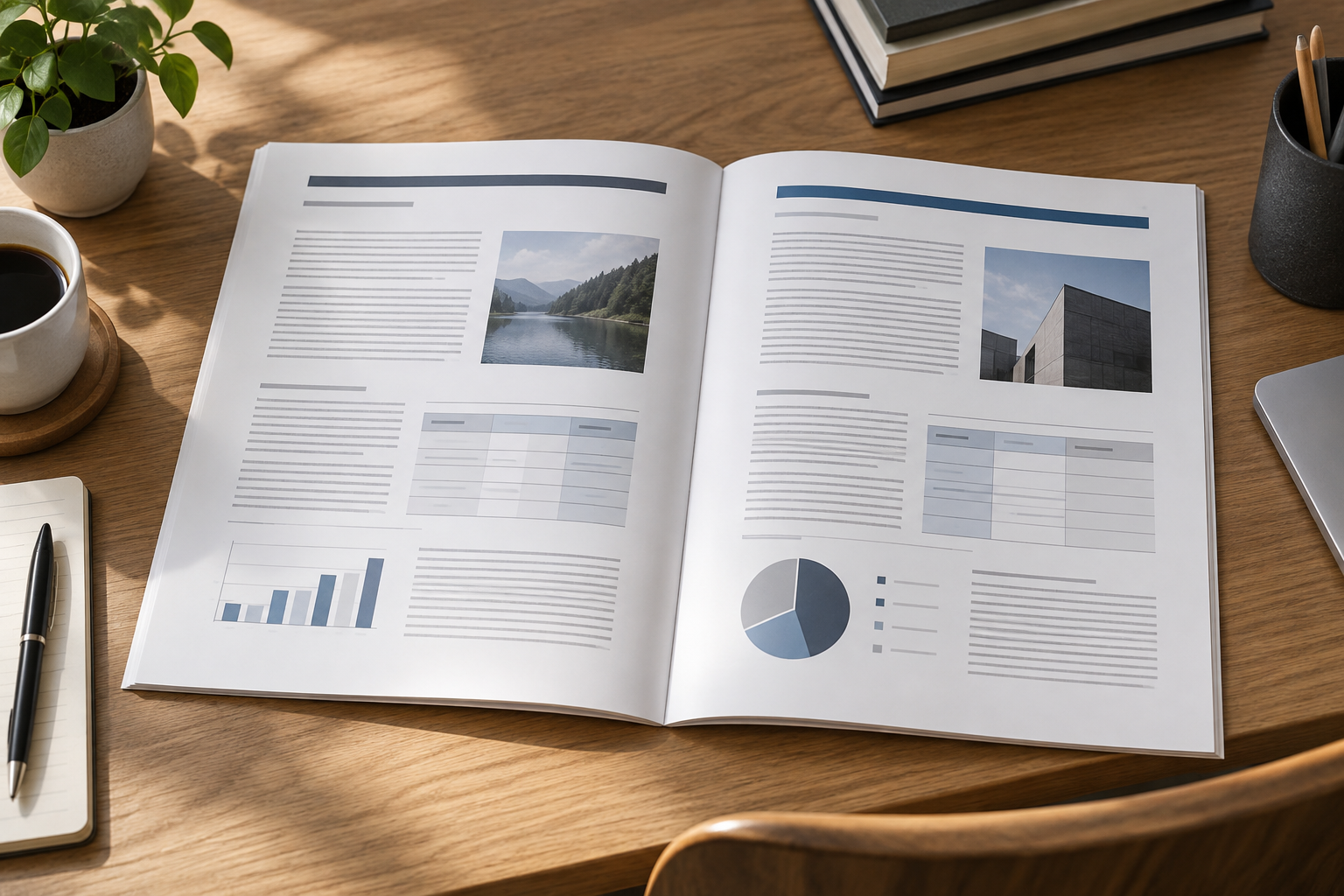
Achten Sie auf Anzeichen, führen Sie aber nicht jede Änderung auf die Schriftart zurück
Eine fehlende oder ersetzte Schriftart kann eine plausible Erklärung dafür sein, dass ein Dokument auf einem anderen Computer anders aussieht. Achten Sie auf erkennbare Anzeichen: Zeilen enden an anderen Stellen, Überschriften nehmen mehr Platz ein, Seiten sind anders aufgeteilt, Tabellen enthalten enger gesetzten Text oder Inhalte reichen bis nahe an den Rand. Solche Unterschiede sind ein guter Grund, das Dokument zu überprüfen, beweisen für sich genommen aber nicht, dass die Typografie die Ursache ist. Die verfügbaren Informationen zur Schriftverwaltung belegen keinen allgemeinen Zusammenhang zwischen einer Schriftart-Ersetzung und jeder Layoutänderung.
Vergleichen Sie die Datei unter kontrollierten Bedingungen, bevor Sie sie bearbeiten. Öffnen Sie dieselbe Version, prüfen Sie dieselben Seiten und vergleichen Sie nicht etwa eine Druckansicht mit einer Bearbeitungsansicht. Notieren Sie die Seite, das Element und den konkreten Unterschied, zum Beispiel: „Die letzte Tabellenzeile steht jetzt auf der nächsten Seite.“ Prüfen Sie auch, ob sich Seitengröße, Ränder, Zoom oder Inhalt geändert haben; jeder dieser Faktoren kann die Diagnose erschweren.
- Notieren Sie, wo die Änderung auftritt und ob sie Text, Tabellen oder beides betrifft.
- Überschreiben Sie das Original während der Untersuchung nicht.
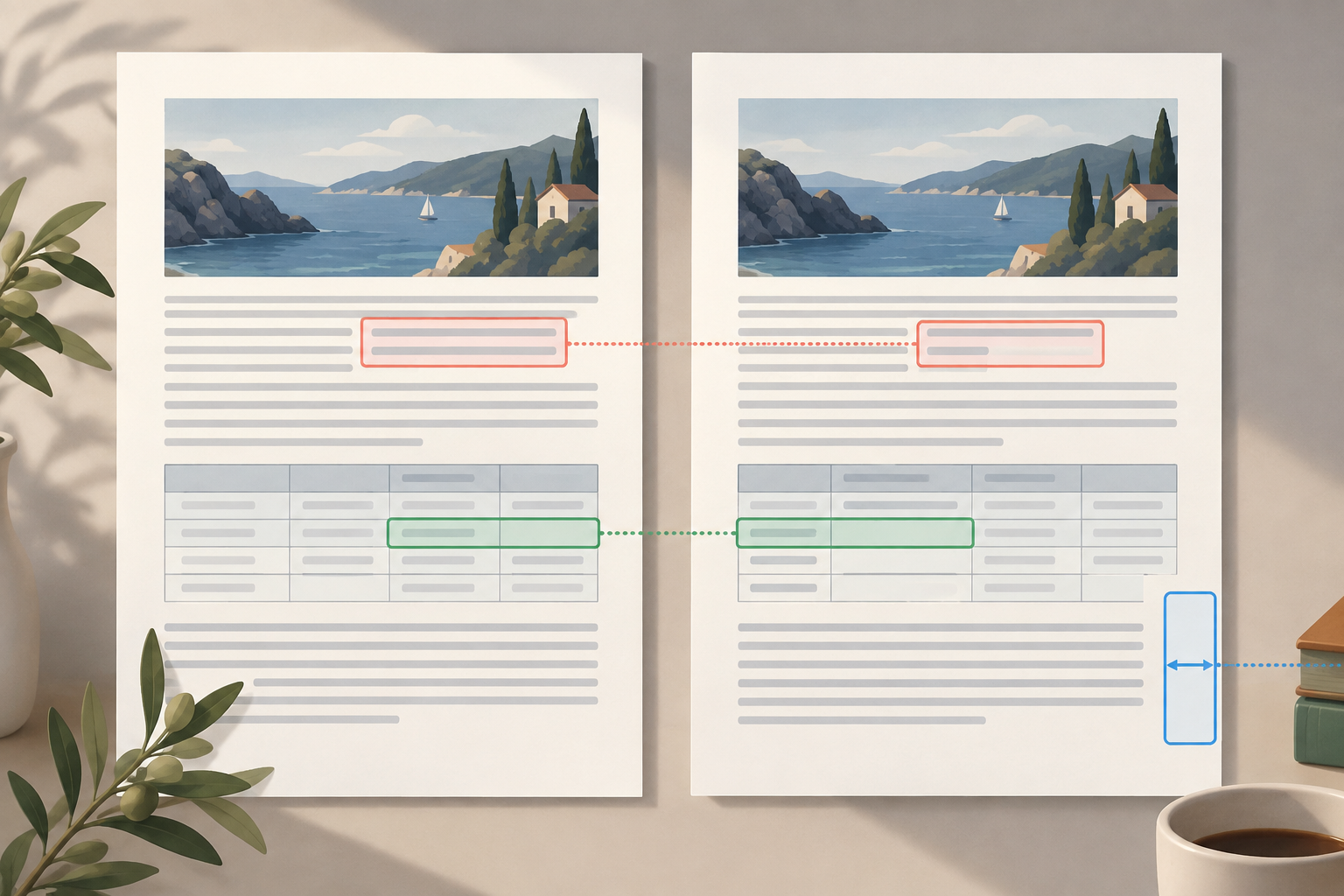
Prüfen Sie, welche Schriftart die Datei erwartet und was Ihre Anwendung erkennt
Beginnen Sie mit der Anwendung, in der das Dokument erstellt oder bearbeitet wird. Suchen Sie nach Warnungen zu fehlenden Schriftarten und prüfen Sie, welche Schriftarten verwendet werden, bevor Sie etwas ersetzen. Die Schritte unterscheiden sich je nach Programm. InDesign dokumentiert in der [offiziellen Adobe-Hilfe zu „Schriftarten suchen und ersetzen“](https://helpx.adobe.com/es/indesign/desktop/fonts/find-and-replace-fonts.html) die Option Schrift > Schriftart suchen/ersetzen. Sie ermöglicht es, Schriftarten unter „Schriftarten im Dokument“ auszuwählen und eine neue Schriftart festzulegen. Affinity bietet laut seiner [offiziellen Dokumentation](https://www.affinity.studio/es_419/help/text-managing-fonts/) einen Schriftarten-Manager, mit dem sich Schriftarten im Dokument verwalten und fehlende Schriftarten prüfen lassen. Gehen Sie nicht davon aus, dass diese Funktionen oder Menünamen in allen Office-Editoren vorhanden sind.
Wenn die Warnung eine bestimmte Schriftart nennt, notieren Sie deren Namen sowie – falls in der Anwendung angezeigt – die Stellen und Schriftschnitte, an denen sie verwendet wird. Prüfen Sie, ob das Problem nur einen Teil des Dokuments betrifft. Anhand der verfügbaren Informationen lässt sich nicht bestätigen, ob eine Schriftart auf dem Computer des Empfängers installiert ist oder auf jedem Gerät eingebettet oder verwendet werden kann. Wenn Sie das nicht überprüfen können, bedenken Sie, dass die Umgebung des Empfängers abweichen kann.
- Notieren Sie den Namen der gemeldeten Schriftart und die betroffenen Schriftschnitte.
- Unterscheiden Sie eine Schriftwarnung von anderen Änderungen an Einstellungen oder Inhalten.
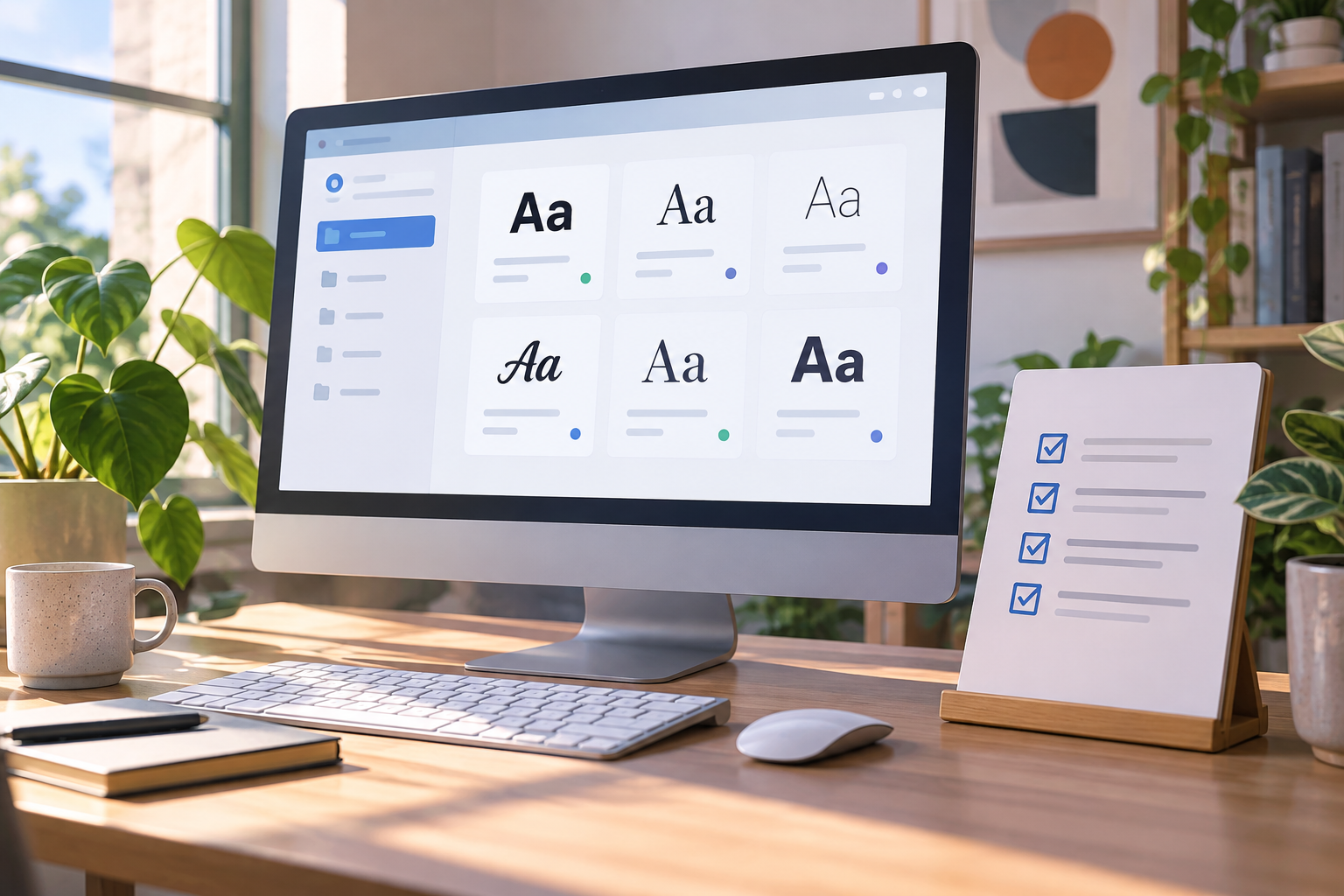
Wählen Sie eine Alternative nach Kompatibilität und Funktion, nicht nur nach dem Aussehen
Legen Sie vor dem Ersetzen fest, was das Dokument bewahren soll: gute Lesbarkeit, die Hierarchie zwischen Überschriften und Fließtext, die Darstellung von Tabellen oder die Übereinstimmung mit einer Vorlage. Wählen Sie eine Alternative, die in der Arbeitsumgebung verfügbar ist, und prüfen Sie, ob sie die benötigten Zeichen und Schriftschnitte enthält. Die verifizierten Informationen erlauben keine allgemeingültige Empfehlung für eine Ersatzschriftart. Testen Sie Ihre Wahl daher im tatsächlichen Dokument und verlassen Sie sich nicht allein darauf, dass zwei Schriftarten in einem Beispiel ähnlich aussehen.
Nehmen Sie die Änderung zunächst in einer Arbeitskopie vor. Prüfen Sie dieselben Stellen, die Sie zuvor notiert haben: Zeilenenden, Überschriften, Tabellen, Fußzeilen und Seiten in der Nähe der Änderungen. Wenn die Ersetzung eine kleinere Schriftgröße, schmalere Ränder oder neu formulierte Inhalte erfordert, um den Umbruch wiederherzustellen, bewerten Sie die Auswirkungen auf Lesbarkeit und Struktur, bevor Sie fortfahren. Ändern Sie jeweils nur eine Variable und halten Sie kurz fest, was Sie ersetzt haben und welche Bereiche noch freigegeben werden müssen.
- Prüfen Sie Hierarchie, Lesbarkeit, Sonderzeichen und den Umbruch in Tabellen.
- Ändern Sie jeweils nur eine Variable und kontrollieren Sie das Ergebnis, bevor Sie fortfahren.
Entscheiden Sie, ob Sie die editierbare Datei, eine layoutfeste Kopie oder beides abgeben
Bewahren Sie eine editierbare Version auf, wenn der Empfänger Inhalte korrigieren, wiederverwenden oder aktualisieren muss. In diesem Format lässt sich die Arbeit fortsetzen, doch das Erscheinungsbild kann von der Anwendung, den Schriftarten und den Einstellungen der jeweiligen Umgebung abhängen. Kennzeichnen Sie, welche Datei die Arbeitsfassung ist und welche Elemente bei einer Öffnung auf einem anderen Computer geprüft werden sollten.
Wenn es vor allem darum geht, ein überprüftes Layout gut lesbar weiterzugeben, sollten Sie zusätzlich eine Kopie in einem festen Layoutformat wie PDF in Betracht ziehen, die Sie aus der ursprünglichen Anwendung exportieren. Wählen Sie das Format passend zum Verwendungszweck: spätere Bearbeitung, Lektüre, Freigabe oder Archivierung. Wenn beide Zwecke wichtig sind, ermöglicht die Abgabe der editierbaren Datei zusammen mit der überprüften Kopie, die Arbeit fortzusetzen und zugleich eine visuelle Referenz heranzuziehen.
- Editierbare Datei: zum Fortsetzen der Bearbeitung; weisen Sie darauf hin, dass sie in der Zielumgebung überprüft werden sollte.
- Kopie mit festem Layout: zur Ansicht, nachdem sie exportiert und überprüft wurde.
- Beides: wenn der Empfänger weiterbearbeiten und zugleich eine visuelle Referenz nutzen muss.
Prüfen Sie den Export in einem anderen Viewer und achten Sie auf konkrete Fehler
Speichern Sie Ihre Änderungen, exportieren Sie das Dokument aus der ursprünglichen Anwendung und öffnen Sie die Kopie in einem anderen Viewer als dem, den Sie zur Erstellung verwendet haben. Diese praktische Prüfung kann Unterschiede sichtbar machen, garantiert aber nicht, dass alle Empfänger exakt dieselbe Darstellung sehen. Gehen Sie das gesamte Dokument durch und kontrollieren Sie besonders die Seiten mit Tabellen, langen Überschriften oder eng gesetztem Text.
Achten Sie auf Sonderzeichen, die sich verändert haben oder nicht angezeigt werden, schwer lesbare Zeilen oder Spalten, abgeschnittenen Text und Elemente außerhalb der Ränder. Wenn Sie einen Fehler finden, korrigieren Sie die Quelldatei, erstellen Sie einen neuen Export und wiederholen Sie die Prüfung. Betrachten Sie die Abgabe nicht allein deshalb als abgeschlossen, weil das Miniaturbild oder die Vorschau korrekt aussieht. Bitten Sie, wenn möglich, eine andere Person, die Kopie in ihrer Umgebung zu öffnen und die kritischen Seiten zu prüfen.
- Checkliste: Seiten, Tabellen, Sonderzeichen, Ränder und abgeschnittene Inhalte.
- Wenn ein Bereich fehlerhaft ist, korrigieren Sie das Original, exportieren Sie erneut und prüfen Sie die Kopie noch einmal.
Halten Sie Original, geprüfte Kopie und Versionen getrennt
Verwenden Sie Dateinamen, die Status und Zweck erkennen lassen, zum Beispiel „bericht_original_editierbar“ und „bericht_abgabe_geprueft_datum“. Vermeiden Sie mehrdeutige Namen wie „final_final2“. Speichern Sie die exportierte Kopie neben dem Original, kennzeichnen Sie sie aber als Ansichtsexemplar und nicht als neue Bearbeitungsgrundlage. Wenn sich das Dokument nach dem Erstellen der PDF ändert, exportieren Sie es erneut, damit die Kopie zur editierbaren Fassung passt.
In Apification Cloud können Sie Dateien und Projekte in einem versionierten Arbeitsbereich organisieren, den Verlauf eines Elements ansehen, frühere Versionen herunterladen und Inhalte wiederherstellen. Mit Apification lassen sich Office-Dateien mit ONLYOFFICE erstellen und bearbeiten, während sie in Cloud gespeichert bleiben. Elemente können außerdem über Links, Benutzer oder Gruppen geteilt werden. Diese Funktionen erleichtern die Organisation des Arbeitsablaufs, erkennen aber nicht selbstständig ersetzte Schriftarten und bestätigen auch nicht, dass das Layout auf dem Computer des Empfängers identisch ist. Halten Sie fest, welche Version Sie geprüft und welche Sie geteilt haben, damit Ihr Team bei Problemen die Ausgangsfassung wiederfinden kann.
- Kennzeichnen Sie das editierbare Original, die abgabefertige Kopie und das Datum oder den Bearbeitungsstand.
- Öffnen Sie vor dem Teilen genau die Version, die Sie versenden möchten.
Vermeiden Sie Fehler, die aus einer einfachen Prüfung unnötige Nacharbeit machen
Gehen Sie nicht davon aus, dass der Empfänger dieselbe Anwendung und dieselben Einstellungen verwendet. Ebenso riskant ist es, eine Schriftart zu ersetzen, ohne das Layout anschließend erneut zu prüfen, sich nur auf die Vorschau zu verlassen oder nach einer Aktualisierung der editierbaren Datei eine veraltete PDF zu versenden. Bearbeiten Sie nicht ausschließlich die exportierte Kopie, wenn das Problem aus der Quelldatei stammt: Diese Kopie bietet nicht unbedingt einen praktikablen Weg, die Bearbeitung fortzusetzen.
Halten Sie vor der Abgabe eine kurze Abfolge ein: Identifizieren Sie die Datei und die Anwendung, notieren Sie die Warnung oder das sichtbare Symptom, testen Sie die Alternative in einer Kopie, vergleichen Sie die betroffenen Bereiche und prüfen Sie den Export in einem anderen Viewer, wenn Sie eine Ansichtskopie benötigen. Wenn Sie die Ursache nicht bestätigen können oder die Kopie erhebliche Unterschiede aufweist, erklären Sie, welche Version geprüft wurde, und bitten Sie den Empfänger, die kritischen Stellen zu bestätigen.
- Ersetzen Sie Schriftarten nicht blind und verlassen Sie sich nicht nur auf eine Vorschau.
- Bewahren Sie die editierbare Quelldatei auf und geben Sie an, welche Version Sie geprüft haben.
Häufige Fragen
Woran erkenne ich, ob eine ersetzte Schriftart die Layoutänderung verursacht hat?
Eine Warnung zu einer fehlenden Schriftart zusammen mit sichtbaren Änderungen ist ein Hinweis, aber kein eindeutiger Beweis. Vergleichen Sie dieselbe Version, notieren Sie die Unterschiede und prüfen Sie weitere Faktoren wie Inhalt, Seitengröße und Ränder.
Mit welcher Anwendung kann ich fehlende Schriftarten prüfen?
Das hängt vom Dokumenttyp und vom verwendeten Programm ab. Adobe dokumentiert in InDesign die Option „Schriftart suchen/ersetzen“; Affinity bietet einen Schriftarten-Manager, mit dem sich fehlende Schriftarten prüfen lassen. Gehen Sie nicht davon aus, dass andere Editoren dieselben Optionen bieten.
Reicht es aus, eine PDF zu senden?
Wenn das Layout geprüft wurde, kann eine PDF als Ansichtskopie dienen. Sie ersetzt aber nicht unbedingt die editierbare Datei, wenn der Empfänger die Arbeit fortsetzen muss. Öffnen Sie den Export in einem anderen Viewer und prüfen Sie das gesamte Dokument.
Erkennt Apification ersetzte Schriftarten automatisch?
Zu den verifizierten Funktionen von Apification gehören die Office-Bearbeitung mit ONLYOFFICE, eine versionierte Dateiverwaltung und Konvertierungswerkzeuge. Eine automatische Erkennung ersetzter Schriftarten ist nicht dokumentiert. Die Prüfung muss daher in der entsprechenden Anwendung erfolgen.
Quellen und weitere Informationen
Für diesen Artikel herangezogene Dokumentation.
- Buscar y reemplazar fuentes en InDesign — Adobe
- Administrar fuentes — Affinity
Apification entdecken
Ähnliche Artikel

Dokumente und Daten
Eine bearbeitbare Tabelle teilen, ohne Formeln oder Berichte zu beschädigen
Ordnen Sie Eingaben, Berechnungen und Berichte, bevor Sie eine Tabelle teilen. Erfahren Sie, wie Sie Änderungen koordinieren, Formeln prüfen und bei Problemen eine frühere Version wiederherstellen.
Dokumente und Daten
Wiederverwendbare Dokumentvorlagen: Original schützen und jede Kopie kontrollieren
Eine praktische Methode, um eine verlässliche Masterversion zu erhalten, mit projektbezogenen Kopien zu arbeiten und Änderungen vor der Übergabe zu prüfen.

Dokumente und Daten
Dokumentübersetzungen verwalten, ohne Dateien zu überschreiben
Legen Sie eine maßgebliche Quelldatei fest, organisieren Sie Kopien nach Sprache und richten Sie einen Prüfprozess ein, mit dem sich jede Übersetzung dem richtigen Original zuordnen lässt.