Dateien und Formate
Dateien aus externem Speicher importieren, ohne die Kontrolle über die Datei zu verlieren
Praktischer Leitfaden, um verstreute Dateien in einen organisierten Workspace zu überführen, Originale zu bewahren, Konvertierungen vorzubereiten und Fehler bei Rechten, Links und Versionen zu vermeiden.

Das Problem: viele Quellen, Zeitdruck und wenig Nachverfolgbarkeit
Dateien aus externem Speicher zu importieren wirkt oft wie eine Nebensache, bis das Team sie schnell konvertieren, prüfen und ausliefern muss. In Agenturen, Operations-Teams und Content-Teams ist es üblich, Dokumente, Bilder, Audio, Video oder Daten aus mehreren Konten, geteilten Ordnern und verbundenen Diensten zu erhalten. Das Risiko besteht nicht nur darin, eine Datei zu verlieren, sondern auch darin, die falsche Kopie zu transformieren, einen Link zu früh zu teilen oder nicht zu wissen, welche Version für eine Lieferung verwendet wurde.
Die erste operative Entscheidung besteht darin, vier Aktionen zu trennen, die häufig vermischt werden: importieren, konvertieren, teilen und versionieren. Importieren bedeutet, eine Kopie in den Workspace zu bringen. Konvertieren bedeutet, aus einer Datei ein neues Ergebnis zu erzeugen. Teilen öffnet den Zugriff per Link, Benutzer oder Gruppe. Versionieren bewahrt frühere Zustände, die demselben Element zugeordnet sind. Wenn diese Aktionen als eine einzige behandelt werden, verliert das Team die Kontrolle über Originale, Rechte und Überprüfungen.
Importieren ist nicht Synchronisieren: Entscheidungen vor dem Verschieben der Datei
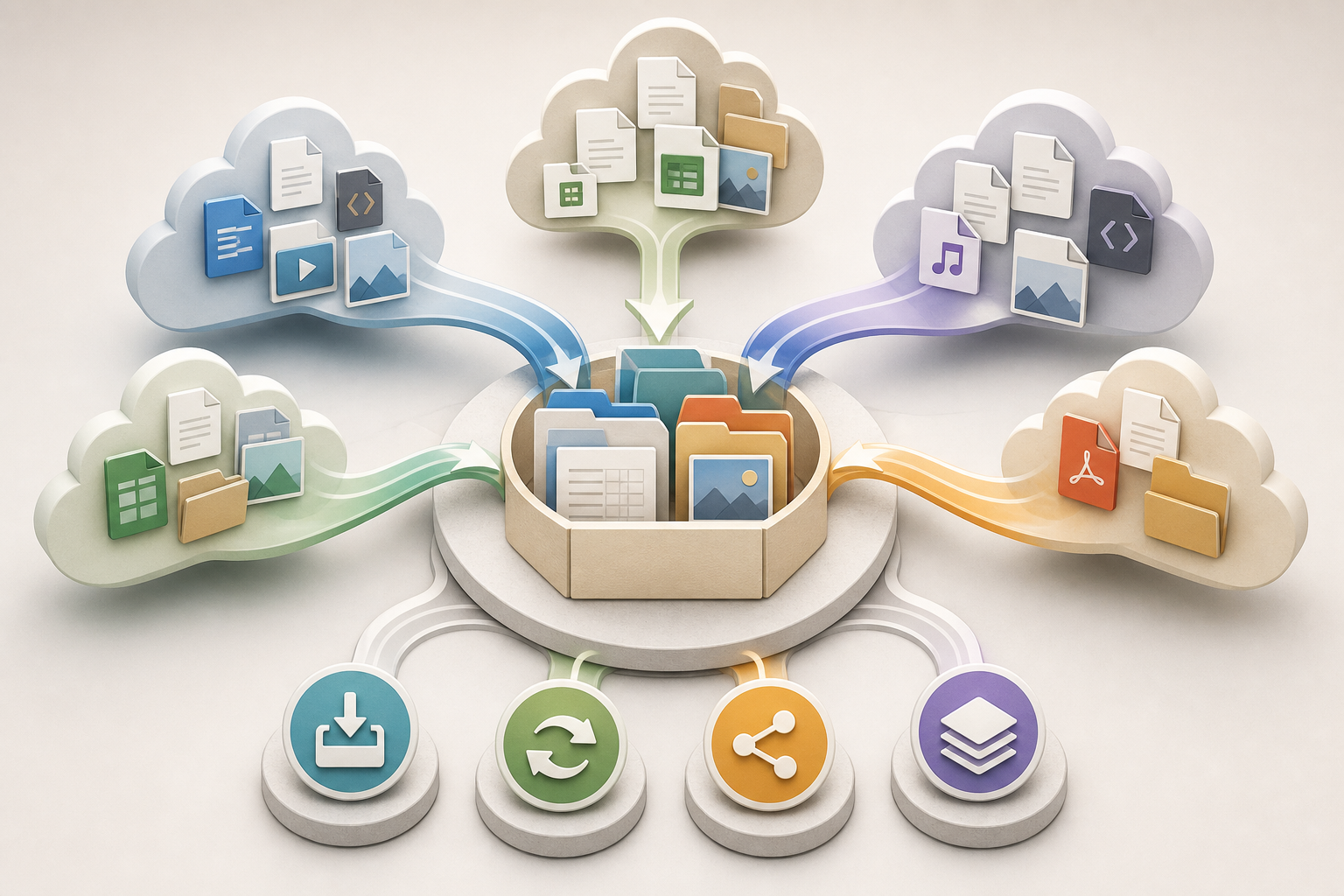
In Apification ist der Import aus Google Drive, OneDrive oder Dropbox ein Kopiervorgang nach Apification Cloud. Die Originaldatei bleibt beim externen Anbieter, und die importierte Kopie liegt in Cloud als private Ressource vor. Das ist bewusst anders als eine kontinuierliche Synchronisierung: Das Umbenennen, Transformieren oder Löschen der Datei innerhalb von Apification ändert das externe Original nicht, und spätere Änderungen an der Quelle sollten nicht als automatisch im Workspace aktualisiert vorausgesetzt werden.
Vor dem Import sollte entschieden werden, welche Quelle als maßgebliches Original gilt und welche Funktion die Kopie in Cloud haben soll. Für eine einmalige Arbeit kann es genügen, das freigegebene Material zu importieren und die Quelle als empfangene Datei festzuhalten. Bei Arbeiten mit häufigen Änderungen muss die Regel explizit sein: Jede neue externe Lieferung wird als neuer kontrollierter Eintrag importiert oder in den Verlauf des passenden Elements aufgenommen, aber es wird nicht davon ausgegangen, dass externer Anbieter und Workspace übereinstimmen.
- Lege fest, ob die importierte Kopie Arbeitsmaterial, Empfangsnachweis oder Grundlage für eine Konvertierung sein soll.
- Nutze den Import nicht als Ersatz für eine Synchronisierungsrichtlinie.
- Kommuniziere dem Team, dass Änderungen in Cloud die externe Quelldatei nicht verändern.

Vorab-Checkliste: Eigentümer, Format, Ziel und Zugriff
Eine kurze Checkliste vermeidet die meisten Vorfälle. Bevor du Dateien auswählst, bestätige, wer für das Material verantwortlich ist, welches Format erwartet wird, wo es abgelegt werden soll und wer es anschließend sehen darf. In Apification ermöglicht der Ablauf, Ordner zu durchsuchen, Inhalte zu suchen und eine oder mehrere Dateien auszuwählen, ohne sie zuerst auf das Gerät herunterzuladen. Diese Bequemlichkeit ersetzt nicht die Notwendigkeit, den Kontext zu validieren: Ein schneller Import in den falschen Ordner kann während der Konvertierung oder Verteilung Verwirrung stiften.
Auch mögliche Fehler müssen berücksichtigt werden. Jede importierte Datei wird einzeln validiert und kann Vorfälle bei Authentifizierung, Berechtigungen, Größe, Format oder Anbieter zurückgeben. Dadurch lässt sich nachvollziehen, was fehlgeschlagen ist, während man fortfährt, es zwingt jedoch dazu, das Ergebnis des Imports zu prüfen, bevor der nächste Schritt erfolgt. Wenn zehn Dateien importiert werden und zwei fehlschlagen, sollte keine Stapelkonvertierung gestartet werden, ohne zu bestätigen, dass der Satz vollständig ist.
- Eigentümer: Wer für die empfangene Datei und ihre Freigabe verantwortlich ist.
- Format: Erwartete Erweiterung und tatsächlich benötigter Typ für die Transformation.
- Operative Größe: Ob die Datei innerhalb des vorgesehenen Ablaufs verarbeitet werden kann.
- Name: Lesbares Muster mit Datum, Kunde, Kampagne oder Charge, falls zutreffend.
- Zielordner: Der Import erfolgt in den aktuellen Ordner, navigiere also zuerst an den richtigen Ort.
- Zugriff: Bestätige, ob die Datei privat bleibt oder mit Benutzern, Gruppen oder Links geteilt wird.
Originale bewahren und separate Transformationen erstellen
Die Konvertierung darf die empfangene Datei nicht zerstören. In Apification umfasst die Dateitransformation Vorgänge wie Konvertieren, Teilen, Zusammenführen, Optimieren und Verarbeiten von Dokumenten, Bildern, Video, Audio und Daten über einen geführten Assistenten. Der Aktionskatalog wird anhand des tatsächlichen Typs, Untertyps, Formats und der Anzahl der ausgewählten Dateien angeboten. Diese Einschränkung ist nützlich, weil sie inkompatible Entscheidungen reduziert, ersetzt aber nicht die menschliche Prüfung des Ausgabeziels.
Das empfohlene Prinzip ist einfach: Bewahre die importierte Datei als Arbeitsoriginal auf und erzeuge jede Transformation als eigenständige Datei. Apification wendet eine nicht destruktive Verarbeitung an: Die Quelle bleibt erhalten und das Ergebnis kann heruntergeladen oder als neue versionierte Cloud-Ressource gespeichert werden. Bei aufwendigen Prozessen läuft die Arbeit im Hintergrund und zeigt Status, Fortschritt und Fehler an, weshalb das Team die Fertigstellung abwarten muss, bevor es die Ausgabe validiert, teilt oder archiviert.
- Konvertiere, wenn der Empfänger ein anderes Format benötigt.
- Optimiere, wenn das Ziel darin besteht, die Lieferung oder operative Nutzung zu erleichtern.
- Teile, wenn nur ein Teil der Datei in Umlauf gebracht werden soll.
- Führe zusammen, wenn mehrere freigegebene Materialien ein einziges Deliverable bilden.
- Verarbeite Daten oder Medien erst, nachdem bestätigt wurde, dass der importierte Satz vollständig ist.
Importe, Arbeit und Ausgaben innerhalb von Cloud organisieren
Apification Cloud ermöglicht es, Dateien, Ordner, editierbare Dienste und erzeugte Ergebnisse in einer einheitlichen Inhaltsbibliothek zusammenzuführen. Um Vermischungen zu vermeiden, empfiehlt es sich, vor dem Import eine minimale Struktur anzulegen: einen Ordner für Eingänge, einen für Arbeit und einen für Deliverables. Da importierte Dateien im aktuellen Ordner landen, ist die Vorbereitung des Zielorts Teil der Qualitätskontrolle und keine Nebentätigkeit.
Das Verschieben eines Elements innerhalb von Apification ändert seine Organisation, aber nicht seine Identität oder die zugehörigen Berechtigungen. Das hilft, wenn das Team umorganisieren muss, ohne den Kontext der Ressource zu zerstören. Dennoch sollte die Organisation den Status der Datei anzeigen. Ein korrekter Name in einem falschen Ordner kann genauso problematisch sein wie ein mehrdeutiger Name: Jemand könnte eine Version in Prüfung teilen und glauben, es handele sich um die finale Lieferung.
- /Eingänge: aus dem externen Anbieter importierte Kopien.
- /Arbeit: bearbeitete, geprüfte oder für die Transformation vorbereitete Dateien.
- /Ausgaben: konvertierte, optimierte, geteilte oder zusammengeführte Ergebnisse.
- /Geliefert: bereits validierte und mit Empfängern geteilte Materialien.
Berechtigungen und Links: erst nach der Validierung teilen
In Cloud sind neue Ressourcen standardmäßig privat und können anschließend über explizite Kontrollen geteilt werden. Apification unterscheidet zwischen öffentlicher Sichtbarkeit, Benutzern, Gruppen, Links und Veröffentlichung als unabhängigen Kontrollen. Dadurch kann bestimmten Benutzern oder wiederverwendbaren Gruppen Zugriff gewährt werden, ohne eine Ressource öffentlich zu machen. Es erfordert aber auch Disziplin: Ein Link, der vor der Validierung des Inhalts gesendet wird, kann eine unvollständige Kopie oder eine nicht freigegebene Ausgabe verbreiten.
Die praktische Regel lautet: erst validieren, dann teilen. Prüfe, ob die importierte Datei die richtige ist, ob die Transformation abgeschlossen wurde, ob das Ergebnis gegebenenfalls in der Vorschau geöffnet werden kann und ob der Name nicht irreführend ist. Entscheide anschließend über den Zugriffskanal: Link für kontrollierte Verteilung, spezifischer Benutzer für individuelle Prüfung oder Gruppe für wiederkehrende Teams. Verwechsle den Link zum importierten Original nicht mit dem Link zum transformierten Ergebnis.
- Teile niemals aus dem Eingangsordner, wenn die Datei eine Konvertierung erfordert.
- Verwende Benutzer oder Gruppen, wenn du eine Ressource nicht öffentlich machen möchtest.
- Prüfe, ob der Empfänger das Original oder eine transformierte Version herunterladen muss.
- Entferne oder passe Zugriffe an, wenn sich der operative Status der Datei ändert.
Häufige Fehler und wie man sie verhindert
Der häufigste Fehler ist, die falsche Kopie zu bearbeiten oder zu transformieren. Das passiert, wenn mehrere Versionen mit ähnlichen Namen importiert werden oder wenn jemand aus einem Eingangsordner statt aus einem Arbeitsordner arbeitet. Vorbeugung besteht darin, beim Import zu benennen, Zustände zu trennen und den tatsächlichen Typ zu prüfen, bevor Aktionen angewendet werden. Da Apification Dateien nach dem Import nach tatsächlichem Typ klassifiziert, kann das Team Vorschauen, Editoren, Versionen, Freigaben und kompatible Transformationen gezielter nutzen.
Ein weiterer wiederkehrender Fehler ist die Annahme, dass die externe Quelle automatisch aktualisiert wird oder dass die importierte Datei das Original ersetzt. Das ist nicht der Fall: Die Kopie in Cloud und die externe Datei bleiben getrennt. Gefährlich ist auch, ohne Prüfung des Verlaufs zu überschreiben oder intuitiv wiederherzustellen. In Apification kann eine frühere Version zur Prüfung oder zum Vergleich heruntergeladen werden, bevor sie wiederhergestellt wird, und die Wiederherstellung setzt die aktive Ressource auf einen gewählten Zustand zurück, während ihre Identität und ihr Zugriffskontext erhalten bleiben.
- Wenn eine Datei fehlt, prüfe vor der Konvertierung die einzelnen Importfehler.
- Wenn Zweifel am Inhalt bestehen, lade eine frühere Version zum Vergleich herunter.
- Wenn bereits ein Link gesendet wurde, bestätige, dass er auf die richtige Ressource verweist.
- Wenn sich der externe Anbieter geändert hat, importiere erneut oder nimm die Überarbeitung kontrolliert auf.
Empfohlene Ablaufvorlage für einen einmaligen Import
Für einen einmaligen Import mit anschließender Konvertierung und Lieferung beginnst du im richtigen Zielordner. Verbinde den autorisierten Anbieter über den Importablauf, durchsuche Ordner oder suche die benötigten Dateien und wähle eine oder mehrere ohne vorherigen lokalen Download aus. Prüfe am Ende, welche Elemente korrekt importiert wurden und welche einzelnen Fehler aufgetreten sind. Fahre nicht fort, wenn ein kritischer Bestandteil fehlt oder wenn die importierte Datei nicht dem freigegebenen Material entspricht.
Verschiebe oder belasse die importierten Dateien danach im Eingangsbereich, wähle die Arbeitsdateien aus und öffne den Transformationsassistenten. Wähle nur kompatible Aktionen, warte auf den Endstatus, falls der Prozess im Hintergrund läuft, und speichere das Ergebnis als neue versionierte Cloud-Ressource oder lade es herunter, wenn dies die vorgesehene Lieferung ist. Validiere das Ergebnis, weise Berechtigungen per Benutzer, Gruppe oder Link zu und bewahre den Verlauf auf, um frühere Zustände herunterladen oder wiederherstellen zu können, falls ein Vorfall auftritt.
- 1. Zielordner und Namensmuster vorbereiten.
- 2. Aus Google Drive, OneDrive oder Dropbox als private Kopie importieren.
- 3. Validierungen und Fehler pro Datei prüfen.
- 4. Eingänge, Arbeit und Ausgaben trennen.
- 5. Nicht destruktiv über den Assistenten transformieren.
- 6. Das validierte Ergebnis speichern oder herunterladen.
- 7. Nur die richtige Ressource mit dem passenden Zugriff teilen.
- 8. Verlauf nutzen, um zu vergleichen oder wiederherzustellen, wenn sich die Entscheidung ändert.
Häufige Fragen
Synchronisiert der Import von Dateien aus externem Speicher in Apification zukünftige Änderungen?
Nein. Der Import aus Google Drive, OneDrive oder Dropbox erstellt eine Kopie in Apification Cloud. Das externe Original bleibt unverändert, und spätere Änderungen dürfen nicht als kontinuierliche Synchronisierung behandelt werden.
Was passiert, wenn ich eine importierte Datei in Apification umbenenne oder lösche?
Das Umbenennen, Transformieren oder Löschen der Kopie innerhalb von Apification verändert nicht die Originaldatei, die beim externen Anbieter verbleibt.
Kann ich mehrere Dateien importieren, ohne sie zuerst herunterzuladen?
Ja. Der Ablauf ermöglicht es, Ordner zu durchsuchen, Inhalte zu suchen und eine oder mehrere autorisierte Dateien auszuwählen, ohne sie vorher lokal auf das Gerät herunterzuladen.
Ersetzen Konvertierungen die Originaldatei?
Nein. Transformationen in Apification sind nicht destruktiv: Die Quelle bleibt erhalten und das Ergebnis wird als eigenständige Datei erzeugt, die heruntergeladen oder in Cloud gespeichert werden kann.
Wie vermeide ich, eine falsche Version zu teilen?
Trenne Ordner für Eingänge, Arbeit und Ausgaben; validiere das Ergebnis vor dem Teilen; und nutze explizite Kontrollen per Link, Benutzer oder Gruppe nur für die richtige Ressource.
Quellen und weitere Informationen
Für diesen Artikel herangezogene Dokumentation.
- Apification — Cloud de Apification — Apification
- Apification — Importación desde otros Cloud — Apification
- Apification — Transformación de archivos — Apification
- Apification — Versiones y restauración — Apification
- Apification — Almacenamiento organizado — Apification
- Apification — Seguridad y control de acceso — Apification
- Microsoft Support — Importar otros archivos en la nube con OneDrive — Microsoft
- Microsoft Support — Upload and save files and folders to OneDrive — Microsoft
- Dropbox Help — Cargar contenido a Dropbox — Dropbox
- W3C — File API — World Wide Web Consortium
Apification entdecken
Ähnliche Artikel

Dateien und Formate
So erkennen Sie doppelte Dateien, bevor Sie einen freigegebenen Ordner bereinigen
Eine umsichtige Methode, um mögliche Kopien zu finden, ihre Nutzung zu prüfen und vor dem Löschen oder Archivieren zu entscheiden, was bleiben soll.

Dateien und Formate
Dateien für die Konvertierung sinnvoll gruppieren
Ein Praxisleitfaden: Dateien nach Zweck ordnen, eine passende Umwandlung auswählen und jedes Ergebnis vor dem Teilen oder Importieren prüfen.

Dateien und Formate
PDF in Bilder umwandeln, ohne die Lesbarkeit zu beeinträchtigen
Wählen Sie Maße und Format passend zum Verwendungszweck, prüfen Sie repräsentative Seiten und bewahren Sie das Original-PDF auf, damit Sie keine schwer lesbaren Exporte weitergeben.