Multimedia
Saubere und konsistente Audioclips vorbereiten: Lautstärke, Schnitte, Fades und Export ohne Versionschaos
Praktischer Leitfaden, um Aufnahmen, Voice-overs und einzelne Spuren in veröffentlichbare Audioclips zu verwandeln, während Originale, Bearbeitungen und Exporte sauber getrennt bleiben.
Das Problem: Aufgenommen bedeutet nicht veröffentlichungsreif
Eine Audiodatei kann korrekt aufgenommen sein und trotzdem noch nicht bereit zum Teilen sein. In Teams für Schulung, Marketing oder interne Kommunikation ist es üblich, Voice-overs mit langen Pausen, Einstiegen mit Atemgeräuschen, abrupten Enden, Lautstärkeunterschieden zwischen Takes oder mehrdeutigen Dateinamen zu erhalten. Das Ergebnis scheitert nicht an einem großen technischen Defekt, sondern an vielen angesammelten Details, durch die der Clip improvisiert wirkt, wenn er in ein Video, einen Kurs, eine Seite oder einen internen Versand integriert wird.
Audioclips vorzubereiten erfordert einen wiederholbaren Ablauf: Material prüfen, entscheiden, was erhalten bleibt, saubere Schnitte setzen, Fades anwenden, wenn die Ränder sie brauchen, Pegel nach Höreindruck ausgleichen und eine eindeutige finale Version exportieren. Apification passt in diesen Ablauf als Arbeitsbereich, in dem Medien während Bearbeitung und Rendering in Cloud bleiben, Originale erhalten werden, das Projekt Spuren, Clips, Effekte, Fades, Pegel und Regionen speichert und der Export eine neue Datei erzeugt.
Checkliste vor der Bearbeitung
Bevor eine Timeline geöffnet wird, sollten die grundlegenden Entscheidungen feststehen. Das Ziel des Clips bestimmt fast alles: Ein Voice-over für ein kurzes Video wird anders behandelt als eine Begleitspur für eine interne Schulung oder eine Nachricht, die als Download versendet wird. Erwartete Dauer, Veröffentlichungskanal, Sprache, Tonalität, Hilfselemente und die Person, die das Ergebnis freigibt, sollten definiert sein, bevor mit dem Schneiden begonnen wird.
Auch das Ausgangsmaterial muss identifiziert werden. Gibt es einen Haupttake oder mehrere Alternativen? Gibt es Musik, Effekte oder Klangressourcen, die auf getrennte Spuren gehören? Muss die komplette Mischung exportiert werden oder nur eine Region? In Audio Studio von Apification können Marker und Regionen verwendet werden, um benannte Zeitpunkte oder Intervalle zu kennzeichnen, während der Prüfung zu navigieren und nur einen Teil des Projekts zu exportieren, wenn das Lieferobjekt nicht der gesamten Session entspricht.
- Ziel des Clips und konkrete Zielgruppe.
- Erwartete Dauer und tolerierter Spielraum.
- Veröffentlichungs- oder Auslieferungskanal.
- Haupttake, alternative Takes und Hilfsspuren.
- Freigabekriterien: Inhalt, Dauer, wahrgenommene Lautstärke und finaler Name.
- Exportumfang: komplette Mischung, ausgewählte Region oder einzelne Spur.

Das Projekt organisieren, ohne Originale zu überschreiben
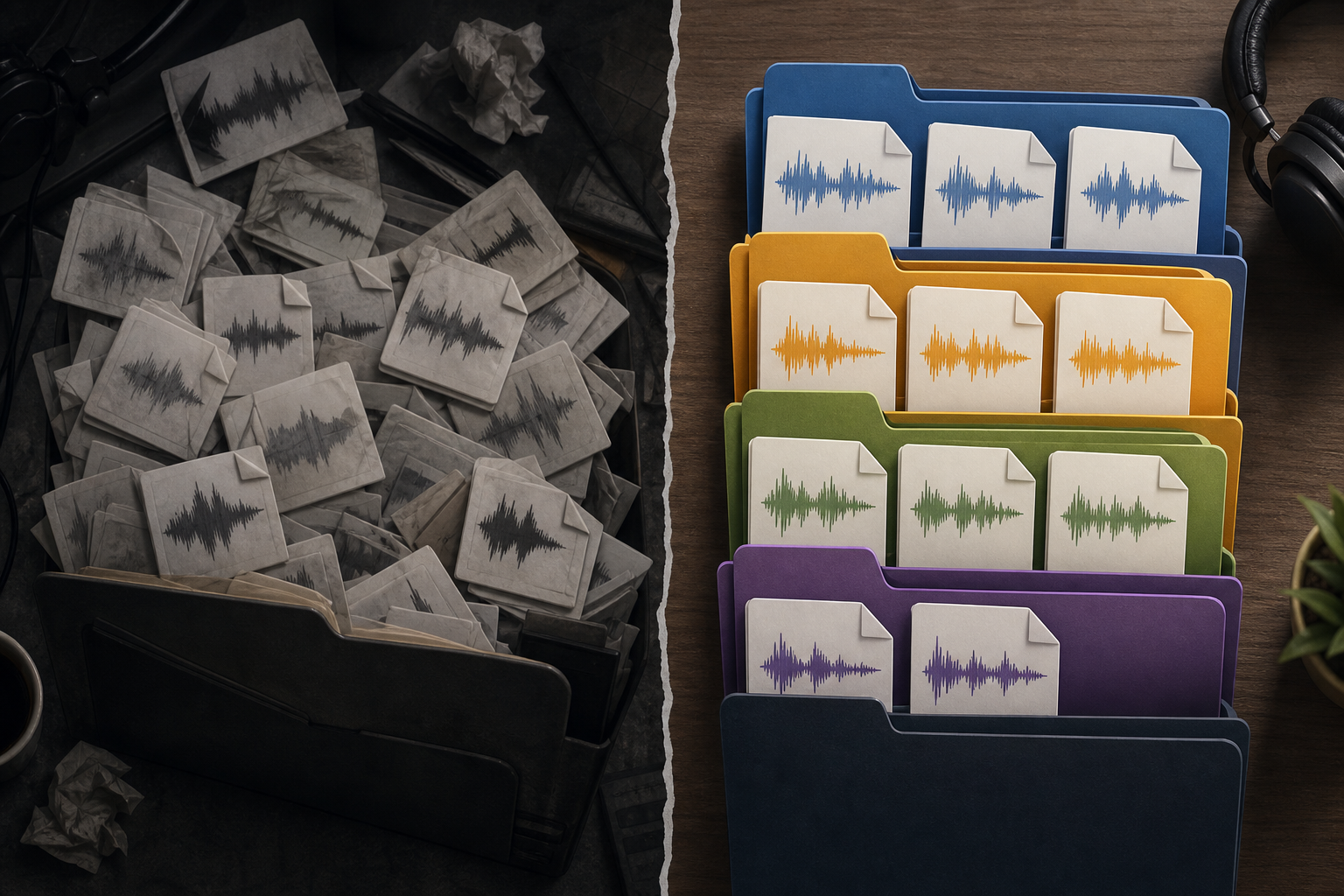
Organisation ist eine technische und operative Entscheidung. In Apification Cloud können Dateien, Ordner, bearbeitbare Dienste und erzeugte Ergebnisse innerhalb desselben Arbeitsbereichs aufbewahrt werden. Für ein Team, das Aufnahmen erhält, verhindert eine einfache Struktur viele Fehler: ein Ordner für Originale, ein weiterer für Projekte oder Arbeitssitzungen, einer für Review-Entwürfe und einer für finale Exporte. Entscheidend ist, dass niemand raten muss, welche Datei verwendet werden darf und welche nicht berührt werden sollte.
Der kritische Punkt ist, Identität, Speicherort und Version zu trennen. Wird ein Element in Cloud verschoben, ändert sich seine Organisation, nicht seine Identität, und die zugehörigen Eigenschaften und Zugriffsregeln bleiben erhalten. Außerdem bewahren Versionen und Wiederherstellung frühere Inhalte, wenn eine kompatible Bearbeitung oder Aktualisierung ein Cloud-Element verändert. Das ersetzt keine gute Namenskonvention, hilft aber, Fehler zu korrigieren: Eine verfügbare frühere Version kann geprüft oder heruntergeladen werden, bevor entschieden wird, ob sie als aktiver Zustand wiederhergestellt werden soll.
- Verwende aussagekräftige Namen: Projekt, Stück, Sprache, Datum und Status.
- Vermeide Namen wie final, final2 oder gut, wenn es mehrere Reviews gibt.
- Bewahre Originale in einem separaten Ordner von Exporten auf.
- Mische bearbeitbare Dateien nicht mit freigegebenen Lieferdateien.
- Dokumentiere, welche Version versendet oder veröffentlicht wurde.
Saubere Schnitte: was entfernen und was behalten
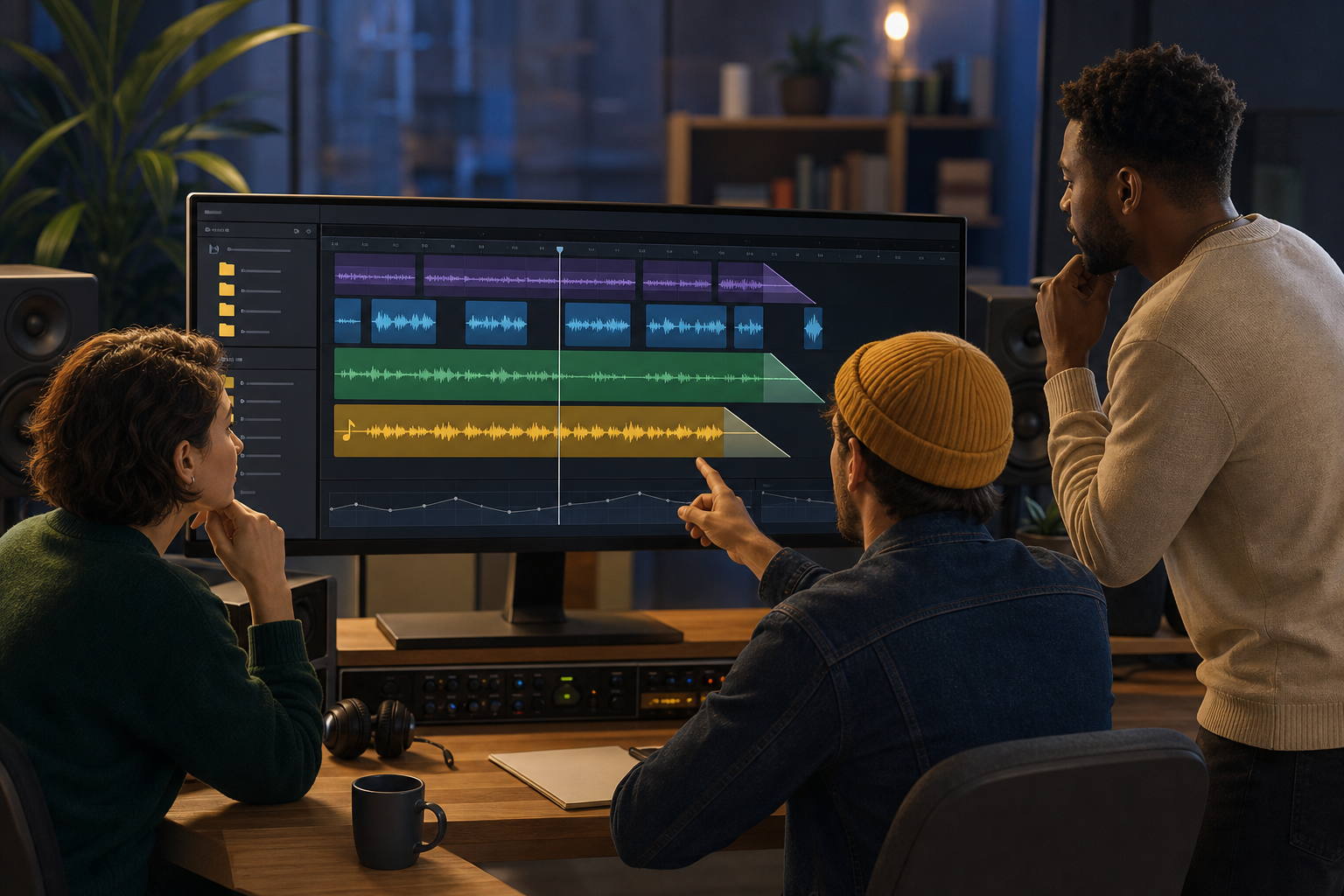
Der erste Bearbeitungsdurchlauf sollte sich aufs Hören konzentrieren, nicht auf das Anwenden von Effekten. Finde übermäßige Atemgeräusche am Anfang, Geräusche vor dem ersten Wort, Pausen, die den Rhythmus stören, Wiederholungen und abrupte Enden. In Audio Studio erlaubt die nicht-destruktive Bearbeitung, Clips zwischen Spuren zu verschieben sowie Start, Dauer und Beschnitt anzupassen, während das Originalaudio erhalten bleibt. Diese Eigenschaft ist wichtig, weil Entscheidungen korrigiert werden können, ohne den Quelltake zu zerstören.
Nicht jede Stille ist ein Fehler. In einem Voice-over kann eine kurze Pause helfen, einen Gedanken zu verstehen; sie vollständig zu entfernen, kann einen Clip künstlich oder gehetzt wirken lassen. Das praktische Kriterium lautet: Entferne, was ablenkt, und behalte, was Natürlichkeit beiträgt. Wenn ein Schnitt ein Wort zu eng an das nächste rückt, sollte man ein paar Millisekunden Atmosphäre zurückgeben oder den Einstiegspunkt prüfen. Ein häufiger Fehler besteht darin, die Spur so stark zu bereinigen, dass jeder Satz zusammengesetzt klingt statt gesprochen.
Fades und Ränder: Klicks, Stöße und abrupte Enden vermeiden
Die Ränder eines Clips sind sensible Bereiche. Ein Schnitt, der genau dann gesetzt wird, wenn die Welle nicht an einem günstigen Punkt liegt, kann Klicks, Stöße oder harte Einstiege erzeugen. Deshalb sind Fade-ins und Fade-outs ein grundlegendes Werkzeug, kein Schmuckelement. Audio Studio enthält konfigurierbare Fades und Randeffekte, die dafür gedacht sind, abrupte Anfänge oder Schnitte zu vermeiden. Bei kurzen Clips kann ein sehr kurzer Fade genügen, um den Anfang zu glätten, ohne dass der Hörer einen langsamen Einstieg wahrnimmt.
Der typische Fehler ist, Fades als Universallösung zu verwenden. Wenn ein Satz zu spät beginnt, korrigiert ein Fade nicht das inhaltliche Problem; wenn ein konstantes Rauschen vorhanden ist, kaschiert ein Fade es nur am Anfang oder Ende. Die praktische Entscheidung besteht darin, jeden Rand zu prüfen: Einstieg, Ausstieg und Übergänge zwischen Clips. Wende einen Fade an, wenn der Schnitt trocken klingt oder einen Stoß erzeugt, behalte aber klare Attacken bei, wenn das Wort oder die Klangressource sofortige Präsenz braucht.
- Höre die ersten und letzten Sekunden jedes Clips an.
- Wende einen Fade-in an, wenn es einen Klick, Stoß oder zu abrupten Einstieg gibt.
- Wende einen Fade-out an, wenn das Ende trocken oder abgeschnitten wirkt.
- Verwende keine langen Fades, wenn sie Verständlichkeit oder Energie verringern.
- Höre den Rand erneut ab, nachdem du den Clip verschoben oder gekürzt hast.
Konsistente Lautstärke, ohne blind Zahlen hinterherzujagen
Konsistente Lautstärke wird entschieden, indem der komplette Clip gehört und mit seiner realen Verwendung verglichen wird. Zwei Takes können unterschiedliche Pegel haben, obwohl sie auf dem Bildschirm ähnlich aussehen, und Hintergrundmusik kann die Stimme überdecken, auch wenn ihre Wellenform nicht auffällig wirkt. Audio Studio ermöglicht es, Lautstärke und Stereopanorama pro Clip oder Spur einzustellen, um Stimmen, Musik und Effekte auszubalancieren. Diese Möglichkeit hilft, wahrnehmbare Unterschiede zu korrigieren, ohne jede Überarbeitung in eine komplette Rekonstruktion zu verwandeln.
Neben Lautstärke und Panorama enthält Audio Studio eine Verarbeitungskette mit Entzerrung, Kompression, Noise Gate, Filtern, Echo, Hall und Tonhöhe, sofern verfügbar. Die operative Empfehlung lautet, Prozesse mit Absicht anzuwenden: Kompression, um deutliche Schwankungen zu begrenzen, Noise Gate vorsichtig, damit Wortenden nicht abgeschnitten werden, Entzerrung, um bei Bedarf die Klarheit zu verbessern. Der häufigste Fehler ist, jeden Clip anders zu bearbeiten und dadurch eine Sammlung technisch bearbeiteter, aber untereinander uneinheitlicher Audios zu erzeugen.
Arbeiten mit mehreren Spuren: Stimme, Musik und Klangressourcen
Die Mehrspur-Timeline ist nützlich, wenn der Clip nicht nur aus einer isolierten Stimme besteht. In Audio Studio können Aufnahmen, Musik und Effekte auf unabhängigen Spuren mit einem detaillierten Zeitlineal organisiert werden. So lässt sich ein Voice-over auf einer Spur platzieren, Begleitmusik auf einer anderen und Klangressourcen auf einer dritten, ohne die Dateien vorzeitig zu mischen. Der Vorteil ist, dass jedes Element seine Funktion behält und innerhalb des Projekts unabhängig angepasst werden kann.
Die Hauptursache für Fehler in Mehrspurprojekten ist Konkurrenz zwischen Quellen. Wenn die Musik zu viel Raum einnimmt, verliert die Stimme an Klarheit; wenn mehrere Effekte gleichzeitig mit einem wichtigen Wort einsetzen, verwässert die Botschaft. Da Audio Studio die Anpassung von Lautstärke und Panorama pro Clip oder Spur erlaubt, ist es sinnvoll, zuerst der Stimme Priorität zu geben und danach Musik oder Effekte unterhalb dieser Referenz einzubauen. Der Ablauf muss nicht kompliziert werden: Ordnung, vollständiges Anhören und konsistente Entscheidungen lösen meist mehr als zusätzliche Prozesse.
- Definiere die Stimme als Hauptreferenz, wenn die Botschaft gesprochen ist.
- Lege Musik und Effekte auf unabhängige Spuren.
- Senke Ressourcen ab, die mit wichtigen Wörtern konkurrieren.
- Vermeide es, Effekte in informativen Übergängen anzuhäufen.
- Prüfe den Clip ohne auf den Bildschirm zu schauen, um Ablenkungen zu erkennen.
Verantwortungsvoller Export und korrekte Auslieferung
Exportieren sollte am Ende kein automatischer Handgriff sein, sondern eine Auslieferungsentscheidung. Audio Studio kann die komplette Mischung, eine ausgewählte Region oder eine einzelne Spur rendern. Außerdem lassen sich Format, Codec, Bitrate, Frequenz und Kanäle aus den von FFmpeg unterstützten Kombinationen auswählen. In der Praxis sollten Varianten nur erzeugt werden, wenn es einen konkreten Grund in Bezug auf Verteilung oder Kompatibilität gibt; zu viele Exporte erhöhen die Wahrscheinlichkeit, die falsche Datei zu senden.
Der Export erstellt eine neue Audiodatei, während Beschnitte, Position, Pegel und Effekte im Projekt gespeichert bleiben. Dadurch lassen sich eine bearbeitbare Arbeitsdatei und eine finale Lieferdatei mit klarem Namen erhalten. Apification Cloud kann organisierte Ressourcen, Links sowie originale oder transformierte Downloads erzeugen, sodass das Team das richtige Ergebnis über Links, Benutzer oder Gruppen teilen kann. Höre vor dem Versand die exportierte Datei an, nicht nur das Projekt, und bestätige, dass der Name Stück, Version und Ziel widerspiegelt.
- Exportiere nur den nötigen Umfang: Mischung, Region oder Spur.
- Benenne die finale Datei mit Stück, Sprache, Datum und freigegebenem Status.
- Bewahre das bearbeitbare Projekt zusammen mit der exportierten Datei auf.
- Höre die vollständig gerenderte Datei an, bevor du sie teilst.
- Teile die korrekte Lieferdatei, nicht den gesamten Arbeitsordner.
Häufige Fragen
Verändert Apification meine Originalaudios beim Bearbeiten?
In Audio Studio werden Beschnitte, Position, Pegel und Effekte im Projekt gespeichert, und der Export erstellt eine neue Audiodatei. Die Bearbeitung ist darauf ausgelegt, das Originalaudio während der Arbeit zu erhalten.
Wann ist eine Mehrspur-Timeline sinnvoll?
Sie ist sinnvoll, wenn der Clip Stimme, Musik oder Effekte kombiniert. Sie ermöglicht es, jede Quelle auf unabhängigen Spuren zu organisieren, Pegel anzupassen und zu vermeiden, dass Klangressourcen mit der Hauptstimme konkurrieren.
Kann ich nur einen Teil des Projekts exportieren?
Ja. Audio Studio erlaubt es, Marker und Regionen zu verwenden, um Intervalle zu kennzeichnen, und kann die komplette Mischung, eine ausgewählte Region oder eine einzelne Spur rendern.
Wie vermeide ich, eine falsche Version zu versenden?
Trenne Originale, Projekte, Entwürfe und finale Exporte in Cloud, verwende klare Namen und teile die finale Datei über Links, Benutzer oder Gruppen. Prüfe außerdem den Verlauf und lade verfügbare frühere Versionen herunter, wenn du vor einer Wiederherstellung vergleichen musst.
Quellen und weitere Informationen
Für diesen Artikel herangezogene Dokumentation.
- Audio Studio de Apification — Apification
- Cloud de Apification — Apification
- Versiones y restauración — Apification
- Capacidades por formato — Apification
- Transformación de archivos — Apification
Apification entdecken
Ähnliche Artikel

Multimedia
Audiodeskription zu einem Video hinzufügen: Skript, Pausen und Abmischung
Erfahren Sie, welche visuellen Informationen beschrieben werden sollten, wie Sie knappe Beschreibungen schreiben, sie zwischen den Dialogen platzieren und die Abmischung vor der Veröffentlichung prüfen.

Multimedia
Ein editierbares Design mit Ebenen übergeben, ohne Kontext oder Ressourcen zu verlieren
Eine hilfreiche Übergabe umfasst eine gut organisierte editierbare Datei, die benötigten Ressourcen, eine visuelle Referenz und eine konkrete Erklärung dazu, was weitergeführt oder geändert werden soll.

Multimedia
Audio aus einem Video extrahieren: Schritte und Tools
So extrahieren Sie Audio mit Premiere oder Canva, prüfen das Ergebnis und planen die nächsten Schritte für Ihre Datei.