Multimedia
Nicht-destruktive Multimedia-Bearbeitung: So organisierst du Originale, Projekte und Exporte, ohne die Kontrolle zu verlieren
Eine praktische Methode, um Originale, Arbeit, Prüfung, finale Dateien und Veröffentlichungen zu trennen, mit klaren Namen, wiederherstellbaren Versionen und kontrollierten Übergaben in Apification.
Das Problem: Schnelle Bearbeitung zerstört auch Workflows
Nicht-destruktive Multimedia-Bearbeitung beginnt nicht im Editor, sondern mit der Entscheidung, nicht jede Datei so zu behandeln, als wäre sie ersetzbar. In Marketingteams, kleinen Agenturen oder Kommunikationsabteilungen kann ein Beitrag aus einem Hauptbild, Videoclips, Audiospuren, Untertiteln und mehreren Exporten pro Kanal bestehen. Wenn alles im selben Ordner liegt und Namen wie final, final2 oder ok_kunde trägt, ist das Risiko nicht nur ästhetisch: Jemand kann das einzige Original überschreiben, einen Entwurf freigeben oder einen Link zu einer alten Datei senden.
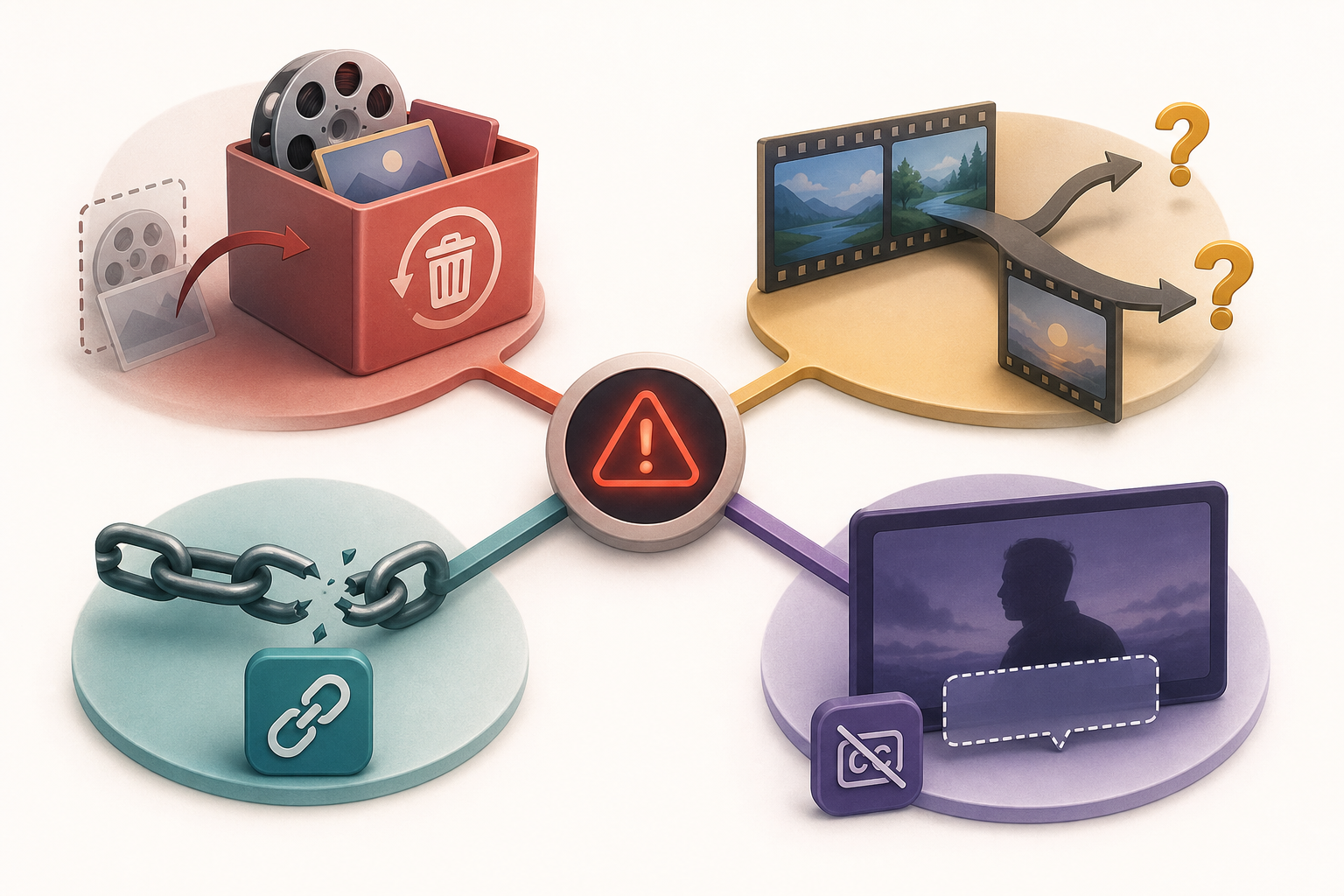
Der Fehler tritt meist auf, wenn es eilig ist. Eine Datei wird heruntergeladen, angepasst und mit demselben Namen wieder hochgeladen, und niemand weiß, ob die Änderung die Masterdatei oder ein Derivat betroffen hat. Das passiert auch, wenn Arbeits- und Ausgabeformate vermischt werden: Ein editierbares Projekt wird mit einem finalen Export verwechselt, eine Prüfversion wird veröffentlicht oder die Untertitel werden von dem Video getrennt, zu dem sie gehören sollten. Die Lösung besteht darin, einfache Gewohnheiten mit Werkzeugen zu kombinieren, die Verlauf, Berechtigungen und die Trennung zwischen Projekt und Ergebnis respektieren.
- Warnsignal: Eine einzige Datei erfüllt gleichzeitig die Rolle von Original, Entwurf, Prüfung und finaler Datei.
- Warnsignal: Der geteilte Link zeigt nicht, ob er auf die Masterdatei, einen Export oder eine transformierte Version verweist.
- Warnsignal: Der Freigabestatus hängt allein davon ab, woran sich jemand erinnert, es gesendet zu haben.
Was nicht-destruktiv in einem praktischen Workflow bedeutet
In der Praxis bedeutet ein nicht-destruktiver Workflow, das Original zu bewahren, mit Kopien oder editierbaren Projekten zu arbeiten, Änderungen zu dokumentieren und unabhängige Derivate zu exportieren. Bei zusammengesetzten Bildern ist es zum Beispiel sinnvoll, sowohl die einzelnen Quelldateien als auch die zusammengesetzte Datei aufzubewahren, weil Prozesse wie Zusammenführen, Komposition oder Transformation Informationen verschlechtern oder vereinfachen können. Die zentrale Idee ist, dass die Masterdatei verfügbar bleibt, auch wenn sich Anforderungen an Kanal, Sprache, Seitenverhältnis oder Kompression ändern.
Nicht-destruktiv bedeutet nicht, dass nie exportiert wird oder dass in jedem Format alles reversibel ist. Es bedeutet, dass wichtige Entscheidungen die Ausgangsreferenz nicht zerstören. Das Team muss vier Fragen beantworten können: Welches ist das Original, wo befindet sich das editierbare Projekt, welcher Export wurde freigegeben und welcher Link wurde geteilt. Wenn eine dieser Antworten davon abhängt, alte Gespräche zu durchsuchen, braucht der Workflow mehr Struktur.
- Kriterium 1: Das Original wird nicht direkt bearbeitet, außer durch eine ausdrückliche und kontrollierte Entscheidung.
- Kriterium 2: Derivate behalten über eine Basiskennung eine erkennbare Beziehung zur Masterdatei.
- Kriterium 3: Der Status jeder Datei wird im Namen, im Ordner oder in der Zugriffskontrolle ausgedrückt, nicht nur im Gedächtnis des Teams.
- Kriterium 4: Ein finaler Export kann aus dem Projekt neu erstellt werden, ohne verstreute Dateien suchen zu müssen.

Ordnerstruktur für Originale, Arbeit und Übergabe
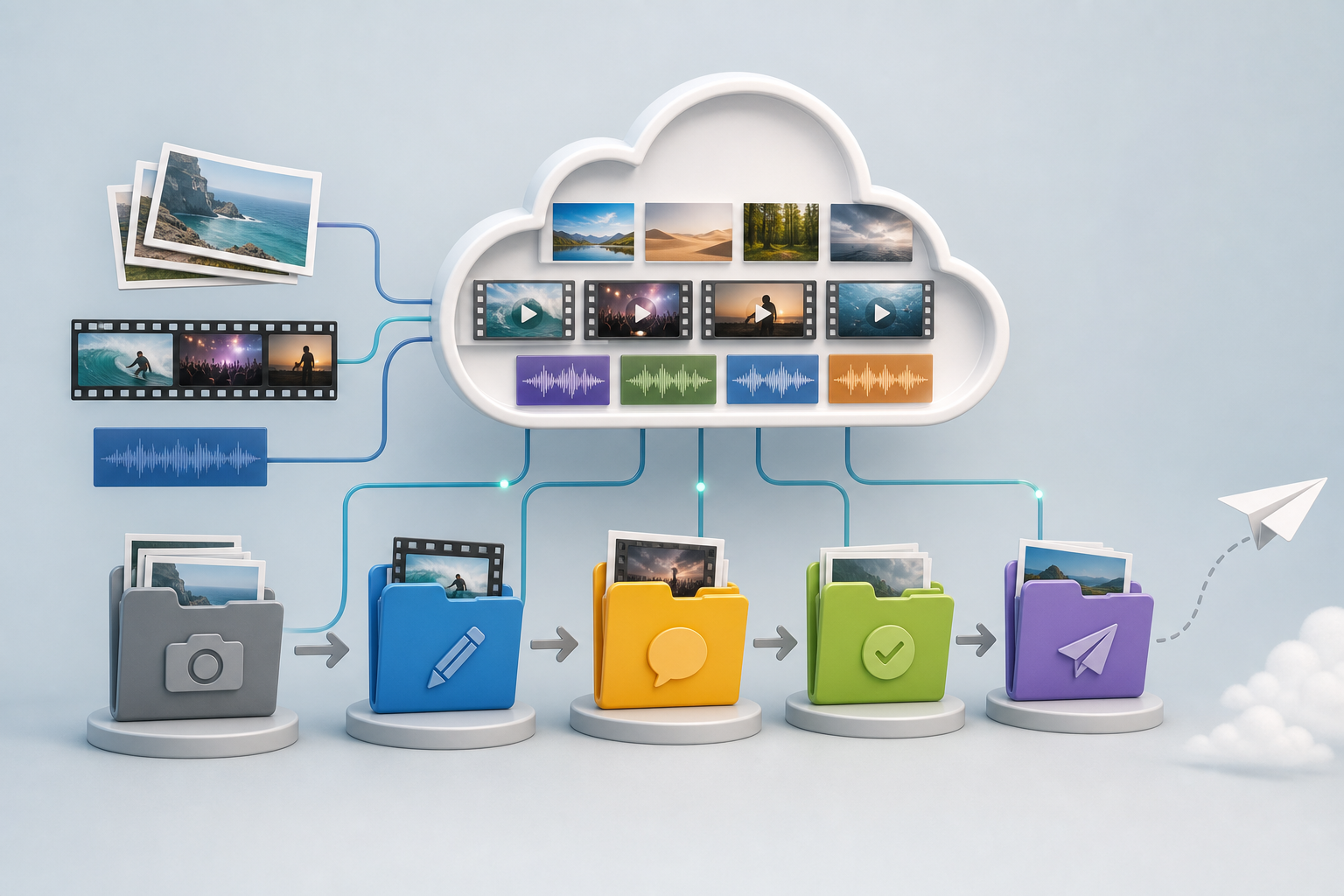
Eine einfache, wiederholbare Struktur reduziert Diskussionen. Ein nützlicher Vorschlag ist 01_originale, 02_arbeit, 03_pruefung, 04_finale_dateien und 05_veroeffentlicht. Das numerische Präfix bewahrt die visuelle Reihenfolge und verhindert, dass jede Person nach eigener Intuition organisiert. In 01_originale kommen Aufnahmen, Rohmaterial, erhaltene Audiodateien, Quellgrafiken und erhaltene Untertitel. In 02_arbeit werden editierbare Projekte, Kompositionen und interne Tests gespeichert. In 03_pruefung liegen Exporte, die für Feedback bestimmt sind. In 04_finale_dateien werden die freigegebenen Lieferdateien abgelegt. In 05_veroeffentlicht wird aufbewahrt, was tatsächlich geteilt oder verwendet wurde.
Diese Struktur ersetzt weder Berechtigungen noch den Verlauf, hilft aber dabei, dass beide sinnvoll eingesetzt werden. In Apification Cloud können Dateien, Ordner, editierbare Dienste und generierte Ergebnisse innerhalb desselben organisierten und versionierten Arbeitsbereichs gehalten werden. Außerdem lassen sich Ordner erstellen, Ressourcen verschieben, der Papierkorb nutzen und Elemente wiederherstellen, ohne die Organisation zu verlieren. Ein wichtiges operatives Detail ist, dass das Verschieben eines Cloud-Elements seinen organisatorischen Speicherort ändert, aber nicht seine Identität oder die zugehörigen Berechtigungen, sofern diese nicht ausdrücklich geändert werden.
- 01_originale: erhaltenes oder aufgenommenes Material, ohne destruktive Retuschen.
- 02_arbeit: editierbare Projekte, interne Tests und laufende Kompositionen.
- 03_pruefung: exportierte Dateien für Kommentare und Freigabe.
- 04_finale_dateien: freigegebene Lieferdateien, bereit zur Nutzung.
- 05_veroeffentlicht: Versionen, die wirklich verteilt oder aus Kampagnen, Seiten oder Sendungen verlinkt wurden.
Namenskonvention, um die richtige Datei zu finden
Konsistente, aussagekräftige und beschreibende Namen erleichtern die Pflege, Identifikation und Übertragung elektronischer Aufzeichnungen. Die wichtigste Regel ist, immer dieselbe Reihenfolge der Bestandteile beizubehalten. Für ein Multimedia-Team kann ein sinnvolles Muster beitrag_kanal_datum_sprache_seitenverhaeltnis_status_rXX sein. Ein Beispiel wäre launch_instagram_2026-02-15_de_4x5_pruefung_r02. Die feste Reihenfolge ermöglicht Sortieren, Suchen und Vergleichen, ohne jede Datei manuell interpretieren zu müssen.
Derivate müssen eine erkennbare Beziehung zur Masterdatei bewahren. Wenn die Basiskennung kampagneA_interview01 lautet, können Exporte Qualifizierer wie master, pruefung, final, untertitelt, vertikal oder optimiert ergänzen, sollten die Verbindung aber nicht aufbrechen. Bei Bildern, Video und Audio muss der Status die Rolle der Datei ausdrücken: original, arbeit, pruefung, freigegeben, final oder veroeffentlicht. Das Datum hilft, ersetzt aber nicht die Revision; ein späterer Export kann ein Test sein und ist nicht zwangsläufig die freigegebene Version.
- Vorgeschlagenes Muster: beitrag_kanal_datum_sprache_seitenverhaeltnis_status_rXX.
- Vermeide: final_final_gut, neue_kopie, test_ok oder Namen, die von einer Person abhängen.
- Verwende vollständige und sortierbare Datumsangaben wie 2026-02-15.
- Reserviere veroeffentlicht für das, was wirklich geteilt wurde, nicht für jede freigegebene Datei.
So nutzt du Apification Cloud für Versionen und Wiederherstellung
Apification Cloud kann als zentraler Ort dienen, um Dateien, Dienste und digitale Projekte in einer organisierten, versionierten und zum Teilen vorbereiteten Umgebung zu verwalten. In einem nicht-destruktiven Workflow sorgt das dafür, dass das Team nicht von verstreuten lokalen Ordnern oder E-Mail-Anhängen abhängig ist. Neue Ressourcen bleiben privat, bis der Nutzer ihre Sichtbarkeit ausdrücklich ändert oder sie teilt, was hilft, interne Arbeit von externer Übergabe zu trennen.
Der Verlauf ist ein Sicherheitsnetz, keine Ausrede für Unordnung. In Cloud können gespeicherte Versionen eingesehen, als frühere Inhalte heruntergeladen und bei Bedarf auf einen vorherigen Zustand zurückgesetzt werden. Das ist besonders nützlich, wenn ein Export versehentlich ersetzt wurde oder wenn eine frühere Datei mit der aktuellen verglichen werden muss. Trotzdem ist es sinnvoll, jede relevante Version gut zu benennen und richtig abzulegen: Wiederherstellen ist sicherer, wenn klar ist, was zurückgeholt werden soll und warum.
- Bevor du eine wichtige Datei ersetzt, bestätige, ob es sich um Masterdatei, Projekt oder Derivat handelt.
- Prüfe den Verlauf, wenn eine freigegebene Datei ohne Erklärung verändert zu sein scheint.
- Lade eine frühere Version herunter, wenn du vergleichen musst, anstatt nur zu überschreiben.
- Stelle Inhalte wieder her, wenn der vorherige Zustand eindeutig der richtige ist.
Bearbeitung nach Medientyp, ohne die Masterdatei anzutasten
Für Bilder ermöglicht Image Studio die Arbeit auf einer integrierten Leinwand mit Ebenen, Text, Formen, Filtern und Export in modernen Formaten. Sein Wert in einem nicht-destruktiven Workflow liegt darin, Quelldateien, visuelle Arbeit und Exporte zu trennen: Die Originale bleiben in 01_originale, Tests werden in 02_arbeit oder 03_pruefung abgelegt und die resultierenden Bilder bei Bedarf als Lieferdateien gespeichert. Das begünstigt Tests von Überschriften, Formaten oder Handlungsaufforderungen, ohne die Quelle zu opfern.
Für Video ermöglicht Video Studio das Zusammenstellen von Video, Audio, Bildern, Text und Untertiteln in einem Mehrspur-Editor mit Vorschau und Rendering. Die Clip-Bearbeitung ist nicht-destruktiv: Die Quelle kann zugeschnitten werden und Start, Dauer und Geschwindigkeit können geändert werden, ohne die ursprüngliche Cloud-Datei zu verändern. Außerdem lassen sich Text und Untertitel mit Stil hinzufügen oder SRT- und VTT-Dateien importieren, wobei ihre Zeiten erhalten bleiben. Für Audio ermöglicht Audio Studio die Bearbeitung von Aufnahmen und Spuren in einer Mehrspur-Zeitleiste mit Effekten, Überblendungen und professionellem Export, wobei ein auf Projekte und Ergebnisse ausgerichteter Workflow beibehalten wird.
- Bild: Bewahre Quellen auf und nutze die Leinwand mit Ebenen für Designvarianten.
- Video: Schneide und passe Clips aus dem Projekt heraus an, nicht aus dem ursprünglichen Rohmaterial.
- Untertitel: Speichere SRT oder VTT zusammen mit dem entsprechenden Projekt und Export.
- Audio: Trenne Quellaufnahme, Mehrspur-Bearbeitung und exportierte Datei.
Transformationen, Prüfung und kontrollierte Übergabe
Nicht jede Änderung erfordert das Öffnen eines editierbaren Projekts. Wenn das Ziel darin besteht, Dokumente, Bilder, Video, Audio oder Daten zu konvertieren, zu teilen, zusammenzuführen, zu optimieren oder zu verarbeiten, ermöglicht der Assistent für Dateitransformationen von Apification, Derivate zu erzeugen, ohne die Masterdatei anzutasten. Dieser Ansatz ist nützlich, um eine kompatiblere Version, einen leichteren Download oder ein spezifisches Format für einen Kanal vorzubereiten. Die Regel ist einfach: Wenn sich der kreative Inhalt nicht ändert und nur Format oder technische Behandlung geändert werden, nutze eine Transformation als Derivat.
Die Übergabe muss Zielgruppe und Zweck unterscheiden. In Apification können Elemente über Links, konkrete Nutzer oder wiederverwendbare Gruppen geteilt werden; außerdem kann ein Download der Quelldatei bereitgestellt oder aus dem Teilen-Workflow heraus ein kompatibles Format erzeugt werden. Ein öffentlicher Link und authentifizierter Zugriff über Nutzer oder Gruppen sind getrennte Kontrollen für unterschiedliche Zielgruppen. Bestätige deshalb vor dem Senden, ob die Person prüfen, freigeben, das Original herunterladen oder eine transformierte Version erhalten muss. Einen alten Link erneut zu senden, ist einer der häufigsten Fehler.
- Nutze Transformation für technische Derivate; nutze den Editor, wenn sich Komposition oder Inhalt ändern.
- Teile mit Nutzern oder Gruppen, wenn du kontrollierten Zugriff ohne Veröffentlichung benötigst.
- Nutze einen öffentlichen Link nur, wenn diese Sichtbarkeit für die Zielgruppe angemessen ist.
- Gib an, ob der Empfänger das Original oder eine transformierte Version herunterladen soll.
Abschluss-Checklist für ein Multimedia-Asset
Bevor du ein Asset abschließt, prüfe den gesamten Workflow und nicht nur die finale Datei. Das Original muss weiterhin in 01_originale bewahrt sein, das editierbare Projekt muss in 02_arbeit auffindbar sein, gesendete Prüfversionen müssen in 03_pruefung liegen und die freigegebene Datei muss in 04_finale_dateien stehen. Wenn bereits geteilt oder veröffentlicht wurde, muss die exakte Version in 05_veroeffentlicht aufbewahrt werden. Diese Trennung verhindert, dass eine kleine Korrektur eine freigegebene finale Datei versehentlich in eine andere Datei verwandelt.
Außerdem ist es sinnvoll, typische Fehler zu erfassen, bevor sie passieren: das einzige Original bearbeiten, Arbeits- und Ausgabeformate vermischen, alte Links erneut senden, Untertitel verlieren oder einen Testexport veröffentlichen. Prävention erfordert keine Bürokratie, sondern eine konstante Abfolge. Gut benennen, richtig ablegen, Verlauf prüfen und den korrekten Link teilen reicht meist aus, damit nicht-destruktive Multimedia-Bearbeitung in kleinen Teams nachhaltig und ausreichend klar für Wachstum ist.
- Original bewahrt und nicht überschrieben.
- Editierbares Projekt lokalisiert und mit zugehörigen Ressourcen versehen.
- Export nach Kanal, Sprache, Seitenverhältnis, Status und Revision identifizierbar.
- Verlauf geprüft, wenn es Ersetzungen oder Zweifel gab.
- Untertitel, Audio und Hilfsbilder zusammen mit dem entsprechenden Asset gespeichert.
- Korrekter Link mit der passenden Zielgruppe geteilt.
- Veröffentlichte Version aufbewahrt und von der freigegebenen unterscheidbar.
Häufige Fragen
Bedeutet nicht-destruktive Multimedia-Bearbeitung, niemals etwas zu ändern?
Nein. Es bedeutet, das Original zu bewahren und Änderungen über Projekte, Ebenen, Clips, Transformationen oder unabhängige Exporte vorzunehmen, sodass das Team zum Ausgangspunkt zurückkehren oder Derivate neu erstellen kann.
Was ist der Unterschied zwischen einer Prüfung, einer finalen Datei und einer veröffentlichten Version?
Eine Prüfung wird für Kommentare oder Freigabe gesendet; eine finale Datei ist die freigegebene Lieferdatei; eine veröffentlichte Version ist die konkrete Version, die tatsächlich in einem Kanal geteilt oder verwendet wurde.
Wann sollte man Dateitransformation statt eines Editors verwenden?
Wenn du eine Datei nur konvertieren, teilen, zusammenführen, optimieren oder technisch verarbeiten musst. Wenn du Komposition, Montage, Texte, Ebenen oder Untertitel änderst, solltest du im entsprechenden Editor arbeiten.
Wie hilft Apification Cloud, wenn jemand eine Datei versehentlich ersetzt?
Cloud ermöglicht es, gespeicherte Versionen einzusehen, frühere Inhalte herunterzuladen und bei Bedarf einen vorherigen Zustand wiederherzustellen, sofern das Team identifiziert, welche Version zurückgeholt werden soll.
Reicht es aus, klare Dateinamen zu verwenden?
Nicht allein. Namen helfen, müssen aber mit konsistenten Ordnern, der Trennung zwischen Originalen und Derivaten, Versionsverlauf und klaren Kriterien für das Teilen von Links oder Zugriffen kombiniert werden.
Quellen und weitere Informationen
Für diesen Artikel herangezogene Dokumentation.
- Apification Cloud — Apification
- Almacenamiento organizado — Apification
- Versiones y restauración — Apification
- Video Studio — Apification
- Transformación de archivos — Apification
- Seguridad y control de acceso — Apification
Apification entdecken
Ähnliche Artikel

Multimedia
Audiodeskription zu einem Video hinzufügen: Skript, Pausen und Abmischung
Erfahren Sie, welche visuellen Informationen beschrieben werden sollten, wie Sie knappe Beschreibungen schreiben, sie zwischen den Dialogen platzieren und die Abmischung vor der Veröffentlichung prüfen.

Multimedia
Ein editierbares Design mit Ebenen übergeben, ohne Kontext oder Ressourcen zu verlieren
Eine hilfreiche Übergabe umfasst eine gut organisierte editierbare Datei, die benötigten Ressourcen, eine visuelle Referenz und eine konkrete Erklärung dazu, was weitergeführt oder geändert werden soll.

Multimedia
Audio aus einem Video extrahieren: Schritte und Tools
So extrahieren Sie Audio mit Premiere oder Canva, prüfen das Ergebnis und planen die nächsten Schritte für Ihre Datei.