Multimedia
Bilder komprimieren, skalieren oder konvertieren: So wählst du die richtige Einstellung vor dem Teilen
Praktischer Leitfaden, um zu entscheiden, ob du ein Bild vor dem Veröffentlichen, Versenden oder Teilen über Apification komprimieren, skalieren oder konvertieren solltest.
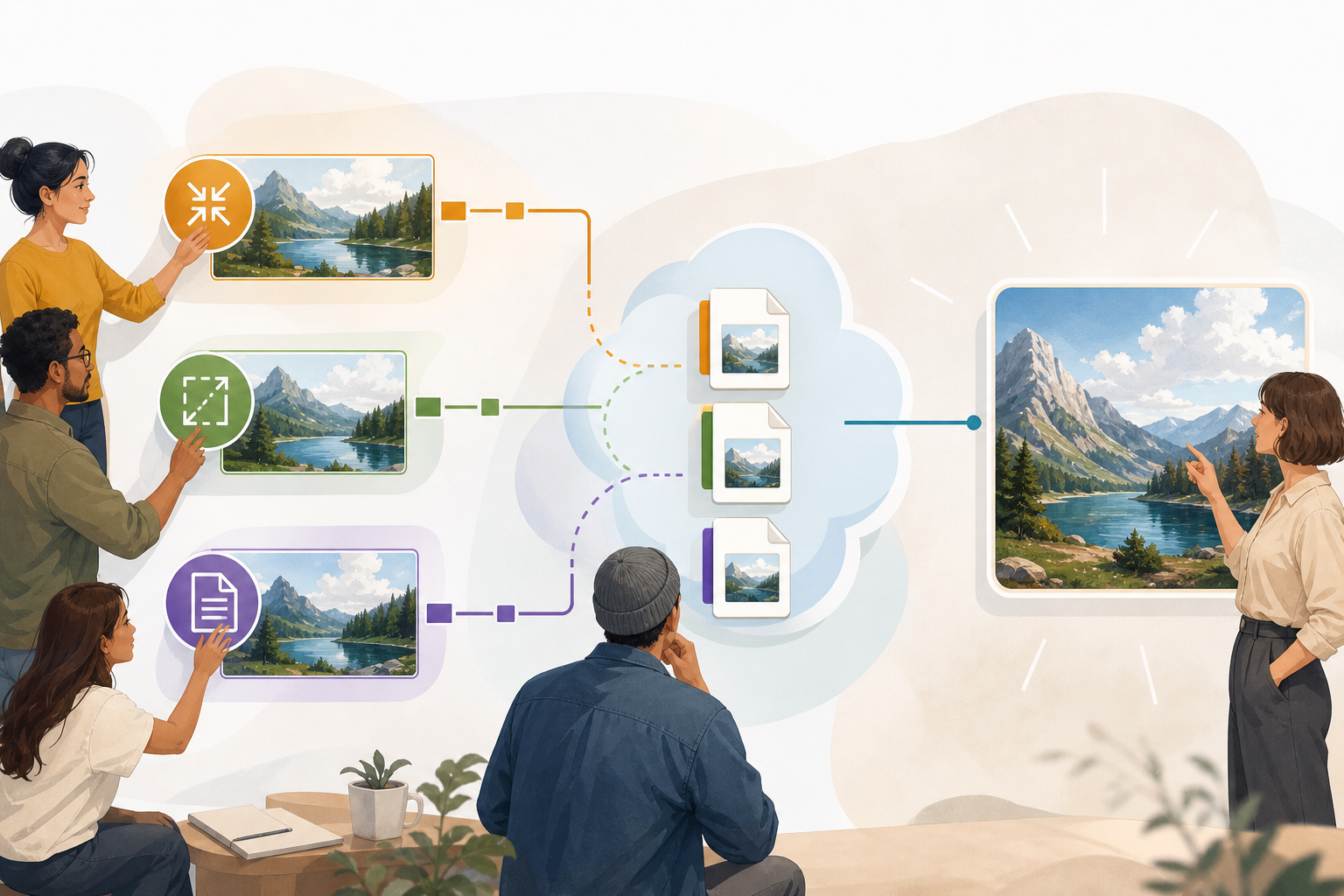
Das Problem: drei ähnliche Vorgänge, drei unterschiedliche Anforderungen
Ein Bild zu komprimieren, zu skalieren oder zu konvertieren taucht oft im selben Gespräch auf, löst aber nicht dasselbe Problem. Komprimieren soll die Dateigröße reduzieren, damit der Download leichter wird. Skalieren ändert Breite und Höhe in Pixeln, damit das Bild in eine Seite, eine Miniaturansicht, eine Präsentation oder eine Prüfung passt. Konvertieren ändert das Format, um die Kompatibilität zu verbessern, Transparenz zu erhalten, eine spätere Bearbeitung zu erleichtern oder einen modernen Export vorzubereiten.
Verwirrung entsteht, wenn ein richtiger Vorgang auf das falsche Problem angewendet wird. Wenn ein Bild zu groß zum Versenden ist, muss vielleicht nicht der Bildausschnitt geändert werden. Wenn es auf einer Folie riesig wirkt, behebt Komprimieren nicht unbedingt die sichtbare Größe. Wenn ein Logo den transparenten Hintergrund verliert, liegt das Problem weder bei der Dateigröße noch bei den Abmessungen, sondern beim gewählten Format. Die erste operative Entscheidung besteht darin, zu diagnostizieren, was nicht stimmt, bevor die Datei angefasst wird.
- Wähle Komprimieren, wenn das Haupthindernis die Downloadgröße ist.
- Wähle Skalieren, wenn das Haupthindernis die visuelle Einpassung ist.
- Wähle Konvertieren, wenn das Haupthindernis das Format, die Transparenz oder die Kompatibilität ist.
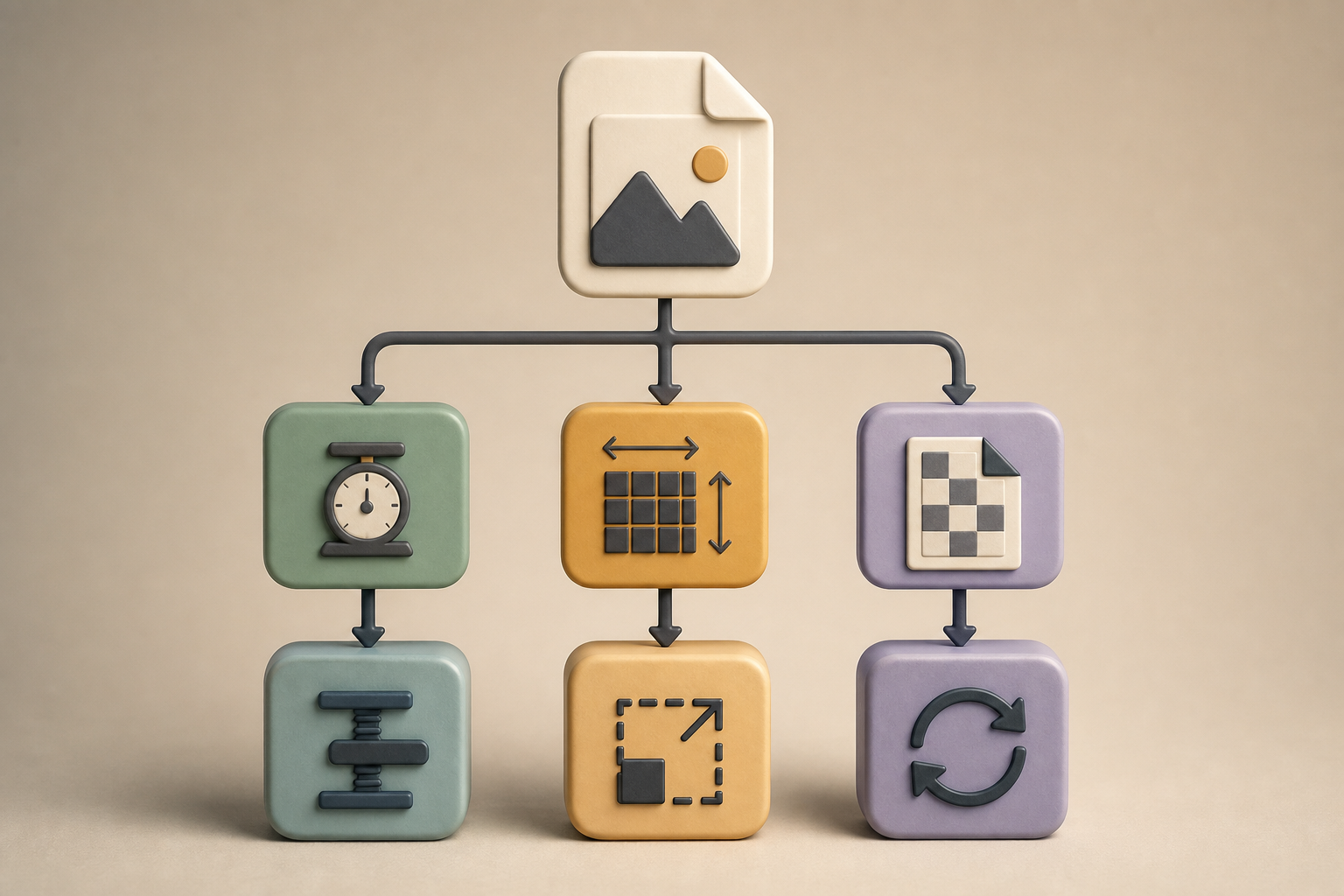
Schnelldiagnose vor der Bildtransformation
Bevor du eine Anpassung vornimmst, prüfe fünf Angaben: Dateigröße, Pixelabmessungen, Format, Transparenz und endgültige Verwendung. Die Dateigröße wirkt sich auf Download, Versand und Speicherung aus. Die Abmessungen bestimmen, ob sich das Bild an einen Webblock, eine Miniaturansicht oder eine Präsentation anpasst. Das Format beeinflusst Kompatibilität, Bearbeitung und Transparenz. Die endgültige Verwendung legt fest, wie viel Veränderung akzeptabel ist: Ein Bild für eine interne Prüfung ist nicht dasselbe wie ein finales Asset für eine öffentliche Seite.
Eine einfache Diagnose vermeidet Wiederholungen. Frage zuerst, wo das Bild verwendet wird und wer es öffnen wird. Prüfe danach, ob Transparenz erhalten bleiben muss, ob eine präzise Wiedergabe der Quelle nötig ist oder ob die Größenreduktion Vorrang hat. Laut dem Formatleitfaden von MDN eignet sich JPEG für verlustbehaftete Komprimierung statischer Bilder; PNG ist vorzuziehen, wenn Transparenz oder eine präzisere Wiedergabe benötigt wird; SVG passt zu Icons, Diagrammen und Oberflächen, die präzise skalieren müssen.
- Webnutzung: Prüfe Format, Abmessungen und die Möglichkeit, Fallback-Varianten zu verwenden.
- Präsentation: Priorisiere passende Abmessungen und ausreichende Schärfe für die angezeigte Größe.
- Bearbeitbare Übergabe: Vermeide Formate, die spätere Änderungen erschweren, wenn das Team weiterarbeiten muss.
- Icons oder Diagramme: Ziehe SVG in Betracht, wenn Präzision bei unterschiedlichen Größen erforderlich ist.
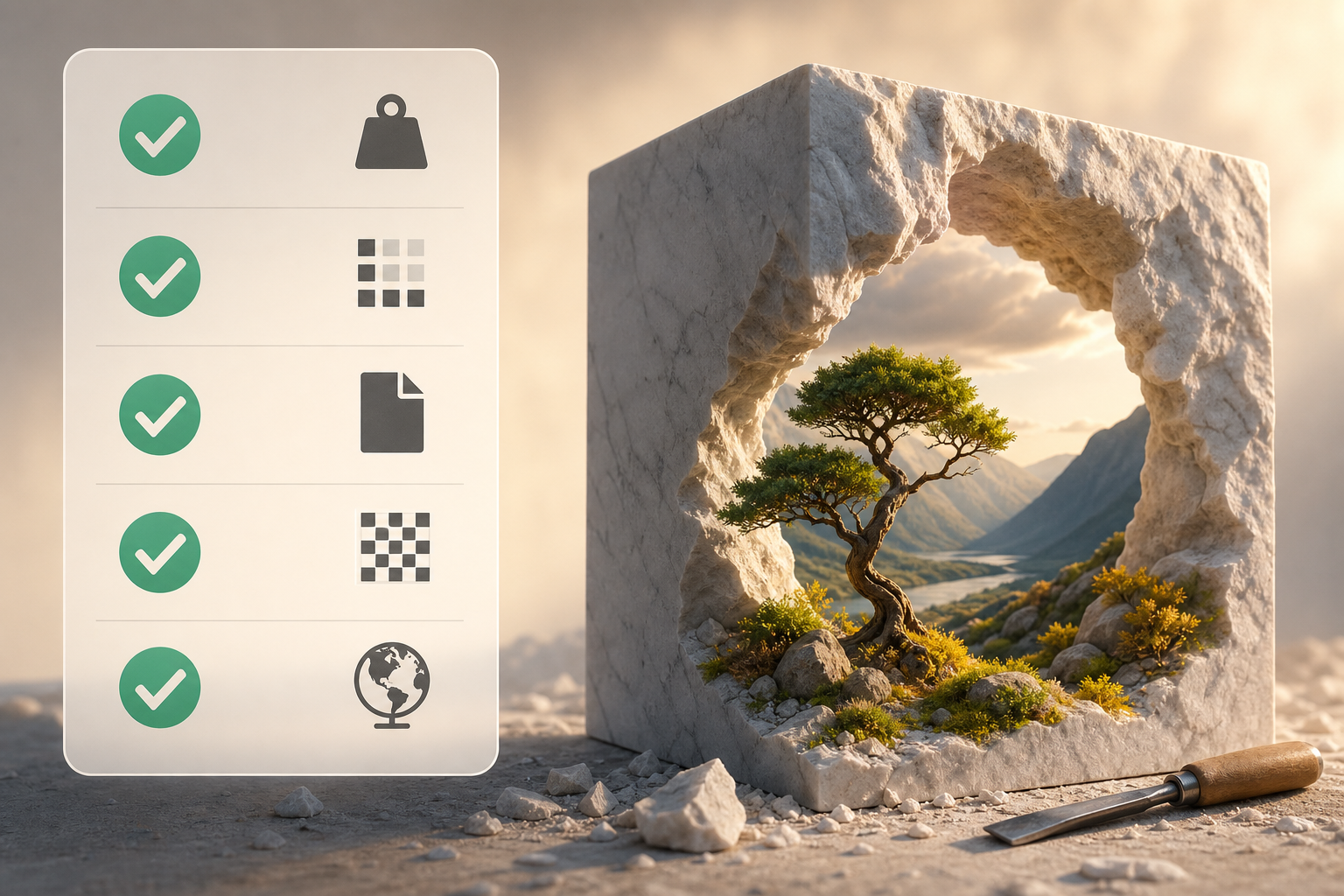
Wann du ein Bild komprimieren solltest
Komprimieren ist sinnvoll, wenn die Datei zu lange zum Herunterladen braucht, mehr wiegt als zum Teilen angemessen ist oder sich viele Bilder in einem Lieferobjekt ansammeln. Die Komprimierung kann die Größe reduzieren, ohne zwangsläufig den Ausschnitt oder die sichtbaren Abmessungen zu ändern. Besonders nützlich ist sie bei Fotos, Kampagnenbildern, Ressourcen zum Download oder Materialien, die über Links zirkulieren sollen, ohne Empfänger zu unnötig großen Dateien zu zwingen.
Die Art der Komprimierung hängt vom Format und vom Ziel ab. JPEG ist eine gängige Option für verlustbehaftete Komprimierung statischer Bilder, aber nicht die beste Wahl, wenn du Transparenz oder maximale Quellentreue benötigst. WebP bietet laut MDN eine bessere Komprimierung als PNG oder JPEG und unterstützt Transparenz sowie statische und animierte Bilder. AVIF kann ebenfalls effizient sein und unterstützt Transparenz, allerdings empfiehlt MDN, beim Einsatz von AVIF Fallback-Formate anzubieten.
- Komprimiere, wenn das Problem der Download ist, nicht die visuelle Einpassung.
- Prüfe anschließend, ob das Ergebnis für Prüfung, Veröffentlichung oder Übergabe weiterhin akzeptabel ist.
- Wenn du moderne Formate wie AVIF verwendest, plane bei Bedarf ein kompatibles Fallback ein.
Wann du ein Bild skalieren solltest
Skalieren ist die richtige Antwort, wenn Breite und Höhe in Pixeln nicht zu dem tatsächlichen Bereich passen, in dem das Bild angezeigt wird. Ein Banner, eine Miniaturansicht, eine Folie und ein Prüfungsbild benötigen nicht dieselben Abmessungen. Riesige Bilder an kleinen Stellen beizubehalten, kann ineffizient sein; zu kleine Bilder in großen Bereichen zu verwenden, kann zu einem wahrnehmbaren Schärfeverlust führen.
Der wichtigste Fehler beim Skalieren ist, ein kleines Bild zu vergrößern und zu erwarten, dadurch Details zurückzugewinnen. Das Ändern der Abmessungen erfindet keine verlässlichen visuellen Informationen für einen anspruchsvollen Einsatz. Ein weiterer häufiger Fehler ist, das Bild zu verzerren, indem Breite und Höhe ohne Beachtung der Proportionen erzwungen werden. Wenn nicht nur die Größe, sondern der Ausschnitt das Problem ist, kann ein Zuschnitt geeigneter sein. Apification weist Funktionen zum Skalieren, Zuschneiden, Drehen und Spiegeln innerhalb seiner Bildverarbeitung aus, sodass die Geometrie je nach Fall angepasst werden kann.
- Definiere zuerst die Zielgröße und vermeide Transformationen „nach Augenmaß“.
- Vergrößere kleine Dateien nur, wenn die endgültige Verwendung Detailverlust toleriert.
- Nutze Zuschnitt, wenn du die Komposition ändern musst, nicht nur die Abmessungen.
- Bewahre eine Originalversion auf, um die Anpassung neu erstellen zu können, falls sich das Ziel ändert.
Wann du das Format konvertieren solltest
Das Format zu konvertieren ist die richtige Entscheidung, wenn sich die Datei in der Zielumgebung nicht gut öffnen lässt, wenn Transparenz benötigt wird, wenn die spätere Bearbeitung eine andere Grundlage erfordert oder wenn ein moderner Export gewünscht ist. Nicht alle Formate erfüllen denselben Zweck. PNG ist JPEG vorzuziehen, wenn du Transparenz oder eine präzisere Wiedergabe benötigst. SVG empfiehlt sich für Icons, Oberflächenelemente und Diagramme, die in unterschiedlichen Größen präzise dargestellt werden müssen.
Es gibt auch Formate, die in bestimmten Zielumgebungen vermieden werden sollten. MDN weist darauf hin, dass BMP im Vergleich zu PNG oder JPEG meist große Dateien erzeugt und für Webinhalte normalerweise vermieden werden sollte. WebP kann sich hervorragend für statische und animierte Bilder mit Transparenz eignen; AVIF kann gute Leistung und Komprimierung bieten, erfordert aber Überlegungen zu Fallback-Formaten. Im Web ermöglicht das picture-Element, mehrere Quellen und ein abschließendes img als Fallback anzubieten, was nützlich ist, wenn moderne Formate zusammen mit kompatiblen Alternativen veröffentlicht werden.
- Konvertiere zu PNG, wenn Transparenz oder Quellpräzision Priorität haben.
- Konvertiere zu JPEG, wenn die Priorität ein statisches Bild mit akzeptabler verlustbehafteter Komprimierung ist.
- Prüfe WebP oder AVIF für moderne Exporte und berücksichtige Kompatibilität und Fallbacks.
- Behalte SVG für Icons und Diagramme bei, wenn präzises Skalieren wichtig ist.
Häufige Fehler und wie du sie vermeidest
Der teuerste Fehler ist, das Original zu überschreiben. Wenn das Team nur eine komprimierte, zugeschnittene oder konvertierte Version aufbewahrt, basiert jede spätere Änderung auf einer degradierten oder eingeschränkten Datei. Apification gibt an, dass die Transformation ein neues Ergebnis erzeugt, das heruntergeladen oder in Cloud gespeichert werden kann, und dass das Original erhalten bleibt, sofern nicht ausdrücklich eine Versionierungsoperation gewählt wird. Diese Trennung reduziert das Risiko, die Quelle zu verlieren.
Weitere häufige Fehler sind, Transparenz beim Konvertieren in ein ungeeignetes Format zu verlieren, eine schwer bearbeitbare Datei zu liefern, kleine Bilder zu vergrößern, BMP im Web zu verwenden oder nur ein modernes Format ohne Alternative zu veröffentlichen, wenn die Umgebung es nicht unterstützt. Außerdem sollte Optimierung nicht mit visueller Bearbeitung verwechselt werden: Wenn Text, Ebenen, Formen oder Filter hinzugefügt werden müssen, bietet Image Studio eine integrierte Arbeitsfläche mit diesen Werkzeugen und Export in moderne Formate.
- Arbeite nicht an der einzigen verfügbaren Kopie.
- Prüfe die Transparenz nach dem Konvertieren.
- Bewerte das Ergebnis im Nutzungskontext, nicht nur im lokalen Viewer.
- Unterscheide technische Transformation von visueller Retusche.
Empfohlener Ablauf in Apification
Ein sicherer Ablauf beginnt damit, die Originale in Apification Cloud zu speichern, innerhalb eines organisierten und versionierten Bereichs, der für das Teilen gedacht ist. Arbeite von dort aus mit Kopien oder neuen Ergebnissen. Bei der Dateitransformation nutzt Apification einen geführten Assistenten, um Dokumente, Bilder, Video, Audio und Daten zu konvertieren, zu teilen, zusammenzuführen, zu optimieren und zu verarbeiten. Für Bilder weist Apification Konvertierung, Skalierung, Zuschnitt, Drehung, Spiegelung, Optimierung, Markierung und den Export von Raster- und Vektorformaten aus.
Der Assistent beginnt mit der Auswahl des Typs und, wenn zutreffend, des tatsächlichen Subtyps, bevor Dateien, Aktionen und Parameter gewählt werden. Außerdem berechnet er einen kontextuellen Katalog und bietet nur Aktionen an, die mit Format, Subtyp und Anzahl der ausgewählten Dateien kompatibel sind. Am Ende kannst du das Ergebnis herunterladen oder als neue versionierte Cloud-Ressource speichern. Neue Ressourcen bleiben privat, bis du ihre Sichtbarkeit änderst, und können danach in Editoren, Auswahlwerkzeugen, zum Teilen oder für neue Transformationen verwendet werden.
- Speichere das Original in Cloud, bevor du es transformierst.
- Wähle im Assistenten Typ, Subtyp, Dateien, Aktion und Parameter aus.
- Lade das Ergebnis herunter, wenn es sich um eine einmalige Übergabe handelt.
- Speichere es als versionierte Cloud-Ressource, wenn Prüfung, Bearbeitung oder Wiederverwendung geplant sind.
- Öffne Image Studio, wenn Ebenen, Text, Formen, Filter oder visueller Export benötigt werden.
So teilst du das Ergebnis, ohne die Kontrolle zu verlieren
Wenn die finale Datei validiert ist, entscheide, wie sie verteilt werden soll. Apification ermöglicht das Teilen von Elementen über Links, Benutzer oder Gruppen und stellt originale oder transformierte Downloads bereit. Für eine abgeschlossene Übergabe kann ein Link zur finalen Datei ausreichen. Für eine interne Prüfung ist es meist besser, Zugriff auf frühere Versionen zu behalten und das Original vom optimierten Ergebnis getrennt zu halten.
Die praktische Regel lautet, nur die mindestens notwendige Ebene zu teilen. Wenn der Empfänger nur eine leichte Version herunterladen soll, teile den transformierten Download. Wenn das Team vergleichen, prüfen oder wiederherstellen muss, bewahre die Ressource in Cloud auf und nutze den Verlauf des Elements, um frühere Versionen herunterzuladen oder Inhalte sicher wiederherzustellen. So wird Komprimieren, Skalieren oder Konvertieren nicht zu einer isolierten Aktion, sondern zu einem kontrollierten Prozess.
- Teile das finale Ergebnis, wenn keine spätere Bearbeitung nötig ist.
- Bewahre frühere Versionen auf, wenn das Material Freigaben oder Prüfungen durchläuft.
- Nutze Links, Benutzer oder Gruppen je nach erforderlicher Zugriffskontrolle.
- Ändere die Sichtbarkeit neuer Ressourcen erst, nachdem der Inhalt validiert wurde.
Häufige Fragen
Ändert das Komprimieren eines Bildes immer seine Abmessungen?
Nicht unbedingt. Komprimieren konzentriert sich darauf, die Dateigröße zu reduzieren. Wenn das Problem die Breite oder Höhe in Pixeln ist, ist Skalieren der passende Vorgang.
Wann sollte ich PNG statt JPEG verwenden?
PNG ist vorzuziehen, wenn du Transparenz oder eine präzisere Wiedergabe des Quellbildes benötigst. JPEG passt meist besser zur verlustbehafteten Komprimierung statischer Bilder.
Ändert Apification die Originaldatei, wenn ein Bild transformiert wird?
Die Transformation erzeugt ein neues Ergebnis, das heruntergeladen oder in Cloud gespeichert werden kann, und erhält das Original, sofern nicht ausdrücklich eine Versionierungsoperation gewählt wird.
Was mache ich, wenn ich Text oder Filter zum Bild hinzufügen muss?
Wenn die Anpassung nicht mehr nur technisch ist, kannst du Image Studio verwenden. Es bietet eine integrierte Arbeitsfläche mit Ebenen, Text, Formen, Filtern und Export in moderne Formate.
Quellen und weitere Informationen
Für diesen Artikel herangezogene Dokumentation.
- Apification — Transformación de archivos — Apification / Afilnet SL
- MDN Web Docs — Image file type and format guide — MDN Web Docs
- RFC 9649 — WebP Image Format — RFC Editor / IETF
Apification entdecken
Ähnliche Artikel

Multimedia
Audiodeskription zu einem Video hinzufügen: Skript, Pausen und Abmischung
Erfahren Sie, welche visuellen Informationen beschrieben werden sollten, wie Sie knappe Beschreibungen schreiben, sie zwischen den Dialogen platzieren und die Abmischung vor der Veröffentlichung prüfen.

Multimedia
Ein editierbares Design mit Ebenen übergeben, ohne Kontext oder Ressourcen zu verlieren
Eine hilfreiche Übergabe umfasst eine gut organisierte editierbare Datei, die benötigten Ressourcen, eine visuelle Referenz und eine konkrete Erklärung dazu, was weitergeführt oder geändert werden soll.

Multimedia
Audio aus einem Video extrahieren: Schritte und Tools
So extrahieren Sie Audio mit Premiere oder Canva, prüfen das Ergebnis und planen die nächsten Schritte für Ihre Datei.