Ficheiros e formatos
Como validar uma conversão de ficheiros antes de partilhar o resultado
Abrir o ficheiro convertido não chega. Saiba como verificar o conteúdo, a apresentação e a compatibilidade de acordo com a utilização final, sem perder o original.

O que significa validar uma conversão e porque não basta abrir o ficheiro
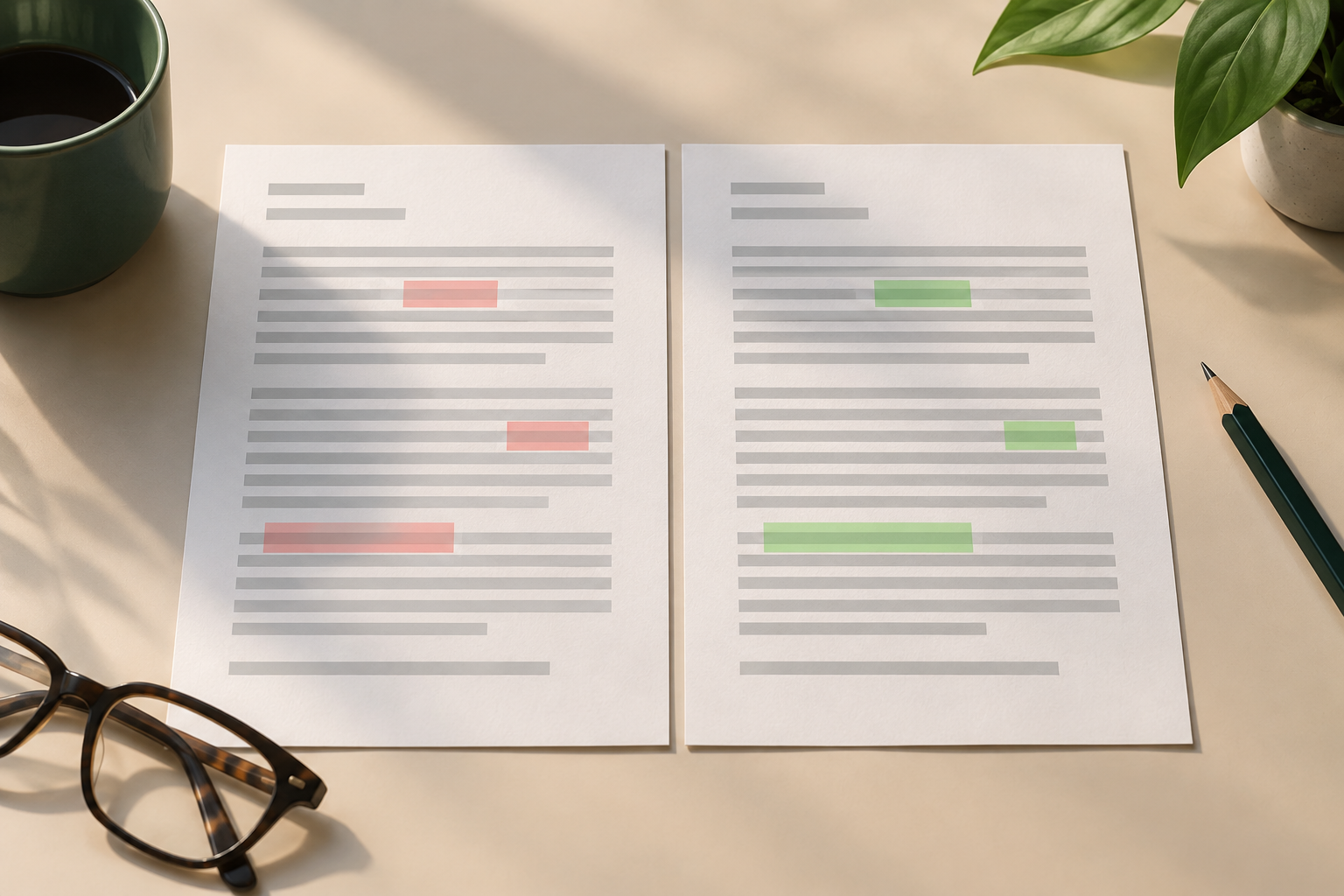
Validar uma conversão de ficheiros significa verificar se o resultado serve o propósito previsto, e não apenas se abre. Um PDF pode ser apresentado corretamente e, ainda assim, omitir uma página; uma imagem pode manter o tema, mas perder detalhe; uma tabela pode abrir, embora alguns valores ou separadores tenham mudado. Por isso, convém dividir a revisão em três perguntas: a informação foi preservada? É apresentada de forma compreensível? Pode ser utilizada no ambiente de destino?
A profundidade da verificação depende do risco. Um rascunho para uso interno pode exigir apenas uma inspeção rápida; um documento entregue a um cliente, publicado ou utilizado noutro processo merece uma revisão mais sistemática. Nenhuma ferramenta substitui o discernimento de quem conhece o conteúdo e a utilização prevista. Até as avaliações automatizadas noutros domínios, como a acessibilidade na Web, exigem interpretação humana: uma verificação rápida não demonstra, por si só, que tudo está correto.
Definir a utilização final e os critérios de aceitação antes de converter
Antes de escolher o formato de saída, anote quem vai receber o ficheiro, onde o vai abrir e o que precisa de fazer com ele. Não é o mesmo arquivar uma versão não editável ou partilhar um documento para continuar a trabalhar nele. No primeiro caso, pode ser prioritário manter uma aparência estável; no segundo, permitir a edição de texto, tabelas ou diapositivos. Para áudio ou vídeo, defina se basta reproduzir o resultado ou se também é necessário conservar a duração, as faixas, as legendas ou outros elementos relevantes.
Transforme essas necessidades em critérios observáveis. Por exemplo: todas as páginas presentes e pela ordem correta; valores-chave idênticos; imagens legíveis ao nível de ampliação previsto; duração dentro do esperado; campos e cabeçalhos reconhecíveis. Defina também que diferenças são aceitáveis. Ao exportar para outro formato de escritório, algumas características visuais podem ser representadas de outra forma. Se uma alteração afetar a compreensão ou a utilização posterior, não a trate como uma variação meramente estética.
- Especifique o formato e a utilização: leitura, edição, publicação, reprodução ou importação noutro sistema.
- Identifique os elementos que não podem mudar e as diferenças toleráveis.
- Escolha antecipadamente uma aplicação ou dispositivo representativo para abrir o resultado.

Verificar o conteúdo: texto, valores, ordem e elementos preservados
Compare o original e o resultado com uma revisão centrada no que é importante. Em documentos, verifique títulos, parágrafos, tabelas, notas, cabeçalhos e a ordem das páginas. Em folhas de cálculo, reveja os nomes das colunas, as primeiras e últimas linhas, valores representativos, separadores decimais e datas. Em imagens, vídeo e áudio, confirme que o material esperado está presente do princípio ao fim, que não há cortes e que a duração ou as dimensões correspondem ao pedido.
Não reveja apenas o início. A perda pode ocorrer numa página intermédia, numa linha final ou nos últimos segundos de uma gravação. Selecione dados de controlo reconhecíveis: um valor crítico, um nome com acento, uma tabela extensa ou uma cena específica. Nas conversões de documentos, comparar duas versões pode ajudar a localizar diferenças; por exemplo, o ONLYOFFICE documenta funcionalidades para comparar documentos e mostrar alterações. Ainda assim, inspecione manualmente as diferenças relevantes e confirme que as omissões não foram intencionais.
Rever a apresentação e as propriedades relevantes para o formato
Uma revisão visual deteta problemas que uma leitura rápida do conteúdo pode não revelar: texto cortado, quebras de página inesperadas, tabelas divididas, tipos de letra substituídos, imagens desfocadas ou legendas dessincronizadas. Abra o ficheiro numa vista adequada ao destino. Se for entregue como PDF, reveja o documento página a página e, quando for relevante, verifique os marcadores, os comentários, as páginas incluídas e outras opções selecionadas durante a exportação. As opções disponíveis podem determinar que conteúdo ou propriedades aparecem no resultado.
Adapte as verificações ao tipo de ficheiro. Amplie as imagens para procurar artefactos de compressão; ouça o áudio com atenção ao início, ao fim e aos silêncios; veja o vídeo em vários pontos e confirme que a imagem e o som continuam sincronizados. Algumas opções de exportação podem afetar a qualidade visual: por exemplo, a compressão JPEG com qualidade baixa pode introduzir artefactos. Não parta do princípio de que todas as características do original serão transferidas de forma idêntica; decida se a diferença tem consequências para a utilização prevista.
Testar ficheiros representativos e casos-limite
Uma conversão que funciona com um ficheiro simples pode falhar com um ficheiro complexo. Antes de repetir um fluxo com muitos elementos, teste uma amostra representativa da variedade real: documentos curtos e longos, imagens de diferentes dimensões, gravações com durações variadas ou conjuntos de dados com formatos diversos. Inclua pelo menos um ficheiro com características que ponham o processo à prova, como tabelas largas, colunas extensas, texto em vários idiomas ou material visual de alta resolução.
Inclua casos-limite que possam revelar erros subtis: nomes de ficheiro longos, espaços, acentos, caracteres especiais, valores vazios, páginas com muito conteúdo e elementos próximos da margem. Avalie também o comportamento do resultado quando é aberto no destino previsto. Se o processo for executado em lotes, não generalize o sucesso de um único exemplo: guarde uma amostra para rever cada combinação importante de formato e complexidade. Anote que caso falhou e que alteração resolveu o problema.
- Teste um caso habitual, um complexo e um com caracteres ou estruturas pouco comuns.
- Reveja o início, o meio e o fim de documentos e gravações extensos.
- Registe o formato de entrada, o formato de saída e a aplicação utilizada para a verificação.
Detetar falhas comuns e decidir se deve corrigir ou repetir
Entre as falhas frequentes estão conteúdo omitido, ordem alterada, mudanças de tipo de letra ou espaçamento, perda de qualidade, uma extensão que não corresponde ao formato real e incompatibilidade com a aplicação recetora. Também pode perder-se contexto: um valor é mantido intacto, mas fica separado do respetivo cabeçalho, ou uma imagem conserva os píxeis, mas deixa de ser compreensível por não ter legenda. Por isso, a integridade não se resume a contar elementos; é necessário verificar as relações entre eles.
Classifique cada ocorrência de acordo com o impacto. Uma pequena variação visual pode ser aceitável se não dificultar a leitura; um valor incorreto, uma página em falta ou um ficheiro que o destinatário não consegue utilizar costuma exigir correção. Se a origem não for clara, reveja as definições de exportação e teste uma cópia representativa. Na exportação para PDF, por exemplo, opções como o intervalo de páginas, os comentários ou os diapositivos ocultos podem influenciar o que é incluído. Evite corrigir o resultado sem conservar uma referência do original.
Conservar o original e registar que saída foi revista
Manter o original intacto facilita a comparação, a correção e a repetição da conversão. Na Apification, a transformação cria um resultado separado e conserva o ficheiro de origem; o resultado pode ser revisto e descarregado antes de decidir se é guardado na Cloud. Este fluxo permite inspecionar a saída sem substituir imediatamente a referência. Convém dar aos ficheiros nomes que distingam a origem do resultado e evitar que uma versão aprovada seja confundida com uma saída ainda por rever.
Se o elemento estiver na Apification Cloud, pode consultar o respetivo histórico e descarregar uma versão anterior para a inspecionar ou comparar sem a tornar na versão ativa. A disponibilidade das versões depende da política e dos limites da conta, pelo que não deve usá-la como único método de conservação. Registe que ficheiro foi revisto, o respetivo formato, a data e o resultado da verificação; se houve uma correção, guarde uma breve nota do que mudou. Assim, outra pessoa pode perceber que versão foi aprovada.
Lista de verificação final antes de aprovar ou partilhar
Antes de entregar o resultado, percorra uma lista curta e concreta. Confirme que o ficheiro corresponde ao original correto, que cumpre os critérios definidos para a sua utilização e que pode ser aberto no ambiente previsto. Reveja os pontos sensíveis do conteúdo e da apresentação, não apenas a primeira página ou o primeiro minuto. Se outra pessoa receber o ficheiro, considere o que precisa para o compreender: um nome claro, contexto, formato adequado e, quando aplicável, uma versão editável ou uma cópia para leitura.
A Apification permite transformar, organizar e partilhar ficheiros; também pode disponibilizar a opção de descarregar o original ou o ficheiro transformado através das opções de distribuição disponíveis. Escolha o que partilhar depois de rever o resultado, em vez de presumir que a conversão garante a sua qualidade. Se uma verificação falhar, conserve o original, ajuste o processo e volte a inspecionar a nova saída. Se os critérios forem cumpridos, registe a aprovação e partilhe a versão identificada, mantendo separadas as versões ainda por rever.
- Conteúdo íntegro: texto, valores, sequência e elementos necessários presentes.
- Apresentação legível: sem cortes, artefactos ou desalinhamentos que afetem a utilização.
- Compatibilidade verificada numa aplicação ou dispositivo representativo.
- Original conservado e saída aprovada claramente identificada.
- Se um critério não for cumprido, corrija e volte a rever antes de partilhar.
Perguntas frequentes
Qual é a diferença entre verificar e validar uma conversão?
Verificar pode significar confirmar que o ficheiro abre. Validar implica compará-lo com critérios definidos para a utilização final: integridade do conteúdo, apresentação e compatibilidade.
É necessário rever todos os ficheiros convertidos?
Depende do risco e do volume. Em processos repetidos, teste amostras representativas e casos-limite; reveja com mais detalhe os ficheiros cuja perda ou alteração teria consequências importantes.
A Apification valida automaticamente se a conversão está correta?
As funcionalidades descritas permitem transformar, rever e descarregar resultados, mas não se deve presumir que a plataforma aprova automaticamente a integridade ou a qualidade de cada conversão. Defina critérios e verifique o resultado.
Posso recuperar uma versão anterior na Apification Cloud?
Pode consultar o histórico e descarregar uma versão anterior para a rever sem a tornar ativa. A retenção depende da política e dos limites da conta.
Fontes e leituras
Documentação consultada para preparar este artigo.
- Evaluating Web Accessibility Overview — W3C Web Accessibility Initiative (WAI)
- Easy Checks – A First Review of Web Accessibility — W3C Web Accessibility Initiative (WAI)
- Comparing and combining documents — ONLYOFFICE Help Center
- Export as PDF — General — LibreOffice Help
- Microsoft Office — LibreOffice Help
- Supported formats of PDFs — ONLYOFFICE Help Center
- File transformation — Apification
- Versions and restoration — Apification
Explore Apification
Artigos relacionados

Ficheiros e formatos
Solicitação de conversão de arquivos: o que pedir antes de transformar um documento, imagem, áudio ou vídeo
Um fluxo prático para receber solicitações completas, guardar originais na Cloud, transformar arquivos com critério e entregar resultados revisáveis sem perder rastreabilidade.
Ficheiros e formatos
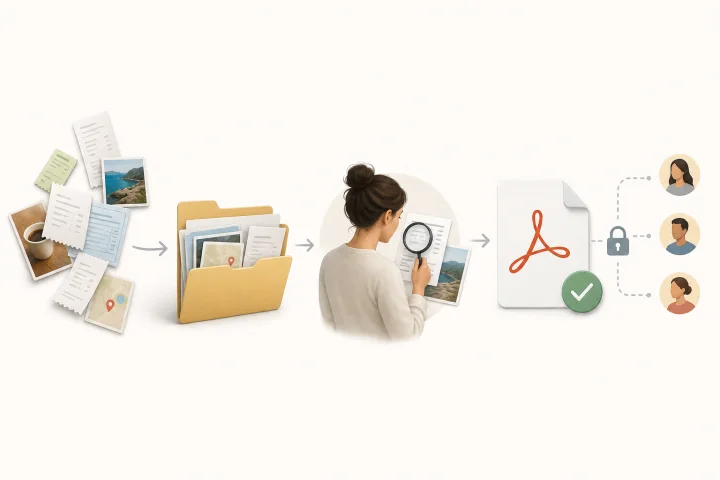
Converter imagens em PDF: ordem, revisão e entrega sem perder os originais
Guia prático para preparar comprovativos, capturas de ecrã ou páginas fotografadas, convertê-las num PDF revisto e partilhá-lo sem perder originais nem versões.
Ficheiros e formatos
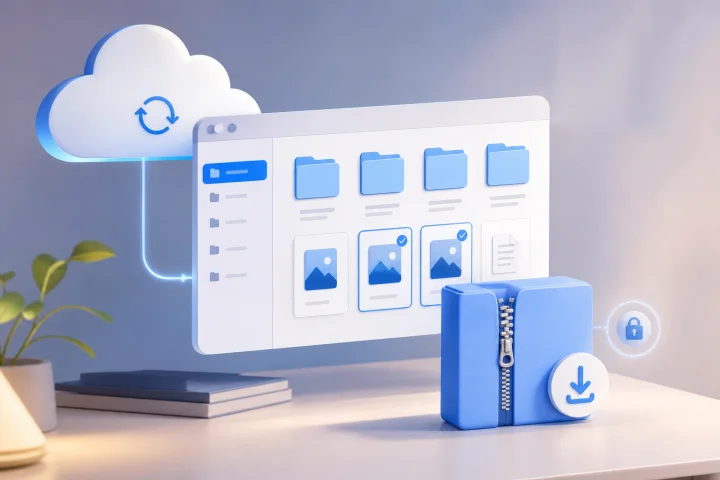
Criar um ZIP de entrega sem perder os originais
Guia prático para preparar um pacote final, com nomes claros, estrutura simples, download controlado e rastreabilidade no Apification Cloud.