Ficheiros e formatos
Como extrair imagens de um PDF sem confundi-las com capturas de página
Aprenda a escolher entre recuperar recursos gráficos incorporados e rasterizar páginas, além de verificar resolução, recorte, transparência e cor antes de reutilizar o resultado.
Primeiro, decida o que você precisa obter
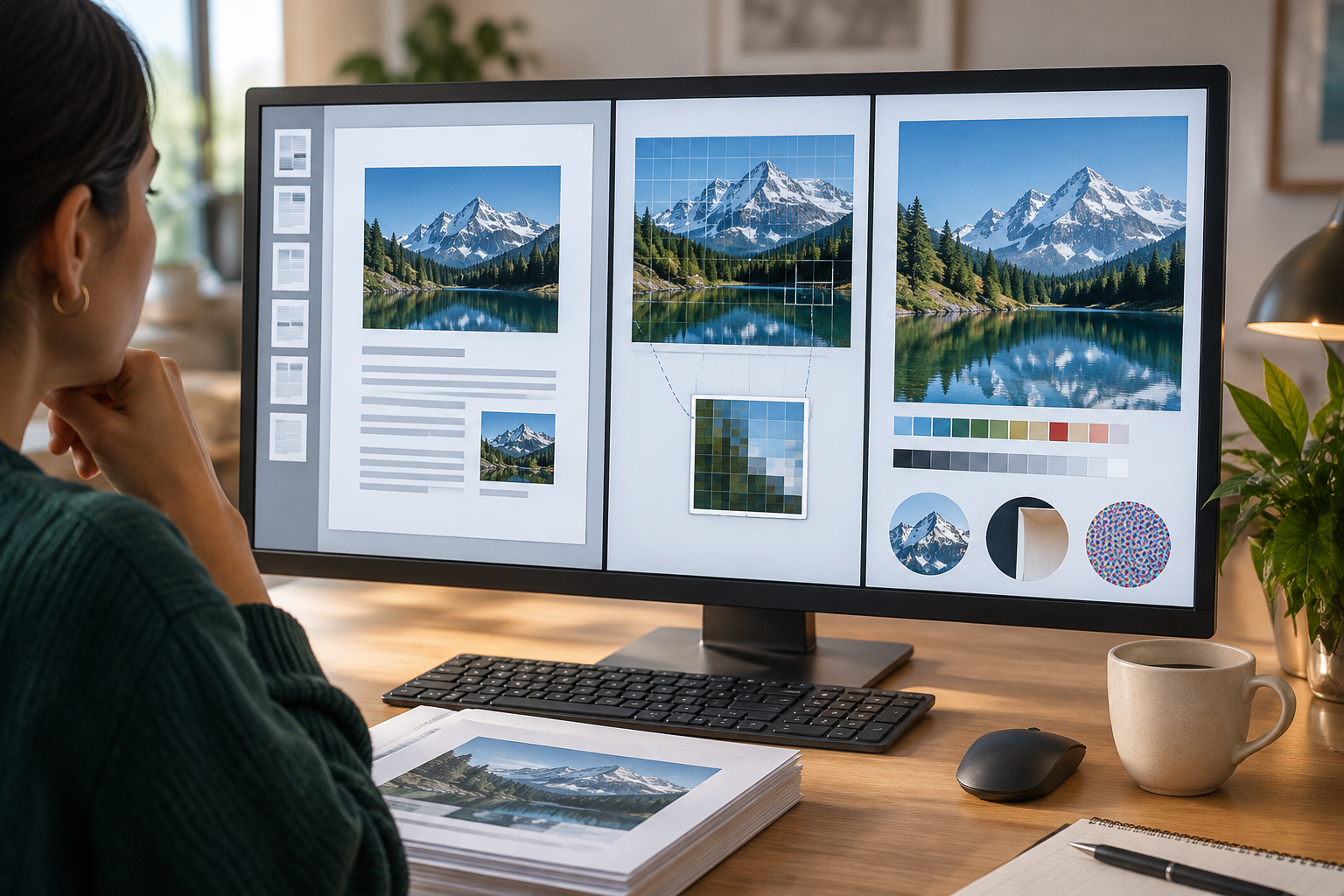
A expressão “extrair imagens de um PDF” pode se referir a duas tarefas diferentes. Extrair um recurso incorporado significa recuperar uma imagem armazenada no documento, como uma fotografia ou um gráfico inserido em uma página. O resultado é esse recurso, não uma reprodução completa da página. Por isso, essa opção pode ser útil se você quiser editar a imagem, incluí-la em outra composição ou arquivá-la como um arquivo independente.
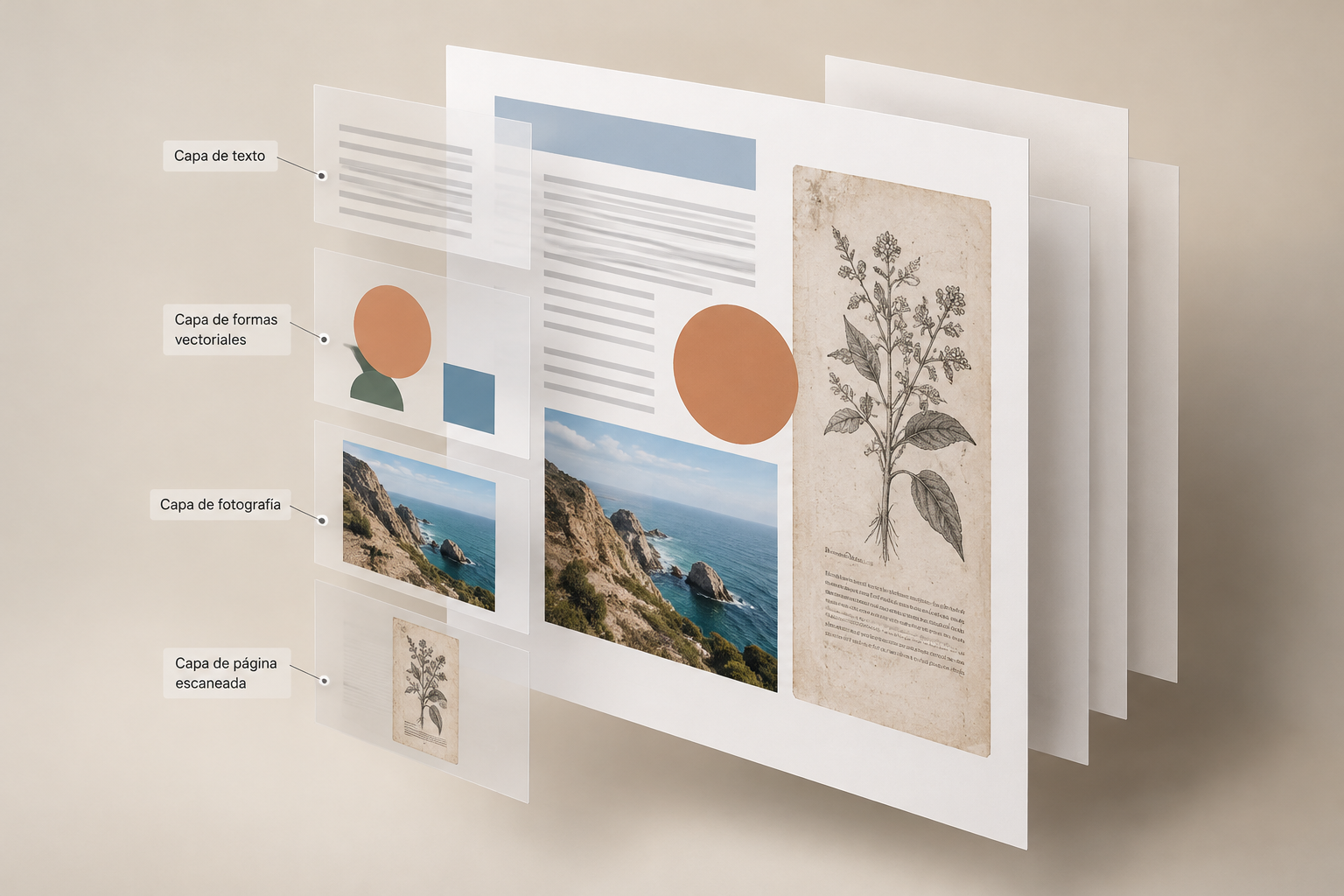
Rasterizar uma página, por outro lado, significa representar seu conteúdo como uma nova imagem. O resultado pode incluir texto, formas, gráficos vetoriais, fundos e fotografias, tal como aparecem juntos na página. É mais apropriado quando você precisa de uma referência visual completa ou quer compartilhar uma página como imagem, mas não equivale a recuperar os arquivos gráficos originais. Antes de começar, formule seu objetivo em uma frase: “preciso do gráfico para editá-lo” ou “preciso de uma imagem da página tal como ela aparece”.
- Para reutilizar um recurso individual, experimente extrair imagens incorporadas.
- Para preservar a composição visível de uma página, converta a página em imagem.
Verifique que tipo de conteúdo há no PDF
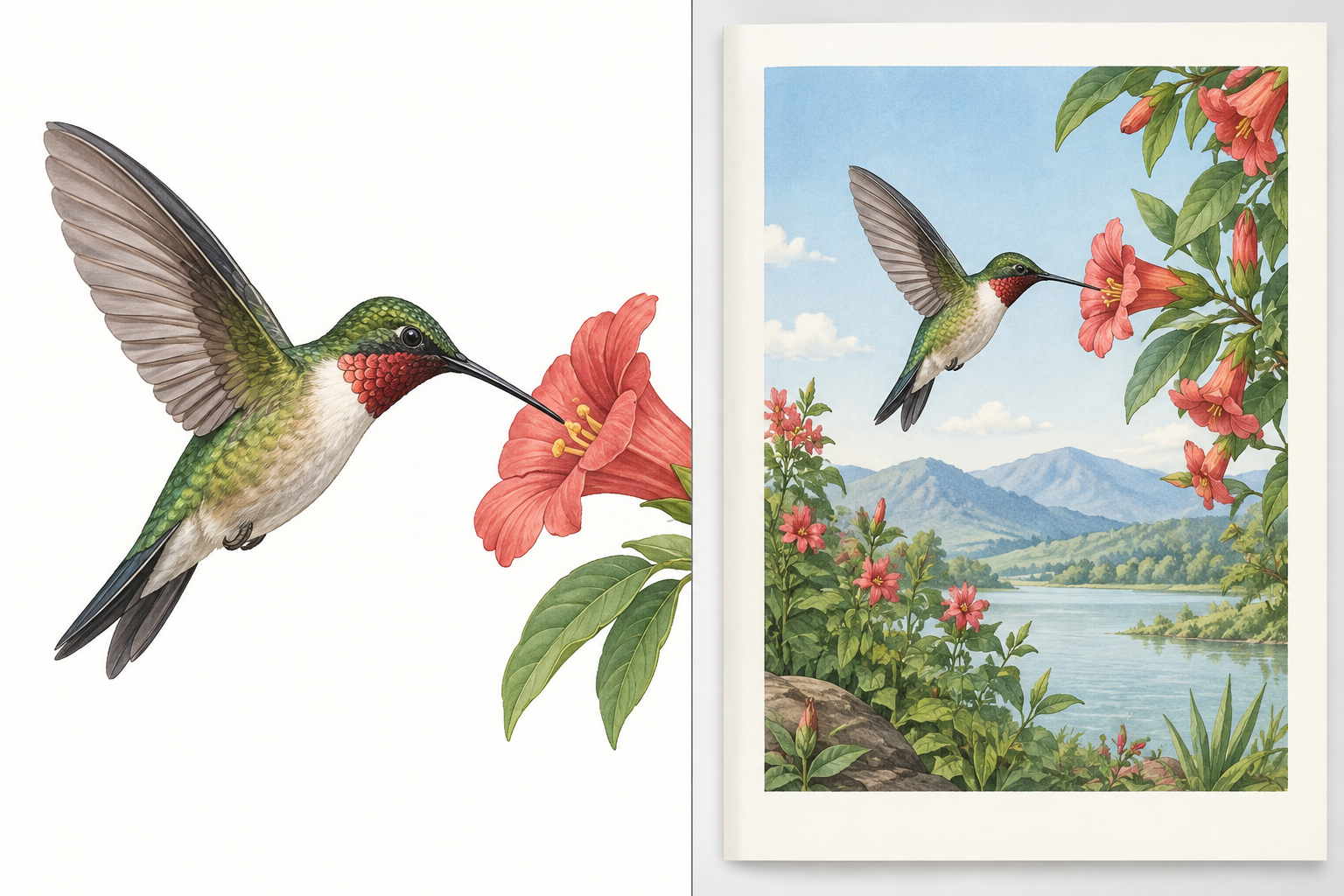
Um PDF pode conter fotografias ou imagens rasterizadas inseridas, mas também texto e gráficos vetoriais, que são desenhados quando a página é exibida ou impressa. Além disso, um documento digitalizado pode ter cada página salva como uma única imagem grande. Nesse caso, uma ferramenta de extração pode retornar a página inteira como um único recurso, em vez de cada elemento visual separadamente. O fato de uma fotografia individual não aparecer, por si só, não prova que o documento não tenha conteúdo gráfico.
Inspecione o arquivo antes de processar o documento inteiro. Amplie uma página e observe se as linhas do gráfico continuam definidas; verifique se é possível selecionar o texto ou se a página se comporta como uma imagem; e compare várias páginas, pois um mesmo PDF pode combinar fotografias, texto e elementos vetoriais. Esses sinais ajudam na escolha, mas não garantem como o arquivo está estruturado internamente. Se o objetivo for obter uma imagem de um gráfico vetorial, rasterizar a página pode ser uma solução visual prática, embora o resultado já não seja o objeto vetorial editável.
- Procure uma página representativa com o conteúdo de que você precisa.
- Considere que uma digitalização pode armazenar a página inteira como uma imagem.
- Não interprete “nenhuma imagem encontrada” como prova de que o PDF não tem gráficos.
Escolha o método de acordo com o uso final
Para editar, comece extraindo o recurso incorporado, se o PDF contiver o gráfico que você procura. A extração pode preservar o formato em que o recurso foi incorporado, geralmente PNG ou JPEG, entre outros. Isso não significa necessariamente que você recuperará o arquivo-fonte original anterior à inclusão no PDF. Abra o resultado e confirme se ele contém o objeto completo antes de levá-lo a um editor.
Para publicar ou preservar uma página como referência visual, rasterize a página e escolha os parâmetros de acordo com o destino. A conversão de páginas pode oferecer ajustes de formato, DPI, modo de cor e seleção de páginas; um valor de DPI maior gera imagens maiores e mais detalhadas, mas também pode aumentar o tamanho do arquivo. Se o formato de saída usar compressão com perda, verifique a qualidade antes de distribuir o resultado. Com a Apification, a ferramenta de transformação de arquivos permite processar documentos por meio de um assistente guiado; confirme na ferramenta escolhida se a operação específica de que você precisa está disponível.
- Para editar o recurso: priorize a extração e verifique o formato e as dimensões.
- Para obter uma referência da página ou da composição: rasterize e confira o resultado no tamanho em que será usado.
- Para publicar: escolha a resolução e o formato levando em conta o nível de detalhe e o tamanho do arquivo.
Revise a resolução, a transparência, o recorte e a cor
A qualidade não é avaliada apenas pelo nome do formato. Verifique as dimensões em pixels do arquivo extraído e amplie-o até o tamanho em que você realmente pretende usá-lo. Se parecer borrado ou pixelado nesse contexto, talvez o recurso incorporado tenha resolução insuficiente para o novo destino. Rasterizar a página com um DPI maior pode gerar uma saída mais detalhada, mas não recupera informações ausentes do conteúdo original. Para textos pequenos, linhas finas ou gráficos com rótulos, inspecione as bordas e a legibilidade, não apenas a miniatura.
Compare também os limites do objeto com os do PDF. Uma imagem pode parecer recortada porque foi posicionada assim na página, porque o conteúdo ultrapassa sua área visível ou porque o processo de extração não preserva a composição esperada. Se o fundo parecer diferente, verifique se a transparência foi preservada ou se agora a imagem está sobre outro fundo. Em relação à cor, observe tanto as áreas neutras quanto os tons importantes e compare com o PDF em uma tela e escala semelhantes. Uma diferença visual pode resultar do modo de cor, do formato ou da maneira como o recurso é exibido; não presuma que todos os conversores reproduzam a mesma aparência.
- Abra o arquivo no tamanho real e verifique os pixels, as bordas e os textos pequenos.
- Confirme se o enquadramento inclui a área de que você precisa.
- Verifique o fundo e a transparência sobre uma cor contrastante.
- Compare as cores e o contraste com a mesma página do PDF.
Faça um teste pequeno e compare com o original
Antes de processar um relatório completo, escolha uma página que inclua o caso mais exigente: uma fotografia, texto pequeno, um gráfico vetorial ou uma combinação de elementos. Execute o método escolhido apenas para essa página ou recurso, se a ferramenta permitir limitar a seleção. Salve o resultado com um nome provisório e abra-o fora do visualizador de PDF. Assim, você pode detectar rapidamente se obteve uma página inteira quando queria um gráfico, se o elemento foi separado do fundo ou se o arquivo não tem detalhes suficientes.
Compare três aspectos de forma sistemática: conteúdo, enquadramento e aparência. Confirme se as partes necessárias estão presentes; verifique se o recorte corresponde ao objetivo; e observe se a transparência, a cor ou a nitidez mudaram. Para uma captura de página, confira também as margens e qualquer elemento próximo à borda. Se o teste não der certo, mude de estratégia antes de repetir o processo: experimente rasterizar em vez de extrair, ou vice-versa. Não tente compensar uma saída incorreta aumentando parâmetros sem antes identificar que tipo de resultado causou o problema.
- Página de teste: escolha uma representativa e, se possível, a mais complexa.
- Validação: confira se o conteúdo está correto, o enquadramento está completo e a aparência é aceitável.
- Decisão: repetir, mudar de método ou ajustar o formato e a resolução.
Resolva os problemas mais comuns
Se o extrator não encontrar imagens, verifique se a página usa gráficos vetoriais ou se o PDF é uma digitalização composta por páginas que são imagens completas. Para obter uma imagem visível de um gráfico vetorial, a rasterização pode incluí-lo ao renderizar a página; no entanto, isso não o transforma em uma imagem-fonte editável. Se aparecer apenas uma imagem enorme por página, provavelmente você está lidando com uma digitalização ou com uma página composta como um único recurso. Decida se a página inteira atende à sua necessidade ou se você precisa de outra fonte.
Se aparecerem fragmentos em vez do gráfico inteiro, o PDF pode estar usando vários recursos ou exibindo apenas parte de um recurso na página. Compare os arquivos extraídos com a composição original e não presuma que cada arquivo independente corresponda a um objeto completo, pronto para ser reutilizado. Se a qualidade não for suficiente, verifique primeiro as dimensões e o formato. Se a cor ou o fundo não corresponderem, teste a saída em outro visualizador e compare o resultado com o PDF antes de editá-lo.
- Nenhum recurso aparece: considere a possibilidade de conteúdo vetorial ou de uma página digitalizada inteira.
- Aparecem fragmentos: compare cada recurso com a composição visível do PDF.
- A imagem está borrada: verifique a resolução e a origem.
- O fundo ou a cor mudou: confirme a transparência, o modo de cor e o visualizador.
Preserve o original e organize os resultados
Mantenha uma cópia intacta do PDF recebido e trabalhe em uma cópia se for fazer conversões ou modificações adicionais. Salve os recursos extraídos e as páginas rasterizadas em locais separados: assim, você evitará confundir um gráfico independente com uma captura de página. Use nomes que indiquem o documento, a página e o conteúdo, por exemplo, “relatorio-p12-grafico-vendas” ou “catalogo-p03-pagina”. Acrescente uma breve observação se o arquivo tiver um recorte, um fundo diferente ou uma resolução escolhida para um uso específico.
Conclua o processo com uma lista de verificação: objetivo definido, método adequado, amostra comparada, qualidade aceitável para o destino e arquivos identificados. Se você gerencia materiais de vários documentos, um espaço organizado e com controle de versões, como o Apification Cloud, pode ajudar a manter os arquivos e seu contexto juntos; a extração ou conversão específica deve ser feita com uma ferramenta que confirme essa capacidade. Preserve também o PDF de origem: ele permite comparar novamente o resultado ou testar outro método sem depender de uma imagem já transformada.
- Preserve o PDF original sem alterações.
- Mantenha recursos individuais separados das páginas convertidas.
- Inclua o documento, o número da página e o conteúdo nos nomes dos arquivos.
- Anote os ajustes ou as limitações relevantes para o uso posterior.
Perguntas frequentes
Extrair uma imagem de um PDF é a mesma coisa que converter uma página em imagem?
Não. A extração recupera recursos gráficos armazenados no PDF; a conversão rasteriza uma página e pode representar juntos texto, formas, gráficos e fotografias.
Por que nenhuma imagem aparece quando tento extraí-las?
O PDF pode usar gráficos vetoriais ou ser uma digitalização em que cada página é uma única imagem. A ausência de recursos separados não significa que não haja conteúdo visual.
Aumentar o DPI sempre melhora a qualidade?
Não necessariamente. Um DPI maior gera imagens maiores e mais detalhadas, mas confira se o resultado atende ao uso pretendido.
A imagem extraída será idêntica à que vejo na página?
Não necessariamente. O recurso pode estar recortado ou composto com outros elementos, e o formato, a transparência, a cor ou o processo de conversão podem mudar sua aparência.
Fontes e leituras
Documentação consultada para preparar este artigo.
- Documentación de la herramienta «Extraer imágenes» de BentoPDF — GitHub (repositorio BentoPDF)
- Documentación de la herramienta «PDF a imagen» de Snapotter — GitHub (repositorio Snapotter)
Explore Apification
Artigos relacionados
Ficheiros e formatos
Converter um PDF para escala de cinza antes de imprimir: o que revisar antes de entregar
Prepare uma versão monocromática sem perder o original e revise páginas, gráficos, contraste e legibilidade antes de enviar o PDF para impressão.

Ficheiros e formatos
Como detectar arquivos duplicados antes de decidir o que manter
Um método cauteloso para localizar possíveis cópias, verificar seu uso e decidir o que manter antes de excluir ou arquivar.
Ficheiros e formatos
Como organizar conversões de muitos arquivos sem misturar configurações nem resultados
Um guia operacional para inventariar arquivos, agrupá-los de acordo com a tarefa, testar transformações compatíveis e revisar cada resultado antes de compartilhá-lo ou importá-lo.