Ficheiros e formatos
Converter um PDF para escala de cinza antes de imprimir: o que revisar antes de entregar
Prepare uma versão monocromática sem perder o original e revise páginas, gráficos, contraste e legibilidade antes de enviar o PDF para impressão.
Quando converter e quando manter as cores
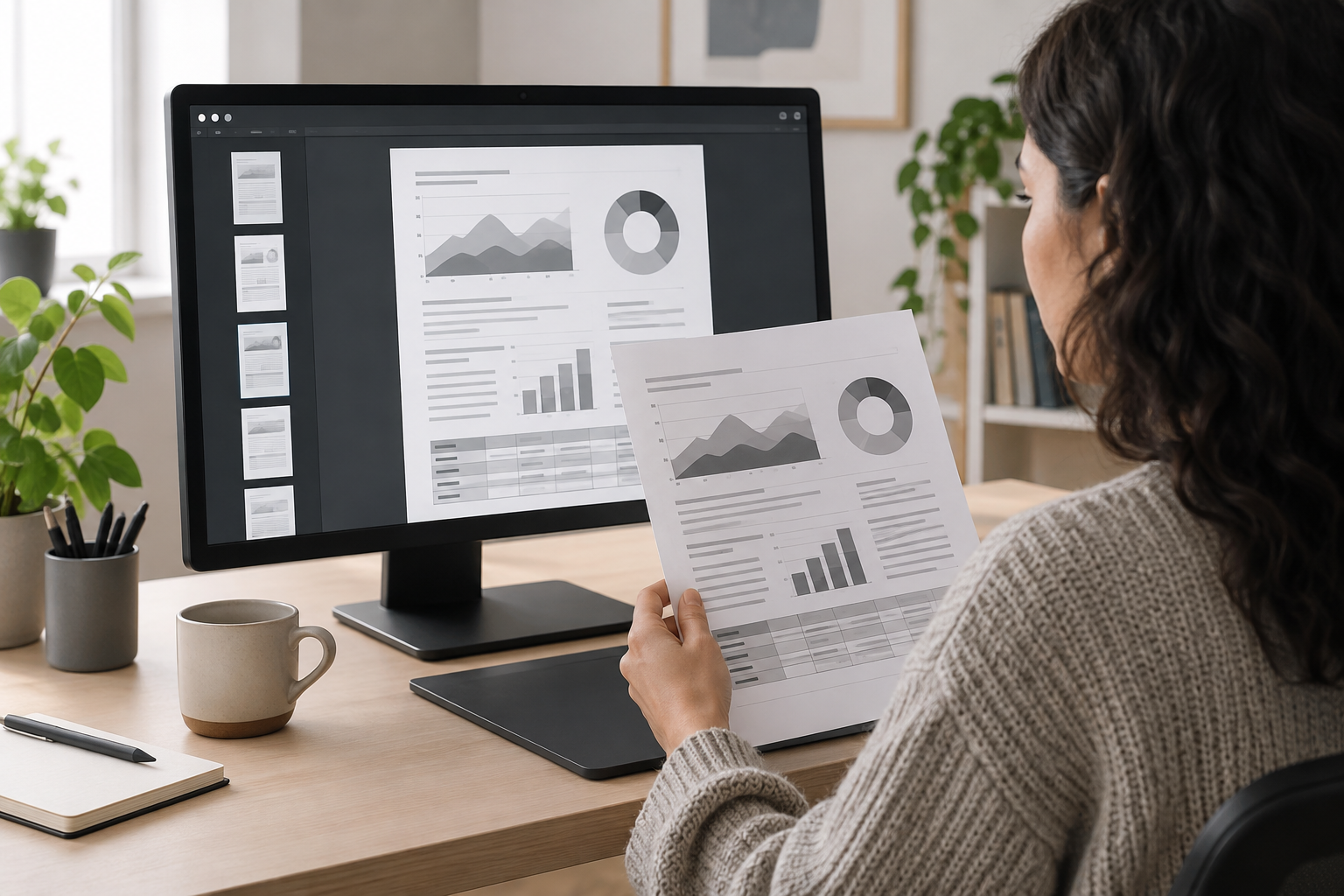
Converter um PDF para escala de cinza pode ser útil quando o documento será impresso em monocromia ou quando é necessária uma cópia que não dependa da reprodução das cores. Isso é comum em relatórios, formulários, manuais e materiais de treinamento. A decisão não deve se basear apenas em o arquivo parecer correto na tela: é importante que as informações continuem compreensíveis no formato em que serão distribuídas.
Mantenha a versão colorida se as cores identificarem categorias, estados, rotas ou instruções e você ainda não tiver confirmado uma alternativa clara. Em vez de substituí-la, crie uma cópia monocromática com outro nome. Assim, você pode comparar as duas, corrigir a versão destinada à impressão e voltar ao arquivo inicial se o resultado não for adequado. Não presuma que todas as ferramentas convertem com os mesmos controles: confira as opções disponíveis na ferramenta específica.
- Converta quando houver uma necessidade real de impressão monocromática.
- Mantenha a versão colorida se seus códigos visuais ainda não tiverem uma alternativa reconhecível.
- Não substitua o único arquivo original.
Escala de cinza e preto e branco puro
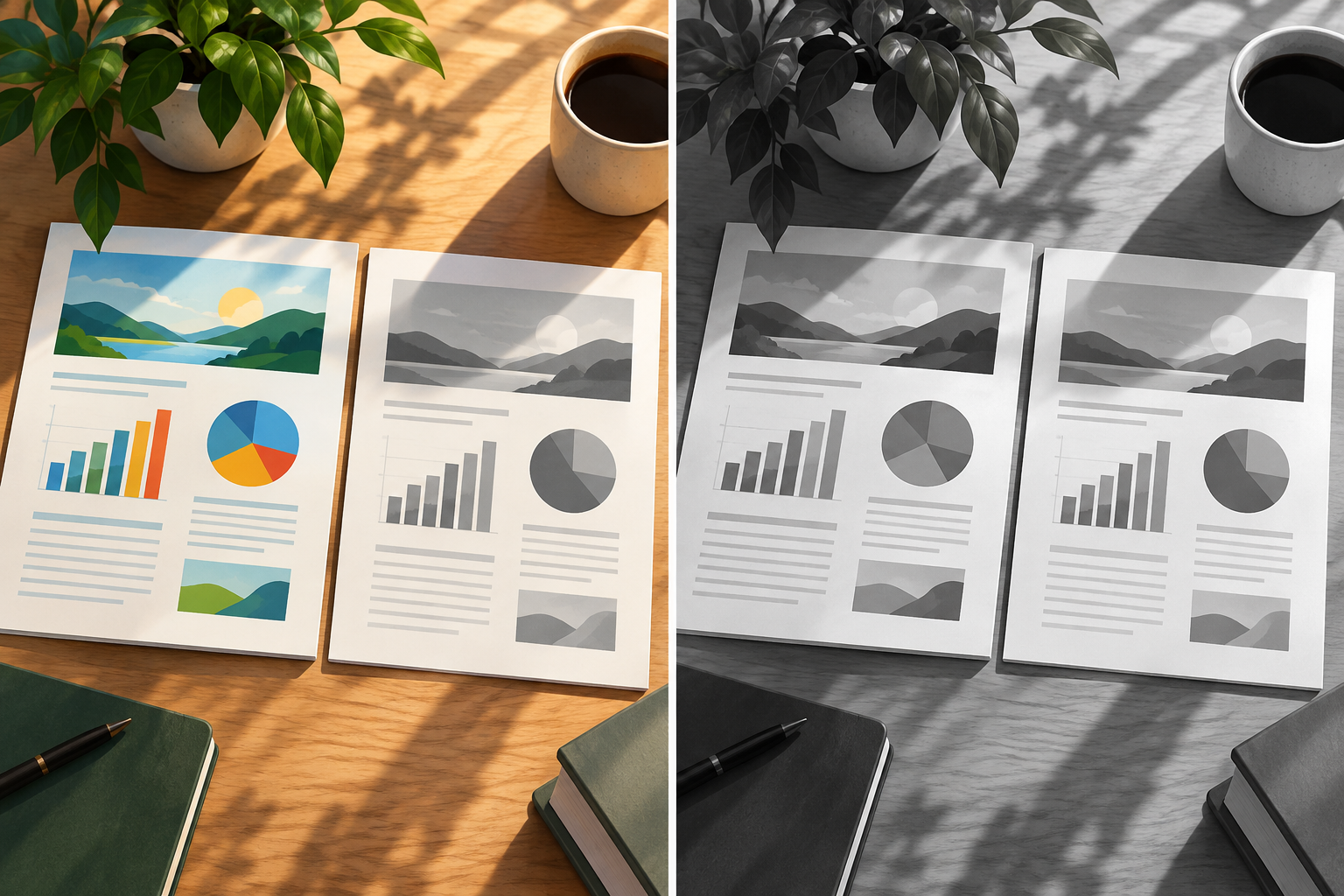
Embora algumas ferramentas apresentem as duas opções juntas, escala de cinza e preto e branco puro não são termos intercambiáveis. A escala de cinza inclui tons intermediários entre claro e escuro; o preto e branco puro limita a imagem a esses dois extremos. O VisualPDF anuncia os dois modos, mas as informações disponíveis não descrevem como cada um é processado nem permitem prever o efeito exato em um PDF específico.
Por isso, escolha observando o resultado, não apenas o rótulo do botão. Em uma página com fotografias, linhas, texto pequeno ou fundos, confira se a opção mantém as diferenças necessárias para interpretar o conteúdo. O Sejda descreve sua ferramenta como capaz de converter texto e imagens para escala de cinza e exportar um PDF para impressão em preto e branco ou equilibrado. Essa descrição se refere ao Sejda; não se deve presumir que outros conversores ofereçam os mesmos modos.
- Confira qual modo a ferramenta escolhida realmente oferece.
- Avalie fotografias, texto e traços no PDF resultante, não apenas em uma visualização geral.
- Se um modo perder informações visuais importantes, experimente outra opção ou mantenha essa página colorida.
Identifique primeiro as páginas que dependem das cores
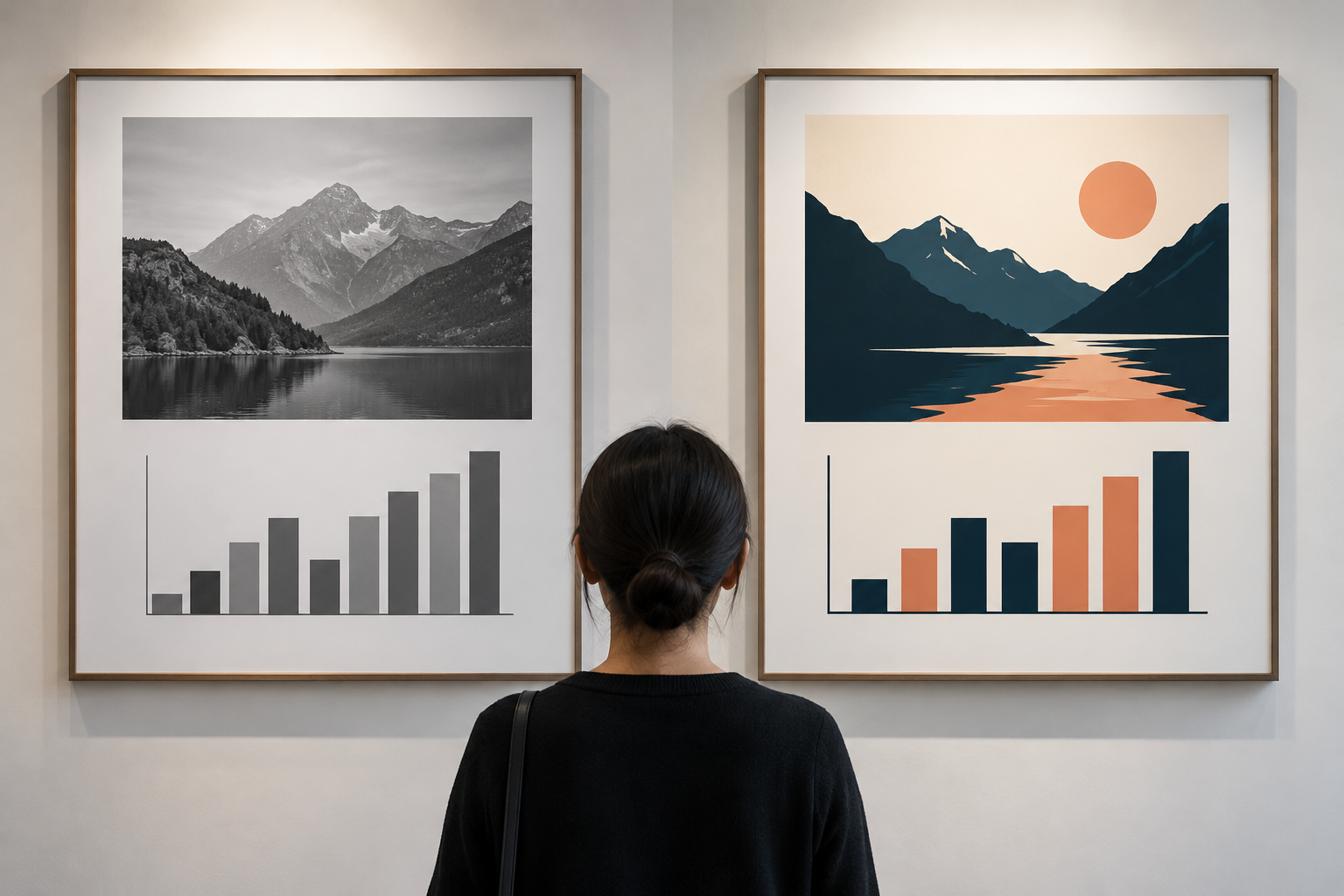
Antes de converter, percorra o documento e marque as páginas que precisam de atenção: gráficos com séries de cores diferentes, mapas, diagramas, legendas, códigos de cores e formulários em que a cor indique uma opção ou um estado. Inclua também páginas com fotografias, fundos escuros, linhas finas ou notas destacadas. O objetivo desta revisão não é decidir de antemão que algo dará errado, mas identificar onde a conversão pode mudar a forma como as informações são diferenciadas.
Faça uma lista curta com o número da página e o motivo da revisão. Por exemplo: “página 3, gráfico com quatro séries” ou “página 8, mapa com áreas coloridas”. Se não encontrar uma legenda que permita reconhecer as categorias sem as cores, considere editar o documento de origem para incluir rótulos, padrões ou nomes. A cópia monocromática deve ser compreensível sem depender de o leitor se lembrar do código de cores da versão original.
- Procure gráficos, mapas, diagramas, legendas e formulários com códigos de cores.
- Anote as páginas que precisam de atenção antes de iniciar o processo.
- Confira se cada categoria pode ser identificada por rótulos ou outro recurso.
Teste uma cópia representativa, não o único arquivo
Guarde o original e crie uma cópia de trabalho antes de converter. Escolha para o teste pelo menos uma página simples e as páginas mais exigentes da lista: por exemplo, a que contém o gráfico mais complexo e a que tem texto ou linhas pequenas. Se a ferramenta permitir escolher páginas, você pode limitar o primeiro teste; o VisualPDF anuncia uma visualização prévia por página e a seleção das páginas a converter. Esse recurso é específico dessa ferramenta e não pode ser atribuído a todas.
Gere o teste com os controles disponíveis e abra o arquivo resultante separadamente. Anote qual modo usou e quais páginas incluiu, especialmente se precisar repetir o processo depois. Não prossiga diretamente para converter o documento inteiro até que a cópia representativa passe pela revisão visual. Se o conversor não permitir visualizar previamente ou selecionar páginas, ainda assim mantenha a cópia original e revise cuidadosamente todo o documento depois de gerá-lo.
- Crie uma cópia de trabalho antes de transformar o arquivo.
- Inclua no teste as páginas mais complexas, não apenas a capa.
- Registre as opções utilizadas para poder repetir o processo ou comparar o resultado.
Revise o contraste, os rótulos e os detalhes finos
Em cada página de teste, compare o resultado com o original e confirme se as diferenças importantes continuam visíveis. Confira os rótulos das séries, os limites entre áreas, as setas, os números, as notas e os textos sobrepostos. Preste atenção especial aos elementos que tinham tons parecidos na versão colorida ou que eram diferenciados principalmente pela tonalidade. Não basta o gráfico manter uma aparência organizada: o leitor precisa conseguir identificar o que cada elemento representa.
Amplie as áreas com texto pequeno e traços finos para encontrar detalhes que poderiam passar despercebidos ao visualizar a página inteira. Confira também os fundos e as áreas sombreadas: se um rótulo ficar pouco claro sobre o fundo, revise o documento de origem ou experimente outro modo de conversão. A qualidade do resultado depende do arquivo e da ferramenta específica; uma revisão visual ajuda a decidir se é necessário corrigir o conteúdo antes de entregar.
- Todas as séries e seus rótulos podem ser diferenciados?
- Os textos pequenos, as linhas e as setas continuam legíveis?
- Há áreas cuja interpretação dependia exclusivamente das cores?
- O fundo dificulta a leitura de alguma nota ou rótulo?
Confira o PDF na tela e em uma prova impressa
A tela ajuda a percorrer o arquivo e comparar páginas, mas não substitui uma prova impressa quando o destino final é o papel. Imprima uma amostra que inclua uma página com texto, outra com gráficos e qualquer página que tenha gerado dúvidas. Examine o papel a uma distância normal de leitura e confirme se os rótulos, as divisões e as instruções estão compreensíveis. Se não puder imprimir uma amostra, registre que a revisão foi feita apenas na tela e não a trate como uma verificação do resultado físico.
Revise também o PDF exportado do início ao fim: a seleção de páginas, a ordem, a orientação e se a versão aberta é a cópia monocromática prevista. Erros comuns incluem entregar por engano a versão de teste, omitir páginas selecionadas ou considerar válida uma legenda que já não identifica as categorias. Se encontrar um problema, corrija o arquivo de origem ou altere a configuração disponível e gere a cópia novamente; depois, repita a revisão das páginas afetadas.
- Imprima uma amostra com a maior variedade possível de tipos de página.
- Confira a ordem, a orientação e as páginas incluídas no arquivo final.
- Depois de corrigir, inspecione novamente o resultado exportado.
Salve e entregue a versão correta
Use nomes que indiquem o conteúdo e a finalidade, como “manual_colorido.pdf” e “manual_escala_de_cinza_impressao.pdf”. Evite nomes ambíguos como “final2” ou “novo”, especialmente se várias pessoas participarem da preparação. Salve as duas versões em um local organizado e confirme qual delas deve ser baixada ou impressa. Se trabalhar com o Apification Cloud, você poderá gerenciar arquivos em um espaço organizado e com controle de versões; o histórico permite revisar versões anteriores, baixá-las e restaurar conteúdo.
Antes de compartilhar, abra o arquivo que será entregue e verifique seu nome, número de páginas e aparência. O Apification permite compartilhar itens por meio de links, usuários ou grupos e oferecer downloads originais ou transformados; use uma forma de entrega que identifique claramente qual é a versão monocromática. Não afirme que uma ferramenta específica de transformação oferece uma opção de escala de cinza sem conferir na interface: o Apification File transformation processa documentos por meio de um assistente guiado, mas as opções específicas dependem do fluxo correspondente.
- Diferencie as versões com nomes explícitos.
- Abra e confira o arquivo exato que será compartilhado.
- Mantenha a versão colorida e a cópia revisada para impressão.
Perguntas frequentes
Escala de cinza e preto e branco puro são a mesma coisa?
Não. A escala de cinza inclui tons intermediários; o preto e branco puro usa apenas esses dois extremos. As ferramentas podem oferecer os dois modos, mas é recomendável revisar o resultado, pois as opções e o processamento variam.
Devo converter todas as páginas do PDF?
Não necessariamente. Primeiro identifique as páginas que dependem das cores e confira se a ferramenta permite selecionar páginas. Se só puder converter o documento inteiro, revise todas as páginas resultantes antes de entregar.
Posso excluir a versão colorida depois de converter?
É mais seguro mantê-la e criar uma cópia monocromática com outro nome. Assim, você pode comparar os resultados e voltar ao original se a conversão dificultar a interpretação de algum gráfico, mapa ou instrução.
Fontes e leituras
Documentação consultada para preparar este artigo.
Explore Apification
Artigos relacionados
Ficheiros e formatos
Como extrair imagens de um PDF sem confundi-las com capturas de página
Aprenda a escolher entre recuperar recursos gráficos incorporados e rasterizar páginas, além de verificar resolução, recorte, transparência e cor antes de reutilizar o resultado.

Ficheiros e formatos
Como detectar arquivos duplicados antes de decidir o que manter
Um método cauteloso para localizar possíveis cópias, verificar seu uso e decidir o que manter antes de excluir ou arquivar.
Ficheiros e formatos
Como organizar conversões de muitos arquivos sem misturar configurações nem resultados
Um guia operacional para inventariar arquivos, agrupá-los de acordo com a tarefa, testar transformações compatíveis e revisar cada resultado antes de compartilhá-lo ou importá-lo.