Documentos e dados
Gerenciar traduções de documentos sem sobrescrever arquivos
Defina uma fonte de referência, organize cópias por idioma e crie um processo de revisão que permita identificar qual tradução corresponde a cada original.

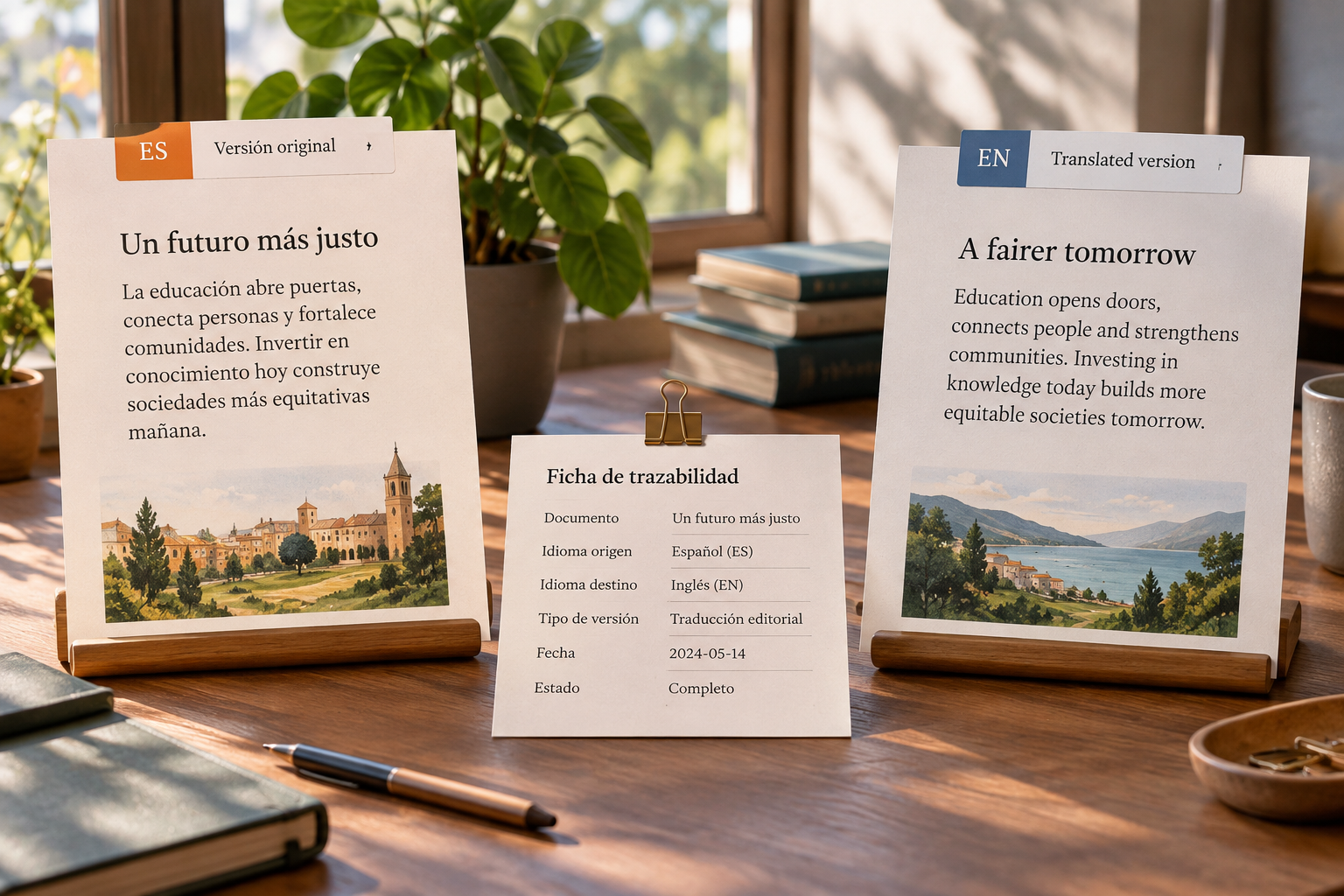
Vincule cada tradução à versão específica do original
Só é possível revisar uma tradução com precisão quando se sabe de qual versão ela veio. Se o original mudar depois que o trabalho começar, uma frase, um aviso ou uma instrução podem faltar no documento traduzido sem que ninguém perceba. Por isso, não basta identificar um arquivo como «espanhol» ou «francês»: também é preciso registrar a versão de origem, sua data ou identificador e o status da tradução.
Antes de encomendar o trabalho, defina um original de referência e evite editá-lo enquanto ele estiver sendo traduzido. Se for necessário corrigi-lo, salve uma nova versão e comunique o que mudou. Mantenha uma relação explícita entre origem e destino, por exemplo, no nome do arquivo ou em uma ficha de controle: «manual_es-ES_fonte-v03_rascunho». A convenção exata importa menos do que aplicá-la de forma consistente e conseguir recuperar rapidamente o par correto.
- Registre o idioma de destino e a versão do original.
- Anote quem traduz, quem revisa e qual é o status atual.
- Não use «final» se não houver um critério compartilhado para distingui-lo de outras versões.
Defina a fonte e separe rascunhos de traduções aprovadas
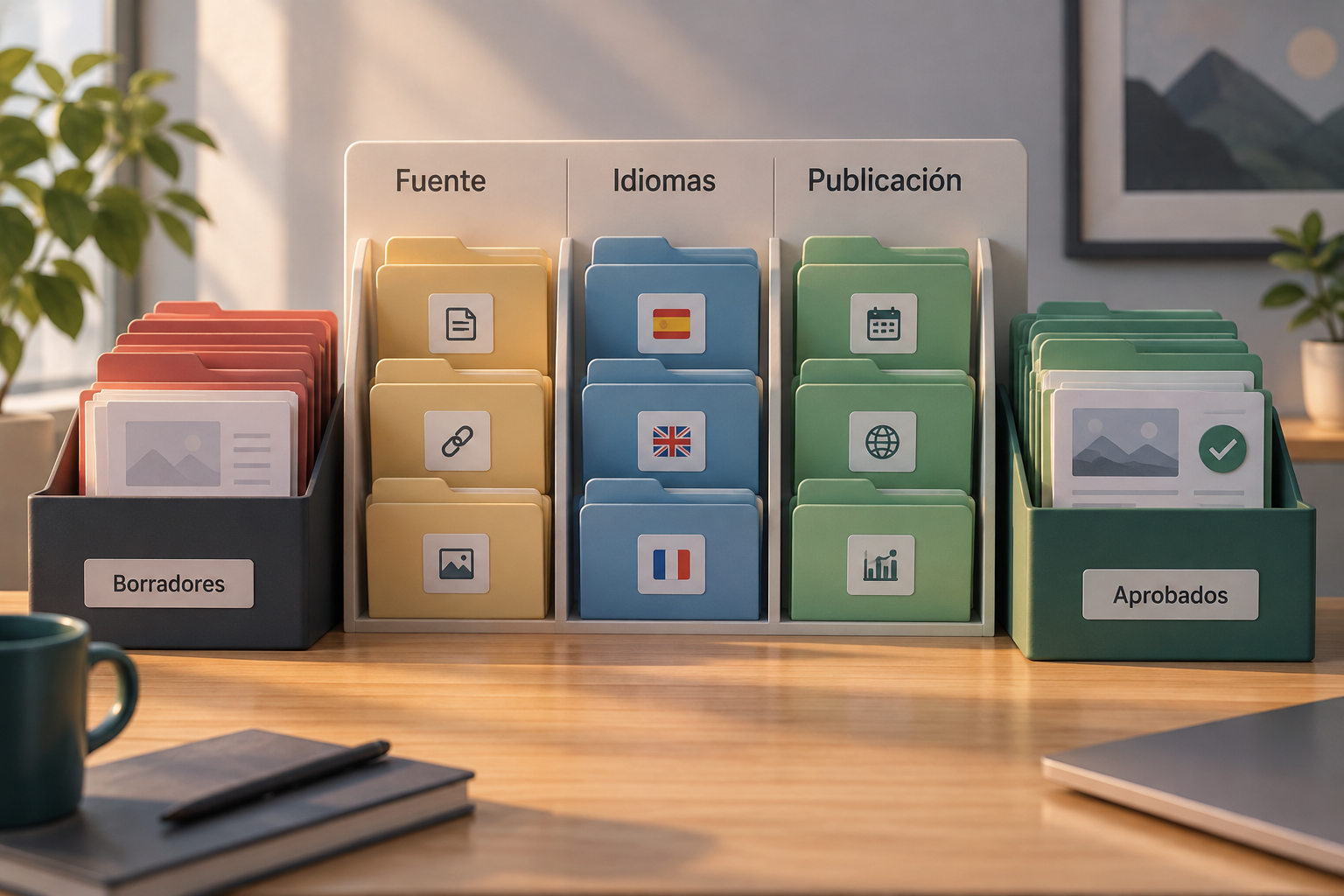
Defina um arquivo como fonte de referência para cada documento e mantenha-o separado das cópias de trabalho. Uma estrutura simples pode incluir uma pasta para originais, uma pasta por idioma e um espaço de publicação com os arquivos aprovados. Dentro de cada idioma, separe os rascunhos das versões vigentes. Assim, diminui o risco de alguém traduzir uma cópia antiga ou publicar por engano um arquivo que ainda contém anotações internas.
Para nomear arquivos, combine o nome estável do documento, o código ou nome do idioma, a versão da fonte e o status. Por exemplo: «guia_acesso_fr-FR_fonte-v03_revisao». Evite nomes ambíguos como «novo», «último» ou «final_final». No Apification Cloud, pastas, compartilhamento e histórico de versões podem ajudar a organizar os recursos e recuperar estados anteriores; para editar documentos do Office, o ONLYOFFICE permite trabalhar com arquivos dentro do espaço do Cloud. Essas ferramentas organizam e versionam o trabalho, mas não traduzem automaticamente.
- Mantenha apenas uma cópia identificada como a fonte vigente.
- Não misture material aprovado com rascunhos ou arquivos de referência.
- Verifique a versão de origem antes de começar cada tradução.
Organize a revisão por idioma e diferencie comentários de alterações
Cada idioma precisa de uma pessoa responsável pela revisão, não apenas de uma marca genérica de «revisado». Defina quem verifica a fidelidade ao original, quem valida o uso do idioma e quem dá a aprovação final para publicação. Em equipes pequenas, uma pessoa pode assumir mais de uma função, mas é recomendável registrar o que foi verificado. Para revisar o significado, compare o original e a tradução em paralelo, conforme recomenda o guia de revisão de traduções da W3C.
Defina como as observações serão registradas antes de começar. Um comentário pode pedir esclarecimentos sem modificar o texto; uma alteração registrada muda o documento e exige uma decisão. Não resolva comentários por intuição nem apague as marcações antes que a pessoa responsável as avalie. Se o LibreOffice for usado, seus recursos de controle de alterações e comentários podem facilitar essa conversa; em qualquer outro editor, verifique quais opções ele oferece antes de definir o processo. Ao encerrar uma rodada, confirme que as alterações aceitas foram incorporadas e que as rejeitadas não continuam aparecendo no arquivo a ser entregue.
- Designe uma pessoa responsável por cada idioma e outra para autorizar a publicação.
- Indique se uma observação é uma dúvida, uma correção proposta ou uma aprovação.
- Encerre cada rodada com uma lista de alterações aceitas, rejeitadas ou pendentes.
Confira o conteúdo e a diagramação antes de entregar
A revisão deve verificar se a tradução transmite o significado do original, não se repete suas palavras mecanicamente. Leia os dois textos e compare títulos, instruções, números, nomes, links, notas e avisos. Preste atenção especial a tabelas, legendas de imagens e trechos que possam ter sido omitidos ao copiar o conteúdo. Se o documento for adaptado para outro mercado, considere também se são necessárias alterações linguísticas, culturais ou de outros aspectos locais: a localização pode envolver mais do que traduzir.
Depois, revise a aparência do arquivo no idioma de destino. O tamanho do texto pode alterar as quebras de linha, fazer uma tabela transbordar, mover uma imagem ou deixar uma página quase vazia. Percorra o documento inteiro, não apenas as páginas editadas, e abra uma visualização que permita detectar problemas de diagramação. Confira também se o arquivo exportado ou compartilhado é aquele que foi aprovado. Uma tradução correta com uma tabela ilegível ou uma instrução cortada ainda não está pronta para ser entregue.
- Compare o significado, os números, os links e os elementos repetidos com a fonte.
- Revise tabelas, cabeçalhos, quebras de página, imagens e notas de rodapé.
- Confira o arquivo final no formato e na apresentação que o destinatário receberá.
Quando o original mudar, decida quais traduções revisar
Uma atualização da fonte nem sempre exige refazer todos os idiomas, mas exige avaliar o impacto. Identifique quais seções mudaram e classifique a alteração: ela pode ser editorial, informativa ou crítica para o uso do documento. Em seguida, compare as seções afetadas com cada tradução vigente. Se instruções, condições, números ou avisos mudarem, não considere uma versão válida apenas porque sua data é recente.
Registre a decisão por idioma: continua vigente, requer revisão parcial ou deve ser atualizada por completo. Se apenas uma seção mudar, indique qual e mantenha o vínculo com a nova versão da fonte. Evite sobrescrever o documento aprovado antes de avaliar o impacto, pois você pode perder uma referência útil ou confundir uma cópia antiga com a nova. O histórico de versões do Apification Cloud permite revisar estados anteriores e restaurar conteúdo; essa recuperação ajuda a corrigir erros de gestão, mas não substitui a revisão do conteúdo traduzido.
- Resuma o que mudou no original e quando a alteração foi aprovada.
- Avalie cada idioma separadamente; não presuma que todos exigem o mesmo trabalho.
- Mantenha o arquivo anterior até verificar a nova versão.
Compartilhe a versão correta e mantenha um histórico útil
Compartilhe com cada revisor o arquivo no idioma dele e a fonte correspondente, não uma pasta confusa com cópias de todas as etapas. O Apification Cloud permite compartilhar recursos com usuários, grupos ou links, de acordo com a forma de trabalho da equipe. Antes de enviar, confirme qual arquivo será compartilhado e se a pessoa precisa revisar, editar ou apenas consultar. Em projetos com vários revisores, uma breve indicação do idioma, da versão da fonte e da tarefa reduz trocas desnecessárias.
Ao concluir o trabalho, mantenha um histórico que permita entender como o arquivo vigente foi produzido. Salve a versão aprovada, a fonte associada e o registro das decisões relevantes; mantenha também as versões anteriores quando elas puderem ser necessárias para recuperar alterações ou esclarecer dúvidas. O histórico de versões do ONLYOFFICE mostra as versões com autor e data e permite consultar alterações e restaurar uma versão anterior. Evite restaurar ou substituir arquivos sem verificar depois se a tradução continua vinculada à fonte correta.
- Compartilhe apenas a cópia correspondente à tarefa do destinatário.
- Inclua na mensagem o idioma, o status e a versão da fonte.
- Confira o histórico antes de restaurar ou substituir um arquivo.
Lista de verificação antes de publicar
Antes de distribuir um documento, faça uma verificação final que não dependa de lembrar conversas ou nomes de arquivos. Confirme se o idioma e a variante são os previstos, se a fonte está identificada e se as alterações pendentes foram resolvidas. Verifique se não restam comentários internos, marcações de revisão ou texto provisório que o destinatário não deva ver. Certifique-se também de que a diagramação não mudou ao salvar ou exportar.
Por fim, salve o arquivo pronto para publicação no local combinado e compartilhe esse arquivo, não um rascunho parecido. Se ele for atualizado depois, mantenha a versão entregue e registre o motivo da alteração. Esse encerramento cria um caminho simples para responder a perguntas posteriores: o que foi publicado, em qual idioma, com qual versão de origem e quem aprovou. Para equipes que mantêm muitos documentos, aplicar o mesmo controle a cada entrega é mais confiável do que depender da memória de cada pessoa.
- Idioma e mercado de destino corretos.
- Versão da fonte identificada e vínculo com a tradução verificado.
- Revisão linguística e de conteúdo concluída; alterações e comentários resolvidos.
- Diagramação, links, números e formato de entrega verificados.
- Arquivo aprovado salvo e compartilhado; versões anteriores recuperáveis.
Perguntas frequentes
O Apification Cloud traduz documentos automaticamente?
Não, de acordo com os recursos documentados aqui. O Apification Cloud serve para organizar, compartilhar e versionar arquivos; o ONLYOFFICE permite editar documentos do Office dentro do espaço do Cloud.
Como evitar que alguém trabalhe em uma tradução desatualizada?
Identifique uma fonte vigente, registre sua versão em cada tradução e peça a quem iniciar uma revisão que confirme essa referência antes de editar.
O que devo revisar além do texto traduzido?
Confira se o significado corresponde à fonte e revise números, links, tabelas, imagens, quebras de página e qualquer adaptação necessária para o mercado de destino.
Posso recuperar uma versão anterior se sobrescrever um arquivo?
O Apification Cloud oferece histórico e restauração de estados anteriores. Antes de restaurar, confirme se está recuperando a versão adequada e verifique novamente seu vínculo com o original.
Fontes e leituras
Documentação consultada para preparar este artigo.
- Reviewing a WAI Translation — W3C Web Accessibility Initiative
- Localization vs. Internationalization — W3C Internationalization
- Comparing Versions of a Document — LibreOffice Help
- Recording Changes — LibreOffice Help
- Version history — ONLYOFFICE Help Center
- Documents, sheets and presentations — Apification
- Apification Cloud — Apification
Explore Apification
Artigos relacionados
Documentos e dados
De respostas de formulário para folha de cálculo sem perder o original
Guia prático para conservar uma exportação bruta, trabalhar uma cópia editável com ONLYOFFICE, limpar dados com critério e entregar resultados com rastreabilidade.

Documentos e dados
Converter uma apresentação em PDF sem surpresas
Guia prático para revisar uma apresentação editável, conservá-la como fonte canônica e entregar um PDF estável sem perder a rastreabilidade.
Documentos e dados
Exportar folhas de cálculo para CSV para integrações: separadores, datas e campos que não devem quebrar
Guia prático para preparar uma folha editável, convertê-la num CSV consumível por sistemas externos e manter o controlo sobre versões, testes e entregas.