Documentos e dados
Linhas ocultas no Excel: como verificar a planilha antes de compartilhar
Uma planilha que parece incompleta não necessariamente perdeu dados. Aprenda a verificar filtros, linhas ocultas e registros esperados antes de compartilhar uma cópia.
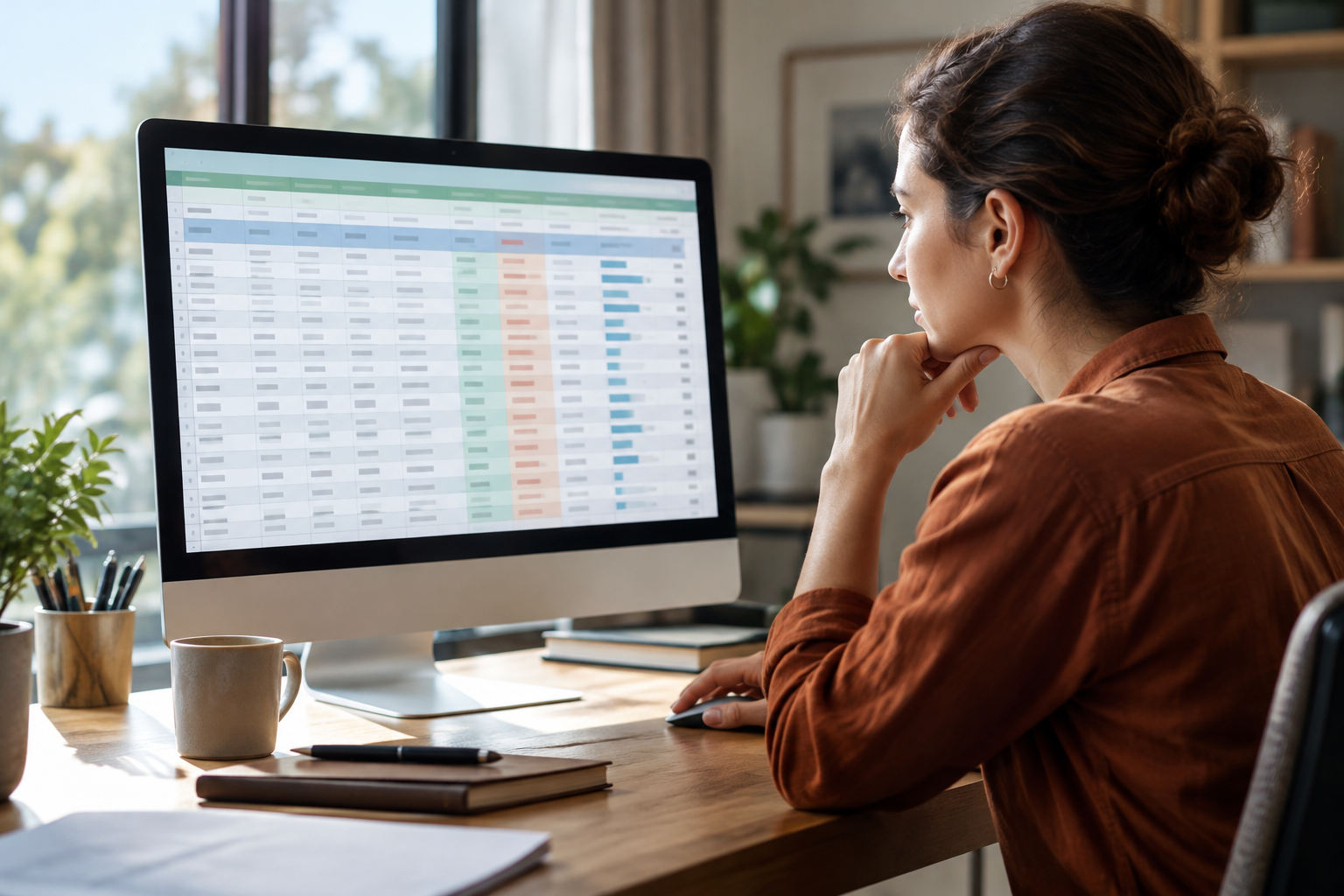
Por que uma planilha pode parecer incompleta mesmo que os dados estejam lá
Se você abre uma planilha e vê menos registros do que esperava, não conclua imediatamente que eles foram apagados. Pode haver linhas ocultadas manualmente ou uma visualização limitada por um filtro. Só pela aparência, não dá para determinar o que aconteceu com os dados. Antes de verificar, preserve o arquivo recebido e trabalhe em uma cópia.
Esclareça o que significa «incompleta»: faltam registros específicos que você conhece? A tabela termina antes do normal? Ou simplesmente há menos linhas visíveis do que em outra ocasião? Anote a planilha, os cabeçalhos e alguns registros que deveriam estar presentes. Essa referência ajudará você a comparar com a cópia. Sem uma lista confiável do que deveria aparecer, é possível identificar uma explicação para o que está vendo, mas não confirmar que todos os registros estão lá.
- Diferencie as linhas visíveis dos registros contidos no arquivo.
- Anote alguns registros esperados antes de começar a verificação.
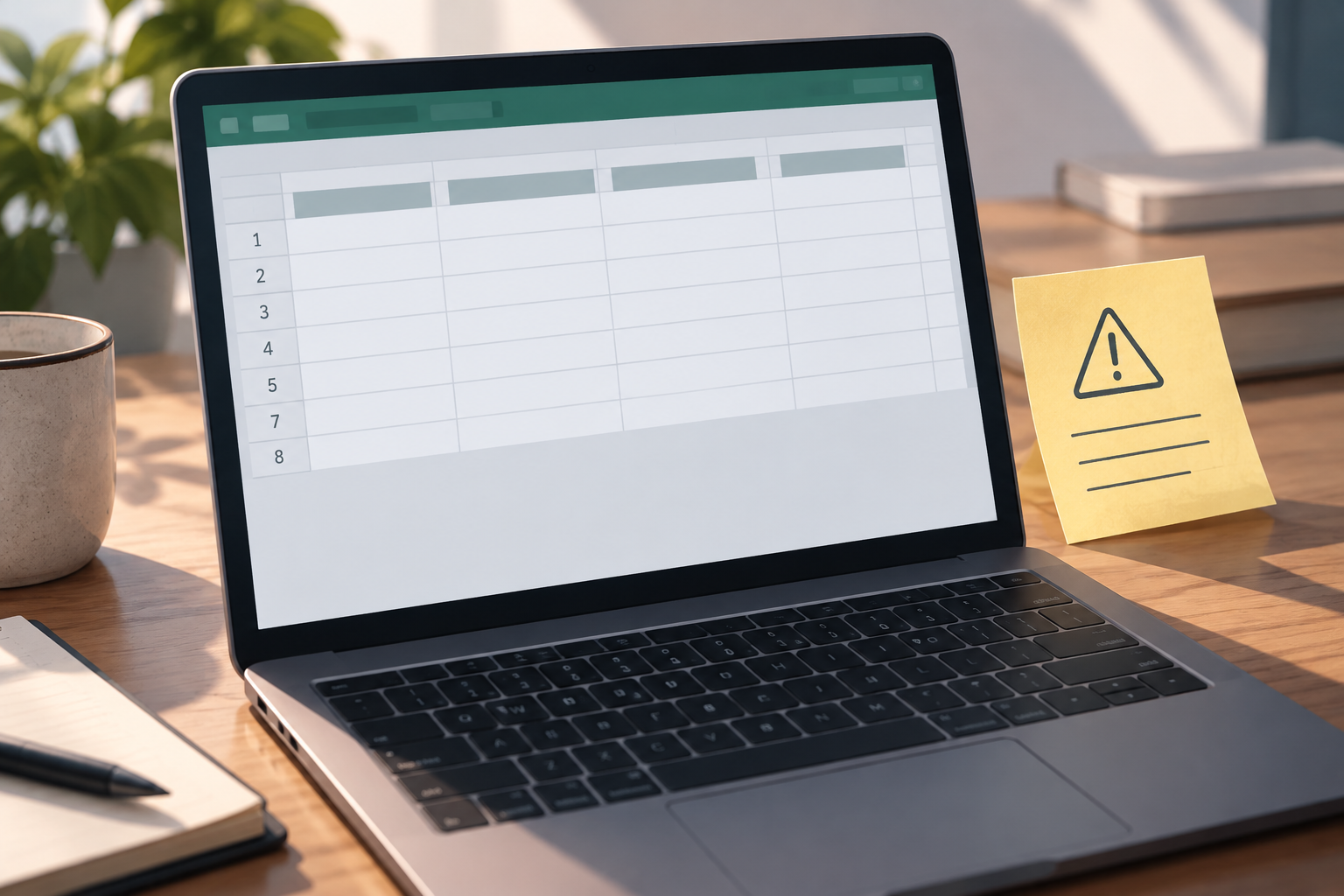
Diferencie uma linha ocultada manualmente de uma possível visualização filtrada
Como verificação inicial, procure as setas suspensas de filtro na linha dos cabeçalhos. Essa dica é recomendada no guia da [Iron Software sobre como reexibir linhas ocultas no Excel](https://ironsoftware.com/es/excel/csharp/blog/excel-tools/how-to-unhide-rows-in-excel/). No entanto, a seta, por si só, não confirma que há um critério ativo nem que um filtro explica cada linha ausente. As informações disponíveis também não estabelecem um procedimento completo para verificar ou remover um critério aplicado; por isso, este guia não permite diagnosticar o filtro apenas com esse indício.
Para verificar uma possível ocultação manual, a Microsoft orienta selecionar as linhas adjacentes às ocultas e usar o menu de contexto para exibi-las. Consulte o procedimento em [Mostrar ou ocultar linhas ou colunas, do Microsoft Support](https://support.microsoft.com/es-es/excel/get-started/hide-or-show-rows-or-columns). Se você não souber quais linhas selecionar ou precisar identificar um critério de filtro que não esteja claro na sua interface, não tente adivinhar: consulte a ajuda do Excel correspondente à sua versão ou a pessoa que preparou o arquivo.
- As setas nos cabeçalhos são um indício para verificar, não uma confirmação de que há um filtro ativo.
- Para linhas ocultadas manualmente, siga o procedimento documentado pela Microsoft e confira o resultado na cópia.
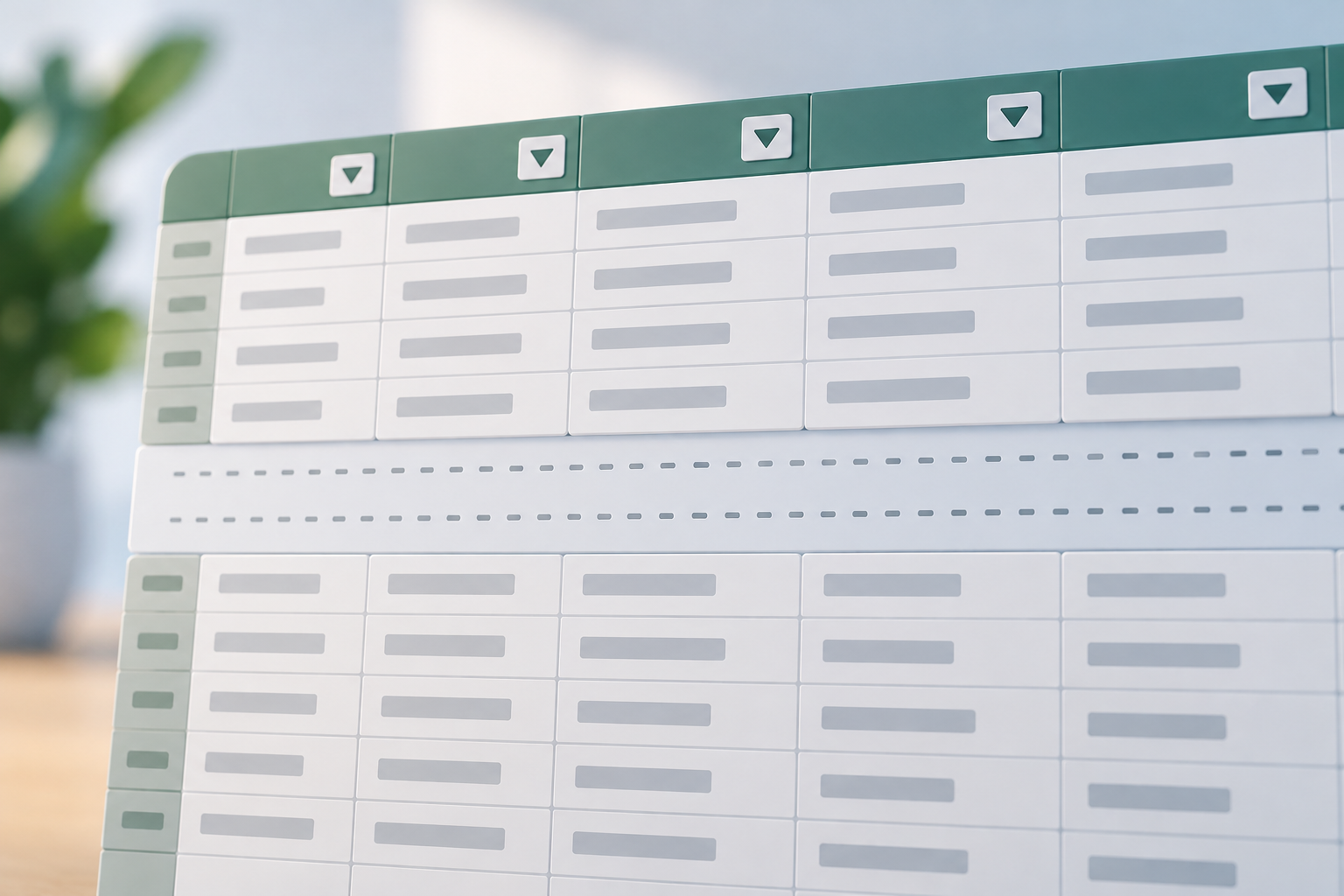
Verifique a planilha e os limites da lista
Na cópia, identifique a planilha e os cabeçalhos correspondentes à lista. Anote qual indício está verificando — setas de filtro ou um possível espaço causado por linhas ocultas — e o que muda na tela ao verificar a ocultação manual. Como as informações disponíveis não descrevem uma verificação completa dos critérios de filtro, não interprete um resultado parcial como prova de que já encontrou a causa.
Compare o primeiro e o último registro visíveis, os cabeçalhos e as referências que você anotou. Verifique se a área analisada parece incluir todas as linhas e colunas necessárias para a entrega ou se há outra área que também faz parte da lista. Se os limites não estiverem claros, consulte a pessoa que preparou o arquivo antes de ampliar, excluir ou reorganizar os dados.
- Registre o que você verificou e observou.
- Se não estiver claro quais linhas ou colunas fazem parte da lista, peça confirmação antes de alterá-la.
Confirme se os registros esperados continuam presentes
Compare referências específicas em vez de contar linhas de cabeça. Escolha alguns registros que você sabe que deveriam estar presentes, de áreas diferentes da lista, se possível, e procure-os na cópia usando as ferramentas disponíveis na planilha. Compare os campos que os identificam, não apenas um total. Se eles não aparecerem na visualização, isso, por si só, não determina se estão ocultos, ficaram fora da seleção ou já não estão no arquivo.
Depois de verificar as possíveis linhas ocultas, procure novamente essas referências e confira se os dados correspondem aos registros esperados. Se uma referência importante ainda estiver faltando, não reconstrua nem preencha informações por intuição: preserve o estado da cópia e solicite a fonte correta ou a confirmação da pessoa responsável.
- Compare registros reconhecíveis e seus campos de identificação, não apenas o número de linhas.
- Se a divergência persistir, peça confirmação em vez de preencher dados com base em suposições.
Valide a cópia e a visualização que outra pessoa receberá
Defina a finalidade da cópia: mostrar todos os registros que precisam ser verificados ou apresentar uma seleção específica. No segundo caso, explique que a lista está limitada e o que ela representa. Antes de compartilhar, confira os cabeçalhos e as referências comparadas e certifique-se de anexar ou vincular a cópia revisada, não o original nem uma versão anterior.
Se você compartilha por meio de um espaço de trabalho, o Apification Cloud permite gerenciar arquivos em um ambiente organizado e com controle de versões. Os recursos de compartilhamento permitem distribuir itens por meio de links, usuários ou grupos. Escolha o método de acordo com quem precisa ter acesso e qual arquivo deve receber.
- Informe se a cópia mostra todos os registros ou apenas uma seleção.
- Verifique o arquivo específico e a visualização que você vai compartilhar.
Se algo der errado: preserve o arquivo e verifique as versões
Se os valores mudarem durante a verificação ou você não conseguir recuperar a visualização esperada, pare de editar. Identifique a cópia de trabalho e anote qual ação precedeu o problema e o que você está vendo. Não conclua que um filtro apagou dados nem tente reconstruí-los com base no que restou.
O Apification Cloud permite editar arquivos do Office com o ONLYOFFICE mantendo-os no Cloud e oferece um histórico de itens para verificar versões, baixar uma versão anterior e restaurar conteúdo. Se o arquivo estiver lá, consulte o histórico e compare cuidadosamente a versão candidata com o estado atual antes de decidir se deve baixá-la ou restaurá-la. Depois, compare novamente os registros esperados.
- Pare de editar e registre o que aconteceu.
- Verifique as versões disponíveis antes de restaurar conteúdo.
- Compare os registros novamente antes de compartilhar.
Perguntas frequentes
Ver setas de filtro significa que as linhas estão ocultas por um filtro?
Não necessariamente. As setas são um indício para verificar os filtros, mas, por si só, não confirmam que há um critério ativo nem explicam todas as linhas que não aparecem.
Um filtro significa que os dados foram apagados?
Não conclua que foram apagados só porque não aparecem. Uma visualização filtrada pode explicar por que alguns registros não estão visíveis, mas você deve comparar referências esperadas para verificar o arquivo específico.
Como posso verificar se há linhas ocultadas manualmente?
A Microsoft orienta selecionar as linhas adjacentes às ocultas e usar o menu de contexto para exibi-las. Consulte a documentação do Microsoft Support vinculada no artigo.
O que posso fazer se alterei a planilha e não consigo recuperar o estado anterior?
Pare de editar e preserve a cópia atual. Se estiver trabalhando no Apification Cloud, consulte o histórico de versões: você pode verificar versões anteriores, baixá-las e restaurar conteúdo.
Fontes e leituras
Documentação consultada para preparar este artigo.
- Mostrar u ocultar filas o columnas — Microsoft Support
- Cómo mostrar filas ocultas en Excel: La guía práctica — Iron Software
Explore Apification
Artigos relacionados
Documentos e dados
Decimais ocultos no Excel: como evitar diferenças entre o que você vê e o que exporta
Um guia para distinguir a aparência de um número da regra de cálculo necessária, investigar discrepâncias e conferir uma exportação antes de compartilhá-la.
Documentos e dados
Como tornar uma planilha mais acessível para leitores de tela
Um guia prático para organizar planilhas, cabeçalhos e tabelas, reduzir obstáculos à navegação e testar o arquivo antes de compartilhá-lo.
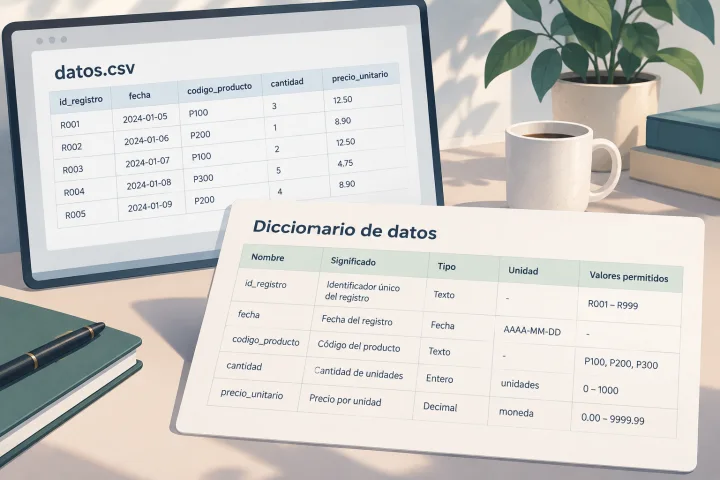
Documentos e dados
Dicionário de dados para um CSV: como documentar cada coluna
Um CSV pode abrir sem erros e ainda ser difícil de interpretar. Aprenda a documentar nomes, tipos, códigos, ausências, unidades e datas com um modelo prático.