Documentos e dados
Decimais ocultos no Excel: como evitar diferenças entre o que você vê e o que exporta
Um guia para distinguir a aparência de um número da regra de cálculo necessária, investigar discrepâncias e conferir uma exportação antes de compartilhá-la.
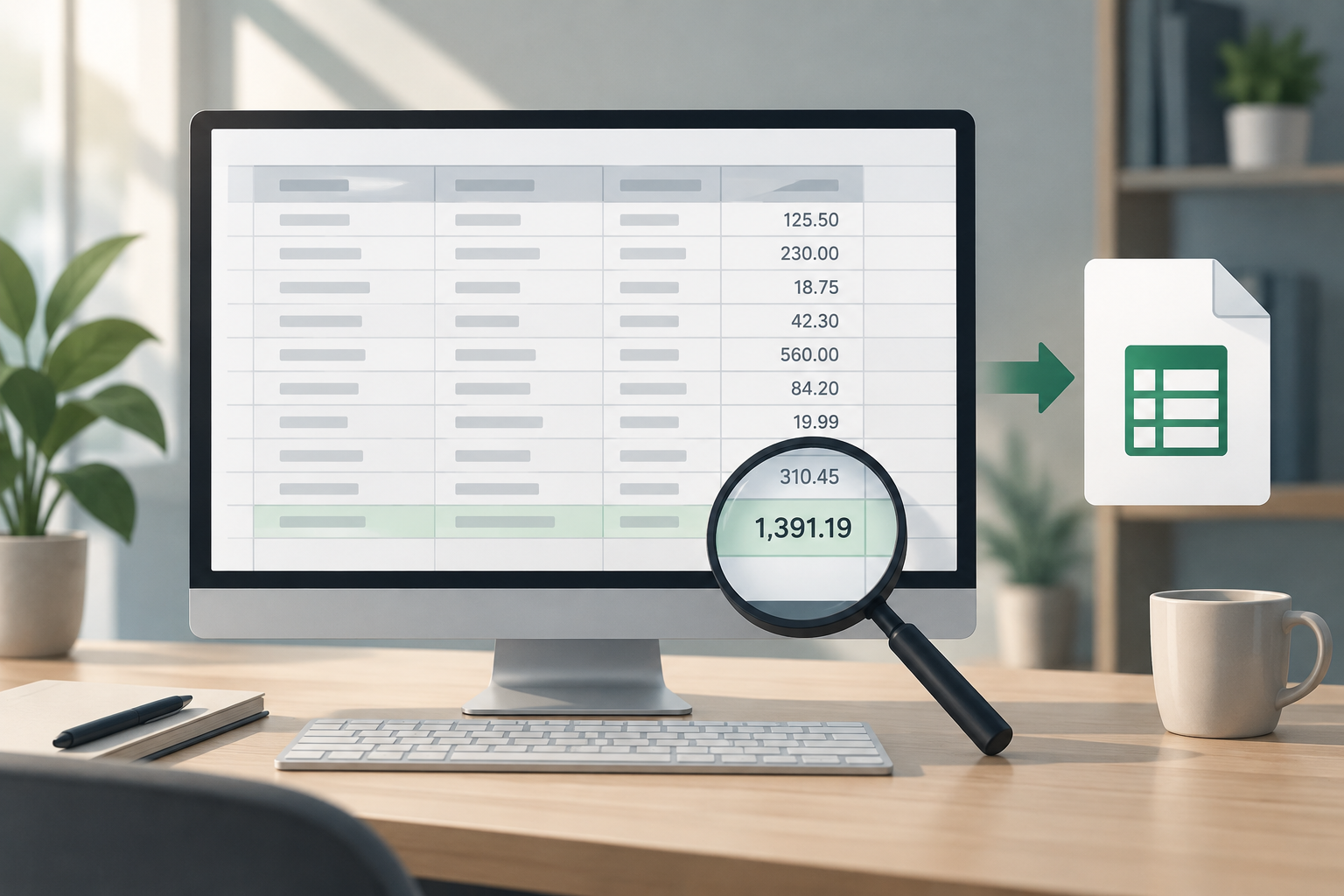
O que significa uma planilha exibir menos casas decimais
O número exibido em uma célula nem sempre permite saber quantas casas decimais tem o valor usado em um cálculo. Por exemplo, uma célula pode mostrar um valor com duas casas decimais e revelar mais dígitos quando você aumenta o número de casas exibidas. É importante separar duas perguntas: qual valor está sendo usado e qual formato é usado para exibi-lo.
No Excel, os controles Aumentar Casas Decimais e Diminuir Casas Decimais servem para exibir mais ou menos dígitos depois do separador decimal por meio de uma formatação. A mudança na tela, por si só, não demonstra qual valor será usado em cada cálculo; confira o resultado em uma cópia, usando o procedimento de que você realmente precisa.
- Anote a precisão exibida antes de alterar o formato.
- Diferencie mudar a apresentação de aplicar uma operação que produz outro valor.
- Não presuma que uma exportação exibirá os números da mesma forma que a planilha.
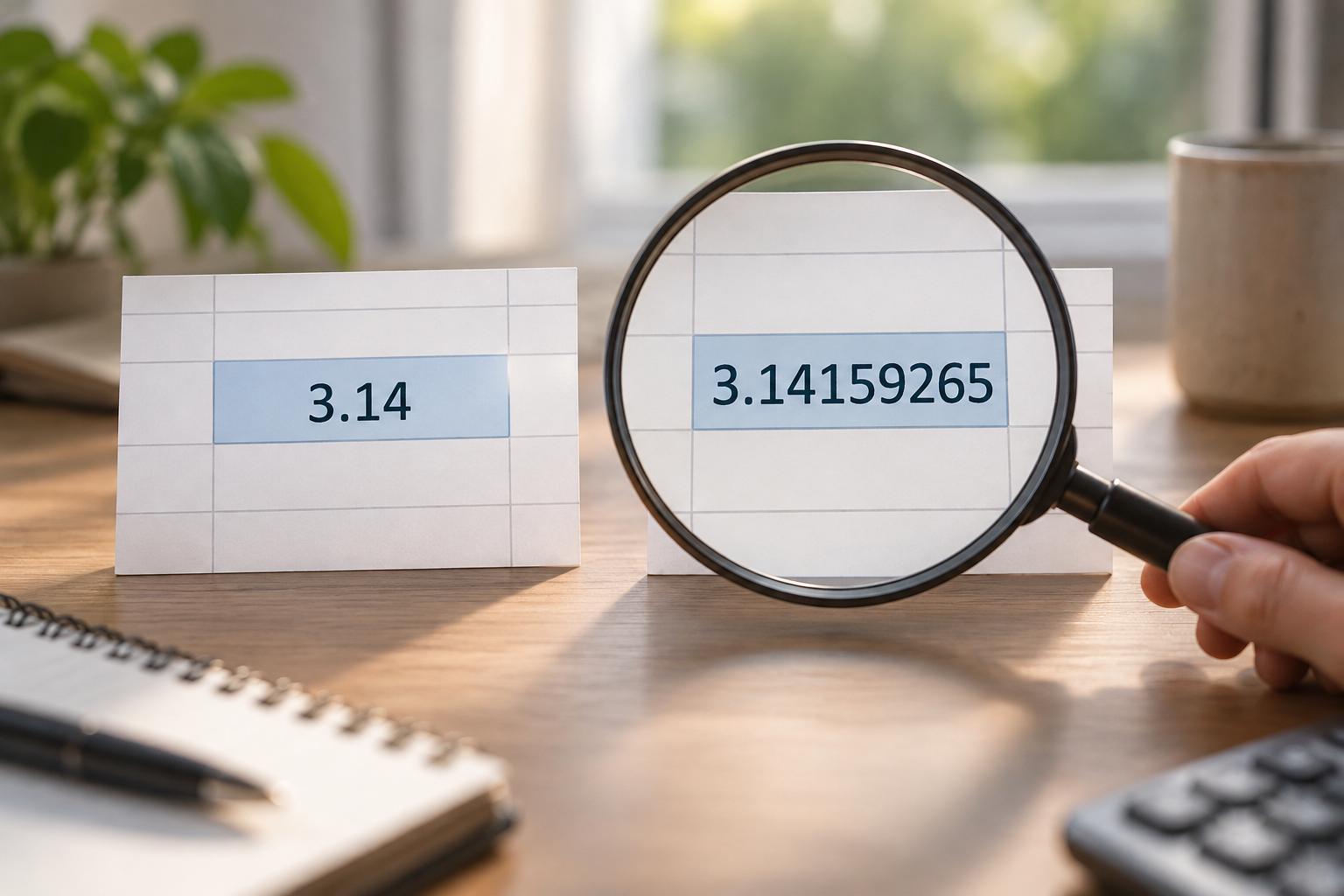
Por que um total pode diferir dos valores arredondados exibidos
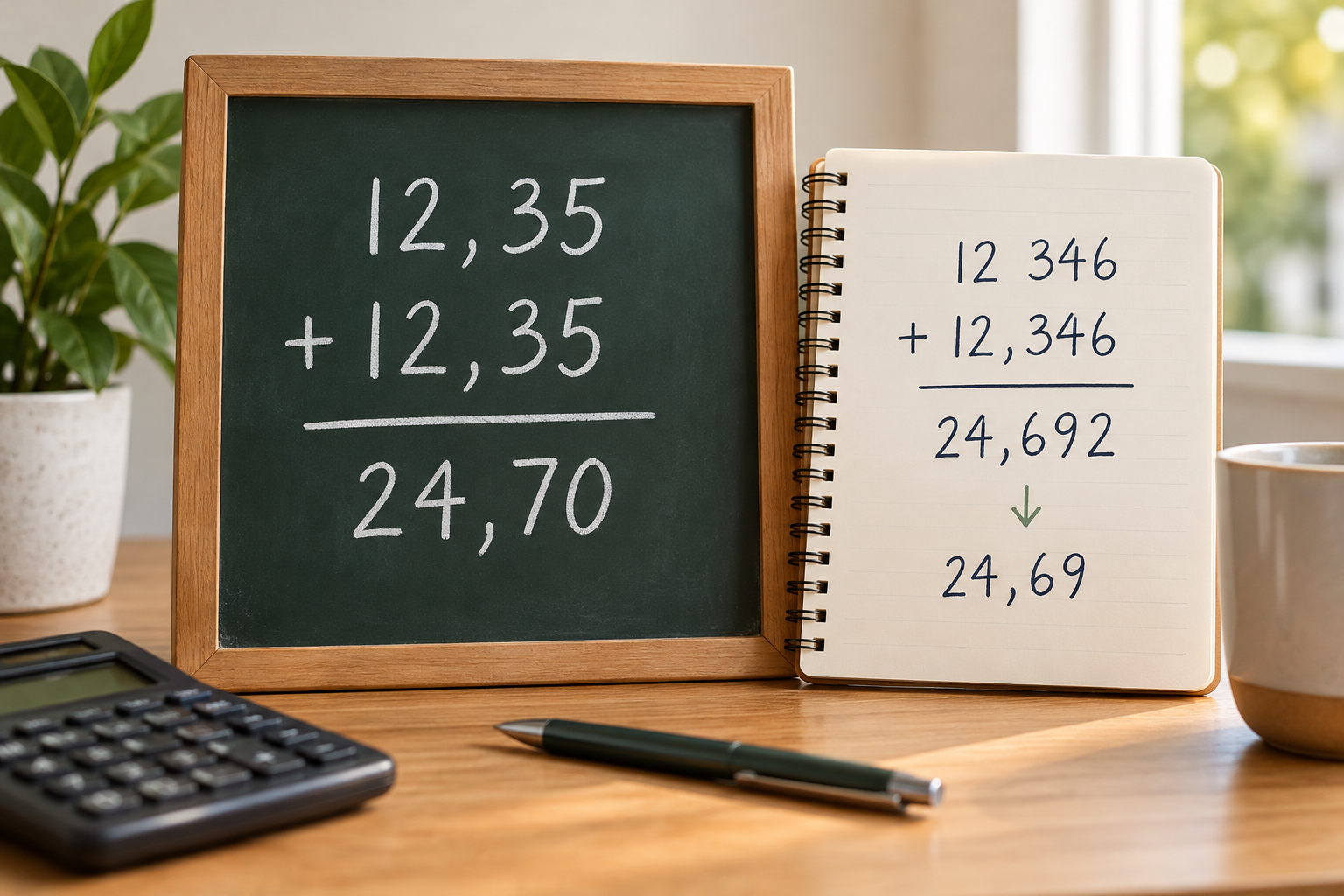
Considere dois valores de exemplo: 12,346 e 12,346. Se ambos forem exibidos arredondados para o centésimo mais próximo, eles aparecerão como 12,35 e a soma exibida será 24,70. A soma dos valores completos é 24,692, que, arredondada para o centésimo, aparece como 24,69. A diferença de um centavo é explicada pela comparação entre a soma de valores já arredondados e a soma de valores mais precisos.
Este exemplo matemático depende da regra de arredondamento indicada; não afirma que o Excel use essa apresentação ou regra em todas as circunstâncias. Se encontrar uma discrepância, compare valores equivalentes e anote quais números você vê, qual resultado obtém e como esse resultado é exibido.
- Compare valores completos com valores completos ou valores arredondados com valores arredondados.
- Confirme o que o total representa antes de decidir quais números devem ser somados.
Como inspecionar os números que contribuem para o resultado
Comece com uma cópia do arquivo. Aumente o número de casas decimais exibidas em algumas linhas que contribuam para o total e confira também o subtotal ou resultado correspondente. O objetivo é inspecionar mais dígitos, não mudar a regra de cálculo por esse meio. Verifique se as quantidades comparadas correspondem à mesma unidade ou base.
Siga o cálculo do resultado até as células de origem e anote as etapas intermediárias. Confira uma amostra variada, incluindo valores grandes, pequenos e próximos dos limites de arredondamento. Se encontrar uma exceção ou diferença, amplie a amostra antes de decidir o que alterar.
- Mantenha o arquivo original intacto e trabalhe em uma cópia.
- Inspecione entradas e resultados relevantes com mais casas decimais visíveis.
- Anote as células de origem e as etapas que levam ao resultado.
Formato de célula e arredondamento efetivo não são a mesma coisa
O formato permite exibir uma quantidade com um número determinado de casas decimais. Já uma regra aplicada ao cálculo define qual valor é usado em uma operação ou fornecido como resultado. Exibir menos dígitos não basta para concluir que o cálculo usa um valor arredondado: os controles de casas decimais são opções para exibir mais ou menos dígitos.
Se o processo exigir uma precisão definida, estabeleça essa regra explicitamente e teste o cálculo no aplicativo que a equipe usará. Mantenha identificados o dado de origem, o resultado calculado e qualquer valor preparado para ser comunicado. Se criar uma coluna transformada, preserve a original e identifique claramente a nova coluna.
- Se você quiser apenas facilitar a leitura, ajuste a apresentação e confira o resultado novamente.
- Se o cálculo precisar usar valores arredondados, defina e teste uma operação explícita.
- Se não souber qual regra deve ser usada, consulte quem define o relatório ou a importação.
Defina a precisão de acordo com o uso
Em um orçamento, por exemplo, calcular com os valores completos e arredondar o total no fim pode gerar um resultado diferente de arredondar cada linha antes de somar. A regra adequada depende do uso do relatório e dos requisitos do documento ou sistema de destino. Confirme qual total é esperado e aplique o critério acordado de maneira consistente.
Em porcentagens e medições, diferencie a precisão exibida daquela necessária para o cálculo. Documente a unidade, os números que serão comunicados e o ponto do processo em que a regra será aplicada; não deduza a precisão do cálculo apenas pela aparência da célula.
- Esclareça se a regra se aplica a cada linha, aos subtotais ou ao total final.
- Para porcentagens e medições, identifique a precisão necessária para o uso previsto.
- Confira se o critério acordado corresponde ao formato de destino.
Confira resultados dependentes e exportações
Antes de alterar uma coluna, identifique quais resultados dependem dela, como totais, porcentagens ou dados preparados para um relatório. Teste a alteração em uma amostra que inclua casos comuns e casos-limite e compare os resultados com o critério acordado. Se o resultado não for o esperado, revise a regra antes de aplicá-la ao restante da planilha.
Antes de entregar ou importar o arquivo, exporte uma amostra no formato previsto e compare os valores, os totais e os nomes das colunas com os dados de origem. Confira o arquivo realmente exportado na ferramenta que você usará: a exibição ou o tratamento dos números pode variar entre formatos e aplicativos. Preserve o original e registre qual é a cópia final que você conferiu.
- Liste os resultados que dependem da coluna que você vai alterar.
- Teste em uma cópia e confira os resultados antes de aplicar a alteração ao restante.
- Compare uma amostra do arquivo exportado com os dados de origem antes de compartilhá-lo.
Perguntas frequentes
Diminuir as casas decimais altera o valor da célula?
Os controles de casas decimais são opções de formatação para exibir mais ou menos dígitos. Não deduza apenas pela mudança visual qual valor é usado nos cálculos; confira em uma cópia e faça um teste.
Por que o total não corresponde à soma dos valores que vejo?
Talvez você esteja comparando um cálculo feito com valores mais precisos com a soma manual de números arredondados para exibição. Inspecione os dígitos e confirme qual regra é esperada para o relatório.
Posso presumir que uma exportação manterá as mesmas casas decimais?
Não presuma isso. Compare uma amostra do arquivo exportado, um total e as colunas relevantes com os dados de origem, usando o formato previsto para entrega ou importação.
Onde posso conferir o arquivo sem alterar o original?
O Apification Cloud permite gerenciar versões, e seu editor permite criar e editar planilhas com o ONLYOFFICE dentro do Cloud. Trabalhe em uma cópia e confira os resultados no aplicativo e no formato que você usará.
Fontes e leituras
Documentação consultada para preparar este artigo.
- Redondear un número a las posiciones decimales deseadas en Excel — Microsoft Support
- Cómo quitar los decimales en Excel — Gerencie.com
Explore Apification
Artigos relacionados
Documentos e dados
Linhas ocultas no Excel: como verificar a planilha antes de compartilhar
Uma planilha que parece incompleta não necessariamente perdeu dados. Aprenda a verificar filtros, linhas ocultas e registros esperados antes de compartilhar uma cópia.

Documentos e dados
Como tornar uma planilha mais acessível para leitores de tela
Um guia prático para organizar planilhas, cabeçalhos e tabelas, reduzir obstáculos à navegação e testar o arquivo antes de compartilhá-lo.
Documentos e dados
Dicionário de dados para um CSV: como documentar cada coluna
Um CSV pode abrir sem erros e ainda ser difícil de interpretar. Aprenda a documentar nomes, tipos, códigos, ausências, unidades e datas com um modelo prático.