Documentos e dados
Como tornar uma planilha mais acessível para leitores de tela
Um guia prático para organizar planilhas, cabeçalhos e tabelas, reduzir obstáculos à navegação e testar o arquivo antes de compartilhá-lo.

Por que a estrutura importa mais do que a aparência
Uma planilha pode parecer organizada e, ainda assim, ser difícil de percorrer com um leitor de tela. A formatação visual — cores, bordas, espaços ou texto em uma posição de destaque — nem sempre comunica o que cada dado representa ou como ele se relaciona com as células próximas. Quem navega com o teclado precisa de uma estrutura coerente para identificar onde está e avançar sem interrupções inesperadas.
Por isso, tornar uma planilha acessível começa pela organização das informações, não pela aplicação de um tema visual. As recomendações da Microsoft e do Real Patronato sobre Discapacidad destacam cabeçalhos descritivos, nomes claros para as planilhas e tabelas bem estruturadas. São boas práticas gerais; isso não significa que um editor específico certifique o resultado. A experiência deve ser verificada com o arquivo real e as ferramentas que seus destinatários usarão.
- Priorize relações explícitas entre cabeçalhos e dados.
- Não considere uma aparência organizada como prova suficiente de acessibilidade.

Organize a pasta de trabalho e defina cabeçalhos reconhecíveis
Dê a cada planilha um nome curto e descritivo, por exemplo, Vendas por mês em vez de Planilha 2. Se alguém abrir uma pasta de trabalho com várias abas, o nome deve ajudar a escolher a seção adequada sem que seja necessário inspecionar cada uma. No início dos dados, use uma linha de cabeçalhos que descreva o conteúdo de cada coluna, como Data, Região ou Valor. Evite títulos vagos, como Dado ou Informação.
Mantenha uma estrutura tabular consistente: uma coluna para cada tipo de dado e uma linha para cada registro, sem inserir títulos decorativos entre grupos de linhas que devam ser lidos como uma única tabela. Quando o editor permitir converter o intervalo em tabela, verifique se a opção de cabeçalhos corresponde à estrutura real e atribua um nome descritivo, se essa função estiver disponível. Não transforme em cabeçalho uma linha que contenha apenas um título geral.
- Verifique se cada coluna tem um cabeçalho único e compreensível.
- Evite várias linhas de cabeçalho se elas dificultarem a identificação de qual rótulo corresponde a cada dado.

Facilite a navegação e evite células ambíguas
Pense no percurso de uma pessoa que avança célula por célula com o teclado: a ordem de leitura segue uma lógica? As colunas relacionadas aparecem juntas? Há linhas ou colunas vazias que possam parecer o fim da tabela? O guia do Real Patronato alerta que espaços em branco desnecessários podem desorientar durante a navegação. Elimine separações que não acrescentem significado e verifique especialmente os espaços no início, no fim ou no meio dos dados.
Evite mesclar ou dividir células em uma tabela de dados. Segundo o guia, essas células podem fazer com que um leitor de tela perca a referência da própria posição. Se precisar destacar uma seção, prefira uma estrutura simples e explique a mudança com texto. Quando um espaço vazio for intencional e necessário, indique isso; o guia apresenta N/A ou Em branco intencionalmente como exemplos de rótulos que esclarecem sua finalidade.
- Percorra a tabela da esquerda para a direita e de cima para baixo: verifique se não há saltos que ocultem relações.
- Se mantiver células vazias, pergunte-se se o motivo pode ser entendido sem ver a formatação.
Comunique categorias sem depender apenas das cores
A cor pode ajudar a distinguir categorias ou estados, mas não deve ser o único sinal. Se uma célula vermelha significa atrasado, inclua também um rótulo textual, um símbolo acompanhado de uma explicação ou uma coluna de status. Assim, a informação não depende de a pessoa perceber uma diferença cromática específica nem de interpretar corretamente uma legenda visual.
O contraste também importa: a Microsoft recomenda cores com contraste suficiente, pois são mais fáceis de distinguir para pessoas com deficiência visual ou daltonismo. Verifique o texto, o preenchimento e os elementos gráficos em conjunto; não presuma que uma combinação funciona só porque parece atraente na sua tela. Se usar um gráfico ou uma imagem para comunicar informações importantes, disponibilize também o conteúdo relevante em texto; a Microsoft desaconselha que o texto dentro de uma imagem seja o único meio de transmiti-las.
- Exemplo: combine a cor de uma célula com Pendente, Em andamento ou Concluído.
- Verifique se os estados continuam distinguíveis ao imaginar a planilha sem cores.
Acrescente contexto, unidades e instruções breves
Uma tabela precisa de contexto para que seus dados sejam compreendidos fora da conversa em que foi criada. Inclua um título claro e, se for útil, indique o período, o escopo e a unidade: por exemplo, Orçamento mensal, em euros, de janeiro a junho. A Microsoft recomenda usar a célula A1 para o título da tabela ou, em planilhas longas ou complexas, para instruções ou um resumo. Essa posição pode servir como ponto de partida para quem abre a planilha com um leitor de tela.
Defina abreviações e códigos que não sejam óbvios para o público previsto. Se N significar não disponível ou um código identificar uma região, explique o significado perto dos dados ou em uma planilha de referência com nome claro. Mantenha as instruções concisas e não as use como substituto de cabeçalhos descritivos. Antes de compartilhar, verifique se o contexto necessário está na pasta de trabalho e não depende de alguém saber como ela foi preparada.
- Inclua as unidades no cabeçalho ou em uma nota textual clara.
- Explique códigos e abreviações que possam ser interpretados de mais de uma maneira.
Teste a navegação com teclado e leitor de tela
Faça uma revisão prática antes de distribuir o arquivo. Primeiro, navegue pela planilha com o teclado, sem usar o mouse: observe se consegue chegar aos dados, distinguir os cabeçalhos e continuar até o fim de cada intervalo. Depois, teste com um leitor de tela disponível no ambiente de trabalho. Ouça o que ele anuncia ao entrar na planilha, ao percorrer a tabela e ao passar de uma linha para outra. Anote os pontos em que perder o contexto.
Inclua situações que costumam ficar de fora de uma revisão rápida: uma tabela sem registros, filtros aplicados, células vazias intencionais e planilhas com muitas colunas. Verifique se o conteúdo continua compreensível nessas situações e corrija saltos, cabeçalhos confusos ou rótulos ausentes. Os verificadores automáticos podem ajudar quando o editor oferece essa função, mas não substituem esses testes. O guia do Real Patronato também recomenda revisar visualmente o documento, mesmo que o verificador não sinalize erros ou avisos.
- Lista de verificação: título ou contexto, nomes das planilhas, cabeçalhos, ordem de navegação e significado dos espaços vazios.
- Repita o teste depois de alterar a estrutura ou converter o arquivo para outro formato.
Erros frequentes e limites da revisão
Um erro comum é confundir decoração com estrutura: uma linha em negrito pode parecer um cabeçalho, mas vale verificar se o intervalo e o editor a tratam como tal quando apropriado. Também são problemáticos os nomes genéricos das abas, as colunas sem rótulo, os espaços que parecem marcar o fim dos dados e os estados indicados apenas por cores. Cada escolha pode parecer pequena, mas várias juntas tornam mais difícil se orientar.
Revise separadamente qualquer conversão ou exportação que pretenda compartilhar. Não presuma que a navegação, os cabeçalhos ou a ordem serão preservados exatamente ao mudar para outro formato: abra o resultado e repita as verificações relevantes. Uma planilha com aparência correta não prova, por si só, que seja acessível, e um verificador sem alertas também não garante que todas as pessoas possam usá-la. A validação depende do uso e da experiência real.
- Não interprete um resultado automático sem alertas como uma certificação.
- Se mudar o formato ou a estrutura, revise novamente a versão que será recebida pelo público.
Fluxo de trabalho no Apification
No Apification, você pode editar planilhas com o ONLYOFFICE dentro do Cloud, que permite manter arquivos em um espaço organizado e com controle de versões. Um fluxo prudente é conservar o arquivo de referência, trabalhar na versão destinada à revisão e aplicar a lista de verificação antes de compartilhar. O Cloud permite consultar o histórico de um item, baixar versões anteriores e restaurar conteúdo; essas funções ajudam a recuperar uma versão caso uma alteração estrutural não produza o resultado esperado.
Depois de revisar o arquivo, compartilhe-o com as pessoas ou grupos que devam usá-lo e confirme qual versão receberão. O Apification oferece opções para compartilhar itens e disponibilizar downloads originais ou convertidos, mas isso não significa que o produto garanta ou certifique a acessibilidade de uma planilha. As recomendações de estrutura descritas aqui são práticas gerais; confira-as na documentação do seu editor e use as WCAG como referência. Valide o resultado com as tecnologias assistivas utilizadas pelo seu público.
- Edite no ONLYOFFICE dentro do Cloud e consulte o histórico se precisar recuperar uma versão anterior.
- Antes de distribuir, teste a planilha e o formato específicos que cada pessoa receberá.
Perguntas frequentes
Uma planilha com bom contraste já é acessível?
Não necessariamente. O contraste ajuda, mas também é preciso verificar cabeçalhos, nomes das planilhas, navegação, espaços vazios e sinais que não dependam apenas das cores.
Devo eliminar todas as células vazias?
Elimine espaços desnecessários que possam desorientar. Se um espaço vazio tiver uma função deliberada, esclareça o significado, por exemplo, com um rótulo textual.
O Apification garante que uma planilha seja acessível?
Não. O Apification permite editar planilhas com o ONLYOFFICE dentro do Cloud, mas a acessibilidade precisa ser verificada e testada no arquivo e no formato que serão compartilhados.
Fontes e leituras
Documentação consultada para preparar este artigo.
- Procedimientos recomendados de accesibilidad con hojas de cálculo de Excel — Microsoft Support
- Guías para la elaboración de materiales educativos accesibles: documentos en Microsoft Excel — Real Patronato sobre Discapacidad, Ministerio de Derechos Sociales, Consumo y Agenda 2030
- Tips para una comunicación accesible y en clave de derechos — Naciones Unidas en México
Explore Apification
Artigos relacionados
Documentos e dados
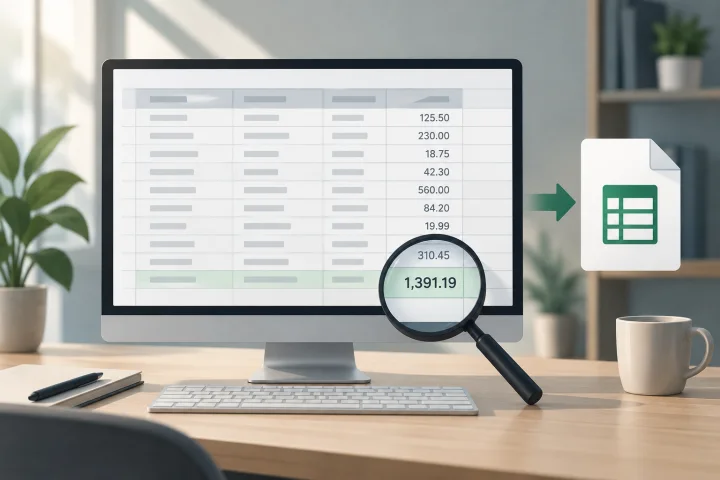
Decimais ocultos no Excel: como evitar diferenças entre o que você vê e o que exporta
Um guia para distinguir a aparência de um número da regra de cálculo necessária, investigar discrepâncias e conferir uma exportação antes de compartilhá-la.

Documentos e dados
Linhas ocultas no Excel: como verificar a planilha antes de compartilhar
Uma planilha que parece incompleta não necessariamente perdeu dados. Aprenda a verificar filtros, linhas ocultas e registros esperados antes de compartilhar uma cópia.
Documentos e dados
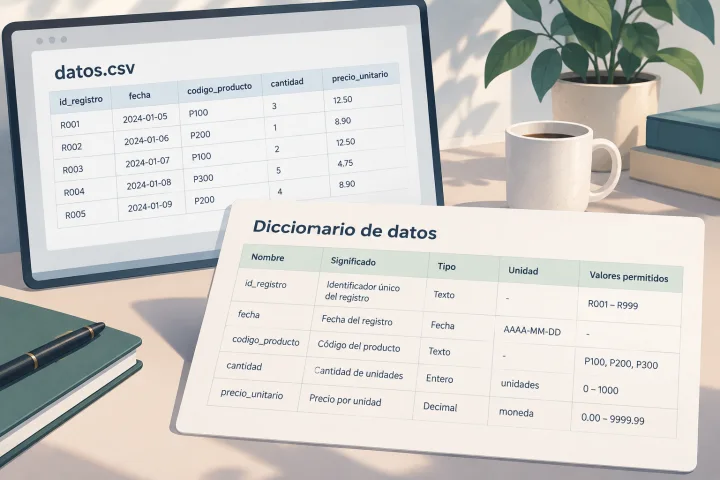
Dicionário de dados para um CSV: como documentar cada coluna
Um CSV pode abrir sem erros e ainda ser difícil de interpretar. Aprenda a documentar nomes, tipos, códigos, ausências, unidades e datas com um modelo prático.